- Ενσωματωμένες μέθοδοι διαμόρφωσης για τα πιο δημοφιλή προγράμματα περιήγησης.
- Χρήση εξειδικευμένων επεκτάσεων για πιο επιθετικό και αποτελεσματικό μπλοκάρισμα.
- Πρόληψη κινδύνων ασφαλείας, όπως εγκατάσταση κακόβουλου λογισμικού και ηλεκτρονικό ψάρεμα (phishing).
- Διαχείριση εξαιρέσεων για την επιτρεπτή ύπαρξη νόμιμων παραθύρων σε αξιόπιστους ιστότοπους.

Είμαι σίγουρος ότι σας έχει συμβεί χιλιάδες φορές: διαβάζετε ένα ενδιαφέρον άρθρο ή προσπαθείτε να αγοράσετε κάτι online και, ξαφνικά, μπαμ!, εμφανίζεται ένα παράθυρο που σας ζητά να εγγραφείτε σε ένα ενημερωτικό δελτίο ή προσπαθεί να σας πουλήσει ένα προϊόν που δεν σας ενδιαφέρει καν. Αυτές οι εισβολές, γνωστές ως αναδυόμενα παράθυρα , μπορούν να αποτελέσουν πραγματικό πονοκέφαλο και να διαταράξουν εντελώς την εμπειρία περιήγησής σας.
Αλλά προσέξτε, δεν είναι μόνο μια οπτική ενόχληση. Μερικές φορές, αυτά τα αναδυόμενα παράθυρα αποτελούν την πύλη για κακόβουλο λογισμικό ή κακόβουλο λογισμικό , που έχει σχεδιαστεί για να εισχωρεί κρυφά στη συσκευή σας χωρίς να το καταλαβαίνετε. Επομένως, το να γνωρίζετε πώς να τα σταματήσετε δεν είναι απλώς θέμα ευκολίας. Είναι ένα βασικό μέτρο ασφαλείας για την προστασία των προσωπικών σας δεδομένων και της υγείας του υπολογιστή σας.

Τι ακριβώς είναι τα αναδυόμενα παράθυρα και γιατί είναι τόσο ενοχλητικά;
Για να ξεκινήσουμε, πρέπει να κατανοήσουμε ότι τα αναδυόμενα παράθυρα είναι δευτερεύοντα παράθυρα που ανοίγουν αυτόματα χωρίς τη συγκατάθεση του χρήστη. Μερικές φορές εμφανίζονται ως αιωρούμενα πλαίσια, άλλες φορές ανοίγουν νέες καρτέλες και, στις πιο δύσκολες περιπτώσεις, γίνονται αναδυόμενα παράθυρα , τα οποία παραμένουν κρυμμένα πίσω από το κύριο παράθυρό σας και είναι ορατά μόνο όταν κλείνετε τον ιστότοπο που επισκεπτόσασταν.
Ο λόγος που είναι τόσο απογοητευτικοί είναι ότι συχνά κρύβουν το περιεχόμενο που πραγματικά θέλουμε να δούμε. Επιπλέον, συχνά περιέχουν παραπλανητικούς συνδέσμους που υπόσχονται απίστευτα δώρα ή ψεύτικες ειδοποιήσεις για ιούς, σχεδιασμένες να σας ξεγελάσουν ώστε να εγκαταστήσετε επικίνδυνα προγράμματα. Ακόμη και η Google έχει αναγνωρίσει αυτό ως κακή πρακτική και τιμωρεί τις κατατάξεις στις μηχανές αναζήτησης των ιστότοπων που κάνουν κατάχρηση αυτών των τεχνικών.

Πώς να απενεργοποιήσετε τα αναδυόμενα παράθυρα στο Google Chrome
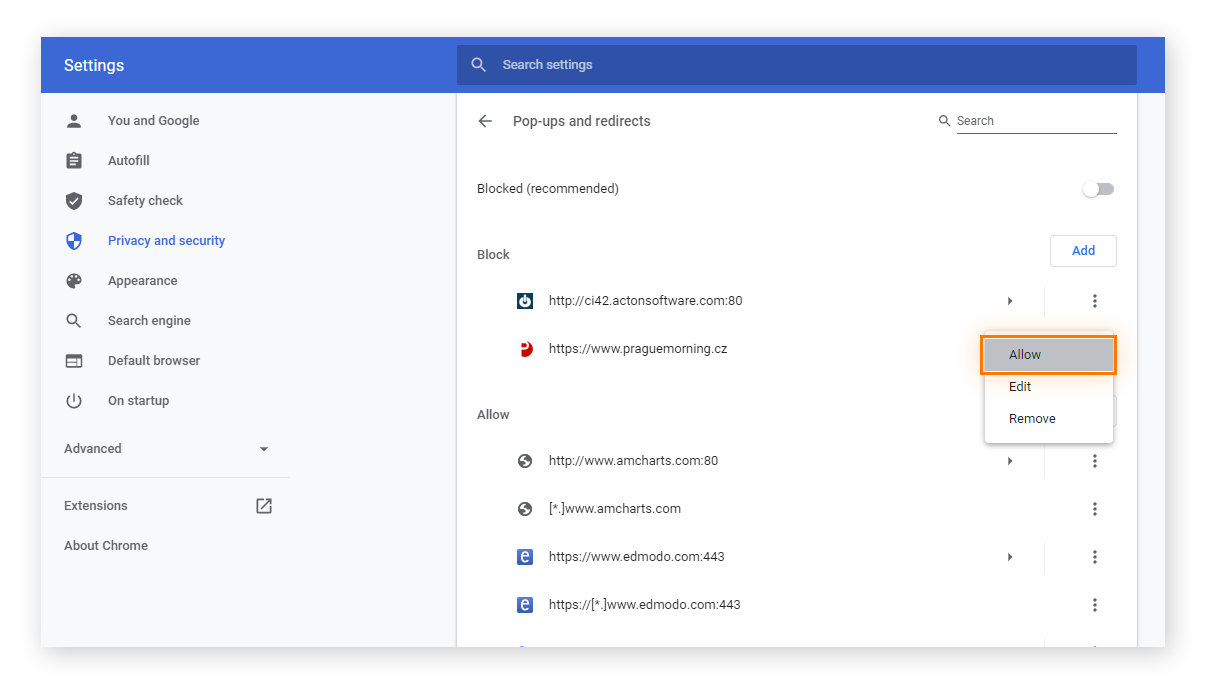
Το Chrome έχει ρυθμιστεί από προεπιλογή ώστε να αποκλείει τα περισσότερα αναδυόμενα παράθυρα, αλλά μερικές φορές κάποια παραλείπονται ή χρειάζεται να προσαρμόσουμε τα δικαιώματα. Για να το διαχειριστείτε αυτό, ο ευκολότερος τρόπος είναι να μεταβείτε στο μενού με τις τρεις τελείες στην επάνω δεξιά γωνία, να μεταβείτε στις Ρυθμίσεις και, στη συνέχεια, να μεταβείτε στην ενότητα Απόρρητο και ασφάλεια.
Μόλις φτάσετε εκεί, μεταβείτε στις Ρυθμίσεις ιστότοπου και αναζητήστε την ενότητα Αναδυόμενα παράθυρα και ανακατευθύνσεις . Εδώ μπορείτε να επιλέξετε την επιλογή "Δεν επιτρέπονται", ώστε το πρόγραμμα περιήγησης να τα αποκλείει αυτόματα. Εάν δείτε ότι ένας νόμιμος ιστότοπος χρειάζεται αυτά τα αναδυόμενα παράθυρα για να λειτουργήσει (όπως ορισμένες τράπεζες), μπορείτε να προσθέσετε εξαιρέσεις πληκτρολογώντας τη διεύθυνση του ιστότοπου στη λίστα επιτρεπόμενων.
Εάν εξακολουθείτε να λαμβάνετε ενοχλητικές ειδοποιήσεις ακόμα και μετά τον αποκλεισμό των αναδυόμενων παραθύρων, πιθανότατα έχετε εγγραφεί στις ειδοποιήσεις του ιστότοπου . Για να τις καταργήσετε, μεταβείτε στον εν λόγω ιστότοπο, κάντε κλικ στο εικονίδιο πληροφοριών δίπλα στη διεύθυνση URL και αλλάξτε την άδεια ειδοποιήσεων σε Αποκλεισμός.

Ρυθμίσεις αποκλεισμού στο Microsoft Edge και το Mozilla Firefox
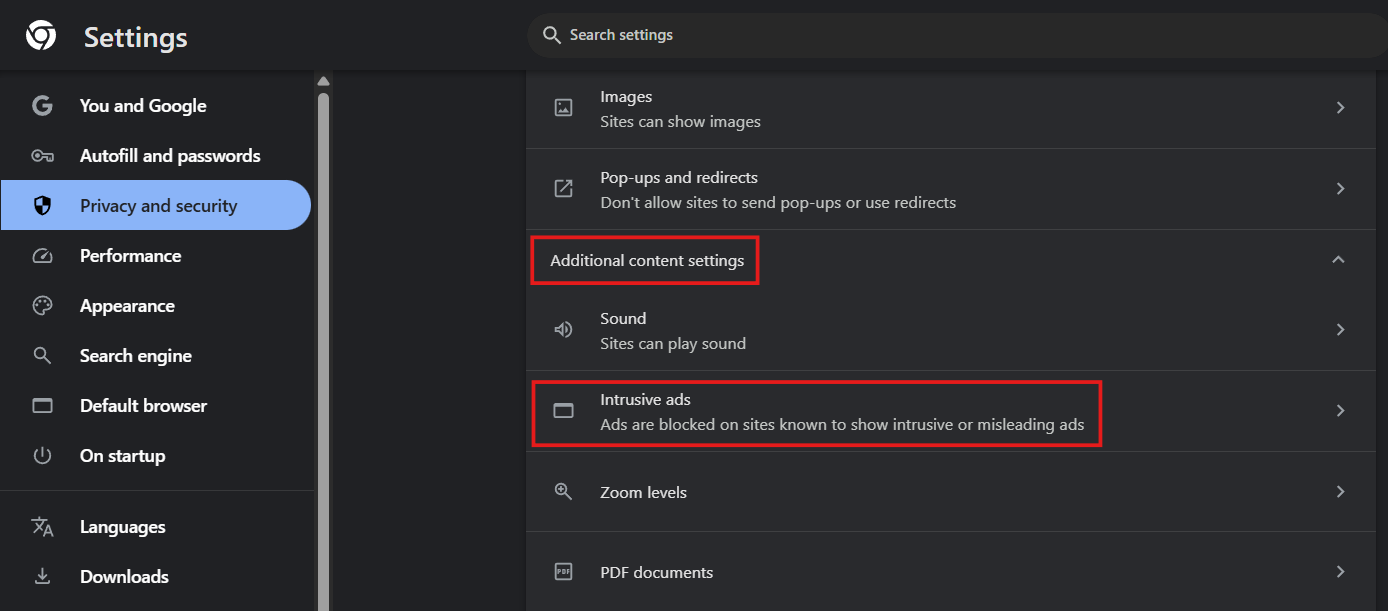
Αν είστε χρήστης του Microsoft Edge, η διαδικασία είναι αρκετά παρόμοια. Απλώς μεταβείτε στις Ρυθμίσεις , έπειτα στις επιλογές Απόρρητο, αναζήτηση και υπηρεσίες και αναζητήστε την επιλογή Δικαιώματα ιστότοπου . Εκεί θα βρείτε την ενότητα Αναδυόμενα παράθυρα και ανακατευθύνσεις όπου θα πρέπει να ενεργοποιήσετε το προτεινόμενο κουμπί αποκλεισμού . Υπάρχουν επίσης και άλλες απενεργοποιημένες λειτουργίες του Edge που μπορείτε να προσαρμόσετε για να βελτιώσετε το απόρρητό σας.
Στον Firefox, η διαδικασία είναι εξίσου απλή. Μεταβείτε στις Προτιμήσεις , έπειτα στην καρτέλα Απόρρητο και ασφάλεια και κάντε κύλιση προς τα κάτω στην ενότητα Δικαιώματα για να επιλέξετε το πλαίσιο Αποκλεισμός αναδυόμενων παραθύρων . Όπως και με άλλα προγράμματα περιήγησης, ο Firefox σάς επιτρέπει να διαχειρίζεστε μια λίστα εξαιρέσεων για τομείς που εμπιστεύεστε πλήρως.

Προηγμένα εργαλεία και επεκτάσεις για πλήρες lockdown
Μερικές φορές, οι εγγενείς ρυθμίσεις του προγράμματος περιήγησης δεν ανταποκρίνονται στις επιθετικές διαφημίσεις που χρησιμοποιούν πολύπλοκο κώδικα JavaScript. Σε αυτές τις περιπτώσεις, η εγκατάσταση μιας εξειδικευμένης επέκτασης είναι ιδανική. Το uBlock Origin είναι ίσως η καλύτερη επιλογή που διατίθεται αυτήν τη στιγμή, καθώς είναι ελαφρύ, αποτελεσματικό και καταναλώνει πολύ λίγους πόρους συστήματος.
Με το uBlock Origin, μπορείτε να εκτελέσετε στοχευμένο αποκλεισμό . Εάν εμφανιστεί ένα ενοχλητικό στοιχείο που το πρόγραμμα περιήγησης δεν ανιχνεύει, μπορείτε να χρησιμοποιήσετε τη συνάρτηση Block Element , να επιλέξετε το παράθυρο που εισβάλλει με το ποντίκι σας και να δημιουργήσετε έναν κανόνα για να αποτρέψετε την επανεμφάνισή του. Άλλες γνωστές εναλλακτικές λύσεις είναι το AdBlock και το Popper Blocker, τα οποία είναι επίσης πολύ αποτελεσματικά στον καθαρισμό της διεπαφής περιήγησης.
Για να διατηρήσετε τη συσκευή σας απόλυτα ασφαλή, ο απλός αποκλεισμός των αναδυόμενων παραθύρων δεν αρκεί. Είναι ζωτικής σημασίας να διατηρείτε το πρόγραμμα περιήγησής σας ενημερωμένο στην πιο πρόσφατη έκδοση, καθώς οι ενημερώσεις συνήθως περιλαμβάνουν ενημερώσεις ασφαλείας για νέες απειλές. Επίσης, να είστε πάντα προσεκτικοί με οποιοδήποτε αναδυόμενο παράθυρο που ζητά προσωπικά στοιχεία ή προειδοποιεί για σοβαρή βλάβη συστήματος, εάν δεν έχετε εκτελέσει σάρωση με επίσημο λογισμικό προστασίας από ιούς.
Αν συναντήσετε έναν ιστότοπο που είναι ένα πραγματικό ναρκοπέδιο από αναδυόμενα παράθυρα, το πιο έξυπνο πράγμα που έχετε να κάνετε είναι να εγκαταλείψετε αμέσως τον ιστότοπο . Μην αλληλεπιδράσετε με τα κουμπιά του ή προσπαθήσετε να κλείσετε τα παράθυρα αν σας φαίνονται ύποπτα, καθώς μερικές φορές απλώς κάνοντας κλικ στο "X" σε μια κακόβουλη διαφήμιση μπορεί να ενεργοποιήσει μια λήψη κακόβουλου λογισμικού στο παρασκήνιο.
Η διατήρηση ενός συνδυασμού εσωτερικών ρυθμίσεων του προγράμματος περιήγησης, η χρήση ισχυρών επεκτάσεων όπως το uBlock και η εξάσκηση προσεκτικής συμπεριφοράς κλικ είναι η νικηφόρα στρατηγική για την περιήγηση στο διαδίκτυο χωρίς να ενοχλείστε από ενοχλητικές διαφημίσεις ή να διακυβεύεται η ακεραιότητα του υπολογιστή σας.
