- Η πραγματική ποιότητα της κάμερας web εξαρτάται από τις ρυθμίσεις του OBS και του συστήματος, καθώς και από την ίδια την κάμερα.
- Η καλή χειροκίνητη ρύθμιση (εστίαση, έκθεση, κέρδος) και ο επαρκής φωτισμός κάνουν μεγαλύτερη διαφορά από την ίδια την ανάλυση.
- Η καλωδίωση, η θύρα USB και ο ρυθμός μετάδοσης bit εγγραφής ή ροής επηρεάζουν άμεσα την ευκρίνεια και τη σταθερότητα της εικόνας.
- Ο σχεδιασμός σκηνών και η αλλαγή κλίμακας βίντεο είναι καθοριστικής σημασίας για να διασφαλιστεί ότι το κείμενο και οι μικρές λεπτομέρειες είναι καθαρές στις ηχογραφήσεις και τις ζωντανές μεταδόσεις.
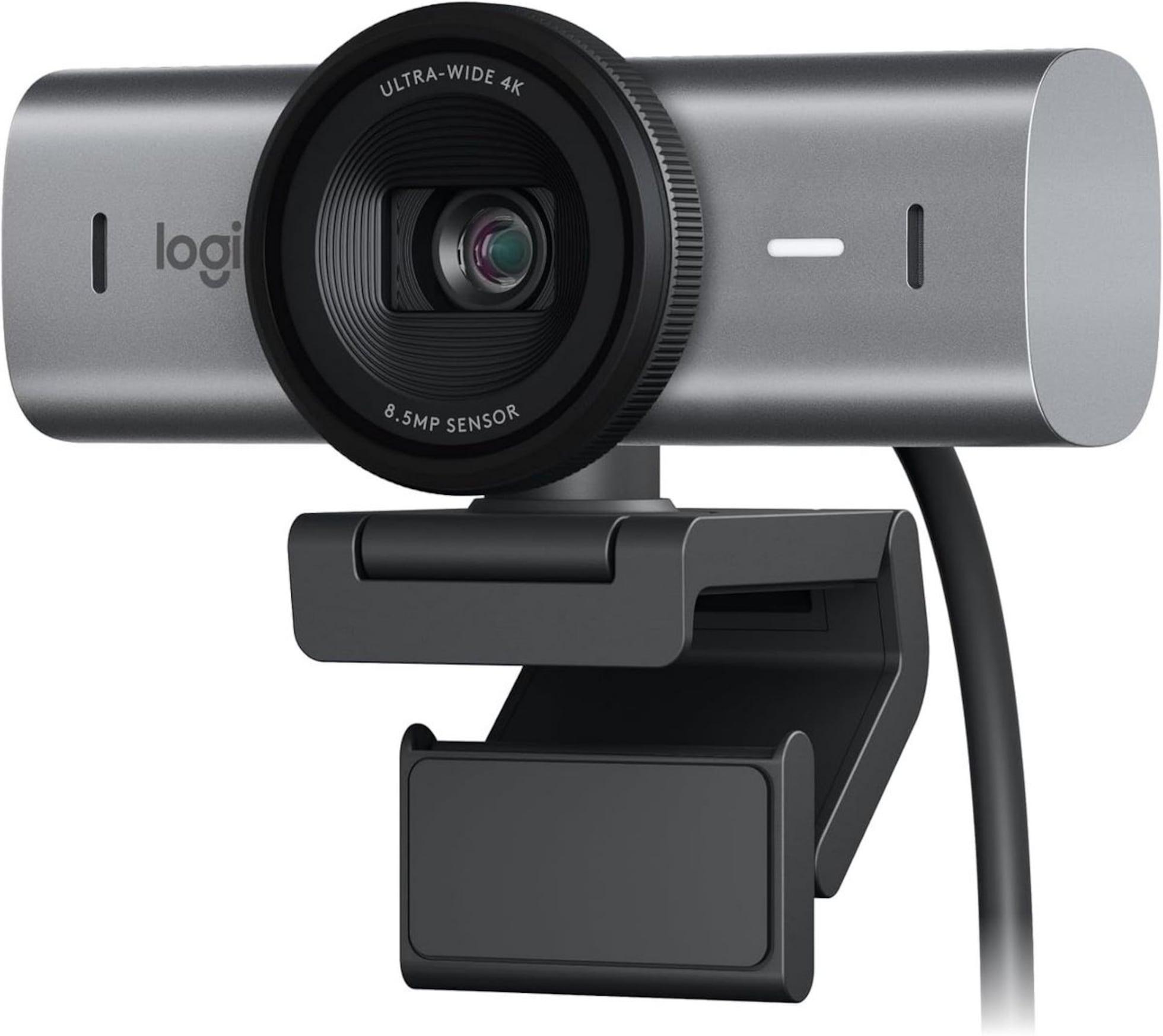
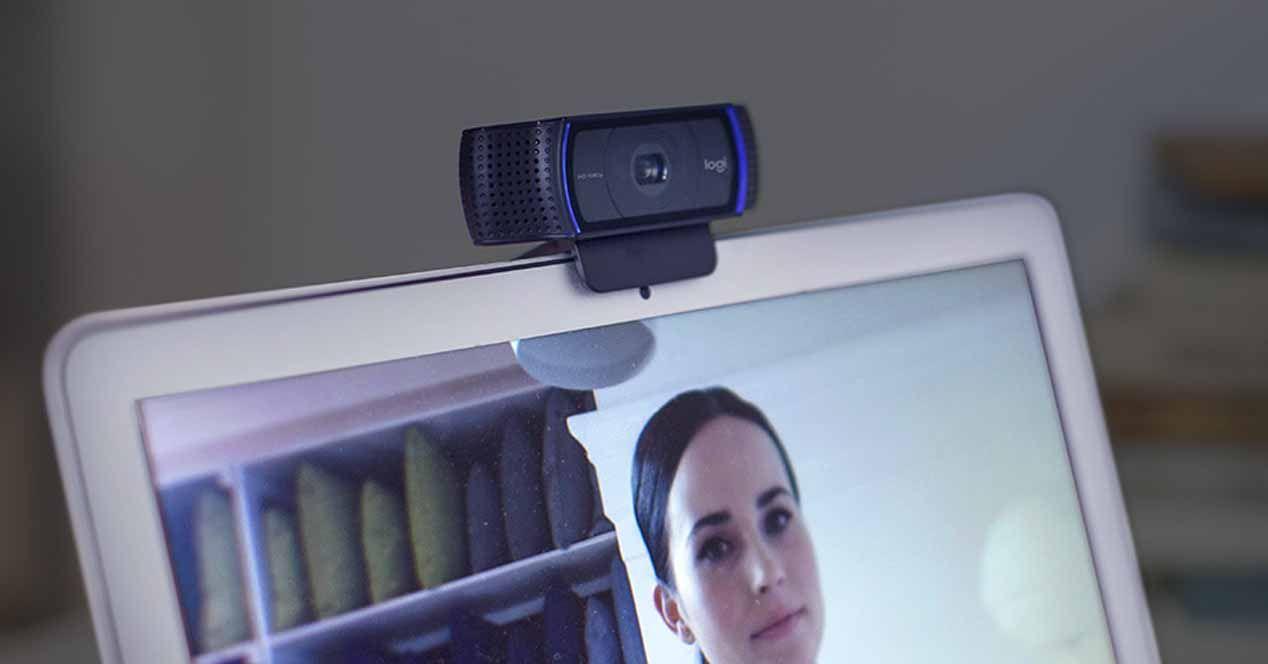
Αν έχετε μια αξιοπρεπή κάμερα web, όπως μια Logitech C920 ή μια κάμερα 4K, και η εικόνα εξακολουθεί να φαίνεται θολή, θαμπή ή απλώς απέχει πολύ από αυτό που περιμένατε, είναι φυσιολογικό να αναρωτιέστε τι φταίει. Συχνά, το πρόβλημα δεν είναι η ίδια η κάμερα, αλλά μάλλον η ρύθμιση, η καλωδίωση, ο φωτισμός και το λογισμικό που χρησιμοποιείτε για να καταγράψετε το βίντεο, όπως το OBS (ή "OBA" αν το πληκτρολογήσατε γρήγορα) και για την αντιμετώπιση προβλημάτων περιφερειακών συσκευών υπολογιστή.
Σε τυπικές περιπτώσεις, όπως όταν θέλετε να διαβάσετε κείμενο στο κάτω μέρος της οθόνης, να εγγράψετε ένα βίντεο YouTube σε πλήρη οθόνη ή να κάνετε ζωντανή μετάδοση ενώ παράλληλα βλέπετε τι συμβαίνει στην οθόνη, η κάμερα web φαίνεται ανεπαρκής. Ωστόσο, με μερικές καλά μελετημένες προσαρμογές, μπορείτε να βελτιώσετε σημαντικά την φαινομενική ποιότητα χωρίς να αλλάξετε την κάμερά σας ή να ξοδέψετε μια περιουσία σε νέο εξοπλισμό.
Γιατί η κάμερα web 1080p ή 4K δεν φαίνεται τόσο καλή όσο θα έπρεπε
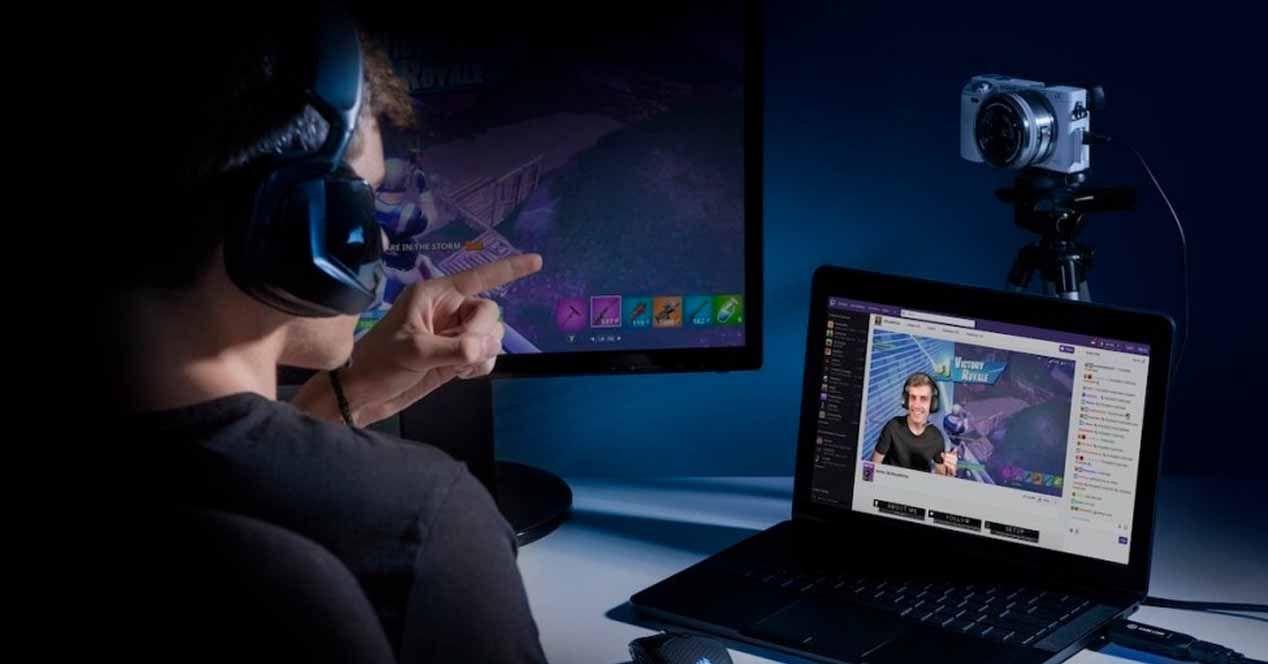
Το πρώτο πράγμα που πρέπει να καταλάβετε είναι ότι η ανάλυση (1080p, 4K, κ.λπ.) δεν είναι το παν. Ένα Logitech C920 στα 1080p, συνδεδεμένο με καλώδιο επέκτασης USB και με Windows 10, μπορεί να προσφέρει μια πολύ αξιοπρεπή εικόνα, αλλά αν κάτι πάει στραβά στην αλυσίδα, η ποιότητα μειώνεται δραματικά. Σε πολλές περιπτώσεις, το πρόβλημα έγκειται στον συνδυασμό ανάλυσης, ρυθμού μετάδοσης bit, συμπίεσης και φωτισμού.
Όταν οι χρήστες παραπονιούνται ότι το κάτω μέρος του βίντεο είναι δυσανάγνωστο ή ότι το κείμενο στην οθόνη είναι δυσδιάκριτο, σχεδόν πάντα εμπλέκονται δύο παράγοντες: πρώτον, το λογισμικό (όπως το OBS) υπερμεγεθύνει ή συμπιέζει την εικόνα και, δεύτερον, η εστίαση και η ευκρίνεια της κάμερας web δεν έχουν ρυθμιστεί σωστά . Ακόμα κι αν ο αισθητήρας έχει υπεραρκετή ανάλυση, χάνονται οι μικρές λεπτομέρειες.
Στη συγκεκριμένη περίπτωση χρήσης καλωδίου επέκτασης USB υψηλής ποιότητας , ένα άλλο πιθανό εμπόδιο τίθεται στο παιχνίδι: η ποιότητα του ίδιου του καλωδίου. Εάν πρόκειται για πολύ μακρύ, φθηνό καλώδιο ή καλώδιο χωρίς πρόσθετη τροφοδοσία, είναι πιθανή η απώλεια σήματος. Αυτού του είδους τα προβλήματα μπορεί να προκαλέσουν διακοπές σήματος, σφάλματα, αυτόματη μείωση της ανάλυσης ή του ρυθμού καρέ , με αποτέλεσμα μια κακή εικόνα.
Ο τύπος θύρας και η έκδοση USB που χρησιμοποιείτε έχουν επίσης σημαντικό αντίκτυπο . Εάν συνδέσετε την κάμερα web σε έναν κόμβο με άλλες συσκευές που καταναλώνουν εύρος ζώνης ή σε μια θύρα USB 2.0 με μεγάλη συμφόρηση, το σύστημα ενδέχεται να αναγκάσει την κάμερα να λειτουργεί με πιο συντηρητικές ρυθμίσεις: χαμηλότερη πραγματική ανάλυση, περισσότερη συμπίεση και λιγότερη ομαλότητα.
Ένα άλλο σημείο που συχνά παραβλέπεται είναι ότι τα Windows 10 και εφαρμογές όπως το OBS μοιράζονται τις ρυθμίσεις της κάμερας. Είναι πιθανό κάποιο άλλο πρόγραμμα να έχει αφήσει τις αυτόματες παραμέτρους εσφαλμένα διαμορφωμένες (πολύ υψηλό κέρδος, λανθασμένη έκθεση, ασταθής αυτόματη εστίαση κ.λπ.), κάτι που μπορεί να επηρεάσει αρνητικά την τελική ποιότητα της εικόνας χωρίς να το καταλάβετε. Εάν δεν είστε σίγουροι, ελέγξτε επίσης για ενημερώσεις σε περιφερειακά και αξεσουάρ που ενδέχεται να επηρεάσουν τις συσκευές σας.
Ανάλυση OBS και ρυθμίσεις FPS για να αξιοποιήσετε στο έπακρο την κάμερα web σας
Αν εγκαταστήσατε το OBS σήμερα και διαπιστώσατε ότι η ποιότητα της κάμερας web είναι κακή, ένα από τα πρώτα πράγματα που πρέπει να ελέγξετε είναι οι ρυθμίσεις βίντεο μέσα στο ίδιο το πρόγραμμα. Από προεπιλογή, το OBS ενδέχεται να μειώνει την κλίμακα του σήματος ή να εφαρμόζει επιθετική αναβάθμιση για εξοικονόμηση πόρων. Για να συγκρίνετε εναλλακτικές λύσεις, ανατρέξτε στη σύγκριση εργαλείων καταγραφής.
Στις ρυθμίσεις πηγής βίντεο της κάμερας web, επιλέξτε τη ρύθμιση παραμέτρων της συσκευής και βεβαιωθείτε ότι επιλέγετε τη μέγιστη ανάλυση που υποστηρίζει εγγενώς η κάμερά σας (για παράδειγμα, 1920×1080 στην περίπτωση του Logitech C920). Εάν η κάμερά σας είναι 4K, επαληθεύστε ότι η επιλεγμένη λειτουργία αντιστοιχεί σε 3840×2160 ή 4096×2160, ανάλογα με το μοντέλο. Λάβετε επίσης υπόψη πώς αυτό επηρεάζει τον τύπο οθόνης από την οποία κάνετε λήψη και την επιλογή οθόνης για εργασία.
Εκτός από την ανάλυση, τα καρέ ανά δευτερόλεπτο (FPS) επηρεάζουν σημαντικά την αντιληπτή ποιότητα. Μια κάμερα web που λειτουργεί με σταθερά 30 FPS συνήθως φαίνεται πιο ευκρινής από μια που κυμαίνεται μεταξύ 15 και 25 FPS. Στο OBS, αναζητήστε την επιλογή FPS για την πηγή και ορίστε μια τιμή που να συνάδει με αυτήν που υποστηρίζει η συσκευή σας, αποφεύγοντας τις αυτόματες λειτουργίες που αλλάζουν ανάλογα με τις συνθήκες φωτισμού.
Ελέγξτε επίσης τις γενικές ρυθμίσεις βίντεο του OBS (Ρυθμίσεις > Βίντεο). Εκεί θα δείτε τις βασικές αναλύσεις (καμβάς) και εξόδου. Εάν χρησιμοποιείτε την κάμερά σας στα 1080p, αλλά η βασική ανάλυση ή η ανάλυση εξόδου έχει οριστεί σε 720p, το πρόγραμμα θα μειώσει και θα αλλάξει το μέγεθος της εικόνας , γεγονός που μπορεί να δυσκολέψει την ανάγνωση μικρού κειμένου στο κάτω μέρος της οθόνης.
Τέλος, ελέγξτε το φίλτρο αναβάθμισης. Οι ρυθμίσεις OBS προσφέρουν διάφορες επιλογές (Bilinear, Bicubic, Lanczos, κ.λπ.). Για να διατηρήσετε τις λεπτομέρειες κατά τη μείωση της κλίμακας της εικόνας, συνιστάται γενικά η χρήση Lanczos ή κάποιας άλλης μεθόδου υψηλής ποιότητας , η οποία λειαίνει λιγότερο και διατηρεί καλύτερα τις λεπτές άκρες, ιδανική για να κάνει το κείμενο ευανάγνωστο.
Χειροκίνητες ρυθμίσεις για το Logitech C920 (και παρόμοιες κάμερες web)
Η Logitech C920 είναι μια αρκετά δημοφιλής κάμερα web που μπορεί να έχει πολύ καλή απόδοση, αλλά οι αυτόματες ρυθμίσεις της μερικές φορές κάνουν περισσότερο κακό παρά καλό. Είναι σύνηθες η αυτόματη εστίαση να διορθώνεται συνεχώς, η έκθεση να μην προσαρμόζεται σωστά στη σκηνή ή το gain να είναι πολύ υψηλό, δημιουργώντας θόρυβο και έλλειψη ευκρίνειας.
Για να αξιοποιήσετε στο έπακρο, συνιστάται να απενεργοποιείτε τις αυτόματες λειτουργίες όσο το δυνατόν περισσότερο, είτε από τον πίνακα ελέγχου της Logitech είτε μέσω των επιλογών για προχωρημένους στο OBS. Η χειροκίνητη ρύθμιση παραμέτρων όπως η έκθεση, το κέρδος, η αντιστάθμιση φωτός και η εστίαση μπορούν να κάνουν τεράστια διαφορά στην αντιληπτή ευκρίνεια, ειδικά αν ο στόχος σας είναι να μπορείτε να διαβάζετε κείμενο στην οθόνη.
Σε πολλές ρυθμίσεις, είναι καλύτερο να ρυθμίσετε την εστίαση σε χειροκίνητη, αν δεν πρόκειται να αλλάξετε την απόσταση από την κάμερα. Αυτό εμποδίζει την κάμερα web να "αναπνέει" συνεχώς ή να αναζητά εστίαση, γεγονός που προκαλεί αυτά τα ξαφνικά θολώματα που καταστρέφουν την ευκρίνεια ακόμη και των πιο μικρών λεπτομερειών.
Η έκθεση πρέπει επίσης να λαμβάνεται προσεκτικά υπόψη. Η πολύ μικρή έκθεση έχει ως αποτέλεσμα μια πολύ σκοτεινή εικόνα, αναγκάζοντας την κάμερα να χρησιμοποιήσει μεγαλύτερο gain και προκαλώντας θόρυβο. Η υπερβολική έκθεση υπερβάλλει τα φωτεινά σημεία και αναγκάζει το λογισμικό συμπίεσης να εργάζεται πιο σκληρά, με αποτέλεσμα την απώλεια λεπτομερειών σε περιοχές όπου θέλετε να είναι ορατό το κείμενο.
Εάν το λογισμικό σας το επιτρέπει, αποθηκεύστε ένα προφίλ με αυτές τις χειροκίνητες ρυθμίσεις για το Logitech C920 (ή την κάμερα web που χρησιμοποιείτε), έτσι ώστε κάθε φορά που ανοίγετε το OBS ή το πρόγραμμα βιντεοκλήσεων, να μπορείτε να ανακτάτε μια σταθερή και βελτιστοποιημένη διαμόρφωση και να αποτρέπετε την αστοχία των αυτόματων τιμών.
Ο ρόλος του φωτισμού στην ποιότητα της εικόνας
Το φως είναι ο πιο υποτιμημένος παράγοντας όσον αφορά τη βελτίωση της ποιότητας της κάμερας web, ακόμη και σε μοντέλα 4K. Μια κάμερα με καλό αισθητήρα μπορεί να παράγει μια μέτρια εικόνα εάν η σκηνή δεν είναι καλά φωτισμένη. Για να διαβάσει καθαρά τι εμφανίζεται στο κάτω μέρος της οθόνης, η κάμερα πρέπει να λαμβάνει ομοιόμορφη και επαρκή ποσότητα φωτός.
Σε σκοτεινά περιβάλλοντα, το σύστημα συχνά αντισταθμίζει αυξάνοντας το gain. Αυτό έχει ως αποτέλεσμα αισθητό θόρυβο, κοκκώδη υφή και συνολική απώλεια ευκρίνειας. Το αποτέλεσμα είναι ότι το κείμενο εμφανίζεται πιο θολό και οι μικρές λεπτομέρειες εξαφανίζονται. Επομένως, πριν κατηγορήσετε την ανάλυση, αξίζει να προσθέσετε μια απαλή μπροστινή πηγή φωτός (ένα δακτυλιοειδές φως, μια λάμπα διάχυσης κ.λπ.) που φωτίζει σωστά το πρόσωπό σας και το περιβάλλον σας. Σε πολλές περιπτώσεις, τα σωστά αξεσουάρ κάνουν όλη τη διαφορά.
Αποφύγετε τον έντονο φωτισμό από ένα μόνο σημείο, ειδικά από πάνω ή πίσω σας. Αυτός ο τύπος φωτισμού δημιουργεί έντονες σκιές και υπερβολική αντίθεση, δυσχεραίνοντας την ακριβή αναγνώριση των άκρων από την κάμερα web και τον κωδικοποιητή συμπίεσης. Αντίθετα, ο μπροστινός φωτισμός, και ει δυνατόν, κάποιος απαλός πλευρικός φωτισμός, βοηθά τον αισθητήρα να καταγράψει πιο ακριβείς λεπτομέρειες.
Συνιστάται επίσης να χρησιμοποιείτε την οθόνη ως πηγή φωτός, αλλά όχι ως κύρια. Η φωτεινότητα της οθόνης μπορεί να βοηθήσει στον φωτισμό του προσώπου, αλλά αν είναι η μόνη πηγή φωτός, η ισορροπία λευκού μπορεί να γίνει ασταθής και η κάμερα μπορεί να προσαρμόσει την έκθεση με μη αξιόπιστο τρόπο, προκαλώντας διακυμάνσεις της εικόνας που τελικά επηρεάζουν την αναγνωσιμότητα.
Τελικά, η επένδυση έστω και λίγης ποσότητας σε φωτισμό (ακόμα και με καλοσχεδιασμένες λύσεις DIY) συνήθως προσφέρει μεγαλύτερη βελτίωση της ποιότητας από την προσπάθεια να αξιοποιήσετε στο έπακρο μια κάμερα χωρίς φως. Μια σωστά φωτισμένη κάμερα web 1080p συνήθως φαίνεται καλύτερη από μια υποτιθέμενη κάμερα 4K σε ένα σκοτεινό δωμάτιο.
Σημασία της καλωδίωσης και της θύρας USB στην ποιότητα
Όταν χρησιμοποιείτε ένα καλώδιο επέκτασης USB, όπως στην περίπτωση που περιγράφεται, σκεφτείτε το σήμα σαν νερό που ρέει μέσα από έναν σωλήνα: όσο μακρύτερο και χειρότερο είναι το καλώδιο, τόσο μεγαλύτερη είναι η πιθανότητα το σήμα να υποβαθμιστεί ή να περιοριστεί . Πολλές κάμερες web, όταν εντοπίσουν προβλήματα επικοινωνίας, μειώνουν την ποιότητα ή το FPS για να αποφύγουν τις διακοπές.
Εάν η κάμερα web βρίσκεται μακριά από τον υπολογιστή σας και χρειάζεστε οπωσδήποτε καλώδιο επέκτασης, βεβαιωθείτε ότι πρόκειται για καλώδιο καλής ποιότητας, κατά προτίμηση ενεργό (με ενίσχυση σήματος). Τα πολύ μακριά καλώδια χωρίς ενίσχυση μπορούν να προκαλέσουν περιορισμό της ανάλυσης, του ρυθμού μετάδοσης bit ή ακόμα και της σταθερότητας της σύνδεσης από το σύστημα , κάτι που θα είναι αισθητό στην εικόνα.
Ελέγξτε επίσης σε ποια θύρα του υπολογιστή σας τον συνδέετε. Όποτε είναι δυνατόν, χρησιμοποιήστε μια απευθείας θύρα USB στη μητρική πλακέτα (για παράδειγμα, τις πίσω θύρες σε έναν επιτραπέζιο υπολογιστή) και αποφύγετε τους διανομείς που χρησιμοποιούνται από κοινού με άλλες συσκευές υψηλής ισχύος, όπως εξωτερικούς σκληρούς δίσκους. Ελέγξτε επίσης ποια βασικά περιφερειακά επιτραπέζιου υπολογιστή έχετε συνδέσει και πώς επηρεάζουν το εύρος ζώνης.
Αν δεν είστε σίγουροι αν το καλώδιο επέκτασης προκαλεί το πρόβλημα, δοκιμάστε να συνδέσετε την κάμερα απευθείας, χωρίς την επέκταση, και συγκρίνετε την ποιότητα στο OBS ή στην εφαρμογή της κάμερας. Αν παρατηρήσετε βελτίωση, το καλώδιο πιθανότατα ευθύνεται για το πρόβλημα. Σε αυτήν την περίπτωση, είτε αλλάξτε σε ένα καλύτερο καλώδιο είτε μετακινήστε τον υπολογιστή ή την κάμερά σας για να μειώσετε την απόσταση και την πολυπλοκότητα της καλωδίωσης.
Ορισμένοι χρήστες διαπιστώνουν επίσης ότι οι μπροστινές θύρες στον πύργο του υπολογιστή τους ή ορισμένες θύρες φορητού υπολογιστή δεν προσφέρουν την ίδια απόδοση με άλλες. Μην διστάσετε να πειραματιστείτε με διαφορετικές υποδοχές στον υπολογιστή σας μέχρι να βρείτε αυτήν όπου η κάμερα web παραμένει σταθερή και παρέχει καλή ποιότητα.
Βελτιστοποιήστε την ταυτόχρονη λήψη από υπολογιστή και κάμερα web
Όταν ο στόχος σας είναι να εγγράψετε ένα βίντεο στο YouTube που να δείχνει τι κάνετε στην οθόνη ενώ ταυτόχρονα εμφανίζεται στην κάμερα με την κάμερα web, πολλά στοιχεία παίζουν ρόλο. Δεν έχει σημασία μόνο η ποιότητα της κάμερας web, αλλά και ο τρόπος με τον οποίο συνδυάζετε τις πηγές βίντεο μέσα στο OBS ή σε οποιοδήποτε λογισμικό χρησιμοποιείτε.
Αν θέλετε να διασφαλίσετε ότι οι μικρές πληροφορίες στο κάτω μέρος της οθόνης, όπως κείμενο από ένα πρόγραμμα, έναν ιστότοπο ή ένα παιχνίδι, είναι ευανάγνωστες, πρέπει να είστε προσεκτικοί με την ανάλυση στην οποία καταγράφετε την επιφάνεια εργασίας σας. Αν η οθόνη σας αποδίδει 1080p και στη συνέχεια μειώσετε την ανάλυση του τελικού βίντεο για να εξοικονομήσετε χώρο, θα θέσετε σε κίνδυνο την αναγνωσιμότητα αυτών των μικρών στοιχείων . Επίσης, λάβετε υπόψη τις τεχνικές διαφορές μεταξύ των συνδέσεων, αν χρησιμοποιείτε εξωτερικές οθόνες.
Μια καλή πρακτική είναι να αποφασίσετε εξαρχής ποια ανάλυση θα χρησιμοποιήσετε για το τελικό βίντεο (για παράδειγμα, 1080p) και να βεβαιωθείτε ότι τόσο το στιγμιότυπο οθόνης όσο και η ροή της κάμερας web καταγράφονται σε αυτήν την εγγενή ανάλυση. Με αυτόν τον τρόπο, αποφεύγετε την περιττή διπλή κλίμακα που καταλήγει να εξομαλύνει υπερβολικά το κείμενο.
Επιπλέον, μπορείτε να προσαρμόσετε το μέγεθος του παραθύρου της κάμερας web. Εάν η κάμερα καταλαμβάνει πολύ μεγάλη περιοχή της οθόνης, ενδέχεται να αποκρύπτετε ορισμένες από τις πληροφορίες που θέλετε να δει ο θεατής. Εάν την κάνετε πολύ μικρή, ακόμη και αν το σήμα είναι υψηλής ποιότητας, θα συμπιεστεί όταν ενσωματωθεί στον καμβά , μειώνοντας σημαντικά τις αντιληπτές λεπτομέρειες.
Σχεδιάστε τη διάταξη της σκηνής σας: σκεφτείτε πού θα τοποθετήσετε την εικόνα σας, ποια μέρη της οθόνης είναι κρίσιμα για ανάγνωση και προσαρμόστε τις διαστάσεις ώστε όλα να είναι καθαρά. Και, φυσικά, χρησιμοποιήστε ένα αρκετά υψηλό bitrate εγγραφής (ή bitrate ροής, αν είστε ζωντανά). Αν συμπιέσετε το βίντεο υπερβολικά, η συμπίεση του YouTube ή άλλων πλατφορμών θα καταστρέψει περαιτέρω την ευκρίνεια του μικρού κειμένου.
Παράμετροι συμπίεσης και ρυθμός μετάδοσης bit κατά την εγγραφή ή τη ροή
Ο κωδικοποιητής και ο ρυθμός μετάδοσης bit που επιλέγετε για εγγραφή ή streaming μπορούν να μετατρέψουν μια καθαρή εικόνα σε κάτι γεμάτο με αντικείμενα. Ακόμα κι αν όλα φαίνονται τέλεια στην κάμερα, αν ο ρυθμός μετάδοσης bit είναι πολύ χαμηλός, οι μικρές λεπτομέρειες, όπως το κείμενο στο κάτω μέρος του βίντεο, θα εμφανίζονται θολές και θολά.
Στο OBS, κατά τη διαμόρφωση της εξόδου (εγγραφή ή ροή), φροντίστε να επιλέξετε ένα λογικό bitrate για την ανάλυση που χρησιμοποιείτε. Για 1080p, συνιστάται γενικά η χρήση ενός σχετικά υψηλού bitrate εάν θέλετε το κείμενο να είναι εύκολα ευανάγνωστο, ειδικά όταν υπάρχει πολλή κίνηση στην οθόνη ή γρήγορες αλλαγές σκηνών.
Ο τύπος κωδικοποίησης (x264, NVENC, κ.λπ.) έχει επίσης σημασία. Δεν αποδίδουν όλες οι κωδικοποιήσεις εξίσου καλά σε χαμηλούς ρυθμούς μετάδοσης bit. Εάν ο υπολογιστής σας το επιτρέπει, δώστε προτεραιότητα στην ποιότητα έναντι της υπερβολικής μείωσης του μεγέθους του αρχείου, τουλάχιστον όταν η μεγιστοποίηση της αναγνωσιμότητας και της ευκρίνειας της εικόνας είναι η προτεραιότητά σας.
Μην ξεχνάτε ότι αν στη συνέχεια ανεβάσετε το βίντεο στο YouTube, η πλατφόρμα θα εφαρμόσει τη δική της συμπίεση. Αυτό σημαίνει ότι το αρχείο προέλευσης που ανεβάζετε πρέπει να έχει την υψηλότερη δυνατή λογική ποιότητα, ώστε η τελική συμπίεση να μην καταστρέψει εντελώς τις μικρές λεπτομέρειες. Με λίγα λόγια, ένας πολύ χαμηλός ρυθμός μετάδοσης bit στο αρχείο προέλευσης σημαίνει διπλάσια απώλεια όταν το YouTube το συμπιέζει ξανά . Για επεξεργασία και τελικές προσαρμογές, μπορείτε να εξετάσετε επιλογές λογισμικού και προγράμματα επεξεργασίας που διατηρούν την ποιότητα.
Συνηθισμένα λάθη που καταστρέφουν την ποιότητα της κάμερας web
Υπάρχουν ορισμένα πολύ συνηθισμένα ελαττώματα που, όταν συνδυαστούν, εξηγούν γιατί μια κάμερα που είναι θεωρητικά καλή, όπως μια Logitech C920, καταλήγει να προσφέρει απογοητευτική ποιότητα. Ο εντοπισμός τους βοηθά στην αποφυγή της απογοήτευσης και της σπατάλης χρόνου κάνοντας άσκοπες τροποποιήσεις στις ρυθμίσεις.
Ένα από τα πιο συνηθισμένα λάθη είναι η τυφλή εμπιστοσύνη στις αυτόματες ρυθμίσεις της κάμερας web. Αυτές οι λειτουργίες προσπαθούν να προσαρμοστούν σε κάθε είδους περιβάλλον, αλλά σπάνια το πετυχαίνουν σωστά σε συγκεκριμένες συνθήκες για εγγραφή στο YouTube, streaming ή λήψη από την επιφάνεια εργασίας. Άλλωστε, η κάμερα δεν γνωρίζει τι είναι σημαντικό στη σκηνή σας ή τι χρειάζεστε για να έχετε ευκρίνεια.
Ένα άλλο συνηθισμένο λάθος είναι η μη επαλήθευση της πραγματικής ανάλυσης της κάμερας μέσα στην εφαρμογή. Μερικές φορές, ακόμα κι αν η κάμερα υποστηρίζει 1080p ή 4K, το πρόγραμμα τη χρησιμοποιεί στα 720p ή ακόμα και χαμηλότερα, είτε λόγω λανθασμένης ρύθμισης είτε λόγω περιορισμών εύρους ζώνης. Αυτό μειώνει δραστικά την ικανότητα ανάγνωσης λεπτομερειών στο βίντεο.
Η σημασία της δοκιμής διαφορετικών συνδυασμών θύρας USB, καλωδίου και διαμόρφωσης συχνά παραβλέπεται επίσης. Πολλοί χρήστες επιλέγουν την πρώτη διαμόρφωση που λειτουργεί, ακόμα κι αν είναι μόλις επαρκής, και δεν δοκιμάζουν, για παράδειγμα, να συνδέσουν την κάμερα web απευθείας στον υπολογιστή χωρίς καλώδιο επέκτασης για να δουν αν η βελτίωση στην ποιότητα είναι αισθητή.
Τέλος, είναι εύκολο να ξεχνάμε ότι κάθε αλλαγή που κάνετε στη σκηνή (προσθήκη επικαλύψεων, κινούμενων εικόνων, φίλτρων κ.λπ.) μπορεί να περιπλέξει τη συμπίεση βίντεο, τόσο στο OBS όσο και αργότερα στο YouTube ή σε άλλες πλατφόρμες. Όσο πιο περίπλοκο είναι το περιεχόμενο, τόσο περισσότερο υποφέρει η λεπτομέρεια. Μερικές φορές, η απλοποίηση της σκηνής και η ιεράρχηση ενός καθαρού σχεδιασμού με καλή αναγνωσιμότητα είναι ο καλύτερος τρόπος για να βελτιωθεί η αντιληπτή ποιότητα.
Όσον αφορά την αξιοποίηση στο έπακρο της κάμερας web 1080p ή 4K, όλα καταλήγουν στην κατανόηση του τρόπου με τον οποίο αλληλεπιδρούν η κάμερα, η καλωδίωση, η θύρα USB, τα Windows 10, το OBS και ο φωτισμός. Η χειροκίνητη ρύθμιση βασικών παραμέτρων της Logitech C920, η διασφάλιση του κατάλληλου φωτισμού, η χρήση αξιόπιστων καλωδίων και θυρών, η σωστή διαμόρφωση της ανάλυσης και του FPS στο λογισμικό και η επιλογή του κατάλληλου ρυθμού μετάδοσης bit εγγραφής είναι τα βήματα που πραγματικά κάνουν τη διαφορά. Με αυτά τα στοιχεία υπό έλεγχο, η ποιότητα μετατρέπεται από «απαράδεκτη» σε υπερεπαρκή για την εγγραφή βίντεο YouTube σε πλήρη οθόνη, την εμφάνιση της ενασχόλησής σας στην οθόνη σας και, το πιο σημαντικό, τη διασφάλιση ότι οι πληροφορίες που εμφανίζονται στο κάτω μέρος του βίντεο είναι ευανάγνωστες χωρίς να χρειάζεται να αλλάξετε κάμερα.

Δείκτης
- 1 Γιατί η κάμερα web 1080p ή 4K δεν φαίνεται τόσο καλή όσο θα έπρεπε
- 2 Ανάλυση OBS και ρυθμίσεις FPS για να αξιοποιήσετε στο έπακρο την κάμερα web σας
- 3 Χειροκίνητες ρυθμίσεις για το Logitech C920 (και παρόμοιες κάμερες web)
- 4 Ο ρόλος του φωτισμού στην ποιότητα της εικόνας
- 5 Σημασία της καλωδίωσης και της θύρας USB στην ποιότητα
- 6 Βελτιστοποιήστε την ταυτόχρονη λήψη από υπολογιστή και κάμερα web
- 7 Παράμετροι συμπίεσης και ρυθμός μετάδοσης bit κατά την εγγραφή ή τη ροή
- 8 Συνηθισμένα λάθη που καταστρέφουν την ποιότητα της κάμερας web