- Είναι δυνατή η προβολή του τρέχοντος κλειδιού δικτύου μέσω των ρυθμίσεων του προσαρμογέα δικτύου για προχωρημένους και των ιδιοτήτων ασύρματης σύνδεσης.
- Η χρήση της κονσόλας εντολών σάς επιτρέπει να εξαγάγετε κωδικούς πρόσβασης από οποιοδήποτε δίκτυο που έχει αποθηκευτεί προηγουμένως στο ιστορικό του συστήματος.
- Υπάρχουν δωρεάν εξωτερικά εργαλεία που αυτοματοποιούν την ανάκτηση όλων των αποθηκευμένων κλειδιών χωρίς τη χρήση εντολών.
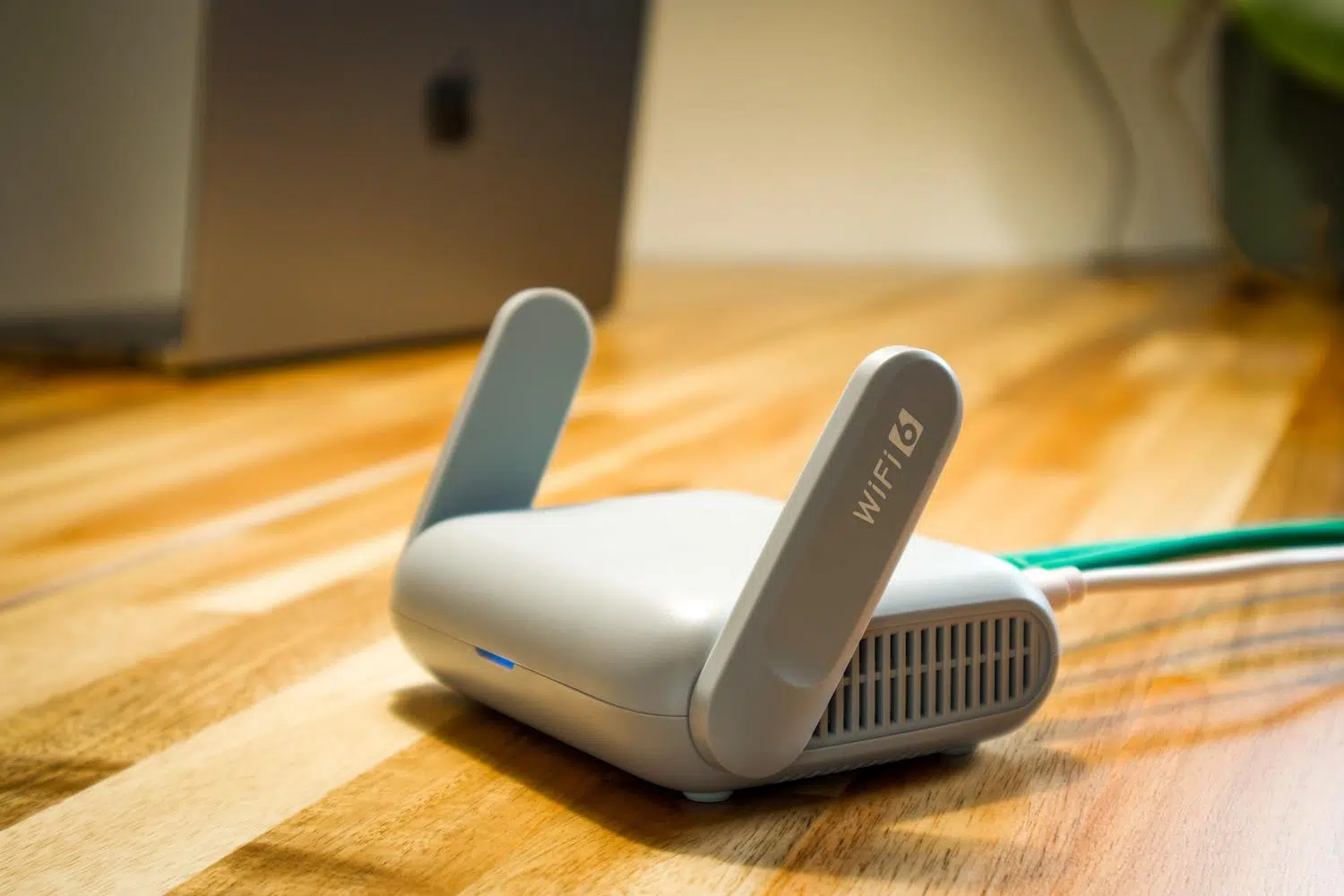
Σας έχει τύχει ποτέ να έρθει κάποιος φίλος σας ή να θέλετε να συνδέσετε ένα νέο tablet και ξαφνικά να μην έχετε ιδέα ποιος είναι ο κωδικός πρόσβασης Wi-Fi ; Είναι απολύτως φυσιολογικό. Με τόσους πολλούς κωδικούς πρόσβασης στις μέρες μας, είναι σχεδόν αδύνατο να τους θυμάστε όλους. Τα καλά νέα είναι ότι, αν έχετε ήδη έναν υπολογιστή συνδεδεμένο σε αυτό το δίκτυο, δεν χρειάζεται να χάνετε χρόνο ψάχνοντας για το δρομολογητή κάτω από τα έπιπλα ή προσπαθώντας να αποκρυπτογραφήσετε το αυτοκόλλητο πάνω του.
Τα Windows αποθηκεύουν αυτούς τους κωδικούς πρόσβασης εσωτερικά, ώστε να μην χρειάζεται να τους πληκτρολογείτε κάθε φορά που επανεκκινείτε τον υπολογιστή σας, αν και δεν εμφανίζουν τον κωδικό πρόσβασης για λόγους ασφαλείας. Ωστόσο, υπάρχουν πολλά κόλπα και επίσημες μέθοδοι για να ανακτήσετε αυτές τις πληροφορίες χωρίς να χρειάζεται να εγκαταστήσετε ασυνήθιστα προγράμματα ή να περιπλέξετε τα πράγματα. Παρακάτω, εξηγούμε βήμα προς βήμα πώς να αποκτήσετε πρόσβαση σε αυτούς τους κωδικούς πρόσβασης, είτε για το δίκτυο που χρησιμοποιείτε αυτήν τη στιγμή είτε για ένα που αποθηκεύσατε πριν από λίγο καιρό.

Πώς να δείτε τον κωδικό πρόσβασης του ενεργού δικτύου WiFi στα Windows 11

Αν κάνετε περιήγηση αυτήν τη στιγμή και χρειάζεται απλώς να κοινοποιήσετε τον κωδικό πρόσβασής σας σε κάποιον, η πιο άμεση διαδρομή είναι μέσω των ρυθμίσεων του συστήματός σας. Αρχικά, ανοίξτε το μενού Ρυθμίσεις των Windows και μεταβείτε στην ενότητα Δίκτυο & Διαδίκτυο στο αριστερό πλαίσιο. Μόλις φτάσετε εκεί, μεταβείτε στο κάτω μέρος της σελίδας και κάντε κλικ στην επιλογή Ρυθμίσεις δικτύου για προχωρημένους.
Αυτό θα σας μεταφέρει σε μια ενότητα με τεχνικά δεδομένα, αλλά για να βρείτε το κλειδί, πρέπει να κάνετε κύλιση προς τα κάτω μέχρι να βρείτε την επιλογή " Περισσότερες επιλογές προσαρμογέα δικτύου" . Κάνοντας κλικ σε αυτήν θα ανοίξει ένα παράθυρο που μοιάζει με τον παλιό Πίνακα Ελέγχου. Απλώς κάντε δεξί κλικ στη σύνδεσή σας Wi-Fi και επιλέξτε την επιλογή "Κατάσταση" . Λάβετε υπόψη ότι αυτή η μέθοδος λειτουργεί μόνο εάν είστε συνδεδεμένοι στο δίκτυο.
Στο μικρό παράθυρο που εμφανίζεται, κάντε κλικ στο κουμπί Ιδιότητες ασύρματου δικτύου . Θα ανοίξει ένα άλλο παράθυρο με πολλές καρτέλες. Μεταβείτε στην καρτέλα Ασφάλεια . Για να εμφανίσετε τον κωδικό πρόσβασης σε αναγνώσιμη μορφή αντί για μια σειρά από τελείες, επιλέξτε το πλαίσιο Εμφάνιση χαρακτήρων . Το σύστημα πιθανότατα θα σας ζητήσει τον κωδικό πρόσβασης διαχειριστή της συνεδρίας χρήστη για να εμφανίσει τον κωδικό πρόσβασης, αλλά μόλις τον εισαγάγετε, ο κωδικός πρόσβασης θα εμφανιστεί εκεί.
Κόλπα για την ανάκτηση αποθηκευμένων κωδικών πρόσβασης δικτύου WiFi

Υπάρχουν φορές που χρειάζεται να γνωρίζετε τον κωδικό πρόσβασης για ένα δίκτυο στο οποίο συνδεθήκατε πριν από εβδομάδες, αλλά το οποίο τώρα δεν είναι διαθέσιμο. Σε αυτό το σενάριο, η γραφική διεπαφή δεν θα λειτουργήσει και θα πρέπει να καταφύγουμε στο Τερματικό των Windows, στο PowerShell ή στη Γραμμή εντολών (CMD ). Μην σας τρομάζουν οι εντολές. Είναι πολύ πιο απλό από ό,τι φαίνεται και δεν απαιτεί κανένα εξωτερικό λογισμικό.
Το πρώτο βήμα είναι να ανοίξετε τη γραμμή εντολών και να πληκτρολογήσετε την ακόλουθη εντολή: `netsh wlan show profile` . Πατώντας Enter θα εμφανιστεί μια λίστα με όλα τα προφίλ δικτύου Wi-Fi που έχει αποθηκεύσει ο υπολογιστής σας με την πάροδο του χρόνου. Μόλις εντοπίσετε το ακριβές όνομα δικτύου (το SSID) που σας ενδιαφέρει, ήρθε η ώρα να χρησιμοποιήσετε τη δεύτερη εντολή.
Τώρα πρέπει να πληκτρολογήσετε: `netsh wlan show profile name=NETWORKNAME key=clear` . Είναι σημαντικό να αντικαταστήσετε το "NETWORKNAME" με το όνομα Wi-Fi που σημειώσατε νωρίτερα. Όταν εκτελέσετε αυτήν την εντολή, θα εμφανιστεί μια λεπτομερής λίστα με τη διαμόρφωση αυτού του δικτύου. Αναζητήστε την ενότητα Ρυθμίσεις ασφαλείας και βρείτε το Key Content . Εκεί βρίσκεται ο κωδικός πρόσβασης που αναζητάτε.

Άλλες εναλλακτικές λύσεις και γρήγορες μέθοδοι

Αν προτιμάτε να μην χρησιμοποιείτε τη γραμμή εντολών, υπάρχουν ορισμένα εξωτερικά εργαλεία που απλοποιούν τη διαδικασία. Ένα από τα πιο γνωστά είναι το WirelessKeyView , μια δωρεάν εφαρμογή που σαρώνει το σύστημά σας και εμφανίζει όλα τα αποθηκευμένα δίκτυα και τα αντίστοιχα κλειδιά τους σε έναν πίνακα χωρίς να χρειάζεται να γράψετε ούτε μία γραμμή κώδικα. Είναι μια ιδανική επιλογή για όσους αναζητούν μέγιστη ταχύτητα και απλότητα.
Για όσους εξακολουθούν να χρησιμοποιούν τα Windows 10, η διαδικασία είναι πολύ παρόμοια, αλλά η διαδρομή αλλάζει ελαφρώς. Μπορείτε να αποκτήσετε πρόσβαση σε αυτήν πατώντας Windows + R , πληκτρολογώντας "control" και εισερχόμενοι στο Κέντρο δικτύου και κοινής χρήσης . Από εκεί, κάνοντας κλικ στο συνδεδεμένο δίκτυο και εισερχόμενοι στις Ιδιότητες ασύρματου δικτύου, θα μεταβείτε στην καρτέλα Ασφάλεια όπου μπορείτε να ενεργοποιήσετε την επιλογή Εμφάνιση χαρακτήρων , όπως ακριβώς και στην τελευταία έκδοση του συστήματος.
Όσον αφορά την προσβασιμότητα, τα Windows 11 έχουν προσπαθήσει να το απλοποιήσουν αυτό σε ορισμένες εκδόσεις, επιτρέποντάς σας να μεταβείτε απευθείας στις Ρυθμίσεις > Δίκτυο & Διαδίκτυο > Wi-Fi , να επιλέξετε το δίκτυο και να αναζητήσετε το κουμπί Εμφάνιση κωδικού πρόσβασης . Παρόλο που αυτή η επιλογή δεν εμφανίζεται σε όλες τις εκδόσεις, είναι ο πιο εύχρηστος τρόπος για να διαχειριστείτε την ασφάλεια της ασύρματης σύνδεσής σας ή να αντιμετωπίσετε προβλήματα Wi-Fi στον υπολογιστή σας.
Είτε πλοηγείστε σε μενού διαμόρφωσης, είτε χρησιμοποιείτε τεχνικές εντολές στην κονσόλα, είτε βασίζεστε σε μικρά, δωρεάν βοηθητικά προγράμματα, η ανάκτηση του κωδικού πρόσβασης στο διαδίκτυο είναι μια απλή διαδικασία που αποφεύγει την επαναφορά του δρομολογητή σας ή την αναζήτηση σε εγχειρίδια. Ακολουθώντας αυτά τα βήματα, μπορείτε να μοιραστείτε με ασφάλεια τη σύνδεσή σας και να ανακτήσετε την πρόσβαση σε οποιοδήποτε δίκτυο έχετε χρησιμοποιήσει προηγουμένως με τον υπολογιστή σας.
