- Το Ventoy σάς επιτρέπει να αποθηκεύετε διάφορες εικόνες ISO, WIM, IMG και VHD σε μία μόνο μονάδα δίσκου χωρίς να χρειάζεται να διαμορφώνετε τη συσκευή κάθε φορά.
- Το εργαλείο είναι συμβατό με μια τεράστια ποικιλία λειτουργικών συστημάτων, συμπεριλαμβανομένων των διανομών Windows, Linux και Unix, τόσο σε λειτουργίες BIOS όσο και σε UEFI.
- Η λειτουργία του βασίζεται στην αντιγραφή και επικόλληση των αρχείων απευθείας στη μνήμη, εξαλείφοντας την ανάγκη εξαγωγής του περιεχομένου των ISO.
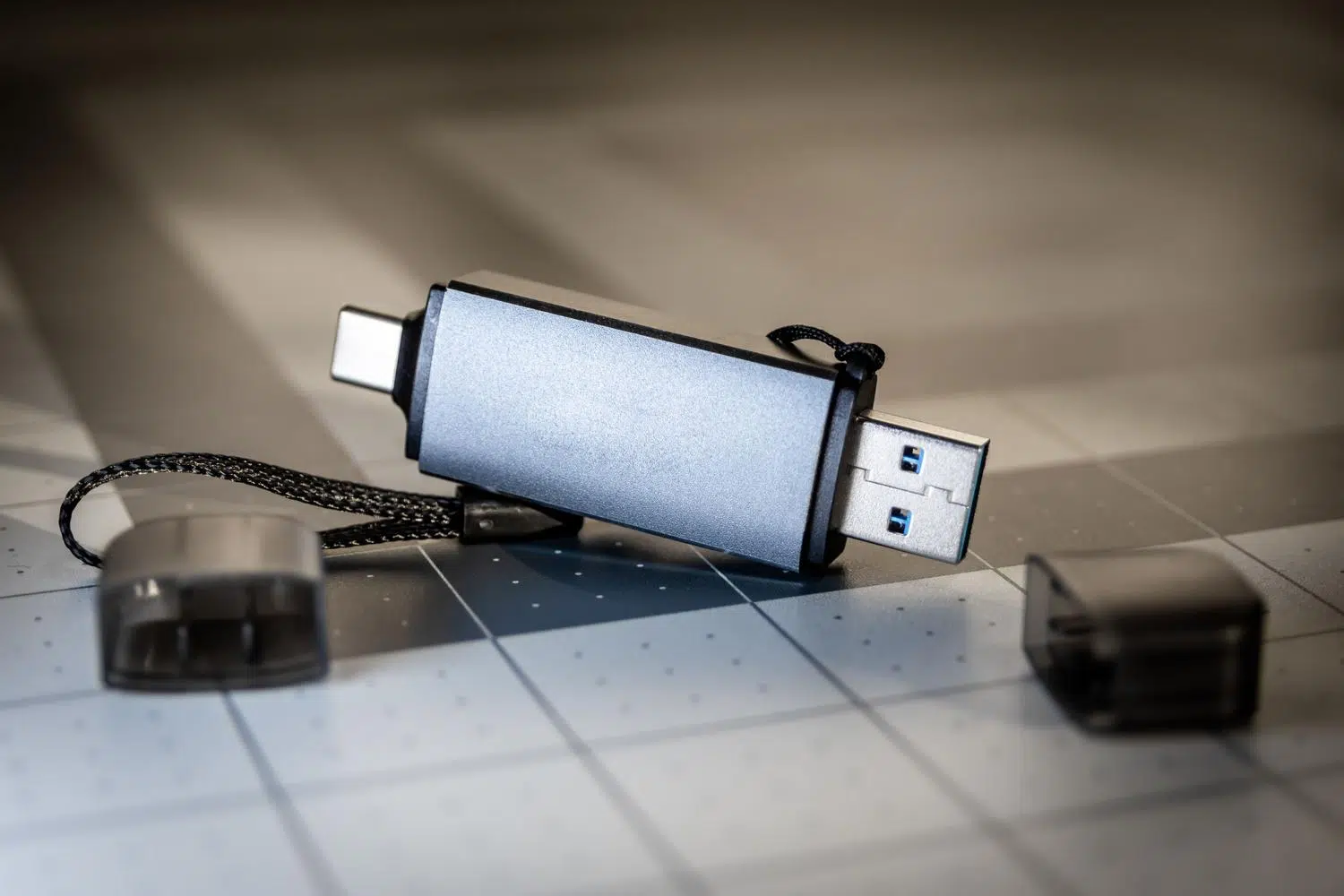
Σας έχει τύχει ποτέ να χρειαστεί να εγκαταστήσετε ένα λειτουργικό σύστημα και ακριβώς τη στιγμή που έχετε έτοιμη τη μονάδα USB, συνειδητοποιείτε ότι χρειάζεστε μια διαφορετική έκδοση ή ένα εργαλείο αποκατάστασης; Είναι πραγματικά δύσκολο να πρέπει να διαγράφετε τα πάντα και να ξεκινάτε από την αρχή κάθε φορά. Για να λύσετε αυτόν τον πονοκέφαλο, υπάρχει η ιδέα μιας μονάδας USB πολλαπλής εκκίνησης , μιας διαμόρφωσης που σας επιτρέπει να αποθηκεύετε πολλά εκκινήσιμα συστήματα στην ίδια συσκευή, επιτρέποντάς σας να επιλέξετε ποιο θα εκκινήσετε μέσω ενός διαδραστικού μενού όταν ενεργοποιείτε τον υπολογιστή σας.
Μεταξύ όλων των διαθέσιμων επιλογών, το Ventoy ξεχωρίζει ως το κορυφαίο εργαλείο επειδή είναι ανοιχτού κώδικα και εξαιρετικά εύχρηστο. Σε αντίθεση με τις παραδοσιακές μεθόδους, δεν χρειάζεται να αποσυμπιέζετε εικόνες ISO ή να δυσκολεύεστε με πολύπλοκο λογισμικό. Απλώς εγκαταστήστε το εργαλείο μία φορά και στη συνέχεια διαχειριστείτε τα αρχεία σας σαν να ήταν ένας κανονικός φάκελος στον υπολογιστή σας, καθιστώντας το ιδανικό για τεχνικούς πληροφορικής και λάτρεις των υπολογιστών.

Κύρια χαρακτηριστικά του Ventoy
Αυτό που κάνει αυτό το λογισμικό να ξεχωρίζει είναι η ευελιξία του. Υποστηρίζει έναν τεράστιο αριθμό μορφών, όχι μόνο αρχεία ISO, αλλά και WIM, IMG, VHD(x) και EFI . Επιπλέον, είναι συμβατό με σχεδόν οποιαδήποτε αρχιτεκτονική εκκίνησης, από το Legacy BIOS έως τη λειτουργία UEFI (συμπεριλαμβανομένων των IA32, x86_64, ARM64 και MIPS64EL), και μπορεί να παρακάμψει την Ασφαλή Εκκίνηση σε πολλές περιπτώσεις.
Όσον αφορά τη συμβατότητα συστημάτων, η λίστα είναι συντριπτική. Περιλαμβάνει διανομές Linux όπως Ubuntu, Debian, Fedora, Kali και Manjaro , καθώς και εκδόσεις των Windows 7, 8, 10, 11 και Windows Server . Υποστηρίζει ακόμη και περιβάλλοντα εικονικοποίησης όπως το VMware ESXi και το Citrix XenServer. Το καλύτερο από όλα είναι ότι υποστηρίζει αρχεία μεγαλύτερα από 4GB και επιτρέπει τη χρήση διαφόρων συστημάτων αρχείων στο κύριο διαμέρισμα, όπως NTFS, exFAT και Ext4.


Βήμα προς βήμα εγκατάσταση σε Windows
Αν χρησιμοποιείτε σύστημα της Microsoft, η διαδικασία είναι παιχνιδάκι. Αρχικά, μεταβείτε στην επίσημη ιστοσελίδα του Ventoy ή στο αποθετήριο GitHub για να κατεβάσετε το πακέτο ZIP. Μόλις ολοκληρωθεί η λήψη, εξαγάγετε τα περιεχόμενα σε έναν φάκελο της επιλογής σας και εκτελέστε το αρχείο που ονομάζεται Ventoy2Disk.exe.
Μέσα στη διεπαφή, επιλέξτε τη μονάδα USB που θέλετε να προετοιμάσετε. Προσέξτε πολύ να μην διαγράψετε τη λάθος μονάδα δίσκου , καθώς η εγκατάσταση θα τη διαμορφώσει πλήρως. Κάντε κλικ στην επιλογή "Εγκατάσταση", επιβεβαιώστε την προειδοποίηση απώλειας δεδομένων και περιμένετε λίγα δευτερόλεπτα. Όταν το πρόγραμμα σας ειδοποιήσει ότι όλα πήγαν καλά, θα δείτε τη μονάδα USB να εμφανίζεται στον υπολογιστή σας ως κενή μονάδα δίσκου, έτοιμη για χρήση.

Ρύθμιση παραμέτρων σε περιβάλλοντα GNU/Linux
Για χρήστες Linux, η διαδικασία είναι εξίσου γρήγορη, αν και μπορεί να γίνει μέσω τερματικού. Αφού κατεβάσετε το αρχείο tar.gz από την επίσημη ιστοσελίδα και το εξαγάγετε, πρέπει να μεταβείτε στον φάκελο και να εκτελέσετε το σενάριο εγκατάστασης. Αυτό είναι απαραίτητο. προσδιορίστε σωστά τη διαδρομή της συσκευής (για παράδειγμα, /dev/sdb ή /dev/sdc) χρησιμοποιώντας εντολές όπως lsusb o lsblk.
Η εντολή που θα εκτελεστεί θα είναι sudo sh Ventoy2Disk.sh -I /dev/sdXαντικαθιστώντας το X με το γράμμα της μονάδας δίσκου σας. Αφού αποδεχτείτε τον οδηγό στην κονσόλα, το λογισμικό θα δημιουργήσει τα απαραίτητα διαμερίσματα. Αξίζει να σημειωθεί ότι, από την έκδοση 1.0.36, το Ventoy προσφέρει ένα γραφική διεπαφή βασισμένη σε πρόγραμμα περιήγησης ιστού χρησιμοποιώντας το σενάριο VentoyWeb.shΑυτό κάνει τη ζωή ευκολότερη για όσους δεν θέλουν να δυσκολεύονται με τη γραμμή εντολών.

Διαχείριση ISO και εκκίνηση συστήματος
Μόλις εγκατασταθεί το Ventoy στη μονάδα USB, ξεκινά το πιο εύκολο κομμάτι: απλώς σύρετε και αποθέστε τα ISO που θέλετε στον ριζικό κατάλογο της μονάδας δίσκου. Δεν χρειάζεται να εξαγάγετε τίποτα. Το πρόγραμμα εντοπίζει αυτόματα τα αρχεία και τα προσθέτει στο μενού εκκίνησης. Εάν έχετε πολλές εικόνες, μπορείτε να δημιουργήσετε φακέλους για να τις οργανώσετε (για παράδειγμα, έναν φάκελο για τα "Windows" και έναν άλλο για το "Linux") και το Ventoy θα τις εμφανίσει ομαλά στο μενού εκκίνησης.
Για να ξεκινήσετε, συνδέστε τη μονάδα USB, επανεκκινήστε τον υπολογιστή σας και μπείτε στο BIOS ή στο UEFI (πατώντας F2, F12, Delete ή Esc, ανάλογα με τη μητρική πλακέτα σας) για να αλλάξετε τη σειρά εκκίνησης και να δώσετε προτεραιότητα στη μονάδα USB. Κατά την εκκίνηση, θα εμφανιστεί μια οθόνη που θα εμφανίζει όλα τα λειτουργικά συστήματα που έχετε αντιγράψει. Απλώς επιλέξτε αυτό που χρειάζεστε και πατήστε Enter.

Προηγμένα κόλπα: Επιμονή και Ενημερώσεις
Αν θέλετε οι αλλαγές που κάνετε σε ένα Live σύστημα (όπως το Kali Linux) να αποθηκευτούν για την επόμενη φορά, μπορείτε να διαμορφώσετε ένα μόνιμη μονάδα USBΓια τον σκοπό αυτό χρησιμοποιείται το σενάριο. CreatePersistentImg.shΑυτό δημιουργεί ένα αρχείο εικόνας όπου θα αποθηκευτούν τα δεδομένα. Αυτό το αρχείο πρέπει να αντιγραφεί στη μονάδα USB, ώστε το λειτουργικό σύστημα να έχει πραγματικός χώρος αποθήκευσης και να μην σβηστούν τα πάντα κατά την επανεκκίνηση.
Όταν κυκλοφορεί μια νέα έκδοση του Ventoy, δεν χρειάζεται να διαγράψετε τα ISO σας. Απλώς κατεβάστε την ενημερωμένη έκδοση και εκτελέστε το πρόγραμμα, επιλέγοντας την επιλογή "Ενημέρωση" αντί για "Εγκατάσταση ". Με αυτόν τον τρόπο, το λογισμικό ενημερώνεται χωρίς να επηρεάζει τα αρχεία που έχετε ήδη αποθηκεύσει στη μονάδα δίσκου σας, κάτι που αποτελεί τεράστιο πλεονέκτημα σε σχέση με άλλα προγράμματα αναβάθμισης.
Το να διαθέτει μια συσκευή ικανή να εκκινεί δεκάδες εργαλεία και λειτουργικά συστήματα χωρίς επιπλοκές αποτελεί ανταγωνιστικό πλεονέκτημα για κάθε προχωρημένο χρήστη. Χάρη στην αρχιτεκτονική άμεσης αντιγραφής και την υποστήριξη σε πολλαπλές πλατφόρμες , το Ventoy εξαλείφει την κουραστική εργασία της συνεχούς μορφοποίησης μονάδων USB, επιτρέποντας ευέλικτη διαχείριση εικόνων ISO, VHD και WIM που απλοποιεί σημαντικά τη συντήρηση του υπολογιστή και τον πειραματισμό με νέα λειτουργικά συστήματα.
