- Η επιτυχία κατά τη διασταύρωση βάσεων δεδομένων στο Excel εξαρτάται από τον σωστό εντοπισμό και την αντιστοίχιση βασικών στηλών και στους δύο πίνακες.
- Οι συναρτήσεις VLOOKUP και HLOOKUP σάς επιτρέπουν να αυτοματοποιήσετε τη σχέση και τη μεταφορά δεδομένων μεταξύ κάθετων και οριζόντιων πινάκων, αποφεύγοντας τις κουραστικές χειροκίνητες διαδικασίες.
- Το σωστό κλείδωμα εύρους και η χρήση ακριβούς αντιστοίχισης είναι απαραίτητα για ακριβή και ενημερωμένα αποτελέσματα.

Η εργασία με βάσεις δεδομένων στο Excel μπορεί να φαίνεται περίπλοκη όταν πρέπει να συνδυάσετε πληροφορίες που είναι διάσπαρτες σε διαφορετικά φύλλα ή αρχεία, αλλά η τελειοποίηση αυτής της δεξιότητας είναι το κλειδί για τη βελτίωση της παραγωγικότητας και την αποφυγή χειροκίνητων σφαλμάτων. Εάν χρειάστηκε ποτέ να αναζητήσετε δεδομένα σε άλλον πίνακα, γνωρίζετε πόσο χρονοβόρο μπορεί να είναι να το κάνετε αυτό χειροκίνητα. Τα καλά νέα είναι ότι το Excel προσφέρει ισχυρά εργαλεία για την αυτοματοποίηση της αντιστοίχισης δεδομένων και την αύξηση της αποτελεσματικότητας σε κάθε είδους ανάλυση ή διαχείριση πληροφοριών.
Αυτό το άρθρο έχει σχεδιαστεί για όσους θέλουν να μάθουν πώς να διασταυρώνουν εύκολα βάσεις δεδομένων στο Excel χρησιμοποιώντας τύπους όπως το VLOOKUP και το HLOOKUP, καθώς και να κατανοήσουν τις βέλτιστες πρακτικές για να κάνουν τη διαδικασία ευέλικτη, ακριβή και δυναμική. Θα καλύψουμε τα πάντα, από βασικές έννοιες έως πρακτικά παραδείγματα, καθώς και συνηθισμένα λάθη και συμβουλές για να αξιοποιήσετε στο έπακρο αυτές τις συναρτήσεις.
Γιατί είναι απαραίτητο να διασταυρώνω βάσεις δεδομένων στο Excel;
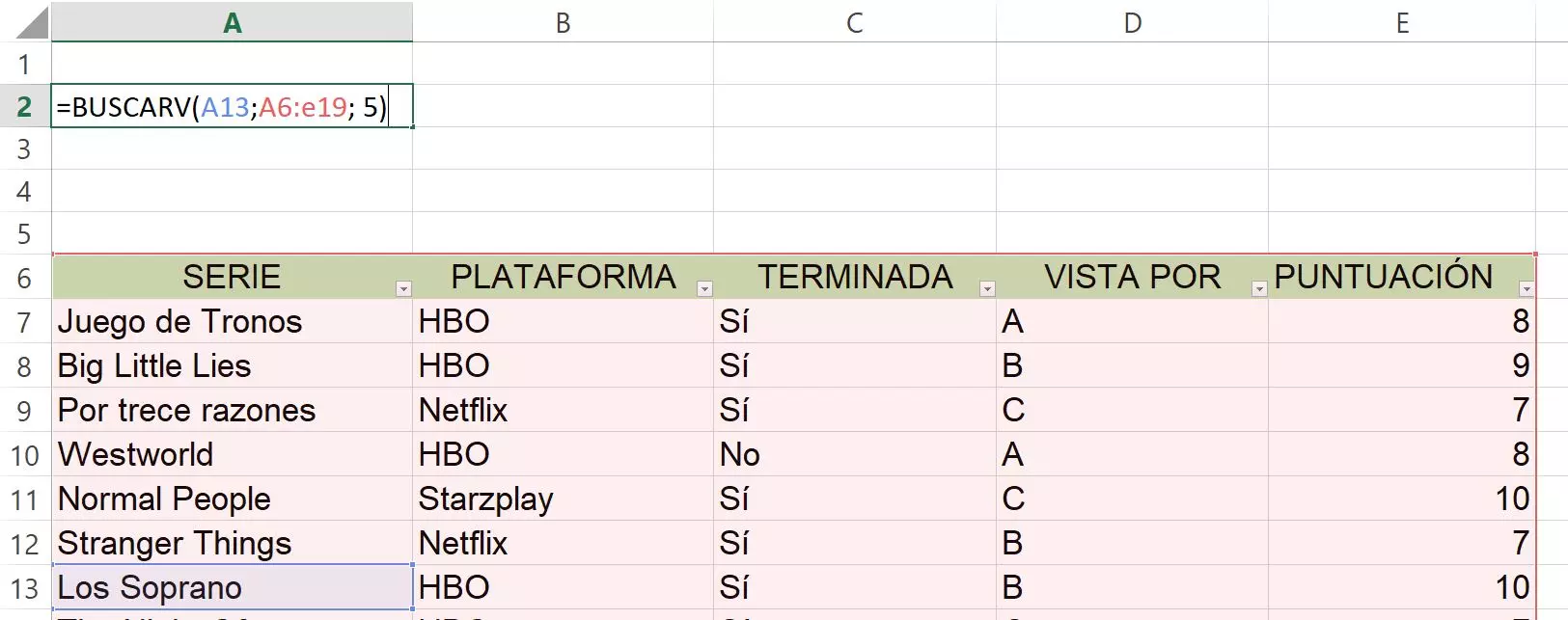
Η διασταύρωση βάσεων δεδομένων στο Excel σάς επιτρέπει να συνδέετε πληροφορίες από διαφορετικούς πίνακες ή αρχεία για να λαμβάνετε δεδομένα που διαφορετικά θα ήταν διασκορπισμένα. Αυτή η λειτουργία είναι απαραίτητη, για παράδειγμα, όταν θέλετε να υπολογίσετε δείκτες, να δημιουργήσετε αναφορές, να αναλύσετε τάσεις ή απλώς να ενημερώσετε δεδομένα αυτόματα χωρίς να καταφύγετε σε χειροκίνητη εργασία.
Φανταστείτε ότι διαχειρίζεστε το απόθεμα μιας εταιρείας και έχετε δύο πίνακες: έναν με προϊόντα και έναν άλλο με τοποθεσίες. Αντί να αναζητάτε και να αντιγράφετε κάθε τοποθεσία χειροκίνητα, μπορείτε να αυτοματοποιήσετε τη διαδικασία και να διασφαλίσετε ότι τυχόν αλλαγές στον πίνακα αναφοράς αντικατοπτρίζονται σε όλες τις αναλύσεις.
Βασικές συναρτήσεις για διασταυρούμενη αναφορά δεδομένων: VLOOKUP και HLOOKUP
Οι πιο συχνά χρησιμοποιούμενες συναρτήσεις στο Excel για την ανάκτηση δεδομένων είναι η VLOOKUP και η HLOOKUP. Και οι δύο σας βοηθούν να εντοπίσετε συγκεκριμένες πληροφορίες σε έναν πίνακα και να ανακτήσετε τα σχετικά δεδομένα, ανάλογα με τη θέση των τιμών-κλειδιών.
- VLOOKUP: Αναζητά μια τιμή στην πρώτη στήλη ενός πίνακα και επιστρέφει την τιμή μιας καθορισμένης στήλης στην ίδια γραμμή.
- HLOOKUP: Βρίσκει μια τιμή στην πρώτη γραμμή ενός πίνακα και επιστρέφει την τιμή από μια καθορισμένη γραμμή στην ίδια στήλη.
Το κλειδί είναι ότι υπάρχει μια κοινή στήλη (ή γραμμή) μεταξύ και των δύο πινάκων, η οποία περιέχει αντίστοιχες τιμές, όπως έναν κωδικό προϊόντος, ένα όνομα ξενοδοχείου κ.λπ. Εάν αυτό το κλειδί δεν είναι απόλυτα πανομοιότυπο και στους δύο πίνακες, η σχέση και, επομένως, η ένωση δεν θα είναι σωστή.
Δομή και σύνταξη της συνάρτησης VLOOKUP
Η συνάρτηση VLOOKUP έχει την ακόλουθη δομή:
VLOOKUP(τιμή_αναζήτησης, πίνακας_αναζήτησης, δείκτης_στηλών, )
- αναζήτηση_τιμήςΑυτά είναι τα κοινά δεδομένα μεταξύ των δύο πινάκων. Για παράδειγμα, το όνομα του ξενοδοχείου ή ο κωδικός προϊόντος.
- matrix_search_in: Η περιοχή των κελιών στον πίνακα όπου θα γίνει η αναζήτηση των δεδομένων και από την οποία θα μεταφερθεί η σχετική τιμή.
- στήλες_δεικτών: Ο αριθμός στήλης εντός του επιλεγμένου εύρους από τον οποίο το Excel θα πρέπει να ανακτήσει δεδομένα. Εάν ο πίνακας αναφοράς ξεκινά στη στήλη Β και θέλετε την τιμή από τη δεύτερη στήλη εντός του εύρους, θα πρέπει να εισαγάγετε "2".
- διέταξε: Καθορίζει εάν η αναζήτηση θα είναι ακριβής (0 ή ΛΑΘΟΣ) ή κατά προσέγγιση (1 ή ΑΛΗΘΗΣ). Η ακριβής αντιστοίχιση χρησιμοποιείται συνήθως κατά τη διασταύρωση δεδομένων.
Ένα από τα πιο συχνά λάθη είναι η εσφαλμένη αναφορά σε εύρη ή στήλες ή η σύγχυση μιας ακριβούς αντιστοίχισης με μια κατά προσέγγιση αντιστοίχιση. Συνιστάται να εξασκηθείτε και να ξεπεράσετε τον φόβο των λαθών: η εμπειρία είναι ο καλύτερος δάσκαλος στο Excel.
Οδηγός βήμα προς βήμα για τη διασταύρωση δεδομένων με τη συνάρτηση VLOOKUP
1. Προσδιορίστε τις κοινές στήλες
Αρχικά, βεβαιωθείτε ότι και οι δύο πίνακες έχουν ένα κοινό πεδίο (στήλη) με πανομοιότυπα δεδομένα. Εάν υπάρχουν αποκλίσεις στη μορφοποίηση, τόνοι, επιπλέον κενά ή διαφορές πεζών-κεφαλαίων, η αναζήτηση θα αποτύχει. Διορθώστε και ενοποιήστε αυτό το πεδίο πριν προχωρήσετε με τον τύπο.
2. Προετοιμάστε τον πίνακα προορισμού
Στον πίνακα όπου πρέπει να εισαγάγετε τα δεδομένα, δημιουργήστε μια νέα στήλη για τις τιμές που θέλετε να ανακτήσετε. Για παράδειγμα, εάν ο πίνακας αποθέματός σας έχει μια κενή στήλη τοποθεσίας, αυτή θα είναι η θέση για τον τύπο.
3. Εισαγάγετε τη συνάρτηση VLOOKUP
Εισαγάγετε τον τύπο στο πρώτο κελί της νέας στήλης. Για παράδειγμα:
=VLOOKUP(B2;Κατάλογος!A2:B100;2;ΨΕΥΔΗΣ)
Εδώ, το "B2" είναι η τιμή που θα αναζητηθεί (π.χ., "πλυντήριο ρούχων"), το "Catalog!A2:B100" είναι το εύρος για την αναζήτηση αυτών των δεδομένων και η ένδειξη στήλης "2" υποδεικνύει στο Excel να ανακτήσει τα δεδομένα από τη δεύτερη στήλη αυτού του εύρους. Το "FALSE" διασφαλίζει ότι επιστρέφονται μόνο ακριβείς αντιστοιχίσεις.
4. Ορίστε τον πίνακα αναζήτησης
Πρέπει να κλειδώσετε το εύρος αναζήτησης χρησιμοποιώντας το πλήκτρο F4 (ή πληκτρολογώντας το σύμβολο του δολαρίου $). Αυτό θα αποτρέψει τη μετατόπιση της αναφοράς όταν αντιγράφετε τον τύπο προς τα κάτω.
Για παράδειγμα, ο πίνακας θα πρέπει να μοιάζει με αυτό: Catalog!$A$2:$B$100
5. Αντιγράψτε τον τύπο σε όλες τις γραμμές
Μόλις ο τύπος λειτουργήσει για την πρώτη γραμμή, αντιγράψτε τον στην υπόλοιπη στήλη. Μπορείτε να σύρετε από την κάτω δεξιά γωνία ή να κάνετε διπλό κλικ για να το κάνει αυτόματα το Excel.
Σε κάθε γραμμή, το Excel θα αναζητήσει την τιμή της βασικής στήλης και θα εισαγάγει τα αντίστοιχα δεδομένα από τον πίνακα αναφοράς. Με αυτόν τον τρόπο, εάν αλλάξετε την τοποθεσία στον πίνακα "Κατάλογος" αύριο, αυτά τα δεδομένα θα ενημερωθούν αυτόματα στον πίνακα "Απόθεμα".
Πρακτικό παράδειγμα: διασταύρωση δεδομένων ξενοδοχείου
Φανταστείτε ότι διαχειρίζεστε μια αλυσίδα ξενοδοχείων με δύο τραπέζια:
- ΓενικόςΠεριλαμβάνει όνομα ξενοδοχείου, τιμή, περιοχή, δωμάτια, έτος ίδρυσης, διευθυντή.
- Εισόδημα Απριλίου: : Έχει κενές στήλες ονόματος ξενοδοχείου, επισκεπτών, τιμής και εσόδων.
Ο στόχος είναι η αυτόματη συμπλήρωση των τιμών και ο υπολογισμός των εσόδων κάθε ξενοδοχείου τον Απρίλιο.
- Στη στήλη τιμής "Έσοδα Απριλίου", εισαγάγετε τη συνάρτηση VLOOKUP για να ανακτήσετε την τιμή από την ενότητα "Γενικά".
- Βεβαιωθείτε ότι χρησιμοποιείτε το κοινό κελί στήλης (όνομα ξενοδοχείου) ως τιμή_αναζήτησης.
- Επιλέξτε ολόκληρο τον πίνακα "Γενικά" ως πίνακα αναζήτησης και κλειδώστε αυτό το εύρος.
- Επιλέξτε τον σωστό αριθμό στήλης όπου βρίσκεται η τιμή.
- Ολοκληρώστε τον τύπο με 0 ή FALSE για ακριβή αντιστοίχιση.
- Αντιγράψτε τον τύπο στην υπόλοιπη στήλη και θα δείτε όλες τις τιμές να συμπληρώνονται αυτόματα.
- Για να υπολογίσετε τα έσοδα, πολλαπλασιάστε τον αριθμό των επισκεπτών με την τιμή σε κάθε σειρά και αντιγράψτε τον τύπο.
Με αυτόν τον τρόπο, μπορείτε να διασταυρώνετε πληροφορίες μεταξύ διαφορετικών πινάκων, αποφεύγοντας σφάλματα και εξοικονομώντας ώρες εργασίας.
HLOOKUP: Όταν τα δεδομένα είναι οργανωμένα οριζόντια
Μερικές φορές, ο πίνακας αναζήτησης έχει τα βασικά δεδομένα στην πρώτη γραμμή αντί για την πρώτη στήλη. Σε αυτήν την περίπτωση, χρησιμοποιείται η συνάρτηση HLOOKUP.
Η σύνταξή του είναι παρόμοια:
HLOOKUP(τιμή_αναζήτησης, αναζήτηση_πίνακα_εντολών, δείκτης_γραμμής, )
Για παράδειγμα, εάν στη γραμμή 1 ενός πίνακα έχετε τους κωδικούς προϊόντων και παρακάτω στις επόμενες γραμμές τα δεδομένα προέλευσης, κατασκευαστή κ.λπ., θα χρησιμοποιούσατε την HLOOKUP για να εμφανίσετε συγκεκριμένες πληροφορίες.
Τα βήματα είναι σχεδόν τα ίδια: επιλέξτε την τιμή που θα αναζητήσετε, τον πίνακα από τη γραμμή κλειδιού, καθορίστε τη γραμμή των δεδομένων που θα επιστραφούν και ορίστε το εύρος. Με αυτόν τον τρόπο μπορείτε να συμπληρώσετε ολόκληρες στήλες ακόμα και αν η οργάνωση είναι οριζόντια.
Συμβουλές και βέλτιστες πρακτικές για διασταύρωση παραπομπών σε βάσεις δεδομένων στο Excel
- Ελέγξτε ότι τα κλειδιά ταιριάζουν ακριβώςΜικρές διαφορές θα εμποδίσουν τους τύπους να εισαγάγουν τα σωστά δεδομένα.
- Κλειδώστε πάντα το εύρος αναζήτησηςΧρησιμοποιήστε το πλήκτρο F4 ή τα σύμβολα $ για να αποφύγετε σφάλματα κατά την αντιγραφή του τύπου.
- Έλεγχος αναφορών στηλών/γραμμώνΕπαληθεύστε ότι τα δεδομένα που θέλετε να ανακτήσετε βρίσκονται στη σωστή θέση εντός του επισημασμένου εύρους.
- Να χρησιμοποιείτε πάντα ακριβή αντιστοίχιση (0 ή FALSE) εκτός από πολύ συγκεκριμένες περιπτώσεις.Αυτό θα αποτρέψει το Excel από το να επιστρέφει λανθασμένες τιμές λόγω προσέγγισης.
- Αν μπορείτε, εργαστείτε με πίνακες στο Excel.Διευκολύνουν τη διαχείριση δυναμικών εύρων και αποφεύγουν πολλά σφάλματα αναφοράς.
- Εξοικειωθείτε με τα μηνύματα σφάλματος (#Δ/Υ, #ΑΝΑΦ!, κ.λπ.)Βοηθούν στον εντοπισμό σφαλμάτων στον τύπο ή στα δεδομένα προέλευσης.

Πλεονεκτήματα της αυτοματοποίησης της διασταύρωσης δεδομένων
Η αυτοματοποίηση της διασταύρωσης βάσεων δεδομένων στο Excel όχι μόνο εξοικονομεί χρόνο, αλλά ελαχιστοποιεί επίσης το ανθρώπινο λάθος και διασφαλίζει ότι οι πληροφορίες είναι πάντα ενημερωμένες. Εάν ο πίνακας αναφοράς αλλάξει, όλες οι αναφορές ή οι αναλύσεις που εξαρτώνται από αυτόν θα ενημερώνονται αυτόματα, χωρίς να απαιτείται χειροκίνητη εργασία.
Επιπλέον, αυτή η μέθοδος είναι επεκτάσιμη: μπορείτε να διασταυρώσετε εκατοντάδες ή χιλιάδες εγγραφές ταυτόχρονα με έναν μόνο, καλά δομημένο τύπο. Για πολύ μεγάλους τόμους, μπορείτε να συνδυάσετε αυτές τις συναρτήσεις με εργαλεία φιλτραρίσματος ή συγκεντρωτικούς πίνακες.
Συνηθισμένα λάθη και πώς να τα αποφύγετε
- Μην κλειδώνετε το εύρος αναζήτησηςΑυτό είναι το πιο συνηθισμένο σφάλμα και δημιουργεί ασυνεπή αποτελέσματα κατά την αντιγραφή του τύπου.
- Επιλογή λανθασμένων στηλών από το εύρος: Να ξεκινάτε πάντα το εύρος από τη στήλη κοινής αντιστοίχισης.
- Μην χρησιμοποιείτε ακριβή αντιστοίχιση όταν είναι απαραίτητο: Ενδέχεται να επιστρέψει εσφαλμένα ή ελλείποντα δεδομένα.
- Απροσεξία στη μορφή κοινών δεδομένωνΕλέγξτε τα κενά, τους τόνους και τα κεφαλαία/πεζά γράμματα.

Τι γίνεται αν χρειαστεί να διασχίσετε περισσότερες από δύο σανίδες;
Εάν το έργο σας περιλαμβάνει διασταυρούμενη αναφορά δεδομένων από περισσότερους από δύο πίνακες ή χρειάζεται να συνδυάσετε τιμές από πολλές πηγές σε μία, μπορείτε να ενσωματώσετε τύπους ή να χρησιμοποιήσετε προηγμένες συναρτήσεις όπως INDEX και MATCH. Μπορείτε επίσης να μεταβείτε στο Power Query, ένα ενσωματωμένο εργαλείο του Excel για τον οπτικό συνδυασμό και μετασχηματισμό μεγάλων όγκων δεδομένων ακόμη πιο αποτελεσματικά.
Η εξειδίκευση στην αντιστοίχιση βάσεων δεδομένων στο Excel όχι μόνο θα σας εξοικονομήσει χρόνο, αλλά θα σας δώσει και τον πλήρη έλεγχο των αναλύσεων και των αναφορών σας . Μακροπρόθεσμα, η γνώση και η εξάσκηση των VLOOKUP, HLOOKUP και των καλύτερων τεχνικών αντιστοίχισης δεδομένων θα σας ανοίξει την πόρτα στη διαχείριση πληροφοριών σαν πραγματικός επαγγελματίας, ακόμα και όταν εργάζεστε με πίνακες ή καταλόγους που αλλάζουν καθημερινά. Να θυμάστε ότι το κλειδί βρίσκεται στην ακρίβεια των κλειδιών, στον σωστό ορισμό των εύρων και στην επιλογή της ακριβούς αντιστοίχισης. Με αυτές τις βασικές αρχές, το μόνο όριο είναι η φαντασία σας.

Δείκτης
- 1 Γιατί είναι απαραίτητο να διασταυρώνω βάσεις δεδομένων στο Excel;
- 2 Βασικές συναρτήσεις για διασταυρούμενη αναφορά δεδομένων: VLOOKUP και HLOOKUP
- 3 Δομή και σύνταξη της συνάρτησης VLOOKUP
- 4 Οδηγός βήμα προς βήμα για τη διασταύρωση δεδομένων με τη συνάρτηση VLOOKUP
- 5 Πρακτικό παράδειγμα: διασταύρωση δεδομένων ξενοδοχείου
- 6 HLOOKUP: Όταν τα δεδομένα είναι οργανωμένα οριζόντια
- 7 Συμβουλές και βέλτιστες πρακτικές για διασταύρωση παραπομπών σε βάσεις δεδομένων στο Excel
- 8 Πλεονεκτήματα της αυτοματοποίησης της διασταύρωσης δεδομένων
- 9 Συνηθισμένα λάθη και πώς να τα αποφύγετε
- 10 Τι γίνεται αν χρειαστεί να διασχίσετε περισσότερες από δύο σανίδες;