- Διάγνωση με βάση την κατάσταση των ενδεικτικών λυχνιών LED τροφοδοσίας και φόρτισης για τη διαφοροποίηση των ηλεκτρικών βλαβών από τα σφάλματα λογισμικού.
- Διαδικασίες επαναφοράς υλικού χρησιμοποιώντας διαγραφή CMOS, επαναφορά EC και RTC για την ανάκτηση της εικόνας.
- Προηγμένες μέθοδοι αποκατάστασης συστήματος και αναγκαστική ενημέρωση BIOS χρησιμοποιώντας μονάδες USB με μορφοποίηση FAT32.
- Ρυθμίσεις διαμόρφωσης των Windows και προγράμματα οδήγησης γραφικών για την επίλυση προβλημάτων οθόνης μετά την εκκίνηση.

Δεν υπάρχει τίποτα πιο εκνευριστικό από το να πατάτε το κουμπί λειτουργίας στον υπολογιστή Asus και να βλέπετε μια κενή οθόνη . Αυτό το πρόβλημα, το οποίο μπορεί να επηρεάσει φορητούς, επιτραπέζιους και υπολογιστές all-in-one, συχνά προκαλεί πανικό, αλλά η πραγματικότητα είναι ότι στις περισσότερες περιπτώσεις πρόκειται για σφάλμα επικοινωνίας μεταξύ του υλικού και του συστήματος που μπορεί να διορθωθεί χωρίς να χρειαστεί να βιαστείτε σε ένα συνεργείο επισκευών.
Είτε το πρόβλημα προέκυψε μετά από μια ελλιπή ενημέρωση, μετά από παραβίαση ενός εσωτερικού στοιχείου ή απλώς από το πουθενά, υπάρχουν διάφοροι τρόποι για να αναζωογονήσετε την οθόνη σας . Από γρήγορα κόλπα πληκτρολογίου έως πιο λεπτομερείς διαδικασίες ανάκτησης υλικολογισμικού, θα σας καθοδηγήσουμε στο πώς να βγείτε από αυτό το μποτιλιάρισμα, ώστε να μπορέσετε να επιστρέψετε στην εργασία ή το παιχνίδι το συντομότερο δυνατό.
Αρχική διάγνωση: Υπάρχει τρέχουσα ή όχι;

Το πρώτο πράγμα που πρέπει να κάνετε είναι να αποφύγετε τις εικασίες. Ρίξτε μια προσεκτική ματιά στα φώτα του υπολογιστή. Εάν πατήσετε το κουμπί λειτουργίας και δεν ανάψουν οι λυχνίες LED , το πρόβλημα πιθανότατα οφείλεται στο τροφοδοτικό. Ελέγξτε ότι ο φορτιστής είναι σωστά συνδεδεμένος και ότι το καλώδιο δεν είναι φθαρμένο ή κομμένο. Εάν χρησιμοποιείτε πολύπριζο, βεβαιωθείτε ότι είναι ενεργοποιημένο. Ένα βασικό βήμα εδώ είναι να αποσυνδέσετε όλα τα περιφερειακά (ποντίκια, πληκτρολόγια, συσκευές USB) για να αποκλείσετε τυχόν αξεσουάρ που προκαλούν βραχυκύκλωμα που μπορεί να εμποδίζει την εκκίνηση του υπολογιστή.
Τώρα, αν η λυχνία λειτουργίας είναι αναμμένη αλλά η οθόνη παραμένει σκοτεινή, ο υπολογιστής λαμβάνει ρεύμα, αλλά κάτι εμποδίζει την έξοδο βίντεο. Σε φορητούς υπολογιστές, δοκιμάστε να χρησιμοποιήσετε τον συνδυασμό πλήκτρων Windows + Ctrl + Shift + B. Αυτό αναγκάζει το πρόγραμμα οδήγησης γραφικών να επανεκκινηθεί και μερικές φορές κάνει την εικόνα να εμφανίζεται μαγικά. Μπορείτε επίσης να δοκιμάσετε να πατήσετε Fn + F7 ή F6 για να βεβαιωθείτε ότι δεν έχετε απενεργοποιήσει κατά λάθος την οθόνη ή δεν έχετε μειώσει τη φωτεινότητα στο ελάχιστο.
Εκπαίδευση μνήμης και βλάβες στο BIOS
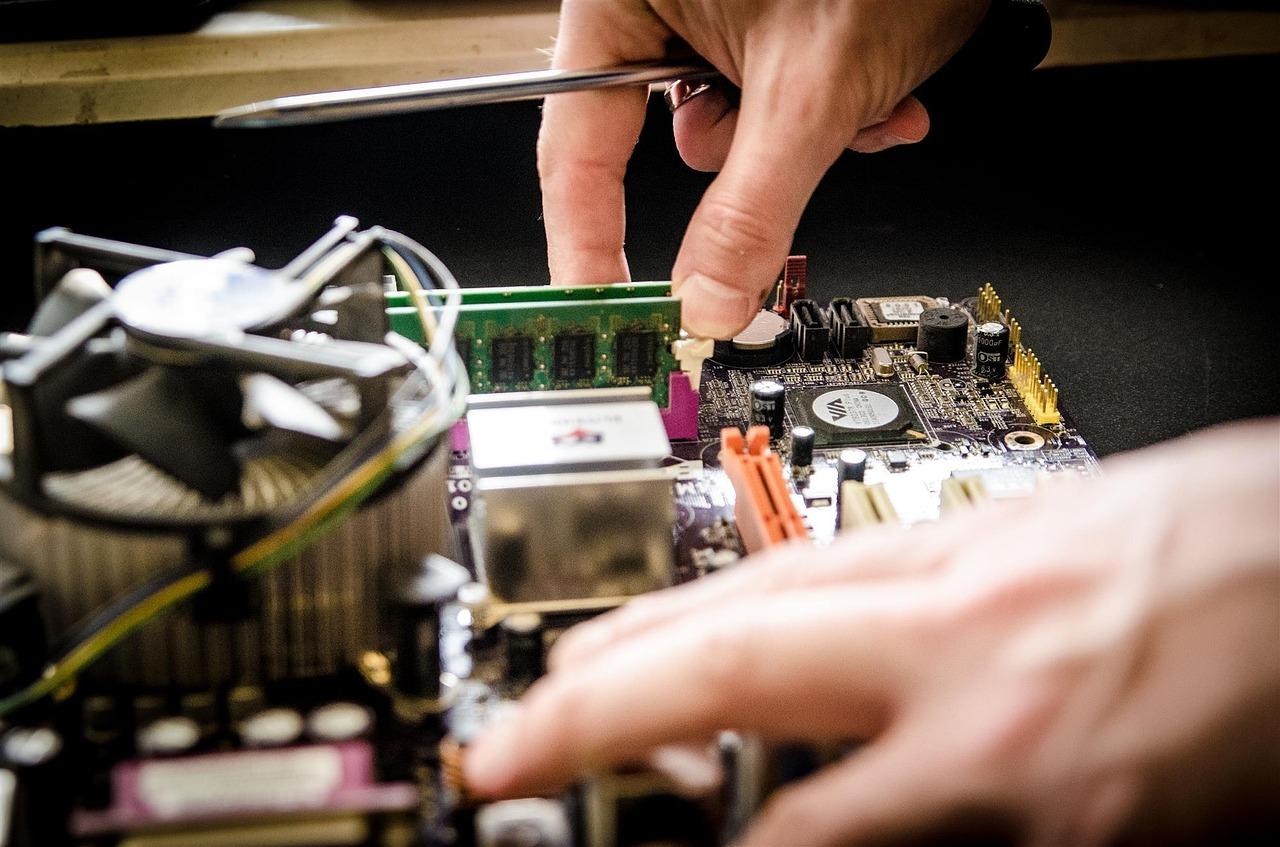
Εάν ενημερώσατε πρόσφατα το BIOS, αλλάξατε τη μνήμη RAM ή αποσυνδέσατε την εσωτερική μπαταρία, το Asus σας ενδέχεται να εκτελεί εκπαίδευση μνήμης . Σε αυτήν την κατάσταση, ο υπολογιστής ενδέχεται να μην ανταποκρίνεται για 5 έως 10 λεπτά . Το πιο σημαντικό είναι να μην τον αναγκάσετε να τερματιστεί και να αφήσετε το σύστημα να αναγνωρίσει μόνο του τις μονάδες μνήμης.
Εάν το πρόβλημα παρουσιάστηκε μετά από μια διακοπή της ενημέρωσης του BIOS, ενδέχεται να δείτε μια οθόνη σφάλματος ή απλώς μια μαύρη οθόνη. Εάν εμφανιστεί μια προτροπή, μπορείτε να δοκιμάσετε να κάνετε κλικ στο "Ναι" για να συνεχίσετε τη διαδικασία . Εάν δεν εμφανιστεί τίποτα, υπάρχει μια μέθοδος ανάκτησης USB . Θα χρειαστείτε έναν άλλο υπολογιστή για να κατεβάσετε το επίσημο αρχείο BIOS, να το μετονομάσετε σε .bin και να το αποθηκεύσετε σε μια μονάδα USB με μορφοποίηση FAT32 . Στη συνέχεια, συνδέστε τη μονάδα USB στον υπολογιστή που παρουσιάζει δυσλειτουργία και πατήστε επανειλημμένα Ctrl+R (ή Ctrl+Home) ενώ την ενεργοποιείτε για να επιβάλετε τη λειτουργία ανάκτησης EZ Flash.
Λύσεις υλικού: Hard Reset και CMOS
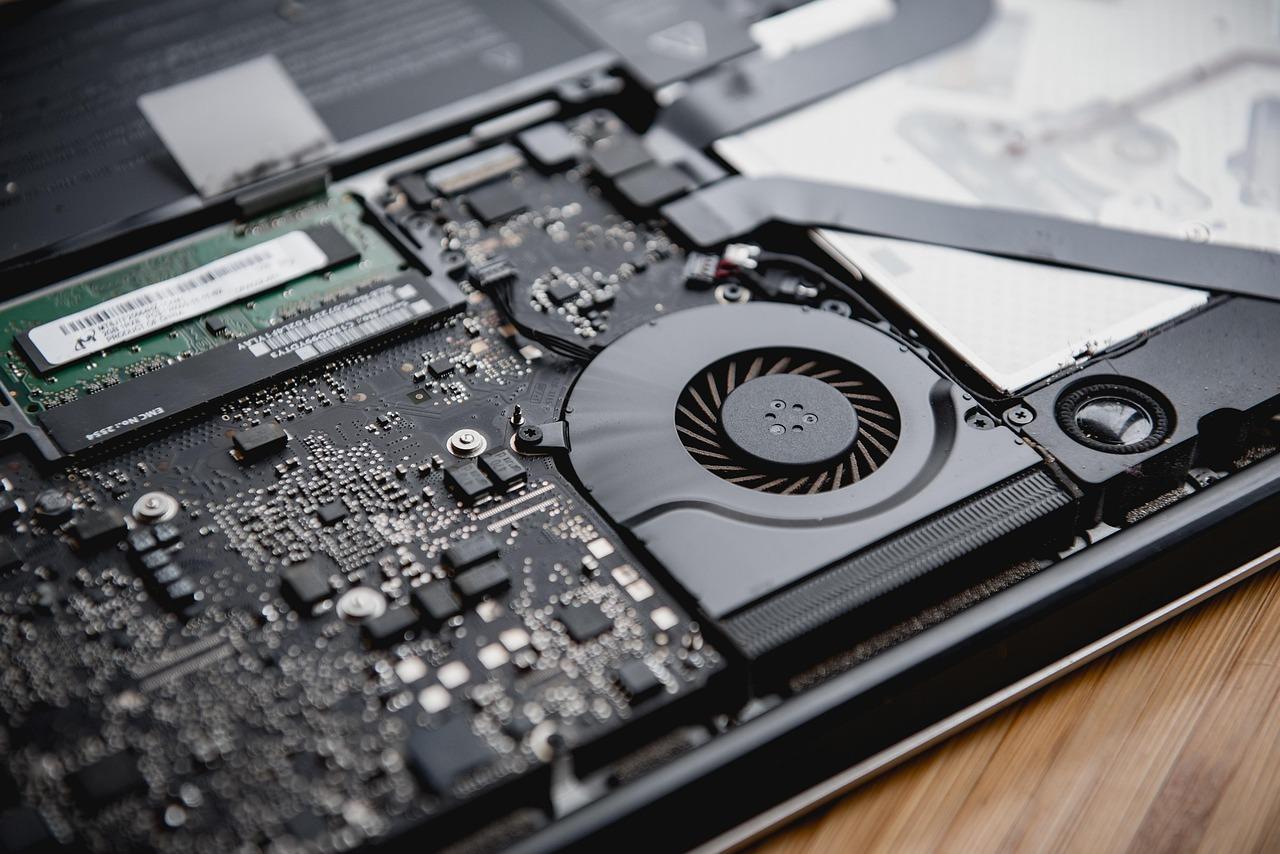
Όταν το λογισμικό δεν ανταποκρίνεται, πρέπει να δοκιμάσετε να καθαρίσετε τον στατικό ηλεκτρισμό. Σε φορητούς υπολογιστές, μια πλήρης επαναφορά περιλαμβάνει την αφαίρεση του φορτιστή και της μπαταρίας (εάν είναι αφαιρούμενη) και το πάτημα του κουμπιού λειτουργίας για 40 δευτερόλεπτα . Αυτό αποφορτίζει τους πυκνωτές και επαναφέρει τον ενσωματωμένο ελεγκτή (EC Reset), ο οποίος συνήθως επιλύει τη διαδικασία εκκίνησης σε πολλά μοντέλα.
Για επιτραπέζιους υπολογιστές, η καλύτερη λύση είναι να καθαρίσετε το CMOS . Αυτό περιλαμβάνει την επαναφορά της διαμόρφωσης της μητρικής πλακέτας στις εργοστασιακές ρυθμίσεις, είτε χρησιμοποιώντας έναν βραχυκυκλωτήρα είτε αφαιρώντας για λίγο την μπαταρία CMOS. Εάν έχετε εγκαταστήσει μια νέα κάρτα γραφικών σε έναν επιτραπέζιο υπολογιστή, δοκιμάστε πρώτα να συνδέσετε την οθόνη στη θύρα CMOS της μητρικής πλακέτας, ώστε το σύστημα να αναγνωρίσει το υλικό πριν αλλάξει την έξοδο στην ειδική GPU.
Προβλήματα φόρτωσης των Windows και των προγραμμάτων οδήγησης
Εάν ο υπολογιστής σας ολοκληρώσει τη φάση εκκίνησης (βλέπετε το λογότυπο της Asus) αλλά η οθόνη μαυρίζει μόλις φτάσετε στην επιφάνεια εργασίας, ο ένοχος είναι σχεδόν σίγουρα το πρόγραμμα οδήγησης της κάρτας γραφικών . Για να το διορθώσετε αυτό, πρέπει να εκκινήσετε τον υπολογιστή σας σε ασφαλή λειτουργία αναγκάζοντάς τον να τερματιστεί τρεις φορές στη σειρά κατά τη διάρκεια της διαδικασίας φόρτωσης των Windows. Μόλις εισέλθετε σε ασφαλή λειτουργία, μεταβείτε στη Διαχείριση Συσκευών και εγκαταστήστε ξανά το πρόγραμμα οδήγησης γραφικών χρησιμοποιώντας την επίσημη έκδοση που κατεβάσατε από τον ιστότοπο υποστήριξης της Asus, αποφεύγοντας τις γενικές εκδόσεις που ενδέχεται να προκαλέσουν ασυμβατότητες.
Μια άλλη επιλογή είναι να ελέγξετε την επιλογή Γρήγορη εκκίνηση των Windows . Μερικές φορές, αυτό το αρχείο αδρανοποίησης καταστρέφεται, εμποδίζοντας τον υπολογιστή να αφυπνιστεί σωστά. Μπορείτε να το απενεργοποιήσετε από τις επιλογές παροχής ενέργειας πληκτρολογώντας powercfg.cpl στη γραμμή αναζήτησης, μεταβαίνοντας στην επιλογή "Επιλογή των λειτουργιών των κουμπιών τροφοδοσίας" και καταργώντας την επιλογή του πλαισίου Γρήγορη εκκίνηση.
Εάν τίποτα από αυτά δεν λειτουργήσει, μπορείτε να δοκιμάσετε μια επαναφορά συστήματος σε ένα προηγούμενο σημείο όπου όλα λειτουργούσαν σωστά ή, ως έσχατη λύση, μια πλήρη επανεγκατάσταση των Windows. Εάν το πρόβλημα επιμένει ακόμα και μετά την είσοδο στο BIOS (πατώντας F2 κατά την εκκίνηση), είναι πολύ πιθανό να έχει υποστεί ζημιά ο φυσικός πίνακας ή το εύκαμπτο καλώδιο , οπότε είναι καλύτερο να συμβουλευτείτε έναν πιστοποιημένο τεχνικό.
Η αντιμετώπιση προβλημάτων μαύρης οθόνης περιλαμβάνει τον αποκλεισμό σφαλμάτων από τα πιο απλά, όπως χαλαρά καλώδια ή ελάχιστη φωτεινότητα, μέσω ηλεκτρικών διαδικασιών καθαρισμού όπως η Επαναφορά EC, έως την ανάκτηση του υλικολογισμικού του BIOS ή τον εντοπισμό σφαλμάτων σε προγράμματα οδήγησης σε ασφαλή λειτουργία για την επαναφορά της ορατότητας του συστήματος.

Συχνές ερωτήσεις
Τι πρέπει να κάνω εάν η λυχνία λειτουργίας στο Asus μου είναι αναμμένη αλλά δεν υπάρχει εικόνα;
Δοκιμάστε να πατήσετε τα πλήκτρα Windows + Ctrl + Shift + B για να επανεκκινήσετε το πρόγραμμα οδήγησης γραφικών ή ελέγξτε ότι η φωτεινότητα δεν έχει ρυθμιστεί στο ελάχιστο χρησιμοποιώντας τα πλήκτρα Fn. Συνιστάται επίσης να συνδέσετε μια εξωτερική οθόνη για να αποκλείσετε τυχόν φυσική βλάβη της εσωτερικής οθόνης.
Πώς να επιβάλετε μια ενημέρωση BIOS εάν ο υπολογιστής δεν εκκινείται;
Πρέπει να κατεβάσετε το αρχείο BIOS σε έναν άλλο υπολογιστή, να το μετονομάσετε σε .bin και να το τοποθετήσετε σε μια μονάδα USB με μορφοποίηση FAT32. Στη συνέχεια, συνδέστε τη μονάδα USB στην Asus και πατήστε επανειλημμένα Ctrl + R ενώ ενεργοποιείτε τη συσκευή για να εισέλθετε στη λειτουργία ανάκτησης.
Ποιος είναι ο σκοπός μιας Hard Reset σε ένα φορητό υπολογιστή Asus;
Αυτή η διαδικασία εξαλείφει τον στατικό ηλεκτρισμό που συσσωρεύεται στη μητρική πλακέτα κρατώντας πατημένο το κουμπί λειτουργίας για 40 δευτερόλεπτα χωρίς να είναι συνδεδεμένος στην παροχή ρεύματος. Επαναφέρει τον ενσωματωμένο ελεγκτή και επιλύει προβλήματα που εμποδίζουν την εκκίνηση του υπολογιστή.
Γιατί η οθόνη μου μαυρίζει αμέσως μετά το λογότυπο της Asus;
Αυτό το σύμπτωμα συνήθως υποδεικνύει μια διένεξη με το πρόγραμμα οδήγησης της κάρτας γραφικών κατά τη φόρτωση της επιφάνειας εργασίας των Windows. Η λύση είναι να εκκινήσετε σε ασφαλή λειτουργία και να επανεγκαταστήσετε τα επίσημα προγράμματα οδήγησης από τον ιστότοπο υποστήριξης του κατασκευαστή.
Είναι φυσιολογικό ο υπολογιστής να μην εμφανίζει εικόνα μετά την αλλαγή της μνήμης RAM;
Ναι, αυτό θα μπορούσε να οφείλεται στη διαδικασία εκπαίδευσης μνήμης, όπου το σύστημα αναλύει τις νέες ενότητες. Πρέπει να περιμένετε 5 έως 10 λεπτά χωρίς να απενεργοποιήσετε τη συσκευή για να εμφανιστεί η εικόνα.
Πώς μπορώ να καταλάβω εάν το πρόβλημα με την οθόνη σχετίζεται με το υλικό ή το λογισμικό;
Δοκιμάστε να αποκτήσετε πρόσβαση στις ρυθμίσεις του BIOS πατώντας F2 όταν ενεργοποιείτε τον υπολογιστή. Εάν η οθόνη εμφανίζεται σωστά στο BIOS, το πρόβλημα σχετίζεται με το λογισμικό. Εάν παραμένει μαύρη, το πρόβλημα σχετίζεται με το υλικό και απαιτεί τεχνική επισκευή.