- Προελέγξτε τη συνδεσιμότητα σε άλλες συσκευές για να απομονώσετε το σφάλμα.
- Εφαρμογή ηλεκτρικών επαναρυθμίσεων και καθαρισμού δικτύων που έχουν αποθηκευτεί στη διαμόρφωση.
- Βελτιστοποίηση σήματος με αλλαγή ζωνών συχνοτήτων ή χρήση καλωδίου Ethernet.
- Έλεγχος των ενημερώσεων συστήματος και επικύρωση της νόμιμης εγγύησης του κατασκευαστή.
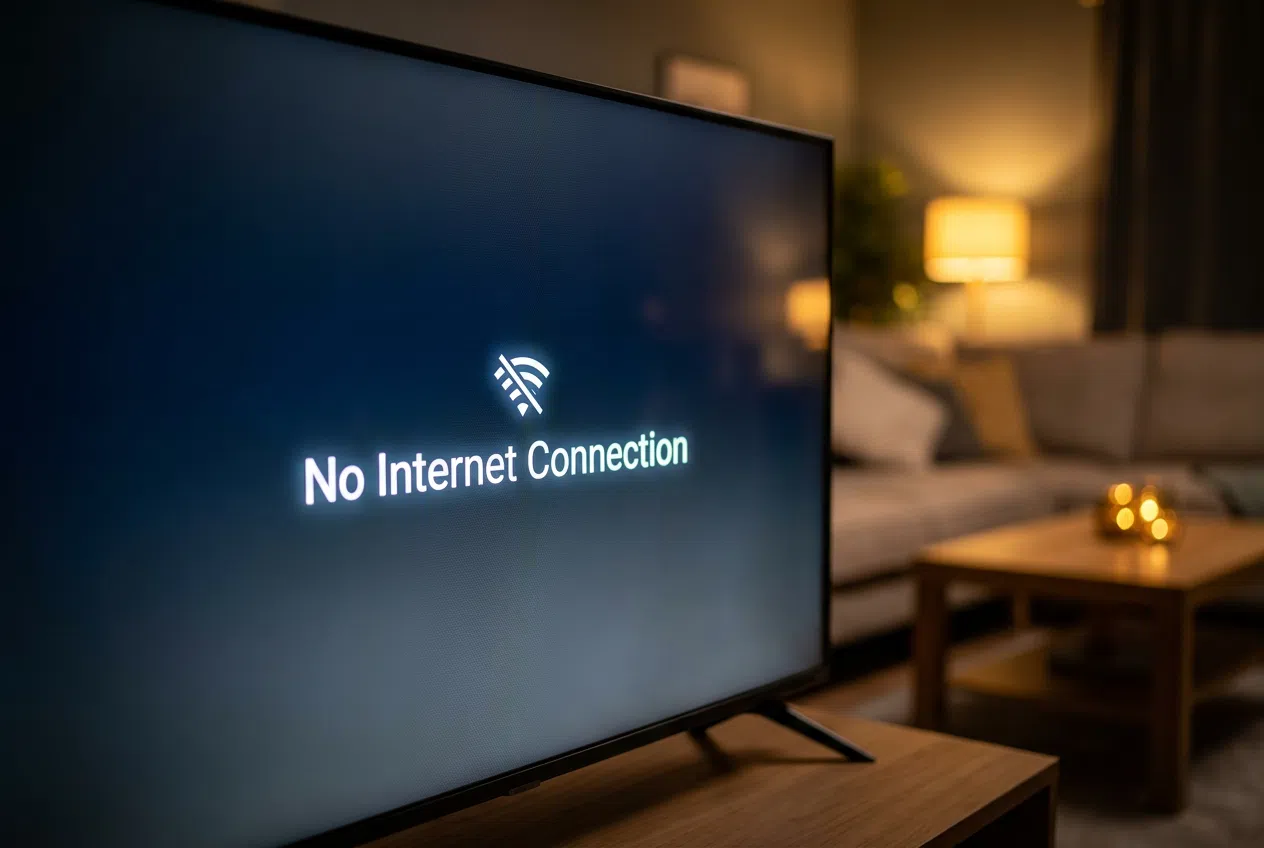
Δεν υπάρχει τίποτα πιο εκνευριστικό από το να κάθεσαι στον καναπέ μετά από μια κουραστική μέρα, να ανοίγεις την τηλεόραση για να δεις την αγαπημένη σου εκπομπή και να διαπιστώνεις ότι δεν υπάρχει σύνδεση στο διαδίκτυο . Είναι ένα πολύ συνηθισμένο πρόβλημα που μπορεί να συμβεί σε οποιονδήποτε, είτε επειδή η τηλεόραση έχει αποφασίσει να αυτοσχεδιάσει και να σταματήσει να συνδέεται, είτε επειδή το ρούτερ δεν λειτουργεί σωστά.
Μερικές φορές φαίνεται ότι η συσκευή σας έχει χαλάσει, αλλά τις περισσότερες φορές πρόκειται απλώς για σφάλματα διαμόρφωσης , παρεμβολές σήματος ή ένα μικρό προσωρινό σφάλμα που μπορεί να διορθωθεί με μερικά κόλπα. Σε αυτόν τον οδηγό, θα αναλύσουμε βήμα προς βήμα πώς να λύσετε αυτά τα προβλήματα, ώστε να μπορείτε να επαναφέρετε το περιεχόμενό σας στην οθόνη χωρίς περαιτέρω ταλαιπωρία.

Προσδιορίστε πού βρίσκεται το πρόβλημα.
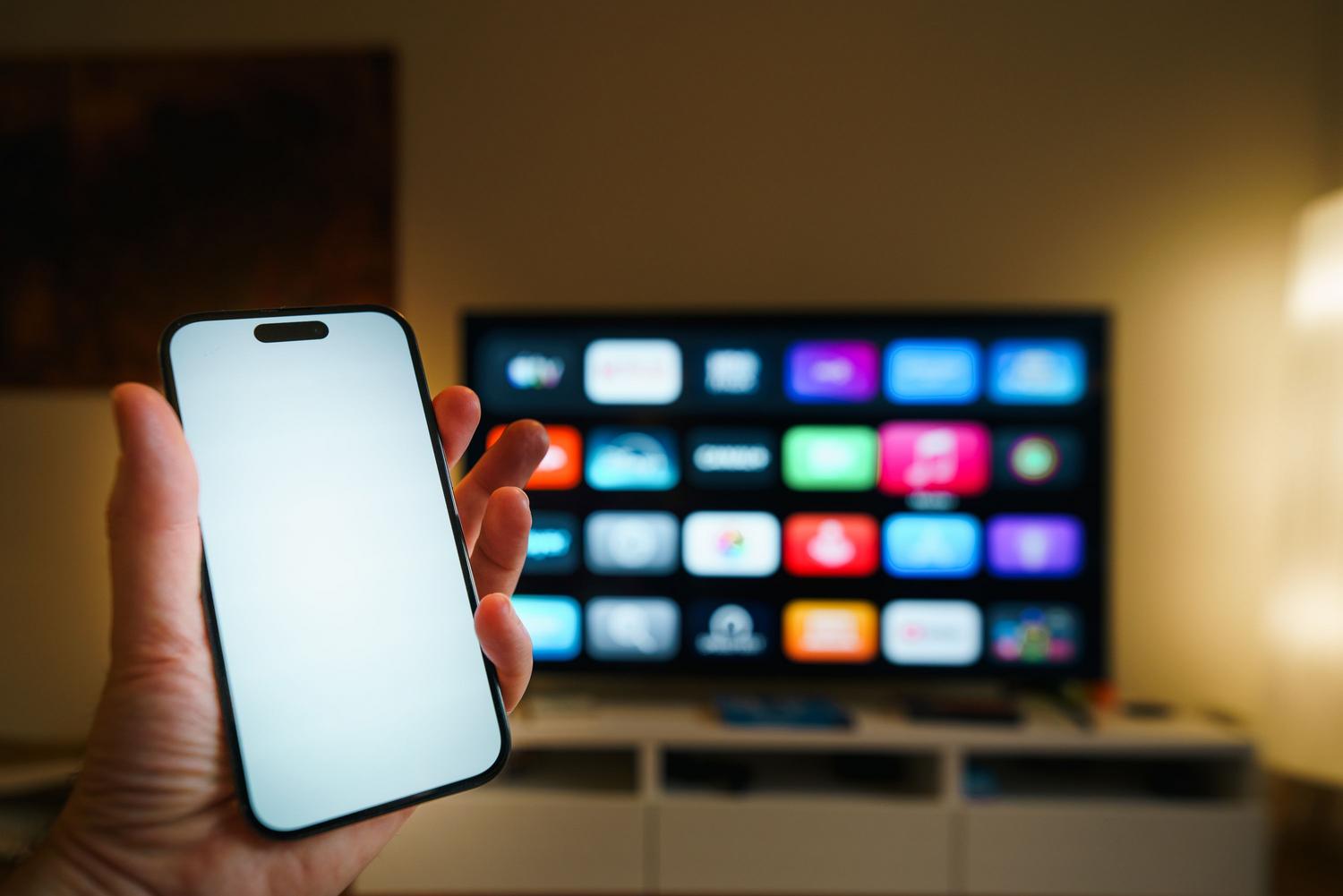
Πριν τρελάνετε τον εαυτό σας πειράζοντας ρυθμίσεις που δεν γνωρίζετε, το πρώτο πράγμα που πρέπει να κάνετε είναι να καταλάβετε αν το πρόβλημα οφείλεται στην τηλεόρασή σας ή στο οικιακό σας διαδίκτυο. Ένα απλό κόλπο είναι να ελέγξετε άλλες συσκευές, όπως το τηλέφωνο ή το tablet σας. Αν περιηγούνται στο διαδίκτυο χωρίς προβλήματα, τότε ξέρετε ότι το πρόβλημα οφείλεται στην τηλεόραση. Αλλά αν τίποτα στο σπίτι σας δεν έχει πρόσβαση στο διαδίκτυο, το πρόβλημα οφείλεται στο δρομολογητή.
Βασικά βήματα για την επαναφορά της σύνδεσης
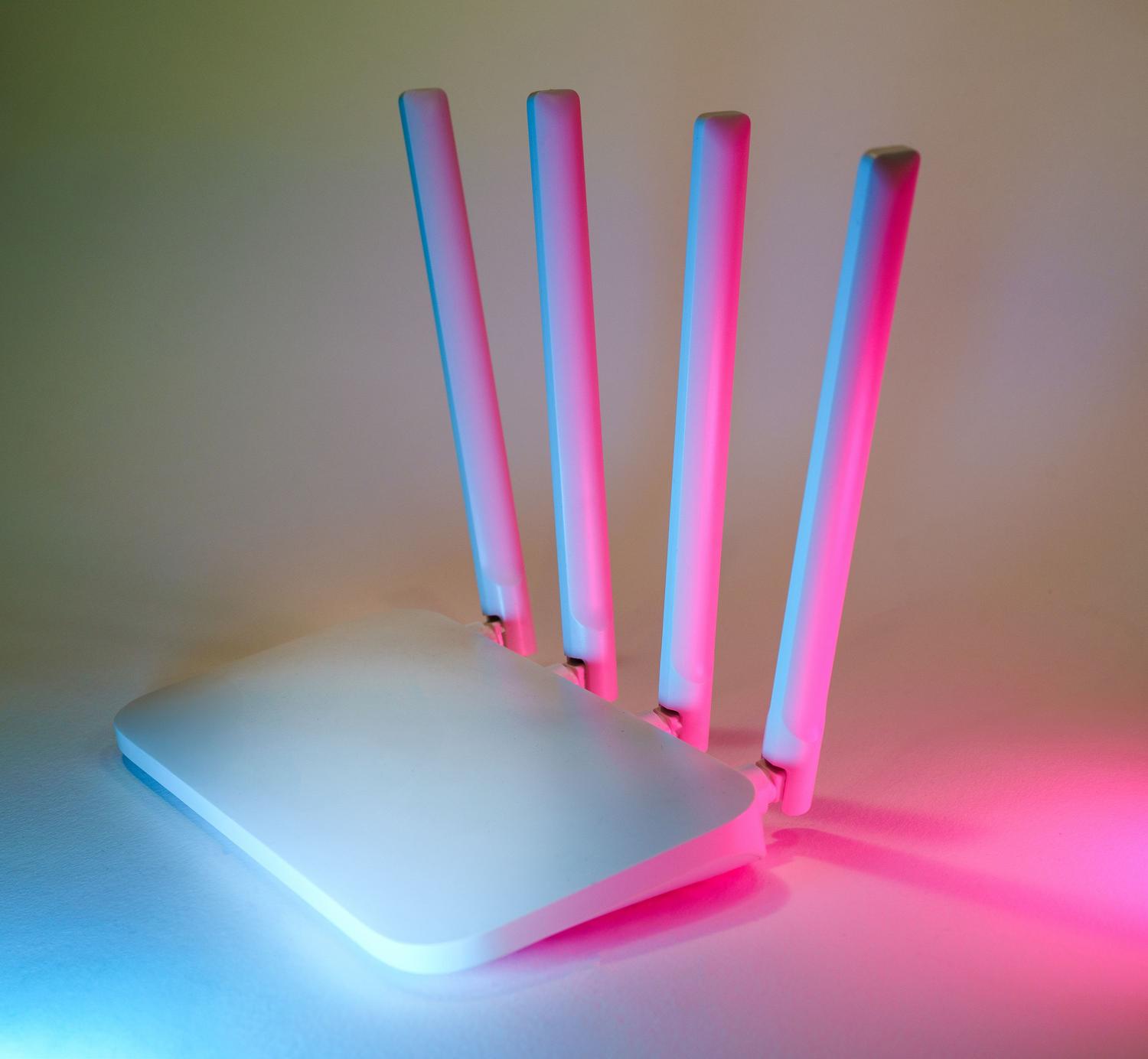
Αν αυτή είναι η πρώτη φορά που συνδέετε τη συσκευή, βεβαιωθείτε ότι δεν υπάρχουν βαριά έπιπλα ή εμπόδια που να εμποδίζουν το σήμα μεταξύ του δρομολογητή και της οθόνης. Επίσης, να είστε υπομονετικοί: ορισμένες Smart TV χρειάζονται περίπου 30 δευτερόλεπτα για να αναγνωρίσουν το δίκτυο μετά την ενεργοποίησή τους.

- Ο κύκλος της ενέργειας: Απενεργοποιήστε εντελώς την τηλεόραση και αποσυνδέστε το δρομολογητή από την πρίζα για μισό λεπτό. Όταν την ενεργοποιήσετε ξανά, περιμένετε μέχρι να σταθεροποιηθούν όλα τα φώτα πριν προσπαθήσετε να συνδέσετε την τηλεόραση.
- Ανασκόπηση του επιλεγμένου δικτύου: Διαγράψτε τα αποθηκευμένα δίκτυα στο μενού ρυθμίσεων δικτύου και αναζητήστε ξανά το δικό σας. Να είστε πολύ προσεκτικοί με ο κωδικόςότι ένα επιπλέον κενό ή ένα κεφαλαίο γράμμα που δεν έχει τοποθετηθεί σωστά μπορεί να εμποδίσει την πρόσβαση.
- Ζώνη 2.4 GHz έναντι ζώνης 5 GHz: Σημειώστε ότι ορισμένες τηλεοράσεις υποστηρίζουν μόνο τη ζώνη των 2.4 GHz. Εάν ο δρομολογητής σας είναι διπλής ζώνης, δοκιμάστε να κάνετε εναλλαγή μεταξύ και των δύο ζωνών για να δείτε ποια λειτουργεί καλύτερα.
Προηγμένες λύσεις και τεχνικές προσαρμογές
Εάν τα παραπάνω δεν έχουν λειτουργήσει, το πρόβλημα μπορεί να είναι πιο σοβαρό. Μερικές φορές η επιλογή Wi-Fi εμφανίζεται γκριζαρισμένη ή απενεργοποιημένη , κάτι που συνήθως υποδηλώνει πρόβλημα λογισμικού ή ακόμα και εσωτερικό πρόβλημα υλικού.

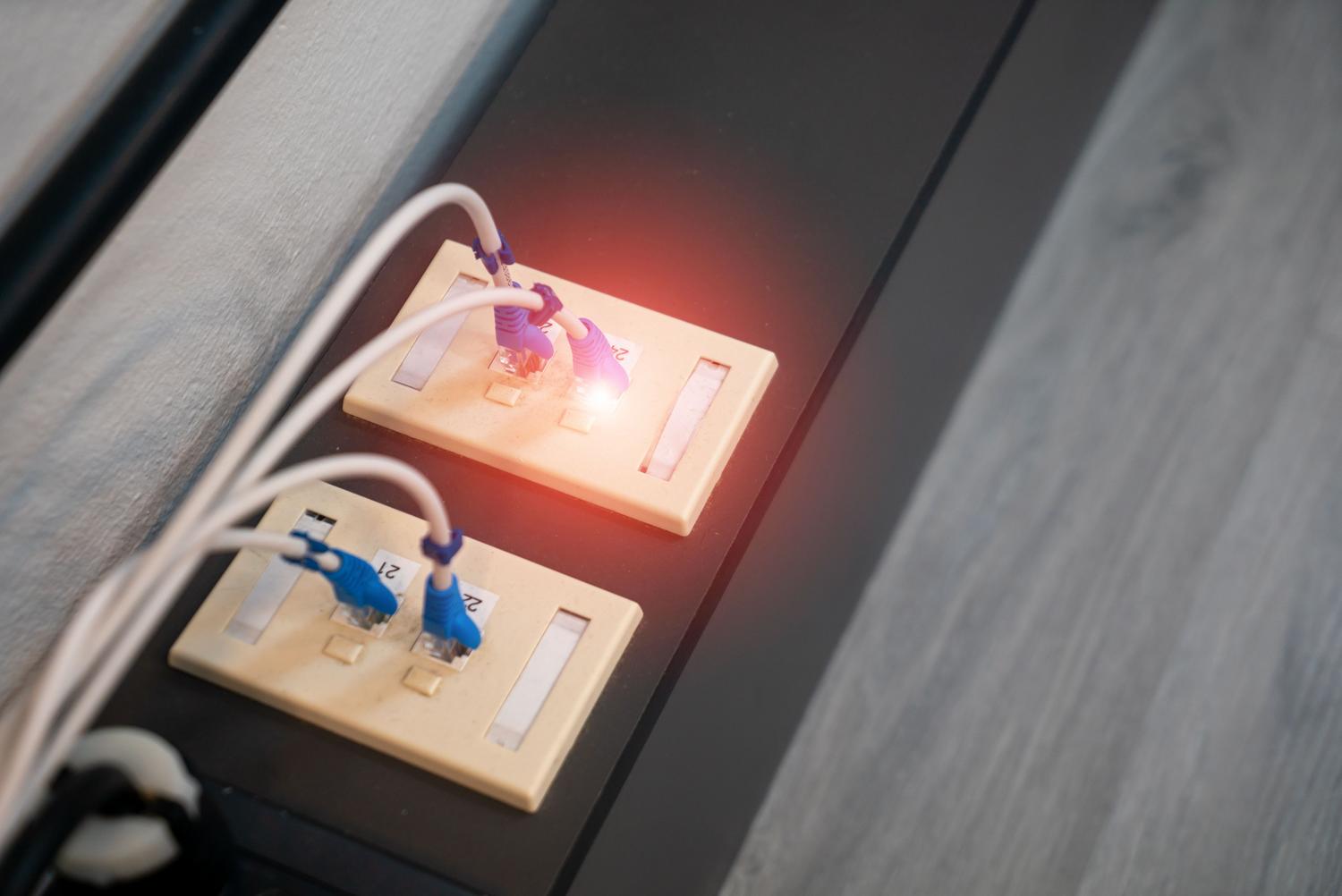
Σε αυτές τις περιπτώσεις, μπορείτε να δοκιμάσετε να αλλάξετε τις ρυθμίσεις DNS ή να ελέγξετε για διενέξεις IP στη διαμόρφωση δικτύου σας. Εάν έχετε ένα καλώδιο Ethernet πρόχειρο, δοκιμάστε να το συνδέσετε απευθείας στον δρομολογητή. Εάν λειτουργεί, τότε το πρόβλημα οφείλεται συγκεκριμένα στην κάρτα Wi-Fi της τηλεόρασης και όχι στο λειτουργικό σύστημα.
Mantenimiento y soporte técnico
Μην παραμελείτε τις ενημερώσεις. Το παρωχημένο λογισμικό μπορεί να προκαλέσει ανεξήγητα προβλήματα συνδεσιμότητας . Ελέγξτε το μενού υποστήριξης για τυχόν νεότερες εκδόσεις. Εάν δεν έχετε πρόσβαση στο διαδίκτυο, ορισμένοι κατασκευαστές επιτρέπουν ενημερώσεις μέσω μονάδας flash USB.
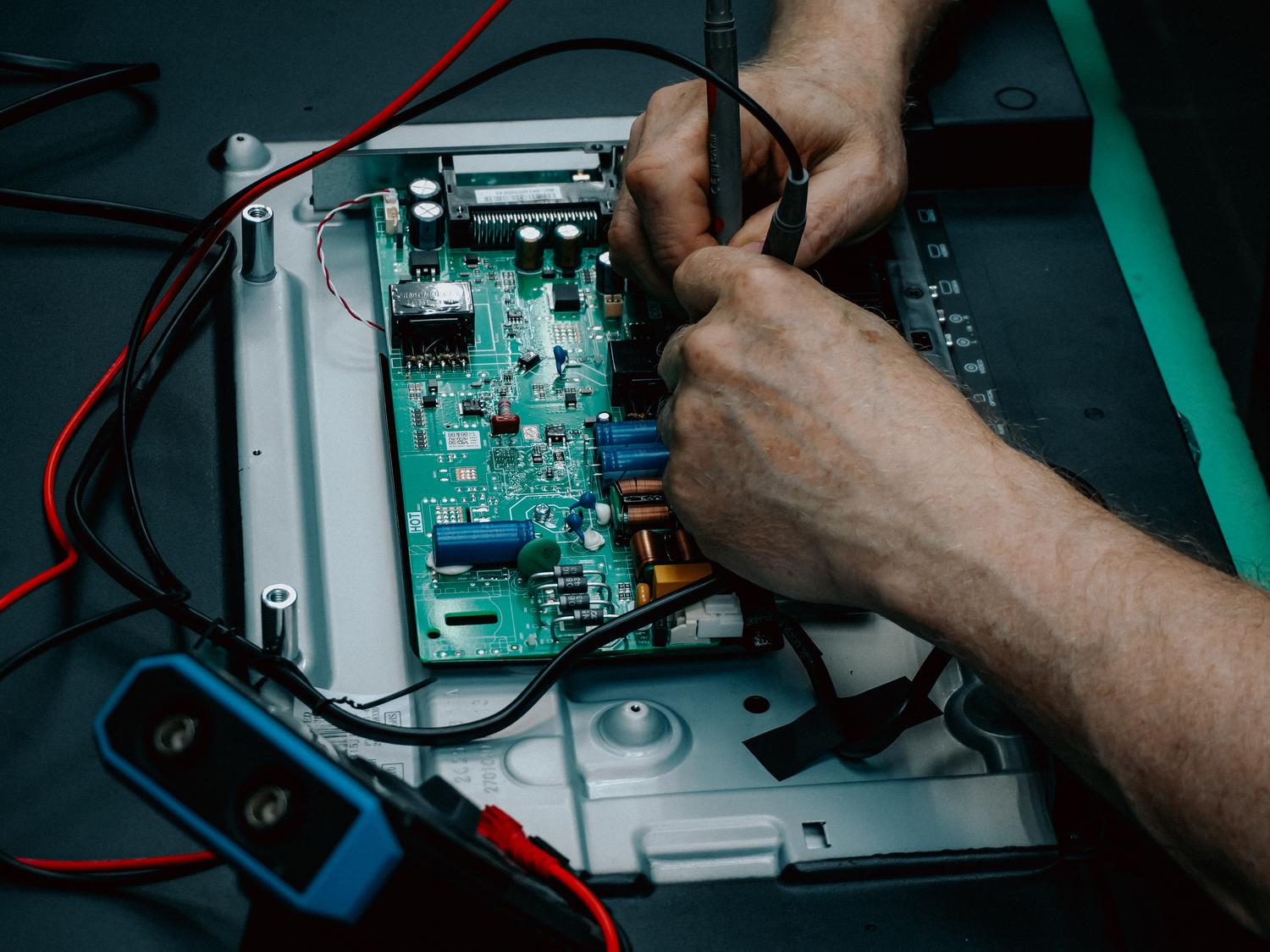
Εάν όλα τα άλλα αποτύχουν, μπορείτε να πραγματοποιήσετε επαναφορά των εργοστασιακών ρυθμίσεων δικτύου ή πλήρη επαναφορά συστήματος. Εάν, μετά από όλα αυτά, η οθόνη εξακολουθεί να μην ανιχνεύει κανένα δίκτυο (ούτε καν του γείτονά σας), είναι πολύ πιθανό να έχει αποτύχει η εσωτερική μονάδα Wi-Fi.
Το ζήτημα των εγγυήσεων και των επισκευών
Πριν πληρώσετε ούτε δεκάρα για επισκευή, ελέγξτε αν η συσκευή σας εξακολουθεί να καλύπτεται από εγγύηση. Λάβετε υπόψη ότι για προϊόντα που αγοράστηκαν από την 1η Ιανουαρίου 2022 και μετά, η νόμιμη περίοδος εγγύησης είναι τρία χρόνια (προηγουμένως ήταν δύο). Εάν το προϊόν σας βρίσκεται εντός αυτής της περιόδου, ο πωλητής πρέπει να αναλάβει την επισκευή ή την αντικατάσταση χωρίς καμία επιβάρυνση για εσάς.
Εάν η εγγύηση έχει λήξει ή η ζημιά δεν καλύπτεται, είναι καλύτερο να απευθυνθείτε σε μια εξειδικευμένη τεχνική υπηρεσία , καθώς ο χειρισμός των εσωτερικών ηλεκτρονικών συσκευών μιας Samsung, LG ή Sony χωρίς γνώση μπορεί να επιδεινώσει την κατάσταση.
Για την αντιμετώπιση προβλημάτων δικτύου, είναι καλύτερο να ξεκινήσετε με τα πιο απλά πράγματα, όπως επαναφορές ρεύματος και ελέγχους σήματος, στη συνέχεια να προχωρήσετε στις ρυθμίσεις DNS και στις ενημερώσεις λογισμικού και, τέλος, σε επαναφορά εργοστασιακών ρυθμίσεων ή επαγγελματική επισκευή εάν το υλικό έχει παρουσιάσει βλάβη, έχοντας πάντα κατά νου την νόμιμη κατάσταση εγγύησης της συσκευής.
