- Εντοπισμός συνηθισμένων αιτιών όπως η έλλειψη ενημερώσεων, η ανεπαρκής μνήμη ή οι βλάβες συστήματος WebView.
- Εφαρμογή μεθόδων προοδευτικής επίλυσης, από βασική επαναφορά έως επαναφορά εργοστασιακών ρυθμίσεων.
- Σημασία της ενημέρωσης του λογισμικού και της σωστής διαχείρισης των δικαιωμάτων των εφαρμογών.
- Προηγμένοι τεχνικοί πόροι για την αφαίρεση κατεστραμμένων δεδομένων και την επίλυση διενέξεων συγχρονισμού.
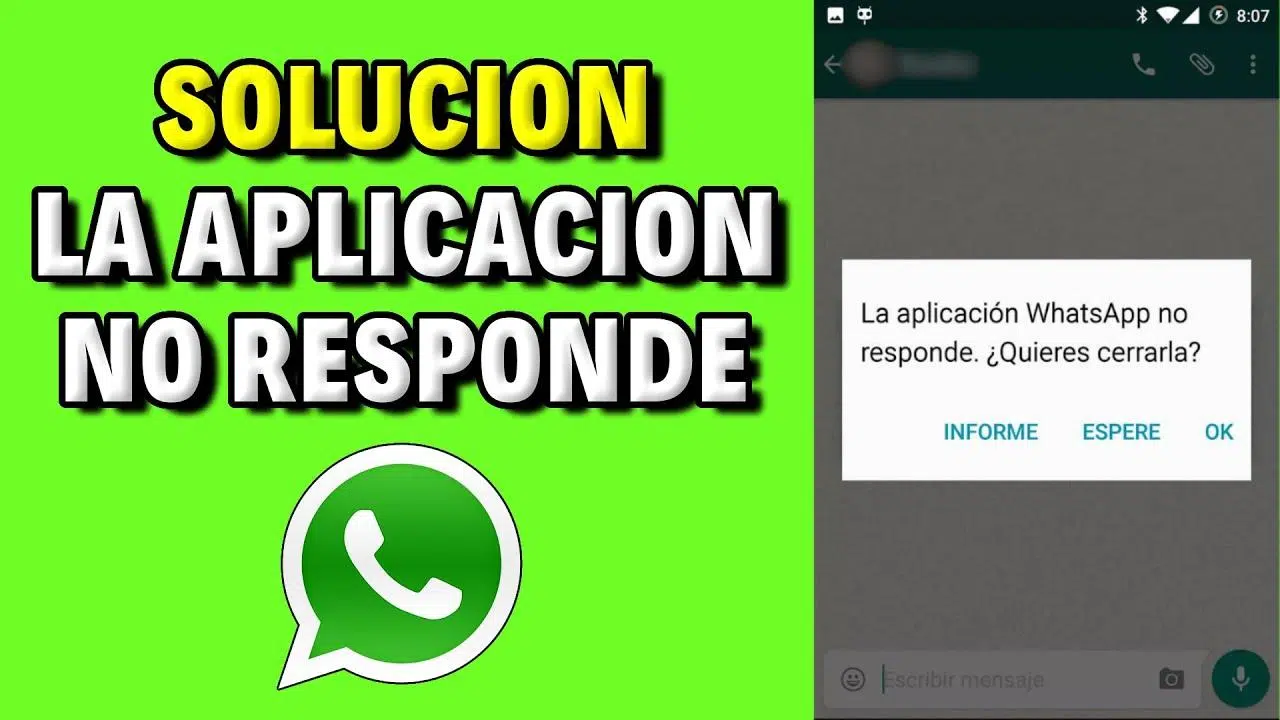
Δεν υπάρχει τίποτα πιο εκνευριστικό από το να βρίσκεσαι στη μέση μιας σημαντικής εργασίας και ξαφνικά να παγώνει η συσκευή σου ή να εμφανίζεται το τρομερό μήνυμα " η εφαρμογή δεν αποκρίνεται" . Είτε χρησιμοποιείτε smartphone Android είτε κάθεστε σε υπολογιστή με Windows, αυτού του είδους τα παγώματα μπορούν να διαταράξουν τη ροή εργασίας σας και να προκαλέσουν σημαντικό άγχος.
Ευτυχώς, οι περισσότερες από αυτές τις καταστάσεις είναι επιλύσιμες και δεν περιλαμβάνουν πάντα σοβαρή βλάβη υλικού. Στις περισσότερες περιπτώσεις, πρόκειται για προσωρινές διενέξεις λογισμικού , ανεπαρκή μνήμη RAM ή παρωχημένες εκδόσεις εφαρμογών που δεν είναι συμβατές μεταξύ τους, επομένως με μερικές προσαρμογές, μπορούμε να επαναφέρουμε τον υπολογιστή σε ομαλή λειτουργία.
Βασικά βήματα για να ανακτήσετε τον έλεγχο της εφαρμογής σας
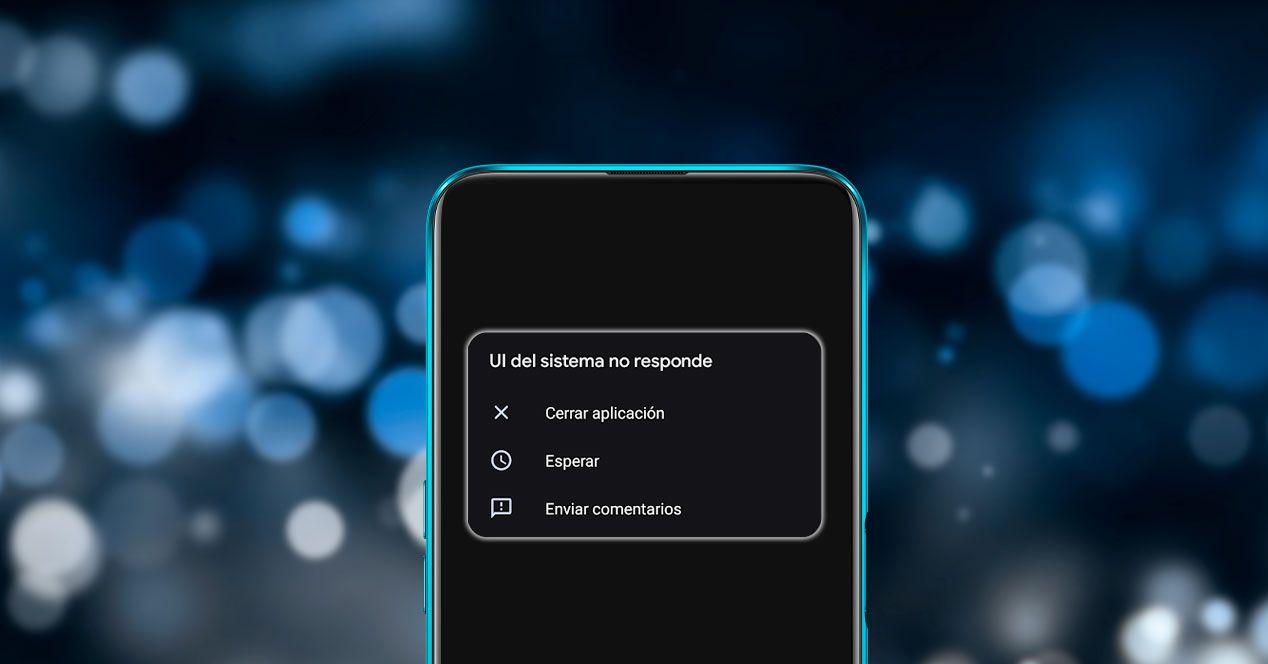
Όταν μια εφαρμογή αρχίσει να λειτουργεί, η πιο σοφή πορεία δράσης είναι να μην πανικοβληθείτε και να ξεκινήσετε με τις απλούστερες λύσεις. Το πρώτο βήμα, και πιθανώς το πιο αποτελεσματικό, είναι να κάνετε μια πλήρη επανεκκίνηση της συσκευής . Η απενεργοποίηση και η ενεργοποίηση του τηλεφώνου ή του υπολογιστή σας ανανεώνει την πτητική μνήμη και σταματά τυχόν κακόβουλες διεργασίες που μπορεί να προκαλούν το πρόβλημα.

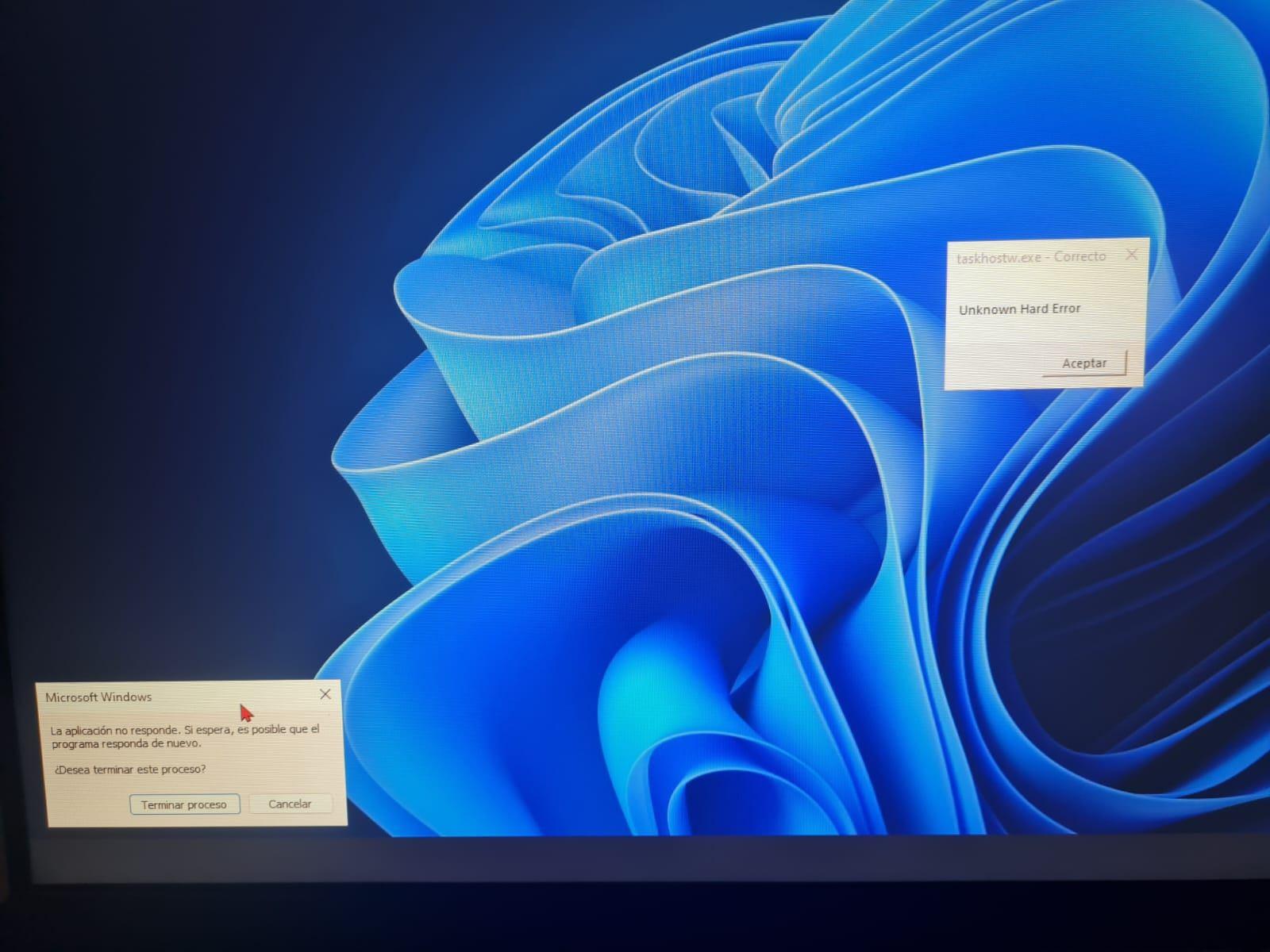
Εάν το πρόβλημα παρουσιαστεί σε έναν υπολογιστή με Windows και εμφανιστεί ένα αναδυόμενο παράθυρο, ίσως αναρωτιέστε αν πρέπει να τερματίσετε τη διαδικασία . Γενικά, η αναγκαστική διακοπή λειτουργίας της εφαρμογής μέσω της Διαχείρισης Εργασιών είναι ασφαλής και ο πιο γρήγορος τρόπος για να βγείτε από έναν βρόχο σφαλμάτων χωρίς να θέσετε σε κίνδυνο το λειτουργικό σας σύστημα, αποφεύγοντας έτσι συνηθισμένα σφάλματα του Task Host στα Windows.
Ένα άλλο κρίσιμο σημείο είναι οι ενημερώσεις λογισμικού. Είναι σημαντικό να βεβαιωθείτε ότι τόσο το λειτουργικό σύστημα όσο και η εφαρμογή που σας ενδιαφέρει εκτελούν τις πιο πρόσφατες εκδόσεις τους. Σε Android, απλώς μεταβείτε στο Google Play Store και ελέγξτε για ενημερώσεις που εκκρεμούν, καθώς οι παλαιότερες εκδόσεις συχνά προκαλούν ασυμβατότητες.
Τεχνικές λύσεις για επίμονα προβλήματα
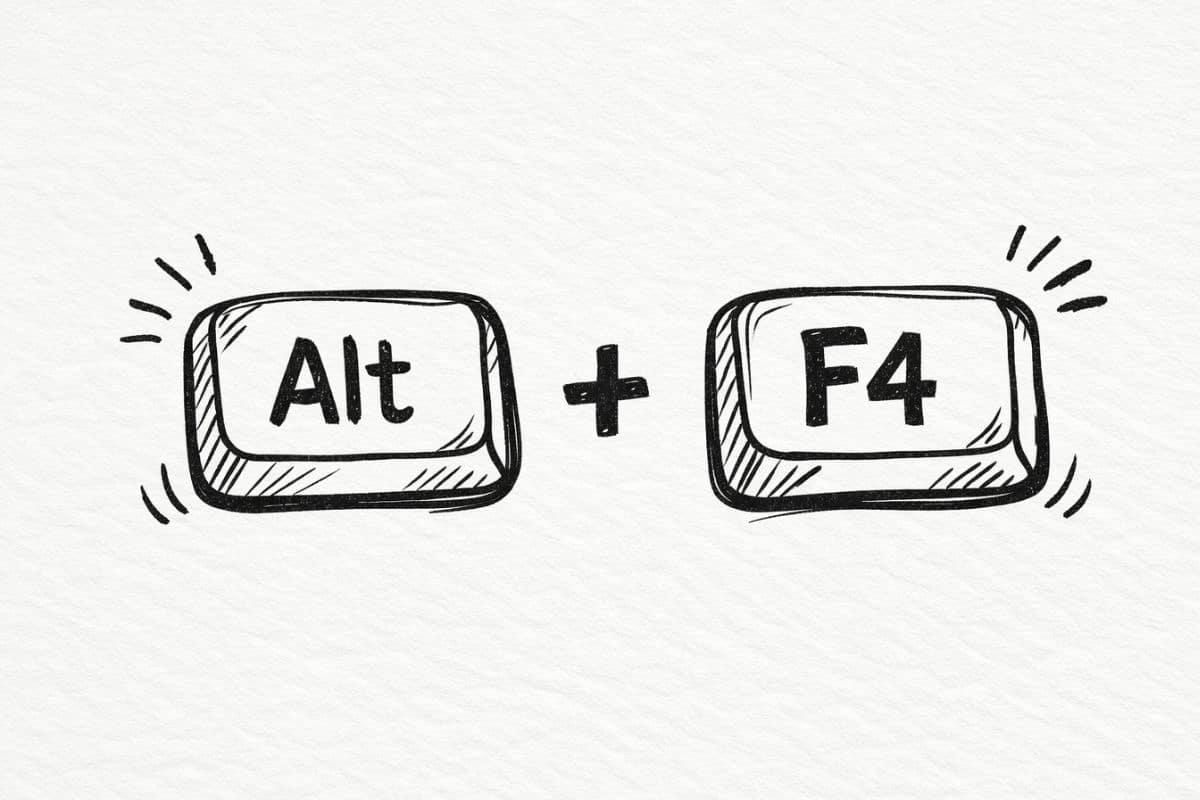
Αν η επανεκκίνηση δεν σας βοήθησε, ήρθε η ώρα να εμβαθύνετε στις ρυθμίσεις του συστήματος. Μια πολύ χρήσιμη τεχνική είναι να σταματήσετε υποχρεωτικά την εφαρμογή . Αυτό αναγκάζει το σύστημα να κλείσει τυχόν νήματα που μπορεί να έχουν παραμείνει σε αναστολή στο παρασκήνιο, επιτρέποντάς σας να εκκινήσετε την εφαρμογή από την αρχή και να διορθώσετε τυχόν σφάλματα φόρτωσης.

Μερικές φορές, η αιτία είναι ο προσωρινός χώρος αποθήκευσης. Οι εφαρμογές αποθηκεύουν αρχεία στην προσωρινή μνήμη για να εκτελούνται πιο γρήγορα, αλλά εάν αυτά τα δεδομένα καταστραφούν , το αποτέλεσμα είναι ένα απροσδόκητο σφάλμα. Για να το διορθώσετε αυτό, μεταβείτε στις ρυθμίσεις της εφαρμογής σας, επιλέξτε την προβληματική εφαρμογή και ορίστε την επιλογή για εκκαθάριση της προσωρινής μνήμης και των αποθηκευμένων δεδομένων.
Το Android διαθέτει ένα ζωτικό στοιχείο που ονομάζεται Android System WebView . Αυτή η μηχανή επιτρέπει στις εφαρμογές να εμφανίζουν περιεχόμενο ιστού. Εάν αποτύχει, εφαρμογές όπως το Gmail ή το Chrome είναι πιθανό να παρουσιάσουν σφάλμα. Η ενημέρωση του WebView από το Play Store ή, σε ακραίες περιπτώσεις, η απεγκατάσταση των ενημερώσεών του για επαναφορά στην εργοστασιακή έκδοση είναι συνήθως το κλειδί για την επιτυχία.
Εάν τίποτα από αυτά δεν λειτουργήσει, μπορείτε να δοκιμάσετε να εγκαταστήσετε ξανά την εφαρμογή . Η πλήρης κατάργησή της και η εκ νέου λήψη της διασφαλίζει ότι δεν θα παραμείνουν κατεστραμμένα αρχεία από την αρχική εγκατάσταση. Να θυμάστε ότι εάν η εφαρμογή απαιτεί συγκεκριμένα δικαιώματα για να λειτουργήσει, πρέπει να τα παραχωρήσετε όλα στο μενού ασφαλείας για να αποτρέψετε τον αποκλεισμό της λόγω έλλειψης πρόσβασης, ειδικά εάν χρησιμοποιείτε το κατάστημα εφαρμογών των Windows σε υβριδικά περιβάλλοντα.
Εξωτερικές αιτίες και δραστικά μέτρα
Δεν φταίει πάντα η εφαρμογή. Μερικές φορές το πρόβλημα έγκειται στο περιβάλλον. Για παράδειγμα, εάν η συσκευή σας δεν έχει χώρο αποθήκευσης , οι εφαρμογές δεν έχουν πού να γράψουν προσωρινά αρχεία και παρουσιάζουν σφάλματα. Η διαγραφή παλιών φωτογραφιών ή αχρησιμοποίητων εφαρμογών μπορεί να μειώσει την πίεση στο σύστημα.

Μια λεπτομέρεια που συχνά περνά απαρατήρητη είναι ο συγχρονισμός ημερομηνίας και ώρας . Εάν το ρολόι του τηλεφώνου σας δεν ταιριάζει ακριβώς με τους διακομιστές της Google, ορισμένες εφαρμογές ενδέχεται να δημιουργήσουν διένεξη και να σταματήσουν να ανταποκρίνονται. Η απενεργοποίηση και στη συνέχεια η επανενεργοποίηση της αυτόματης ζώνης ώρας συνήθως διορθώνει αυτήν την απόκλιση.
Όταν έχετε εξαντλήσει όλες τις άλλες επιλογές και το πρόβλημα επιμένει, θα μπορούσε να πρόκειται για πιο σοβαρό πρόβλημα, όπως ιό ή κακόβουλο λογισμικό . Σε αυτές τις περιπτώσεις, ή εάν η συσκευή εξακολουθεί να παρουσιάζει δυσλειτουργία αφού δοκιμάσετε τα πάντα, είναι καλύτερο να επικοινωνήσετε με μια επαγγελματική υπηρεσία επισκευής κινητών τηλεφώνων για μια λεπτομερή διάγνωση.
Ως έσχατη λύση, υπάρχει η επαναφορά εργοστασιακών ρυθμίσεων . Αυτή η διαδικασία διαγράφει τα πάντα και αφήνει τη συσκευή όπως ήταν την πρώτη μέρα. Είναι η πιο δραστική και αποτελεσματική λύση κατά των επίμονων σφαλμάτων λογισμικού, αν και είναι απαραίτητο να δημιουργήσετε ένα αντίγραφο ασφαλείας εκ των προτέρων για να αποφύγετε την απώλεια όλων των προσωπικών σας πληροφοριών.
Για να διατηρήσετε τη συσκευή σας σε καλή κατάσταση, η καλύτερη προσέγγιση είναι να συνδυάζετε συχνές ενημερώσεις, τακτικό καθαρισμό μνήμης και κοινή λογική κατά την εγκατάσταση εφαρμογών. Ακολουθώντας αυτά τα βήματα συστηματικά, από απλές επανεκκινήσεις έως διαχείριση προσωρινής μνήμης και έλεγχο WebView, οι εφαρμογές σας θα λειτουργούν ξανά ομαλά χωρίς διακοπές ή ενοχλητικά μηνύματα σφάλματος.
