- Το VLC σάς επιτρέπει να καταγράφετε ροές από την επιφάνεια εργασίας, την κάμερα web και το δίκτυο δωρεάν και σε πολλαπλές πλατφόρμες.
- Η ρύθμιση FPS είναι κρίσιμη για να καθοριστεί εάν το τελικό βίντεο θα είναι ομαλό ή απλό.
- Για να συμπεριλάβετε ήχο στην εγγραφή οθόνης, πρέπει να ενεργοποιήσετε τις επιλογές συγχρονισμού πολυμέσων για προχωρημένους.
- Υπάρχουν συμπληρωματικά εργαλεία τεχνητής νοημοσύνης για όσους χρειάζονται να επεξεργάζονται βίντεο ή να εγγράφουν κάμερα και οθόνη ταυτόχρονα.

Πιθανότατα σας έχει συμβεί: χρειάζεται να αποθηκεύσετε ένα γρήγορο σεμινάριο, να καταγράψετε ένα απόσπασμα παιχνιδιού από το αγαπημένο σας παιχνίδι ή να ηχογραφήσετε μια βιντεοκλήση και δεν έχετε όρεξη να εγκαταστήσετε κάποιο βαρύ λογισμικό. Ενώ τα Windows και τα Mac διαθέτουν τα δικά τους εργαλεία, υπάρχει ένα παλιό αγαπημένο που κρύβει ένα πολύ χρήσιμο μυστικό. Μιλάμε για το VLC Media Player , αυτό το πρόγραμμα αναπαραγωγής που όλοι έχουμε εγκαταστήσει για να παρακολουθούμε ταινίες, αλλά το οποίο στην πραγματικότητα είναι ένας ελβετικός σουγιάς ικανός να καταγράψει την οθόνη του υπολογιστή σας χωρίς να ξοδέψετε ούτε δεκάρα.
Το καλύτερο είναι ότι, όντας λογισμικό ανοιχτού κώδικα και πολλαπλών πλατφορμών, λειτουργεί εξίσου καλά σε Linux, Windows ή macOS. Δεν χρειάζεται να είστε ειδικός υπολογιστών για να το αξιοποιήσετε στο έπακρο. Με μερικά μόνο κλικ, μπορείτε να μετατρέψετε το media player σας σε έναν αρκετά καλό σταθμό λήψης βίντεο για να ξεφύγετε από κάθε δύσκολη θέση. Ας ρίξουμε μια βήμα προς βήμα ματιά στο πώς να κατακτήσετε όλες τις κρυφές λειτουργίες του, ώστε να μην χάσετε ούτε ένα καρέ.

Πώς να καταγράψετε την οθόνη του υπολογιστή σας με VLC
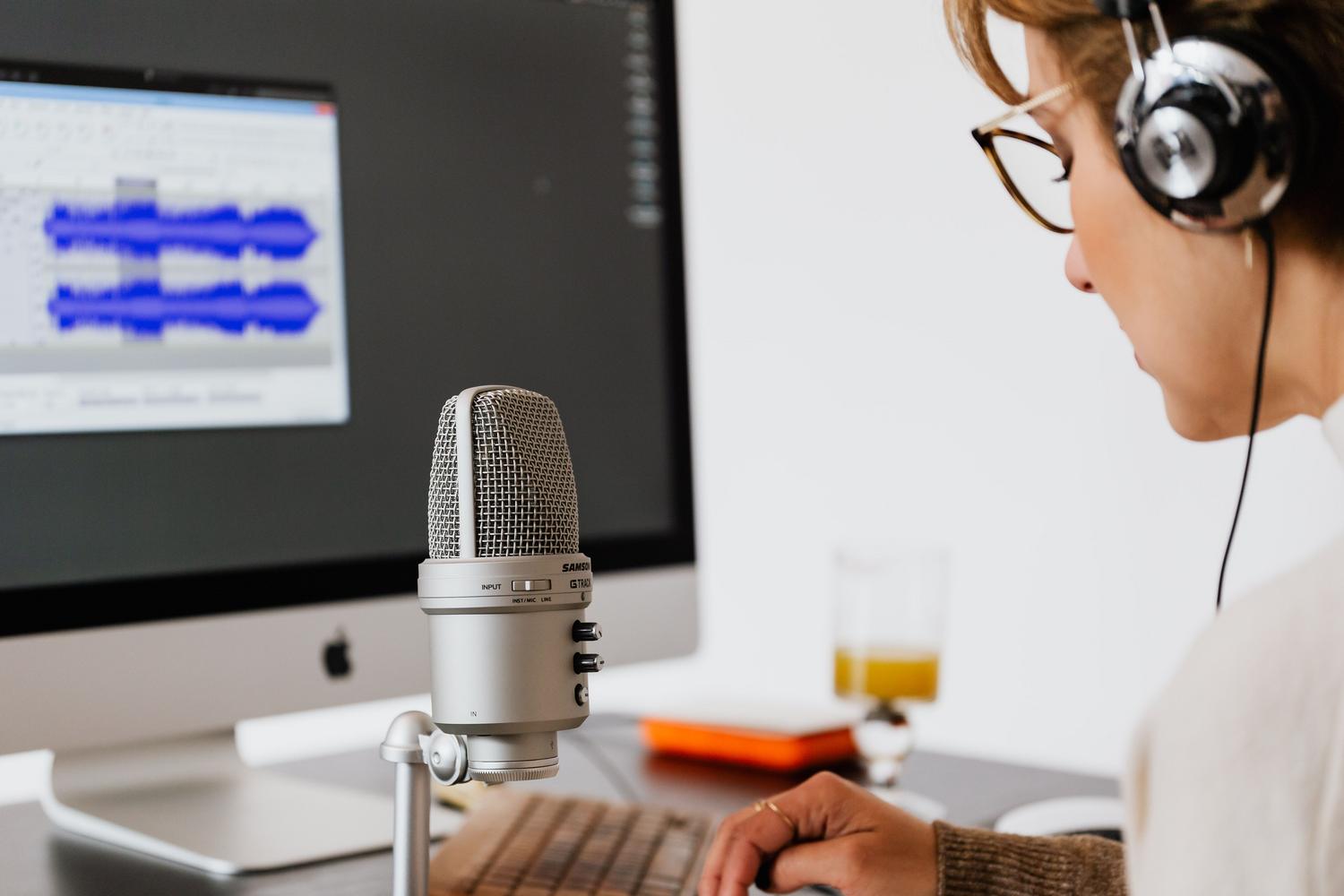
Για να ξεκινήσετε την καταγραφή των όσων συμβαίνουν στην οθόνη σας, δεν χρειάζεται να προσθέσετε πρόσθετα (plugins). Η διαδικασία είναι αρκετά απλή, αν και η επιλογή είναι κάπως κρυμμένη στα μενού. Αρχικά, ανοίξτε το πρόγραμμα και μεταβείτε στην καρτέλα Πολυμέσα , όπου θα πρέπει να επιλέξετε την επιλογή Άνοιγμα συσκευής καταγραφής.
Μόλις ανοίξει το παράθυρο ρυθμίσεων, στο αναπτυσσόμενο μενού Λειτουργία λήψης , επιλέξτε την επιλογή Επιφάνεια εργασίας . Ακολουθεί μια σημαντική λεπτομέρεια: ο ρυθμός καρέ. Αν θέλετε κάτι βασικό που δεν χρησιμοποιεί πολλούς πόρους, τα 15 FPS είναι αρκετά, αλλά αν θέλετε το βίντεο να φαίνεται ομαλό και υψηλής ποιότητας , είναι καλύτερο να το ρυθμίσετε στα 30 FPS ή και υψηλότερα, αν ο υπολογιστής σας μπορεί να το χειριστεί.
Τώρα, για να βεβαιωθείτε ότι το βίντεο αποθηκεύεται σωστά και δεν χάνεται, μην πατήσετε απευθείας το κουμπί αναπαραγωγής. Κάντε κλικ στο βέλος δίπλα στο κουμπί αναπαραγωγής και επιλέξτε Μετατροπή . Στην επόμενη οθόνη, χρησιμοποιήστε το κουμπί Αναζήτηση για να επιλέξετε τον φάκελο όπου θέλετε να αποθηκευτεί το αρχείο και να του δώσετε ένα όνομα. Τέλος, πατήστε Έναρξη και το VLC θα ξεκινήσει την εγγραφή όλων όσων εμφανίζονται στην οθόνη σας. Όταν τελειώσετε, απλώς πατήστε το κουμπί Διακοπή για να κλείσετε την εγγραφή.
Εγγραφή κάμερας web και ήχου: πρόσθετες συμβουλές
Το VLC σάς επιτρέπει επίσης να εγγράψετε το πρόσωπό σας χρησιμοποιώντας την κάμερα web, αν και είναι σημαντικό να γνωρίζετε ότι δεν μπορεί να εγγράψει εγγενώς τόσο την οθόνη όσο και την κάμερά σας σε λειτουργία εικόνας-σε-εικόνα. Για να εγγράψετε την κάμερα web, μεταβείτε στην Προβολή και ενεργοποιήστε τα Προηγμένα στοιχεία ελέγχου . Αυτό θα εμφανίσει μια νέα γραμμή εργαλείων με ένα κόκκινο κουμπί εγγραφής.
Στη συνέχεια, μεταβείτε στα Μέσα , επιλέξτε Άνοιγμα Συσκευής Καταγραφής και, στην ενότητα Λειτουργία Καταγραφής, επιλέξτε DirectShow . Εδώ μπορείτε να αντιστοιχίσετε την κάμερα και το μικρόφωνό σας στα πεδία Συσκευή Βίντεο και Συσκευή Ήχου. Όταν πατήσετε Αναπαραγωγή, θα δείτε τον εαυτό σας στην οθόνη και θα χρειαστεί απλώς να πατήσετε το κουμπί Εγγραφή για να ξεκινήσετε. Λάβετε υπόψη ότι αυτά τα βίντεο αποθηκεύονται συνήθως σε μορφή AVI, επομένως μπορεί να χρειαστείτε έναν μετατροπέα εάν θέλετε να τα μετατρέψετε σε MP4 για καλύτερη συμβατότητα.
Αν χρειάζεται να καταγράψετε ένα μη προστατευμένο βίντεο από το διαδίκτυο , η διαδικασία είναι παρόμοια. Ενεργοποιήστε τα προηγμένα στοιχεία ελέγχου, μεταβείτε στην επιλογή Άνοιγμα ροής δικτύου , επικολλήστε τη διεύθυνση URL του βίντεο και πατήστε αναπαραγωγή. Μόλις ξεκινήσει η αναπαραγωγή της ροής σε VLC, πατήστε το κουμπί εγγραφής και το πρόγραμμα θα καταγράψει τη ροή βίντεο σε πραγματικό χρόνο μέχρι να αποφασίσετε να τη διακόψετε.

Το πρόβλημα με τον ήχο και πώς να το διορθώσετε
Πολλοί παραπονιούνται ότι το VLC καταγράφει την οθόνη αλλά όχι τον ήχο ή τη φωνή του συστήματος. Αυτό συμβαίνει επειδή η καταγραφή στην επιφάνεια εργασίας είναι αθόρυβη από προεπιλογή. Για να το διορθώσετε αυτό, κατά τη ρύθμιση παραμέτρων της συσκευής καταγραφής, επιλέξτε το πλαίσιο " Εμφάνιση περισσότερων επιλογών" . Θα δείτε μια επιλογή που ονομάζεται "Αναπαραγωγή άλλων πολυμέσων σε συγχρονισμό ".
Στο πεδίο επιπλέον μέσων, ανάλογα με το σύστημά σας (ειδικά όταν δοκιμάζετε Linux χωρίς να το εγκαταστήσετε στον υπολογιστή σας ), θα χρειαστεί να πληκτρολογήσετε εντολές όπως `alsa://` ή `pulse://` . Στα Windows, βεβαιωθείτε ότι έχετε ρυθμίσει σωστά την είσοδο ήχου στις ρυθμίσεις του DirectShow. Με αυτόν τον τρόπο, μπορείτε να προσθέσετε μια φωνή ή μουσική υπόκρουση κατά την εγγραφή της παρουσίασής σας, κάνοντας το αποτέλεσμα πολύ πιο επαγγελματικό.
Προηγμένες εναλλακτικές λύσεις για επεξεργασία και ποιότητα

Ας είμαστε ειλικρινείς: Το VLC είναι ιδανικό για γρήγορες εργασίες, αλλά αν θέλετε να δημιουργήσετε ένα βίντεο YouTube με περικοπές, εφέ και υπότιτλους, δεν επαρκεί. Εδώ ακριβώς έρχονται να βοηθήσουν εργαλεία όπως το AnyMP4 Screen Recorder ή το Wondershare DemoCreator . Αυτές οι εφαρμογές σάς επιτρέπουν να εγγράφετε την οθόνη και την κάμερα web ταυτόχρονα, και προσφέρουν επίσης ανώτερη ποιότητα εξόδου και εργαλεία άμεσης περικοπής.
Μια άλλη ισχυρή επιλογή είναι το CapCut για υπολογιστή . Δεν καταγράφει μόνο την οθόνη σας με ένα μόνο κλικ, αλλά ενσωματώνει και Τεχνητή Νοημοσύνη για να κάνει καταπληκτικά πράγματα, όπως η δημιουργία αυτόματων υπότιτλων, η βελτίωση της εμφάνισης του προσώπου με ρετούς προσώπου και ο καθαρισμός του θορύβου του μικροφώνου. Αν θέλετε να κάνετε εξαγωγή σε ανάλυση 4K και θέλετε να επεξεργαστείτε το υλικό στην ίδια πλατφόρμα χωρίς να αλλάζετε προγράμματα, αυτές οι επιλογές είναι το επόμενο λογικό βήμα.
Για όσους δεν θέλουν να εγκαταστήσουν τίποτα, υπάρχουν διαδικτυακές συσκευές εγγραφής που λειτουργούν απευθείας από το πρόγραμμα περιήγησής σας. Απλώς μεταβείτε στον ιστότοπο, παραχωρήστε δικαιώματα μικροφώνου και οθόνης και ξεκινήστε την εγγραφή. Είναι ιδανικές για σύντομες ηχογραφήσεις όπου δεν χρειάζεται να ρυθμίσετε πολύπλοκους κωδικοποιητές ή να διαχειριστείτε μεγάλα αρχεία στον σκληρό σας δίσκο.
Το VLC παραμένει μια ασυναγώνιστη επιλογή χάρη στον δωρεάν και ευέλικτο χαρακτήρα του, επιτρέποντάς σας να καταγράφετε ροές από την επιφάνεια εργασίας, την κάμερα και το δίκτυο, ρυθμίζοντας τον ρυθμό καρέ και τις συσκευές εισόδου. Παρόλο που δεν διαθέτει εργαλεία επεξεργασίας, οι βασικές δυνατότητες εγγραφής του είναι επαρκείς για τους περισσότερους χρήστες και μπορείτε να στραφείτε σε εξειδικευμένο λογισμικό με τεχνητή νοημοσύνη για επαγγελματικό φινίρισμα με υπότιτλους και υψηλή ανάλυση.
