- Το PowerShell 7 εγκαθίσταται παράλληλα με το Windows PowerShell 5.1 και προσθέτει σημαντικές βελτιώσεις στη διαχείριση και τον αυτοματισμό.
- Οι επίσημες μέθοδοι εγκατάστασης (WinGet, MSI, MSIX, ZIP και εργαλείο .NET) καλύπτουν τα πάντα, από οικιακή χρήση έως εταιρικές αναπτύξεις.
- Οι επιλογές αναβάθμισης και απεγκατάστασης εξαρτώνται από την αρχικά χρησιμοποιούμενη μέθοδο, διευκολύνοντας τη συντήρηση στα Windows 11.
- Το PowerShell σάς επιτρέπει να εκτελείτε προηγμένα σενάρια, να αυτοματοποιείτε πολύπλοκες εργασίες και προσφέρει περισσότερες δυνατότητες από την κλασική γραμμή εντολών.
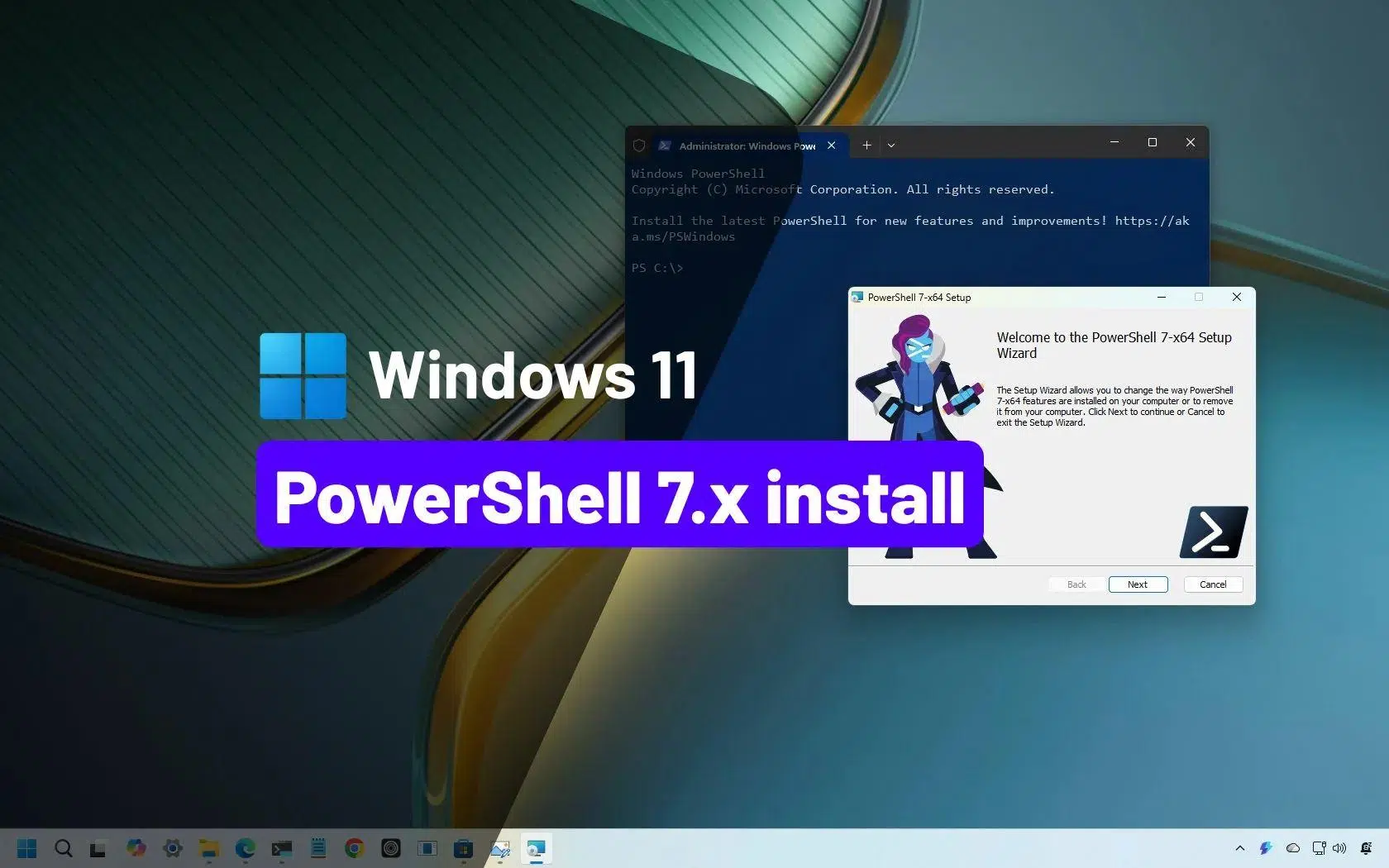
Αν χρησιμοποιείτε τα Windows 11 καθημερινά και σας αρέσει να πειραματίζεστε με το σύστημα, αργά ή γρήγορα θα συναντήσετε το PowerShell ως μια προηγμένη κονσόλα για την αυτοματοποίηση εργασιών , τη διαχείριση υπολογιστών και το ξεκλείδωμα λειτουργιών που δεν είναι καν ορατές στο γραφικό περιβάλλον εργασίας. Το πρόβλημα είναι ότι, ακόμη και στα Windows 11, αυτό που έρχεται προεγκατεστημένο είναι το Windows PowerShell 5.1, μια ξεπερασμένη έκδοση που υπολείπεται των δυνατοτήτων του PowerShell 7.
Σε αυτό το άρθρο, θα δείτε, βήμα προς βήμα και με μεγάλη λεπτομέρεια, πώς να εγκαταστήσετε το PowerShell 7 στα Windows 11 χρησιμοποιώντας όλες τις επίσημες μεθόδους (WinGet, MSI, MSIX, ZIP και το .NET Global Tool), πώς να το ενημερώσετε, να το απεγκαταστήσετε, να ελέγξετε τις εκδόσεις, να εγκαταστήσετε το PowerShell ISE, ακόμη και πώς να το χρησιμοποιήσετε για scripting, αυτοματοποίηση και πώς διαφέρει από το CMD. Όλα εξηγούνται σε σαφή, προσβάσιμα ισπανικά (από την Ισπανία), χωρίς να παραλείπονται σημαντικές επιλογές.
Τι είναι το PowerShell, ποιες εκδόσεις υπάρχουν και πώς συνυπάρχουν στα Windows 11;
Το PowerShell είναι μια διεπαφή γραμμής εντολών και μια προηγμένη γλώσσα scripting που δημιουργήθηκε από τη Microsoft για τη διαχείριση των Windows (και τώρα και των Linux και macOS). Προήλθε από το .NET Framework, αλλά το PowerShell 7 βασίζεται πλέον σε .NET και C#, είναι cross-platform και ανοιχτού κώδικα, γεγονός που του επέτρεψε να εξελιχθεί πολύ πιο γρήγορα από την κλασική έκδοση που περιλαμβάνεται από προεπιλογή στα Windows.
Τα Windows 11 διαθέτουν προεγκατεστημένο το Windows PowerShell 5.1 , το οποίο εξακολουθεί να είναι πολύ ισχυρό και υπεραρκετό για τους περισσότερους οικιακούς χρήστες. Ωστόσο, έχει μείνει στάσιμο: δεν λαμβάνει πλέον νέες δυνατότητες, μόνο ενημερώσεις ασφαλείας. Ως εκ τούτου, η Microsoft προωθεί τη χρήση του PowerShell 7 ως μια σύγχρονη και συνεχώς εξελισσόμενη έκδοση , που διανέμεται ως αυτόνομη εφαρμογή.
Ένα βασικό σημείο: PowerShell 7 Δεν αντικαθιστά το Windows PowerShell 5.1Είναι εγκατεστημένο σε ξεχωριστό φάκελο και έχει το δικό του εκτελέσιμο αρχείο.pwsh.exe) και μπορούν να συνυπάρχουν χωρίς προβλήματα με την κλασική έκδοση (powershell.exeΑυτό σας επιτρέπει να δοκιμάζετε σενάρια, να απολαμβάνετε νέες δυνατότητες και ταυτόχρονα να συνεχίσετε να χρησιμοποιείτε παλαιότερες ενότητες που λειτουργούν μόνο με την έκδοση 5.1.
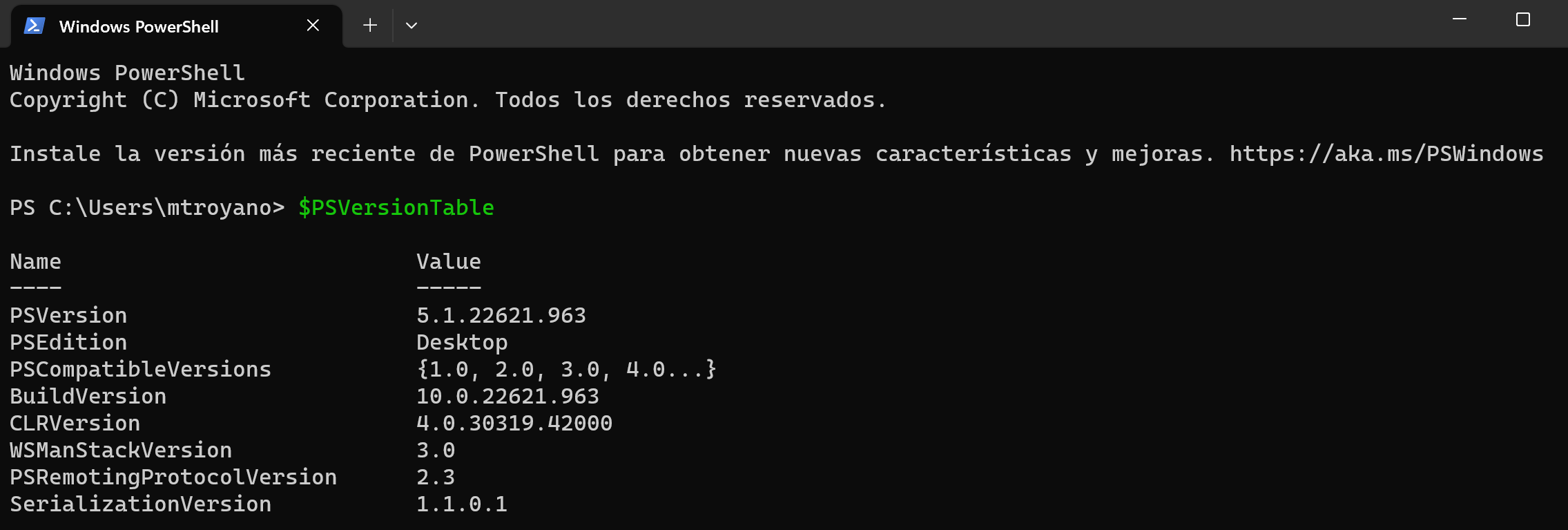
Για να μάθετε ποια έκδοση χρησιμοποιείτε ανά πάσα στιγμή, μπορείτε να εκτελέσετε την ακόλουθη εντολή στην κονσόλα και θα δείτε την έκδοση του κεντρικού υπολογιστή PowerShell που έχετε φορτώσει:
Get-Host | Select-Object Version
Αυτός ο έλεγχος είναι πολύ χρήσιμος αν θέλετε να επιβεβαιώσετε ότι το PowerShell 7 έχει εγκατασταθεί σωστά στα Windows 11 ή αν θέλετε να ελέγξετε αν εξακολουθείτε να χρησιμοποιείτε την έκδοση 5.1 που είναι προεγκατεστημένη.
Νέες δυνατότητες και πλεονεκτήματα του PowerShell 7 σε σύγκριση με το Windows PowerShell 5.1
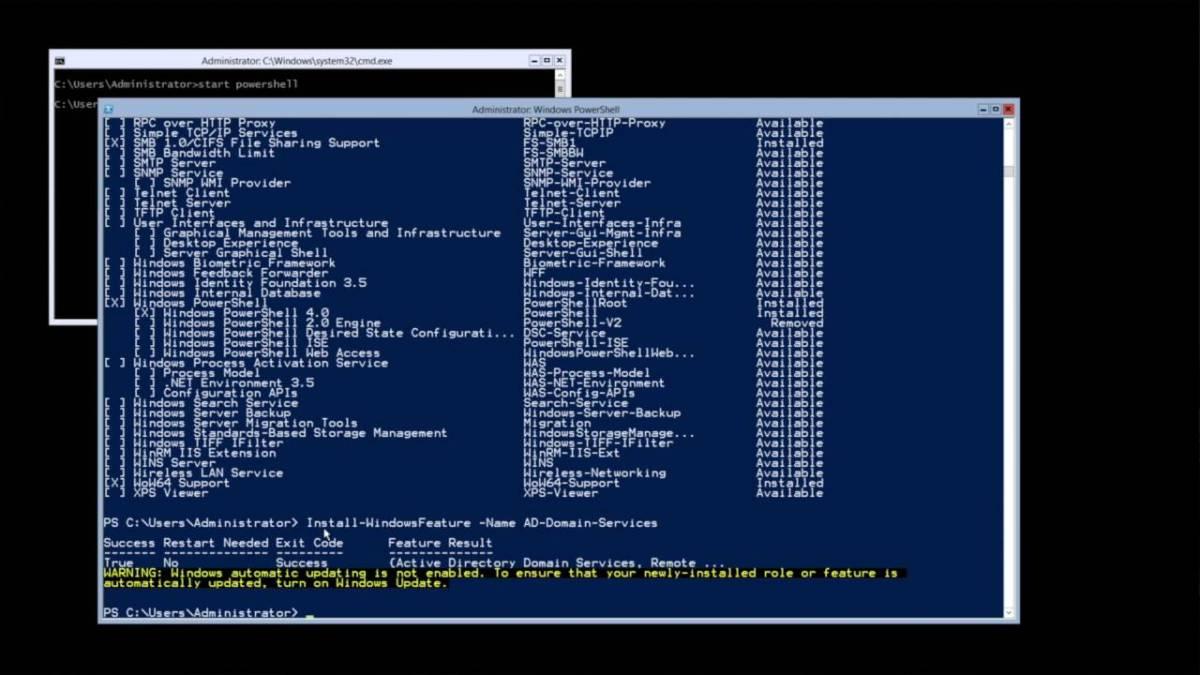
Παρόλο που το Windows PowerShell 5.1 εξακολουθεί να είναι πολύ ικανό, το PowerShell 7 εισάγει βελτιώσεις σχεδιασμένες για διαχειριστές συστημάτων και προχωρημένους χρήστες που εργάζονται με σύνθετα σενάρια, πολλαπλούς διακομιστές ή μεγάλους όγκους δεδομένων.
Ένα από τα ξεχωριστά χαρακτηριστικά του είναι το Pipeline Parallelism . Χάρη σε αυτό το χαρακτηριστικό, μπορείτε να επεξεργαστείτε εκατοντάδες αρχεία ή να διαχειριστείτε πολλαπλούς διακομιστές ταυτόχρονα, μειώνοντας τις εργασίες που προηγουμένως διαρκούσαν ώρες σε λίγα λεπτά. Είναι εξαιρετικά χρήσιμο για την αυτοματοποίηση βαρέων διοικητικών εργασιών.
Επίσης ενσωματώθηκε νέοι τελεστές που επιτρέπουν τη σύνταξη καθαρότερου και πιο συμπαγούς κώδικα, αντικαθιστώντας μακριά μπλοκ του τύπου if/else χρησιμοποιώντας πιο ευανάγνωστες εκφράσεις μίας γραμμής. Αυτό όχι μόνο κάνει τα σενάρια πιο κομψά, αλλά μειώνει επίσης την πιθανότητα σφαλμάτων και διευκολύνει τη μακροπρόθεσμη συντήρηση.
Η διαχείριση σφαλμάτων κάνει ένα σημαντικό άλμα προς τα εμπρός με το cmdlet Get-Errorτο οποίο εμφανίζει λεπτομερείς και καλά μορφοποιημένες πληροφορίες σχετικά με τις αποτυχίες. Αντί να ψάχνετε σε περίπλοκα αρχεία καταγραφής, μπορείτε να διαγνώσετε προβλήματα πολύ πιο γρήγορα, μειώνοντας τον χρόνο που αφιερώνεται σε σενάρια εντοπισμού σφαλμάτων και πολύπλοκους αυτοματισμούς.
Μαζί με αυτά τα χαρακτηριστικά, το PowerShell 7 φέρνει νέα cmdlets, προβολές όπως το ConciseView , ενσωματωμένες ειδοποιήσεις ενημέρωσης έκδοσης, επίπεδα συμβατότητας για την εκτέλεση λειτουργικών μονάδων των Windows σε έμμεσες περιόδους λειτουργίας και τη δυνατότητα κλήσης πόρων απευθείας από την κονσόλα με μεγαλύτερη ευελιξία.
Με λίγα λόγια, αν χρησιμοποιείτε το PowerShell επαγγελματικά, διαχειρίζεστε διακομιστές ή αυτοματοποιείτε διαδικασίες, η αναβάθμιση σε PowerShell 7 στα Windows 11 είναι σχεδόν υποχρεωτική . Αν το ανοίγετε μόνο περιστασιακά για μια συγκεκριμένη εντολή, μπορείτε κάλλιστα να ζήσετε με την έκδοση 5.1, αλλά θα χάσετε πολλές ανέσεις.
Επίσημες μέθοδοι για την εγκατάσταση του PowerShell 7 στα Windows 11
Η Microsoft προσφέρει αρκετές επίσημες μεθόδους για την εγκατάσταση του PowerShell 7 στα Windows 11 , καθεμία από τις οποίες έχει σχεδιαστεί για διαφορετικό σενάριο: οικιακή επιφάνεια εργασίας, εταιρικό περιβάλλον, μαζικές αναπτύξεις, περιβάλλοντα ARM κ.λπ. Όλες οι μέθοδοι που θα δείτε εδώ υποστηρίζονται από τη Microsoft, σε αντίθεση με ορισμένα προγράμματα εγκατάστασης τρίτων που ενδέχεται να υπάρχουν.
Οι υποστηριζόμενες μέθοδοι εγκατάστασης είναι:
- WinGetΑυτή είναι η συνιστώμενη μέθοδος σε υπολογιστές-πελάτες με Windows 11, βολική και γρήγορη από τη γραμμή εντολών.
- Πακέτο MSI: ιδανικό για εταιρικά περιβάλλοντα, διακομιστές και σενάρια ελεγχόμενης ανάπτυξης.
- Πακέτο MSIX/Microsoft Store: πολύ απλό για περιστασιακούς χρήστες, με αυτόματες ενημερώσεις, αν και με σημαντικούς περιορισμούς.
- Πακέτο ZIP: σχεδιασμένο για προηγμένα σενάρια, πολλαπλές εκδόσεις παράλληλα ή συστήματα Server Core, Windows IoT και εξοπλισμό ARM.
- Παγκόσμιο εργαλείο .NET: πολύ χρήσιμο για προγραμματιστές .NET που διαχειρίζονται ήδη παγκόσμια εργαλεία από το SDK.
Επιπλέον, σε κάθε μέθοδο υπάρχουν συνήθως αρκετές εκδόσεις: μια σταθερή έκδοση (Release) και μια έκδοση προεπισκόπησης (Preview) . Η πιο συνετή προσέγγιση για ένα περιβάλλον παραγωγής είναι η εγκατάσταση της πιο πρόσφατης σταθερής έκδοσης και η κράτηση της προεπισκόπησης για περιβάλλοντα δοκιμών ή εργαστηρίου.
Εγκατάσταση PowerShell 7 σε Windows 11 με WinGet (συνιστώμενη μέθοδος)
Το WinGet είναι ο διαχειριστής πακέτων των Windows που είναι ενσωματωμένος στα Windows 11 (ως μέρος της εφαρμογής App Installer). Είναι ένα εργαλείο γραμμής εντολών που σας επιτρέπει να βρίσκετε, να εγκαθιστάτε, να ενημερώνετε και να καταργείτε γρήγορα προγράμματα, καθιστώντας το ιδανικό για τη διαχείριση του PowerShell 7 χωρίς την ταλαιπωρία των μη αυτόματων λήψεων.
Χρησιμότητα winget Μπορεί να εκκινηθεί από οποιαδήποτε κονσόλα: cmd.exe, Windows PowerShell 5.1 ή PowerShell 7 Μόλις εγκατασταθεί. Για να βρείτε την πιο πρόσφατη διαθέσιμη έκδοση του PowerShell, εκτελέστε:
winget search --id Microsoft.PowerShell --exact
Εκεί θα δείτε την τρέχουσα σταθερή έκδοση δημοσιευμένη στο αποθετήριο WinGet. Ξεκινώντας με το πακέτο PowerShell 7.6.0, το WinGet εγκαθιστά το πακέτο MSIX από προεπιλογή, εκτός εάν ορίσετε διαφορετικά.
Για να εγκαταστήσετε την έκδοση MSIX του PowerShell 7 από το WinGet, μπορείτε να χρησιμοποιήσετε:
winget install --id Microsoft.PowerShell --source winget
Εάν προτιμάτε να επιβάλλετε την εγκατάσταση χρησιμοποιώντας ένα πακέτο MSI αντί για ένα πακέτο MSIX , για παράδειγμα σε ένα εταιρικό περιβάλλον με συγκεκριμένες πολιτικές, μπορείτε να καθορίσετε τον τύπο του προγράμματος εγκατάστασης:
winget install --id Microsoft.PowerShell --source winget --installer-type wix
Λάβετε υπόψη ότι, ξεκινώντας από ορισμένες εκδόσεις προεπισκόπησης (για παράδειγμα, από το πακέτο 7.7.0-preview.1), το MSI δεν είναι πάντα διαθέσιμο και το WinGet μπορεί να εγκαταστήσει το MSIX μόνο για εκδόσεις προεπισκόπησης.
Για να εγκαταστήσετε την τελευταία έκδοση προεπισκόπησης από το WinGet, μπορείτε να ξεκινήσετε:
winget install --id Microsoft.PowerShell.Preview --source winget
Αυτή η μέθοδος είναι ιδιαίτερα ενδιαφέρουσα επειδή απλοποιεί τις μελλοντικές ενημερώσειςΑργότερα θα μπορείτε να χρησιμοποιήσετε winget upgrade για να αναβαθμίσετε στην επόμενη έκδοση του PowerShell 7 χωρίς να κατεβάσετε τίποτα χειροκίνητα.
Εγκατάσταση του PowerShell 7 χρησιμοποιώντας το πακέτο MSI στα Windows 11
Αν θέλετε περισσότερο έλεγχο στις επιλογές εγκατάστασης, ειδικά σε ένα επαγγελματικό περιβάλλον, η συνήθης πρακτική είναι να κατεβάσετε το πρόγραμμα εγκατάστασης PowerShell 7 MSI από το GitHub και να το εκτελέσετε όπως οποιοδήποτε άλλο πρόγραμμα.
Από την επίσημη σελίδα εκδόσεων του PowerShell, θα βρίσκετε πάντα την πιο πρόσφατη σταθερή έκδοση (Release) και τις εκδόσεις Preview. Κατεβάστε το πακέτο MSI που αντιστοιχεί στην αρχιτεκτονική σας (x64 ή ARM64) και, μόλις το εγκαταστήσετε στον υπολογιστή σας, κάντε διπλό κλικ πάνω του και ακολουθήστε τον τυπικό οδηγό εγκατάστασης.
Κατά τη διάρκεια της διαδικασίας, μπορείτε να επιλέξετε επιλογές όπως η δημιουργία συντομεύσεων, η ρύθμιση παραμέτρων της μεταβλητής PATH ή η ενεργοποίηση της απομακρυσμένης επικοινωνίας . Εάν δεν έχετε ειδικές ανάγκες, μπορείτε να χρησιμοποιήσετε τις προεπιλεγμένες ρυθμίσεις, οι οποίες είναι ασφαλείς και κατάλληλες για τους περισσότερους χρήστες.
Όταν ολοκληρωθεί ο οδηγός, θα έχετε εγκαταστήσει το PowerShell 7 στη συνήθη διαδρομή. C:\Program Files\PowerShell\7 (για σταθερές εκδόσεις) ή ...\7-preview Στην περίπτωση των εκδόσεων προεπισκόπησης, θα προστεθεί αυτόματα στη μεταβλητή PATH για να μπορέσετε να καλέσετε pwsh από οποιαδήποτε κονσόλα.
Εγκαταστήστε το PowerShell 7 MSI με προηγμένες επιλογές μέσω γραμμής εντολών
Σε περιβάλλοντα όπου το PowerShell 7 πρέπει να αναπτυχθεί σε πολλούς υπολογιστές, η συνήθης πρακτική δεν είναι να κάνετε κλικ χειροκίνητα, αλλά να χρησιμοποιείτε το Msiexec με παραμέτρους για να αυτοματοποιήσετε τη διαδικασία και να προσαρμόσετε όλες τις ιδιότητες εγκατάστασης από τη γραμμή εντολών.
Το πρόγραμμα εγκατάστασης PowerShell 7 MSI παρουσιάζει αρκετές σημαντικές ιδιότητες, όπως:
- ΧΡΗΣΗ_ΜΟΥΑυτό ελέγχει εάν το προϊόν θα ενσωματωθεί με το Microsoft Update, το WSUS ή το Configuration Manager. Μπορεί να είναι 1 (προεπιλογή, επιλογή λήψης ενημερώσεων) ή 0 (μη συμμετοχή σε ενημερώσεις μέσω MU).
- ΕΝΕΡΓΟΠΟΙΗΣΗ_MU: επηρεάζει την επιλογή ενεργοποίησης της χρήσης του Microsoft Update από το περιβάλλον εργασίας ρυθμίσεων.
- ENABLE_PSREMOTING: καθορίζει εάν η απομακρυσμένη επικοινωνία PowerShell είναι ενεργοποιημένη κατά την εγκατάσταση.
- ΕΓΓΡΑΦΗ_MANIFEST: Υποδεικνύει εάν καταγράφεται το μανιφέστο του αρχείου καταγραφής συμβάντων των Windows.
- ADD_PATHΕνεργοποιεί ή απενεργοποιεί την προσθήκη PowerShell στη μεταβλητή περιβάλλοντος PATH των Windows.
- DISABLE_TELEMETRY: επιτρέπει την απενεργοποίηση της τηλεμετρίας PowerShell ορίζοντας τη μεταβλητή περιβάλλοντος
POWERSHELL_TELEMETRY_OPTOUT. - ΕΓΚΑΤΑΣΤΑΤΗΣ: ορίζει τον βασικό κατάλογο όπου θα εγκατασταθεί το PowerShell (από προεπιλογή,
$Env:ProgramFiles\PowerShell\, στον οποίο δημιουργείται ο υποφάκελος7o7-previewανάλογα με τον τύπο έκδοσης).
Ένα τυπικό παράδειγμα σιωπηλής εγκατάστασης με ενεργοποιημένες αρκετές επιλογές μπορεί να μοιάζει κάπως έτσι (από το PowerShell):
$msiParams = @(

  '/package PowerShell-7.6.1-win-x64.msi',

  '/quiet',

  'ADD_EXPLORER_CONTEXT_MENU_OPENPOWERSHELL=1',

  'ADD_FILE_CONTEXT_MENU_RUNPOWERSHELL=1',

  'ENABLE_PSREMOTING=1',

  'REGISTER_MANIFEST=1',

  'USE_MU=1',

  'ENABLE_MU=1',

  'ADD_PATH=1'

)

msiexec.exe @msiParams
Αυτός ο τύπος αθόρυβης εγκατάστασης (/quiet) είναι ιδανικό για Αυτοματοποιήστε τις αναπτύξεις από σενάρια ή εργαλεία διαχείρισης ως Διαχειριστής Διαμόρφωσης. Αν θέλετε να εξετάσετε όλες τις δυνατότητες, μπορείτε να συμβουλευτείτε την επίσημη τεκμηρίωση για τις παραμέτρους του Msiexec.exe.
Εγκατάσταση του PowerShell 7 στα Windows 11 χρησιμοποιώντας το πακέτο ZIP
Η Microsoft δημοσιεύει επίσης αρχεία ZIP με δυαδικά αρχεία PowerShell 7 , τα οποία εστιάζουν σε πιο προηγμένα ή ειδικά σενάρια: πολλαπλές εκδόσεις παράλληλα, Windows Server Core, Windows IoT, περιβάλλοντα χωρίς γραφικό πρόγραμμα εγκατάστασης, μηχανήματα ARM όπως το Surface Pro X, κ.λπ.
Για να χρησιμοποιήσετε αυτήν τη μέθοδο, κατεβάστε την έκδοση από την επίσημη σελίδα έκδοσης. Αρχείο ZIP που αντιστοιχεί στο σύστημά σας (x64, ARM64, κ.λπ.)Ανάλογα με τον τρόπο που θα το αποκτήσετε, ίσως χρειαστεί να ξεκλειδώσετε το αρχείο με το cmdlet Unblock-File έτσι ώστε τα Windows να μην το επισημαίνουν ως περιεχόμενο από το Διαδίκτυο με επιπλέον περιορισμούς.
Στη συνέχεια, εξαγάγετε το περιεχόμενο όπου θέλετε (κατά προτίμηση σε $Env:ProgramFiles\PowerShell\7 ή σε ισοδύναμη τοποθεσία) και εκτελείται απευθείας pwsh.exe από αυτόν τον φάκελο. Δεν υπάρχει εγκαταστάτης ως τέτοιοςΕπομένως, αυτή η μέθοδος δεν ελέγχει τις προϋποθέσεις ούτε ρυθμίζει αυτόματα το PATH.
Εάν θέλετε να χρησιμοποιήσετε πολλές εκδόσεις του PowerShell 7 ταυτόχρονα , μπορείτε να εξαγάγετε την καθεμία σε διαφορετικό κατάλογο. Σε αυτήν την περίπτωση, θα χρειαστεί να δημιουργήσετε συντομεύσεις στο μενού Έναρξη και, εάν είναι απαραίτητο, να προσθέσετε χειροκίνητα την αντίστοιχη διαδρομή στη μεταβλητή περιβάλλοντος PATH.
Όσον αφορά την απομακρυσμένη επικοινωνία μέσω WSMan, πρέπει να βεβαιωθείτε μόνοι σας ότι πληρούνται όλες οι προϋποθέσεις του συστήματος , επειδή το ZIP δεν ρυθμίζει τίποτα αυτόματα, σε αντίθεση με το MSI.
Εγκαταστήστε το PowerShell 7 ως ένα καθολικό εργαλείο .NET
Εάν έχετε ήδη εγκατεστημένο το .NET SDK στον υπολογιστή σας, μια πολύ βολική επιλογή είναι Εγκαταστήστε το PowerShell 7 ως ένα καθολικό εργαλείο .NET, διαχειριζόμενο με την εντολή dotnet toolΑυτό είναι ιδιαίτερα ενδιαφέρον για προγραμματιστές που ήδη διαχειρίζονται άλλα εργαλεία από εκεί.
Η εντολή για την εγκατάστασή του είναι απλή:
dotnet tool install --global PowerShell
Αυτή η διαδικασία προσθέτει αυτόματα τον φάκελο $HOME\.dotnet\tools στη μεταβλητή περιβάλλοντος $Env:PATHώστε να μπορείτε να ξεκινήσετε pwsh από νέες συνεδρίες κονσόλας χωρίς επιπλοκές. Ωστόσο, Η τρέχουσα συνεδρία δεν ενημερώνεται αυτόματαΕπομένως, θα χρειαστεί να ανοίξετε ένα νέο παράθυρο τερματικού για να εμφανιστούν οι αλλαγές στο PATH.
Από εκείνο το σημείο και μετά, μπορείτε να χρησιμοποιήσετε το PowerShell 7 όπως οποιοδήποτε άλλο εργαλείο .NET και να το ενημερώσετε ή να το απεγκαταστήσετε με τις ίδιες εντολές. dotnet toolη οποία ενοποιεί σε μεγάλο βαθμό τη συντήρηση σε περιβάλλοντα ανάπτυξης.
Εγκαταστήστε το PowerShell 7 χρησιμοποιώντας το πακέτο MSIX ή από το Microsoft Store
Το PowerShell 7 είναι επίσης διαθέσιμο σε μορφή MSIX, τόσο για άμεση λήψη όσο και μέσω του Microsoft Store . Αυτή η μορφή είναι αξιοσημείωτη για την απλότητά της και τις αυτόματες ενημερώσεις που είναι ενσωματωμένες στα Windows.
Τα κύρια πλεονεκτήματα της εγκατάστασης από το Microsoft Store ή με το MSIX είναι:
- Αυτόματες ενημερώσεις χωρίς να χρειάζεται να ανησυχείτε για τον χειροκίνητο έλεγχό τους, καθώς το ίδιο το σύστημα φροντίζει για την ενημέρωση της εφαρμογής.
- Ενσωμάτωση με εργαλεία διαχείρισης λογισμικού όπως το Intune ή το Configuration Manager σε εταιρικά περιβάλλοντα.
- Συμβατότητα με Επεξεργαστές x64 και Arm64 στα Windows 11.
Για να εγκαταστήσετε χειροκίνητα το πακέτο MSIX που κατεβάσατε από το GitHub, απλώς κάντε διπλό κλικ στο αρχείο. .msixbundle ή χρησιμοποιήστε αυτήν την εντολή από το PowerShell:
Add-AppxPackage -Path ".\PowerShell-7.6.1.msixbundle"
Ωστόσο, αυτός ο τύπος εγκατάστασης έχει σημαντικούς περιορισμούς που πρέπει να λάβετε υπόψη εάν βασίζεστε σε προηγμένες λειτουργίες:
- Εγκατάσταση μέσω Microsoft Store Είναι μόνο για έναν χρήστη.Δεν μπορεί να αναπτυχθεί σε όλους τους χρήστες της ομάδας από το ίδιο το πακέτο.
- Τα πακέτα MSIX εκτελούνται σε ένα απομονωμένο περιβάλλον (sandbox) το οποίο εικονικοποιεί μέρος του συστήματος αρχείων και του μητρώου και αποκλείει τις αλλαγές στον ριζικό φάκελο της εφαρμογής (
$PSHOME). - Δεν υποστηρίζεται Απομακρυσμένη επικοινωνία PowerShell σε επίπεδο συστήματος με το WSMan, επειδή οι τροποποιήσεις στο
$PSHOMEΕίναι μπλοκαρισμένα. - Δεν είναι δυνατή η δημιουργία ή η τροποποίηση προφίλ για όλους τους χρήστες που είναι αποθηκευμένοι στο
$PROFILE.AllUsersAllHostso$PROFILE.AllUsersCurrentHostΜόνο τα προφίλ του τρέχοντος χρήστη είναι διαθέσιμα.
Επιπλέον, αρκετές εντολές που απαιτούν εγγραφή σε $PSHOME Δεν λειτουργούν σε εγκατάσταση του Microsoft Store, για παράδειγμα:
Register-PSSessionConfigurationUpdate-Help -Scope AllUsersEnable-ExperimentalFeature -Scope AllUsersSet-ExecutionPolicy -Scope LocalMachine
Με λίγα λόγια, το πακέτο MSIX/Store είναι ιδανικό για χρήστες που θέλουν να έχουν πάντα την πιο πρόσφατη έκδοση χωρίς επιπλοκές και δεν χρειάζονται προηγμένο τηλεχειριστήριο ή καθολικές προσαρμογές. Εάν χρειάζεστε πλήρη έλεγχο του περιβάλλοντος, το MSI ή ακόμα και το ZIP είναι συνήθως μια καλύτερη επιλογή.
Πώς να ξεκινήσετε το PowerShell 7 στα Windows 11 και να ελέγξετε πού είναι εγκατεστημένο
Μόλις εγκαταστήσετε το PowerShell 7 χρησιμοποιώντας οποιαδήποτε από τις μεθόδους που περιγράφονται παραπάνω, μπορείτε να το εκκινήσετε με διάφορους τρόπους . Ο πιο άμεσος είναι να ανοίξετε το μενού Έναρξη, να πληκτρολογήσετε "PowerShell 7" και να κάνετε κλικ στην αντίστοιχη καταχώρηση. Συνήθως θα δείτε επίσης την καταχώρηση "PowerShell 7-preview" εάν έχετε εγκατεστημένη μια έκδοση προεπισκόπησης.
Ένας άλλος τρόπος είναι να ανοίξετε οποιαδήποτε κονσόλα (συμπεριλαμβανομένης της κλασικής). cmd.exe ή Windows PowerShell 5.1) και απλώς πληκτρολογήστε:
pwsh
Εάν η εγκατάσταση έχει προσθέσει με επιτυχία τη διαδρομή προς το PATH, η εντολή θα εκκινήσει το PowerShell 7 στο ίδιο παράθυρο ή σε ένα νέο, ανάλογα με τον τρόπο που έχετε ρυθμίσει τη συντόμευση.
Από προεπιλογή, η σταθερή έκδοση εγκαθίσταται στο $Env:ProgramFiles\PowerShell\7 και οι εκδόσεις προεπισκόπησης στο $Env:ProgramFiles\PowerShell\7-previewΣτο μενού Έναρξη συνήθως θα δείτε αρκετές καταχωρήσεις: δύο που αντιστοιχούν στο Windows PowerShell 5.1 (συμπεριλαμβανομένου του Windows PowerShell ISE) και άλλες που αφορούν συγκεκριμένα το PowerShell 7.
Αν ποτέ έχετε αμφιβολίες Πώς εγκαταστάθηκε η έκδοση του PowerShell που χρησιμοποιείτε;Μπορείτε να ελέγξετε τη μεταβλητή $PSHOMEτο οποίο δείχνει πάντα στον βασικό κατάλογο του εκτελέσιμου αρχείου στην τρέχουσα συνεδρία. Ορισμένες συνηθισμένες ενδείξεις είναι:
- Si
$PSHOMEes$HOME\.dotnet\tools, εγκαταστάθηκε ως ένα παγκόσμιο εργαλείο .NET. - Αν αξίζει τον κόπο
$Env:ProgramFiles\PowerShell\7Πιθανότατα εγκαταστάθηκε μέσω ενός πακέτου MSI (θα το δείτε επίσης στα "Προγράμματα και δυνατότητες"). - Αν ξεκινήσετε με
$Env:ProgramFiles\WindowsApps\, προέρχεται από το πακέτο MSIX / Microsoft Store. - Αν πρόκειται για οποιαδήποτε άλλη προσαρμοσμένη διαδρομή, πιθανότατα πρόκειται για εγκατάσταση από Αποσυμπιεσμένο αρχείο ZIP.
Ενημέρωση του PowerShell 7 στα Windows 11 στην πιο πρόσφατη έκδοση
Το PowerShell 7 έχει σχεδιαστεί για να λαμβάνει συνεχείς ενημερώσεις λειτουργιών και ασφαλείας . Υπάρχουν δύο βασικοί τρόποι για να παραμένετε ενημερωμένοι: χρησιμοποιήστε το Microsoft Update (αν το ενεργοποιήσατε κατά την εγκατάσταση του MSI) ή επαναλάβετε την ίδια μέθοδο που χρησιμοποιήσατε την πρώτη φορά (WinGet, MSI, MSIX, ZIP ή εργαλείο .NET).
Όταν ενσωματώνεται με το Microsoft Update, το PowerShell 7 μπορεί να ενημερωθεί μέσω του Windows Update for Business, του WSUS ή του Configuration Manager , όπως ακριβώς και οποιοδήποτε άλλο προϊόν της Microsoft. Αυτή είναι μια πολύ βολική προσέγγιση εάν διαχειρίζεστε έναν μεγάλο στόλο υπολογιστών.
Αν θέλετε να παραμένετε ένα βήμα μπροστά από ό,τι προσφέρει το Microsoft Update και να έχετε πάντα την πιο πρόσφατη έκδοση μόλις κυκλοφορήσει, θα πρέπει να χρησιμοποιήσετε την ίδια αρχική μέθοδο εγκατάστασηςΑν το εγκαταστήσατε μέσω MSI, εγκαταστήστε το νέο MSI. Αν ήταν WinGet, χρησιμοποιήστε το winget upgradeΑν ήταν αρχείο ZIP, κατεβάζετε και αντικαθιστάτε το αρχείο ZIP, και ούτω καθεξής. Οι νέες σταθερές εκδόσεις αντικαθιστούν τις προηγούμενες σταθερές εκδόσεις, ενώ οι εκδόσεις προεπισκόπησης ενημερώνουν τις προηγούμενες εκδόσεις προεπισκόπησης, αλλά πάντα... Συνεχίζουν να εγκαθίστανται παράλληλα με την σταθερή έκδοση.
Συγκεκριμένα, αν θέλετε να χρησιμοποιήσετε το WinGet για να ελέγξετε αν υπάρχει διαθέσιμη νεότερη έκδοση, μπορείτε να εκτελέσετε:
winget list --id Microsoft.PowerShell --upgrade-available
Εάν υπάρχει κάποια ενημέρωση, θα δείτε την πιο πρόσφατη έκδοση στην έξοδο. Για να την εφαρμόσετε:
winget upgrade --id Microsoft.PowerShell
Το WinGet θα προσπαθήσει να διατηρήσει τον ίδιο τύπο πακέτου που χρησιμοποιήσατε αρχικά (MSI ή MSIX), υπό την προϋπόθεση ότι υπάρχει αυτή η επιλογή για τη νέα έκδοση. Εάν δεν είναι διαθέσιμη, θα χρειαστεί να χρησιμοποιήσετε μια άλλη μέθοδο, όπως μια μη αυτόματη λήψη από το GitHub.
Ενημερώστε χειροκίνητα από το PowerShell χρησιμοποιώντας το επίσημο σενάριο της Microsoft
Αν προτιμάτε να μην ανοίγετε το πρόγραμμα περιήγησής σας ή να μην περιηγείστε στο GitHub κάθε φορά, μπορείτε να ενημερώσετε το PowerShell 7 απευθείας από την κονσόλα χρησιμοποιώντας ένα επίσημο σενάριο που κατεβάζει και εγκαθιστά την πιο πρόσφατη σταθερή έκδοση σε μορφή MSI.
Ανοίξτε το PowerShell με δικαιώματα διαχειριστή (διαφορετικά η εντολή θα αποτύχει) και εκτελέστε:
iex "& { $(irm https://aka.ms/install-powershell.ps1) } -UseMSI"
Αυτό το σενάριο κατεβάζει την πιο πρόσφατη έκδοση MSI από τους επίσημους διακομιστές της Microsoft , εκτελεί το πρόγραμμα εγκατάστασης και σας καθοδηγεί στον οδηγό. Μόλις τελειώσετε, θα έχετε εγκατεστημένη την πιο πρόσφατη έκδοση χωρίς να χρειάζεται να την αναζητήσετε χειροκίνητα. Δεν χρειάζεται να επανεκκινήσετε τα Windows για να αρχίσετε να τα χρησιμοποιείτε, εκτός εάν έχετε πολύ συγκεκριμένες διεργασίες που μπλοκάρουν αρχεία.
Απεγκαταστήστε το PowerShell 7 στα Windows 11 χρησιμοποιώντας τη μέθοδο που χρησιμοποιήθηκε
Η απεγκατάσταση του PowerShell 7 εξαρτάται επίσης από τον τρόπο αρχικής εγκατάστασής του . Δεν υπάρχει μία μόνο μέθοδος που να λειτουργεί σε όλες τις περιπτώσεις, επομένως είναι χρήσιμο να γνωρίζετε τι κάνατε αρχικά:
- Αν το εγκαταστήσατε με WinGetΜπορείτε να το αφαιρέσετε με:
winget uninstall --id Microsoft.PowerShell - Εάν χρησιμοποιήσατε ένα Πακέτο MSIΜεταβείτε στον Πίνακα Ελέγχου > Προγράμματα και Δυνατότητες και απεγκαταστήστε το όπως οποιαδήποτε άλλη εφαρμογή.
- Εάν επιλέξατε το Πακέτο ZIPΑπλώς διαγράψτε τον φάκελο όπου εξαγάγατε τα αρχεία (και, αν θέλετε, καθαρίστε τις συντομεύσεις και τις καταχωρήσεις PATH που ενδέχεται να έχετε ρυθμίσει χειροκίνητα).
- Αν το εγκαταστήσατε από Microsoft StoreΑνοίξτε το μενού Έναρξη, αναζητήστε "PowerShell 7", κάντε δεξί κλικ και επιλέξτε "Κατάργηση εγκατάστασης".
- Αν το έχεις ως παγκόσμιο εργαλείο .NET, ένας:
dotnet tool uninstall --global PowerShell
Λάβετε υπόψη ότι το Windows PowerShell 5.1 είναι μέρος του λειτουργικού συστήματος και δεν καταργείται όταν απεγκαθιστάτε το PowerShell 7. Θα παραμείνει διαθέσιμο για λειτουργικές μονάδες και σενάρια που λειτουργούν μόνο με αυτήν την έκδοση.
Υποστηριζόμενες εκδόσεις των Windows και χρήση εικόνων Docker
Η Microsoft υποστηρίζει το PowerShell 7 εφόσον η έκδοση PowerShell και η έκδοση των Windows παραμένουν εντός του επίσημου κύκλου ζωής τους . Γενικά, εάν τα Windows 11 σας είναι ενημερωμένα και υποστηρίζονται, θα πρέπει να μπορείτε να εκτελέσετε την πιο πρόσφατη σταθερή έκδοση του PowerShell 7 χωρίς προβλήματα.
Επιπλέον, τα είδωλα Docker του .NET SDK περιλαμβάνουν την πιο πρόσφατη έκδοση του PowerShell . Αυτά διανέμονται από το Microsoft Artifact Registry και είναι πολύ χρήσιμα για δοκιμές και περιβάλλοντα ανάπτυξης σε κοντέινερ. Ωστόσο, ενδέχεται να μην περιλαμβάνουν τις πιο πρόσφατες ενημερώσεις ασφαλείας για το βασικό λειτουργικό σύστημα, επομένως η Microsoft συνιστά την ενημέρωση των πακέτων συστήματος εντός της εικόνας, εάν σκοπεύετε να τα χρησιμοποιήσετε για οτιδήποτε άλλο εκτός από δοκιμές.
Εάν χρειάζεστε μια πιστοποιημένη εικόνα Docker για παραγωγή, συνιστάται να δημιουργήσετε τη δική σας προσαρμοσμένη εικόνα από μια επίσημη βάση δεδομένων, διατηρώντας την ενημερωμένη με τις ενημερώσεις που απαιτούνται από το περιβάλλον σας.
Πώς να εγκαταστήσετε το PowerShell ISE στα Windows 11 Pro
Παρόλο που η Microsoft προωθεί το Visual Studio Code με την επέκταση PowerShell ως το συνιστώμενο περιβάλλον, το PowerShell ISE παραμένει διαθέσιμο στα Windows 11 Pro ως προαιρετική λειτουργία. Εάν προτιμάτε αυτό το κλασικό περιβάλλον για τη σύνταξη και την αποσφαλμάτωση σεναρίων, μπορείτε να συνεχίσετε την εγκατάστασή του χωρίς πολλά προβλήματα.
Για να ενεργοποιήσετε το Windows PowerShell ISE από τις ρυθμίσεις των Windows 11 Pro, κάντε τα εξής:
1. Κάντε κλικ στο κουμπί Έναρξη και πληκτρολογήστε "Προαιρετικές λειτουργίες".
2. Ανοίξτε την εφαρμογή «Προαιρετικές λειτουργίες - Ρυθμίσεις συστήματος».
3. Κάντε κλικ στο κουμπί "Προβολή συναρτήσεων".
4. Στη μηχανή αναζήτησης, πληκτρολογήστε "ISE" και επιλέξτε το πλαίσιο "Windows PowerShell ISE".
5. Κάντε κλικ στο «Επόμενο» και μετά στο «Εγκατάσταση».
Θα δείτε την πρόοδο της εγκατάστασης στην ενότητα "Πρόσφατες ενέργειες" και, όταν ολοκληρωθεί, θα εμφανίζεται ως "Εγκατεστημένο". Από τότε και στο εξής, το πρόγραμμα επεξεργασίας PowerShell ISE θα είναι διαθέσιμο στο μενού Έναρξη , έτοιμο για χρήση με το Windows PowerShell 5.1.
Για διαχειριστές τομέα και περιβάλλοντα διακομιστών, το PowerShell ISE μπορεί επίσης να ενεργοποιηθεί μέσω του RSAT και της λειτουργικής μονάδας ServerManager . Μια τυπική ροή εργασίας θα ήταν η εγκατάσταση των απαραίτητων εργαλείων RSAT και η εισαγωγή της λειτουργικής μονάδας με:
Install-Module ServerManager -Verbose -Force -ErrorAction SilentlyContinue -WarningAction SilentlyContinue
Import-Module ServerManager -Verbose -Force -ErrorAction SilentlyContinue -WarningAction SilentlyContinue
Στη συνέχεια, μπορείτε να χρησιμοποιήσετε cmdlets όπως Get-WindowsFeature για τη διαχείριση λειτουργιών, αν και στα Windows 11 η πιο συνηθισμένη προσέγγιση εξακολουθεί να είναι η χρήση της διεπαφής "Προαιρετικές λειτουργίες" ή η οριστική μετάβαση σε Κώδικας Visual Studio με την επέκταση PowerShellη οποία είναι η συνιστώμενη μακροπρόθεσμη εναλλακτική λύση.
Βασικές διαφορές μεταξύ PowerShell και CMD στα Windows 11
Πολλοί χρήστες παραμένουν κολλημένοι με την κλασική Γραμμή Εντολών (CMD) από συνήθεια, αλλά η πραγματικότητα είναι ότι το PowerShell βρίσκεται σε διαφορετικό επίπεδο όσον αφορά την ισχύ και την ευελιξία . Το CMD είναι απόγονος του MS-DOS και έχει παραμείνει ουσιαστικά αμετάβλητο εδώ και δεκαετίες, σχεδιασμένο για βασικές εντολές και σχετικά απλά σενάρια.
Το PowerShell, από την άλλη πλευρά, είναι χτισμένο σε .NET και λειτουργεί με αντικείμενα αντί για συμβολοσειρές κειμένου . Αυτό επιτρέπει την πρόσβαση σε σύνθετες ιδιότητες συστήματος, τον χειρισμό δομημένων πληροφοριών και το φιλτράρισμα και τον μετασχηματισμό δεδομένων με πολύ πιο εμπλουτισμένο τρόπο από ό,τι με τους απλούς αγωγούς κειμένου του CMD.
Το PowerShell σάς επιτρέπει να διαχειρίζεστε σχεδόν κάθε πτυχή των Windows , από υπηρεσίες και διεργασίες έως το μητρώο, το Active Directory, το Exchange, τον SQL Server, το IIS και άλλα προϊόντα της Microsoft, χάρη στις εξειδικευμένες ενότητες που διαθέτει. Σας επιτρέπει επίσης να συνδυάζετε εντολές, να αυτοματοποιείτε πολύπλοκες εργασίες και να ενορχηστρώνετε ολόκληρες ροές εργασίας με λίγα μόνο καλοσχεδιασμένα σενάρια.
Το CMD εξακολουθεί να ισχύει για πολύ απλές εργασίες, αλλά όταν χρειάζεται να προχωρήσετε περισσότερο — για παράδειγμα, συντονίζοντας αντίγραφα ασφαλείας, αναπτύσσοντας μαζικά διαμορφώσεις ή διαχειριζόμενοι ένα σύμπλεγμα διακομιστών — το PowerShell 7 είναι το εργαλείο που σας δίνει πραγματικά λεπτομερή έλεγχο του λειτουργικού συστήματος.
Εκτέλεση αρχείων δέσμης και σεναρίων από το PowerShell
Ένα από τα πλεονεκτήματα της υιοθέτησης του PowerShell 7 στα Windows 11 είναι ότι Δεν χάνετε τη συμβατότητα με παλιά αρχεία δέσμης (.CMD o .BAT) που έχετε συσσωρεύσει με την πάροδο του χρόνου. Στην πραγματικότητα, μπορείτε να εκκινήσετε αυτά τα αρχεία από το PowerShell χρησιμοποιώντας εντολές όπως Invoke-Expression.
Για παράδειγμα, αν έχετε ένα αρχείο softzone.cmd Στη μονάδα δίσκου E: με αρκετές εντολές δέσμης, μπορείτε να την εκτελέσετε από το PowerShell ως εξής:
Invoke-Expression -Command "E:/softzone.cmd"
Αυτή η εντολή εκτελεί το καθορισμένο πρόγραμμα ή σενάριο στο τοπικό σύστημα απευθείας από την περίοδο λειτουργίας PowerShell. Μπορείτε επίσης να την ενσωματώσετε στα δικά σας σενάρια PowerShell για να συνδυάσετε παλαιότερες εργασίες .CMD με νέες αυτοματοποιήσεις που βασίζονται σε cmdlet.
Ωστόσο, αξίζει να θυμάστε ότι το PowerShell και το CMD δεν ερμηνεύουν όλες τις εντολές με τον ίδιο τρόπο , επομένως, εάν έχετε σύνθετα σενάρια ειδικά για CMD, η πιο καθαρή προσέγγιση μεσοπρόθεσμα είναι συνήθως η μετεγκατάστασή τους σε καθαρό PowerShell, αξιοποιώντας τα cmdlet, τον χειρισμό σφαλμάτων και το μοντέλο αντικειμένων.
Αυτοματοποίηση εργασιών με το PowerShell 7 στα Windows 11
Η πραγματική ισχύς του PowerShell 7 γίνεται εμφανής όταν το χρησιμοποιείτε για να αυτοματοποιήσετε επαναλαμβανόμενες εργασίες στα Windows 11. Μπορείτε να προγραμματίσετε σενάρια για τη διαχείριση αντιγράφων ασφαλείας, τον καθαρισμό δίσκου, την ανάπτυξη ρυθμίσεων, τη διαχείριση χρηστών, την παρακολούθηση υπηρεσιών, την εκκίνηση ενημερώσεων και πολλά άλλα, χωρίς να χρειάζεται να κάνετε κλικ στο γραφικό περιβάλλον εργασίας.
Φανταστείτε, για παράδειγμα, ότι θέλετε να δημιουργείτε τακτικά αντίγραφα ασφαλείας ενός σημαντικού φακέλου . Θα μπορούσατε να ορίσετε ένα μικρό σενάριο όπως αυτό (προσαρμοσμένο στη δομή των φακέλων σας):
$source = "C:\Ruta\CarpetaOrigen\"

$destination = "D:\Backup"

$date = Get-Date -Format "MM-dd-yyyy"

$backupFolder = "$destination\Backup_$date"

New-Item -ItemType Directory -Force -Path $backupFolder

Copy-Item -Path $source* -Destination $backupFolder -Recurse
Αυτό το παράδειγμα δημιουργεί έναν φάκελο αντιγράφων ασφαλείας με την ημερομηνία στο όνομα και αντιγράφει όλα τα περιεχόμενα του φακέλου προέλευσης σε αυτήν τη διαδρομή προορισμού. Προγραμματίζοντας αυτό το σενάριο με το Χρονοδιάγραμμα εργασιών των Windows, θα μπορούσατε να έχετε καθημερινά αντίγραφα ασφαλείας χωρίς να κουνήσετε ούτε το δάχτυλό σας.
Και αυτή είναι μόνο η κορυφή του παγόβουνου: με το PowerShell μπορείτε να διαχειρίζεστε δίκτυα, βάσεις δεδομένων, απομακρυσμένες υπηρεσίες , να εκτελείτε εντολές σε υπολογιστές στο ίδιο δίκτυο χρησιμοποιώντας απομακρυσμένη λειτουργία ή SSH, ή ακόμα και να οργανώνετε πολύπλοκες αναπτύξεις εφαρμογών. Όσο περισσότερο χρησιμοποιείτε το PowerShell 7, τόσο μεγαλύτερη είναι η απόδοση της επένδυσης σε εξοικονόμηση χρόνου.
Όταν εργάζεστε με σενάρια, θυμηθείτε να δώσετε προσοχή στην Πολιτική Εκτέλεσης και στις πτυχές ασφαλείας: μην εκτελείτε σενάρια από αμφίβολες πηγές και διατηρήστε καλές πρακτικές υπογραφής και ελέγχου πηγαίου κώδικα, ειδικά σε περιβάλλοντα παραγωγής.
Τελικά, η εγκατάσταση του PowerShell 7 στα Windows 11 ξεκλειδώνει ένα επίπεδο ελέγχου και αυτοματισμού που ξεπερνά κατά πολύ αυτά που προσφέρει το σύστημα από την αρχή. Είτε θέλετε απλώς να διατηρείτε τη σύγχρονη κονσόλα ενημερωμένη είτε να διαχειρίζεστε εκατοντάδες υπολογιστές, η κατανόηση της ενσωμάτωσης WinGet, MSI, MSIX, ZIP, .NET, εργαλείων όπως το PowerShell ISE και το Visual Studio Code, καθώς και των δυνατοτήτων δημιουργίας σεναρίων, θα παρέχει μια σταθερή βάση για τη διαχείριση των Windows 11 πολύ πιο επαγγελματικά και αποτελεσματικά.