- Βελτιστοποίηση πόρων μέσω της συγκέντρωσης της εκτύπωσης σε μία μόνο συσκευή, προσβάσιμη σε πολλούς χρήστες.
- Ευέλικτη σύνδεση μέσω ασύρματων τεχνολογιών Wi-Fi, καλωδίωσης Ethernet ή μέσω της χρήσης κεντρικού διακομιστή.
- Βελτιώστε την παραγωγικότητα της επιχείρησης επιτρέποντας την απομακρυσμένη εκτύπωση από υπολογιστές, tablet και κινητές συσκευές.
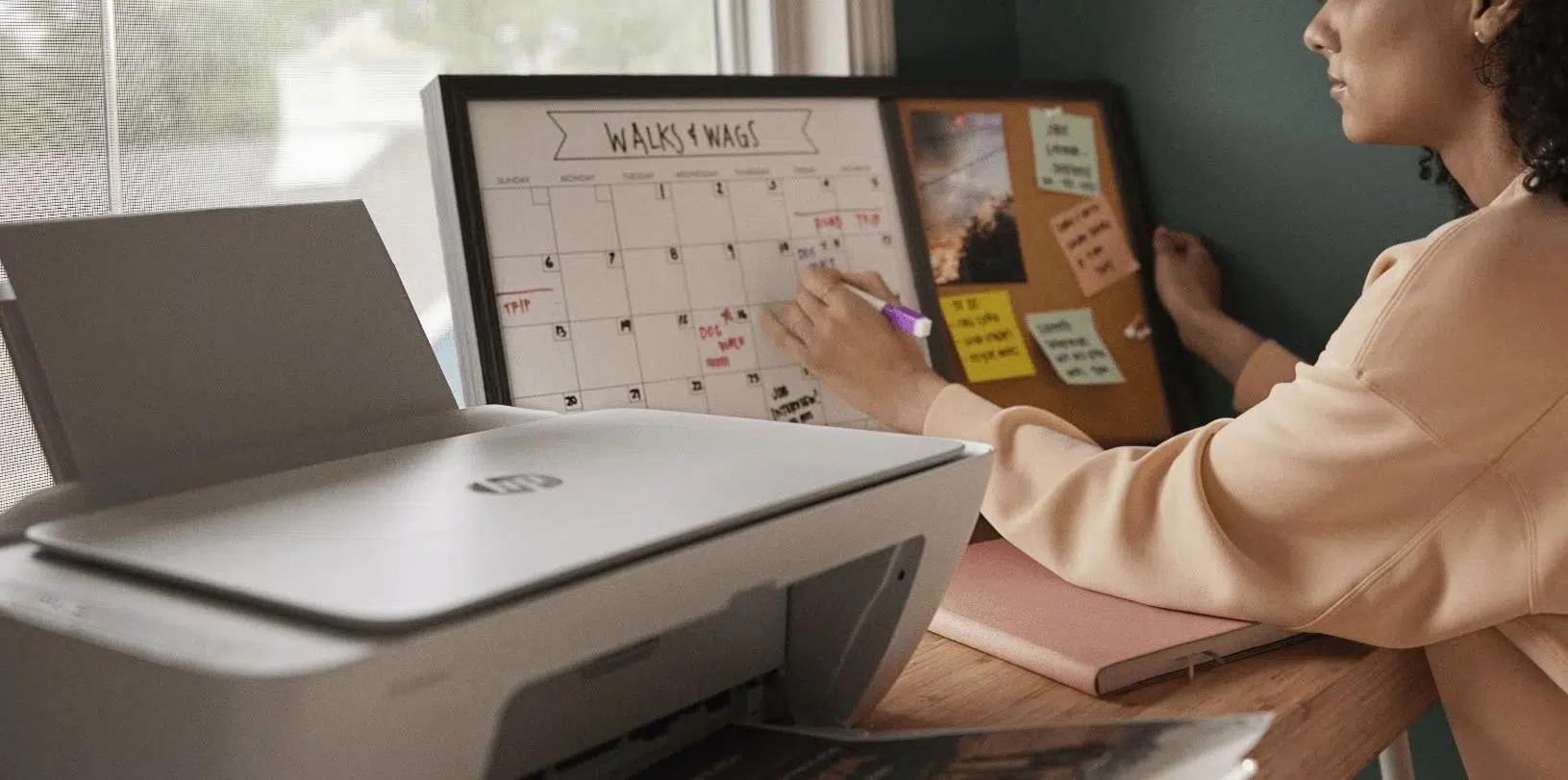
Σήμερα, η δυνατότητα ολόκληρης της ομάδας να εκτυπώνει έγγραφα χωρίς να χρειάζεται να σηκωθεί από τις καρέκλες της ή να ψάχνει με μονάδες USB είναι απαραίτητη για την ομαλή ροή εργασίας . Είτε σε ένα μικρό γραφείο είτε σε ένα πιο σύνθετο περιβάλλον, η δυνατότητα διασύνδεσης υπολογιστών καθιστά τη συνεργασία πολύ πιο δυναμική και, πάνω απ' όλα, μας εμποδίζει να κολλάμε στην καλωδίωση, δίνοντάς μας μια καλύτερη κατανόηση του σκοπού ενός δικτύου υπολογιστών στον χώρο εργασίας.
Η εγκατάσταση ενός εκτυπωτή δικτύου δεν είναι πυρηνική επιστήμη, ακόμα κι αν ο υπολογιστής σας μερικές φορές φαίνεται να μην λειτουργεί σωστά. Ουσιαστικά, περιλαμβάνει τη λειτουργία μιας συσκευής ως γέφυρας ή την ανεξάρτητη διαχείριση του εκτυπωτή από τον δρομολογητή, επιτρέποντας σε πολλούς χρήστες να εκτυπώνουν εύκολα από τους δικούς τους σταθμούς εργασίας, εξοικονομώντας έτσι κόστος και χώρο.

Βασικές προετοιμασίες και υλικό
Πριν μπείτε στα μενού ρυθμίσεων, καλό είναι να ελέγξετε τη συσκευή σας. Είναι σημαντικό να επαληθεύσετε ότι ο εκτυπωτής διαθέτει συνδεσιμότητα Wi-Fi ή θύρα Ethernet . Εάν έχετε πρόχειρο το καλώδιο και ο εκτυπωτής σας το υποστηρίζει, η απευθείας σύνδεσή του με το δρομολογητή είναι συνήθως η πιο σταθερή επιλογή για την αποφυγή απροσδόκητων διακοπών.
Αν προτιμάτε ασύρματη συνδεσιμότητα, βεβαιωθείτε ότι ο εκτυπωτής είναι ενεργοποιημένος και ακολουθήστε τις οδηγίες του κατασκευαστή για να τον συνδέσετε στο δίκτυο Wi-Fi του γραφείου σας . Αν ο εκτυπωτής σας είναι παλαιότερος και δεν διαθέτει αυτές τις επιλογές, μην ανησυχείτε: μπορείτε να χρησιμοποιήσετε ένα καλώδιο USB για να τον συνδέσετε σε έναν κύριο υπολογιστή, ο οποίος στη συνέχεια θα λειτουργεί ως διακομιστής για τους άλλους εκτυπωτές.

Ρύθμιση παραμέτρων σε περιβάλλοντα Windows
Για να λειτουργήσει ομαλά η διαδικασία, το πρώτο βήμα είναι να βεβαιωθείτε ότι το δίκτυό σας έχει διαμορφωθεί ως προφίλ ιδιωτικού δικτύου . Εάν τα Windows θεωρούν ότι βρίσκεστε σε δημόσιο δίκτυο, θα αποκλείσουν την πρόσβαση από άλλες συσκευές για λόγους ασφαλείας. Μπορείτε να το αλλάξετε αυτό στην ενότητα Δίκτυο & Διαδίκτυο επιλέγοντας τις ιδιότητες σύνδεσής σας και επιλέγοντας την επιλογή ιδιωτικού δικτύου.
Μόλις γίνει αυτό, πρέπει να ενεργοποιήσετε την ανακάλυψη δικτύου και την κοινή χρήση αρχείων και εκτυπωτών. Αυτό βρίσκεται στις ρυθμίσεις δικτύου για προχωρημένους. Εάν αυτές οι επιλογές είναι απενεργοποιημένες, άλλοι υπολογιστές στο γραφείο δεν θα βρουν ποτέ τον εκτυπωτή, όσες φορές κι αν τον ενεργοποιήσετε.
Κοινή χρήση του εκτυπωτή από τον κύριο υπολογιστή
Εάν ο εκτυπωτής είναι συνδεδεμένος σε υπολογιστή μέσω USB, μεταβείτε στην ενότητα Εκτυπωτές και σαρωτές, επιλέξτε τη συσκευή και ανοίξτε τις ιδιότητές της. Στην καρτέλα Κοινή χρήση, επιλέξτε το πλαίσιο για να κάνετε κοινή χρήση αυτού του εκτυπωτή και δώστε του ένα απλό όνομα. Αυτό το όνομα θα βοηθήσει τους συναδέλφους σας να τον βρίσκουν γρήγορα.

Συνιστάται ιδιαίτερα να σημειώσετε το όνομα της συσκευής ή τη διεύθυνση IPv4 του κύριου υπολογιστή σας. Μπορείτε να βρείτε αυτές τις πληροφορίες στην ενότητα Πληροφορίες συστήματος ή στις ρυθμίσεις δικτύου. Το να έχετε πρόχειρη τη διεύθυνση IP είναι σωτήριο όταν η αυτόματη αναζήτηση εκτυπωτή των Windows αποτύχει και πρέπει να προσθέσετε τον εκτυπωτή χειροκίνητα.
Εγκατάσταση σε δευτερεύοντα εξοπλισμό
Σε άλλους υπολογιστές, απλώς μεταβείτε στην επιλογή Προσθήκη συσκευής. Το σύστημα συνήθως σαρώνει το δίκτυο και εμφανίζει τον διαθέσιμο εκτυπωτή. Εάν δεν εμφανίζεται για κάποιο λόγο, μην ανησυχείτε: επιλέξτε την επιλογή για να τον προσθέσετε χειροκίνητα και εισαγάγετε τη διαδρομή χρησιμοποιώντας τη μορφή \\όνομα_υπολογιστή\όνομα_εκτυπωτή ή την αντίστοιχη διεύθυνση IP.
Σε πιο συγκεκριμένες περιπτώσεις, μπορείτε να χρησιμοποιήσετε τον οδηγό διεύθυνσης TCP/IP ή ονόματος κεντρικού υπολογιστή . Εδώ εισάγετε την ακριβή διεύθυνση IP που σημειώσατε νωρίτερα. Το σύστημα θα αναζητήσει τη συσκευή σε αυτήν τη συγκεκριμένη διεύθυνση και, μόλις την εντοπίσετε, θα χρειαστεί απλώς να της δώσετε ένα αναγνωρίσιμο όνομα και να ολοκληρώσετε τη διαδικασία εγκατάστασης.

Ρύθμιση σε Mac και παλαιότερα συστήματα
Αν χρησιμοποιείτε Mac, η διαδικασία είναι διαφορετική αλλά εξίσου απλή. Μεταβείτε στις Προτιμήσεις συστήματος και μεταβείτε στην ενότητα Εκτυπωτές και σαρωτές. Κάνοντας κλικ στο κουμπί "+" θα εμφανιστεί μια καρτέλα που ονομάζεται Διεύθυνση IP, όπου πρέπει να εισαγάγετε τη διεύθυνση IP του εκτυπωτή σας . Επιλέξτε το κατάλληλο πρωτόκολλο και πρόγραμμα οδήγησης και ο εκτυπωτής σας είναι έτοιμος για χρήση.
Για όσους εξακολουθούν να χρησιμοποιούν λειτουργικά συστήματα όπως τα Windows XP, 2000 ή ακόμα και τα Windows 98, η διαδικασία είναι παρόμοια, αλλά τα μενού είναι διαφορετικά. Είναι απαραίτητο να συνδεθείτε με λογαριασμό διαχειριστή για να εγκαταστήσετε το λογισμικό και να ενεργοποιήσετε τον κοινόχρηστο πόρο, καθώς οι περιορισμένοι λογαριασμοί δεν έχουν δικαιώματα διαχείρισης του δικτύου.
Πλεονεκτήματα και πιθανά μειονεκτήματα της εκτύπωσης δικτύου
Το κύριο πλεονέκτημα είναι αναμφίβολα η εξοικονόμηση κόστους και χώρου . Δεν έχει νόημα να αγοράζετε έναν εκτυπωτή για κάθε υπάλληλο όταν ένα μόνο μηχάνημα υψηλής χωρητικότητας μπορεί να εξυπηρετήσει ολόκληρο το τμήμα. Επιπλέον, η κεντρική διαχείριση απλοποιεί σημαντικά τις ενημερώσεις των προγραμμάτων οδήγησης και την τεχνική συντήρηση.

Από την άλλη πλευρά, είναι σημαντικό να έχουμε κατά νου ότι εξαρτόμαστε αποκλειστικά από τη σύνδεση στο διαδίκτυο. Εάν ο δρομολογητής διακοπεί ή ο κύριος υπολογιστής απενεργοποιηθεί, κανείς δεν θα μπορεί να εκτυπώσει μέχρι να αποκατασταθεί η υπηρεσία. Είναι επίσης πιθανό, εάν υπάρχει υπερβολική ταυτόχρονη ζήτηση, η ουρά εκτύπωσης να υπερφορτωθεί και η συσκευή να χρειαστεί περισσότερο χρόνο για να ανταποκριθεί.
Ένα άλλο σημείο που πρέπει να λάβετε υπόψη είναι η ασφάλεια. Εάν τα δικαιώματα δεν έχουν διαμορφωθεί σωστά, οποιοσδήποτε είναι συνδεδεμένος στο δίκτυο θα μπορεί να έχει πρόσβαση στις ρυθμίσεις της συσκευής . Επομένως, είναι σημαντικό να διαχειρίζεστε ποιος έχει δικαίωμα εκτύπωσης και ποιος όχι, ειδικά σε εταιρείες που χειρίζονται εμπιστευτικές πληροφορίες.
Ένα καλά διαμορφωμένο σύστημα εκτύπωσης βελτιστοποιεί τους επιχειρηματικούς πόρους, διευκολύνει την κινητικότητα επιτρέποντας την εκτύπωση από tablet ή κινητές συσκευές και μειώνει δραστικά την ακαταστασία των καλωδίων στο γραφείο. Αρκεί μόνο να διασφαλίσετε τη σωστή εκχώρηση διευθύνσεων IP και δικαιωμάτων δικτύου για να απολαύσετε μια βελτιστοποιημένη και αποτελεσματική ροή εργασίας.
