- Η ασφαλής λειτουργία ξεκινά τα Windows μόνο με τις απαραίτητες υπηρεσίες και προγράμματα οδήγησης για να διευκολύνει την αντιμετώπιση προβλημάτων.
- Η πρόσβαση στην ασφαλή λειτουργία είναι δυνατή από το WinRE, το Configuration, την οθόνη σύνδεσης ή με το msconfig/bcdedit.
- Υπάρχουν παραλλαγές όπως η ασφαλής λειτουργία με δικτύωση και με γραμμή εντολών, εκτός από άλλες επιλογές εκκίνησης για προχωρημένους.
- Η γνώση του τρόπου ενεργοποίησης και απενεργοποίησης της ασφαλούς λειτουργίας είναι το κλειδί για την επίλυση σοβαρών σφαλμάτων εκκίνησης και προβλημάτων με προγράμματα οδήγησης ή κακόβουλο λογισμικό.
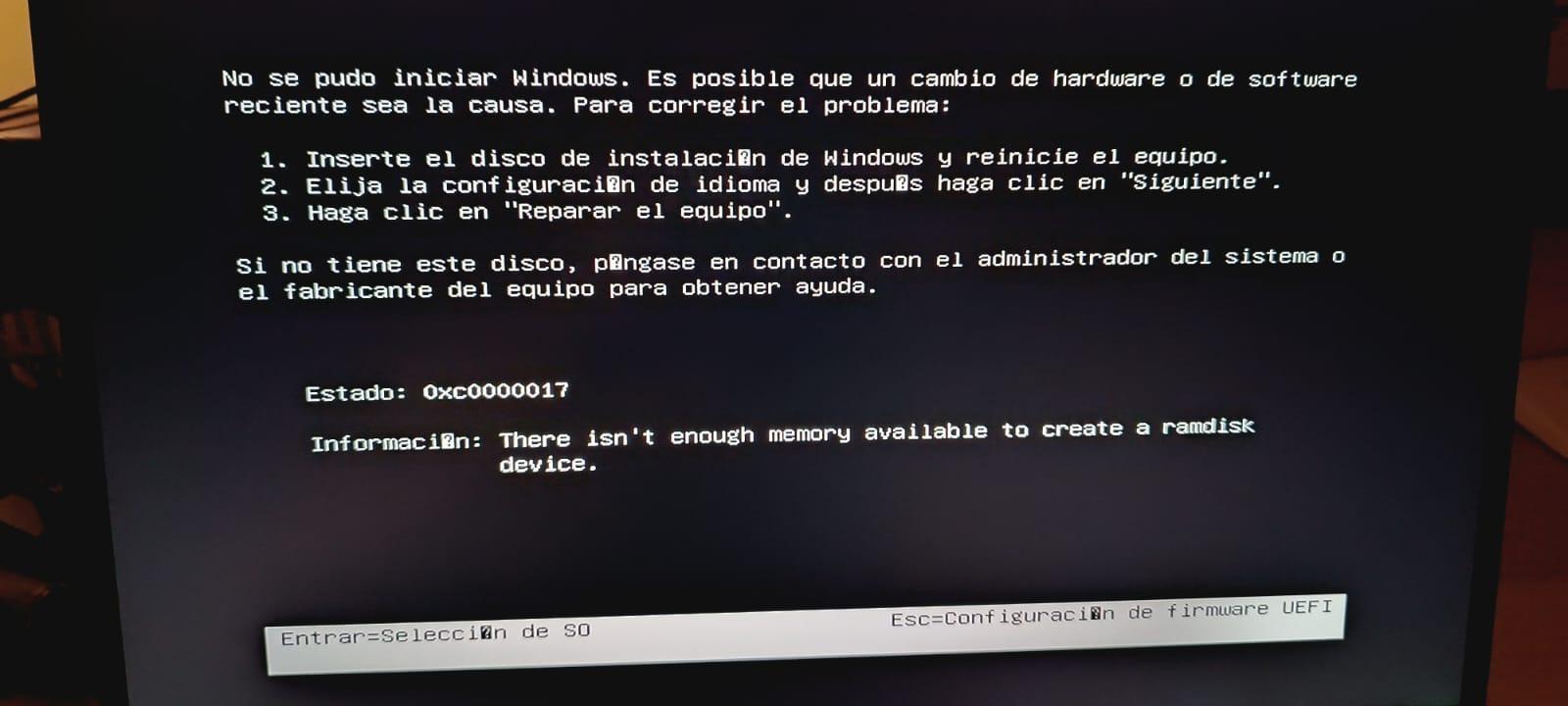
Η εκκίνηση των Windows σε ασφαλή λειτουργία είναι ένας από αυτούς τους πόρους που είναι πάντα καλό να έχετε στη διάθεσή σας. Όταν το σύστημα αρχίζει να εμφανίζει περίεργα σφάλματα, να "κολλάει", να υποψιάζεστε ότι υπάρχει ιός ή ότι ένα πρόσφατα εγκατεστημένο πρόγραμμα οδήγησης έχει καταστήσει τον υπολογιστή σας άχρηστο, αυτή η μινιμαλιστική λειτουργία εκκίνησης σάς επιτρέπει να εισέλθετε στα Windows με ό,τι ακριβώς είναι απαραίτητο για να εντοπίσετε και να διορθώσετε το πρόβλημα.
Σε αυτό το άρθρο, θα δείτε, βήμα προς βήμα, όλους τους πρακτικούς τρόπους για να ξεκινήσετε τα Windows σε ασφαλή λειτουργία στις σύγχρονες εκδόσεις (Windows 11, Windows 10, Windows 8 και 8.1) αλλά και στα Windows 7. Θα εξετάσουμε επίσης τις διαφορετικές επιλογές Ασφαλούς εκκίνησης, τον τρόπο αλλαγής των ρυθμίσεων εκκίνησης για προχωρημένους, τι πρέπει να κάνετε εάν ο υπολογιστής σας εκκινείται πάντα σε ασφαλή λειτουργία και μερικές επιπλέον συμβουλές χρησιμοποιώντας εργαλεία όπως το msconfig ή το bcdedit.
Τι ακριβώς είναι η ασφαλής λειτουργία των Windows και σε τι χρησιμεύει;
Η ασφαλής λειτουργία (ή λειτουργία failsafe mode ) είναι ένας ειδικός τύπος εκκίνησης των Windows στον οποίο το σύστημα φορτώνεται με πολύ περιορισμένο αριθμό στοιχείων. Εκκινούνται μόνο τα βασικά προγράμματα οδήγησης και οι απαραίτητες υπηρεσίες του λειτουργικού συστήματος, απενεργοποιώντας τυχόν μη απαραίτητα στοιχεία, όπως προγράμματα εκκίνησης, προγράμματα οδήγησης τρίτων κατασκευαστών ή πρόσθετες υπηρεσίες.
Χάρη σε αυτόν τον περιορισμό, πολλά προβλήματα που εμφανίζονται κατά την κανονική εκκίνηση, όπως διενέξεις προγραμμάτων οδήγησης, σφάλματα ρύθμισης παραμέτρων ή μολύνσεις από κακόβουλο λογισμικό , παύουν να εμφανίζονται κατά την είσοδο σε ασφαλή λειτουργία. Αυτό σας δίνει χρόνο να απεγκαταστήσετε προβληματικό λογισμικό, να ενημερώσετε προγράμματα οδήγησης ή να εκτελέσετε εργαλεία προστασίας από ιούς και απολύμανσης χωρίς ο ιός να μπορεί να προστατευτεί.
Στην Ασφαλή Λειτουργία, τα Windows εμφανίζουν μια απλή επιφάνεια εργασίας, συνήθως με χαμηλή ανάλυση βίντεο και χωρίς οπτικά εφέ, όπου θα δείτε μια ένδειξη "Ασφαλής Λειτουργία" στις γωνίες. Αυτό είναι απολύτως φυσιολογικό: ο στόχος είναι η εκκίνηση με το ελάχιστο δυνατό, όχι η όμορφη εμφάνιση.
Εντός της Ασφαλούς Λειτουργίας, υπάρχουν αρκετές παραλλαγές, σχεδιασμένες για διαφορετικά διαγνωστικά σενάρια. Η κατανόησή τους θα σας βοηθήσει να επιλέξετε την κατάλληλη επιλογή όταν εμφανιστεί το μενού Ρυθμίσεις εκκίνησης.

Τύποι ασφαλούς λειτουργίας και άλλες επιλογές διαμόρφωσης εκκίνησης
Όταν αποκτάτε πρόσβαση στο μενού Ρυθμίσεις εκκίνησης στα Windows, μπορείτε να επιλέξετε από διάφορες αριθμημένες επιλογές, συνήθως χρησιμοποιώντας τα πλήκτρα 1 έως 9 ή F1 έως F9. Κάθε μία ενεργοποιεί μια διαφορετική συμπεριφορά εκκίνησης. Οι πιο σημαντικές για τον μέσο χρήστη είναι αυτές που σχετίζονται με την Ασφαλή Λειτουργία:
- Ασφαλής λειτουργία (Ενεργοποίηση ασφαλούς λειτουργίας)Αυτό ξεκινά τα Windows σε βασική κατάσταση, φορτώνοντας μόνο προγράμματα οδήγησης συσκευών και ελάχιστες υπηρεσίες. Δεν θα έχετε σύνδεση στο διαδίκτυο ή σε τοπικό δίκτυο. Είναι ιδανικό για τη διάγνωση γενικών προβλημάτων και την απεγκατάσταση λογισμικού που βρίσκεται σε διένεξη.
- Ασφαλής λειτουργία με δικτύωσηΕίναι η ίδια ασφαλής λειτουργία, αλλά με την προσθήκη των απαραίτητων προγραμμάτων οδήγησης και υπηρεσιών δικτύου για πρόσβαση στο διαδίκτυο και σε άλλους υπολογιστές στο δίκτυο. Είναι η συνιστώμενη επιλογή εάν χρειάζεστε εργαλεία λήψης, Ενημέρωση antivirus ή αποκτήστε πρόσβαση σε διαδικτυακούς πόρους ενώ λύνετε το πρόβλημα.
- Ασφαλής λειτουργία με σύμβολο συστήματοςΑντί να φορτώσει την κλασική επιφάνεια εργασίας των Windows, εκκινείται απευθείας σε ένα παράθυρο γραμμής εντολώνΕίναι χρήσιμο για διαχειριστές ή προχωρημένοι χρήστες εξοικειωμένοι με την εργασία με διαγνωστικές εντολές και εργαλεία για να επισκευάσετε το σύστημα.
Επιπλέον, το μενού Ρυθμίσεις εκκίνησης περιλαμβάνει άλλες προηγμένες επιλογές που μπορούν να είναι χρήσιμες για την αντιμετώπιση πιο σύνθετων προβλημάτων, οι οποίες συνήθως απευθύνονται σε τεχνικούς και διαχειριστές:
- Ενεργοποίηση εντοπισμού σφαλμάτων: ξεκινά τα Windows σε μια ειδική διαγνωστική λειτουργία, η οποία προορίζεται για προγραμματιστές και επαγγελματίες πληροφορικής που χρειάζονται εντοπισμό σφαλμάτων σε χαμηλό επίπεδο.
- Ενεργοποίηση καταγραφής εκκίνησης: δημιουργεί ένα αρχείο κειμένου (ntbtlog.txt) με μια πλήρη λίστα των προγράμματα οδήγησης φορτώθηκαν κατά την εκκίνησηΠολύ χρήσιμο για την ανάλυση του προγράμματος οδήγησης που προκαλεί το πρόβλημα.
- Ενεργοποίηση βίντεο χαμηλής ανάλυσηςΞεκινά με το τρέχον πρόγραμμα οδήγησης βίντεο, αλλά με πολύ χαμηλή ανάλυση και ρυθμό ανανέωσης. Αυτό μπορεί να σας σωσει ζωές όταν έχετε ορίσει μια ανάλυση που δεν υποστηρίζει η οθόνη σας.
- Απενεργοποίηση επιβολής υπογραφής προγράμματος οδήγησης: επιτρέπει τη φόρτωση ή την εγκατάσταση προγραμμάτων οδήγησης που Δεν διαθέτουν έγκυρη ψηφιακή υπογραφή.Θα πρέπει να χρησιμοποιείται μόνο περιστασιακά και με πλήρη επίγνωση του τι κάνετε.
- Απενεργοποίηση προστασίας από κακόβουλο λογισμικό (ELAM) με πρόωρη εκκίνησηΤο ELAM επιτρέπει στο antivirus να φορτώνει πριν από άλλα προγράμματα οδήγησης τρίτων κατασκευαστών. Η προσωρινή απενεργοποίηση αυτής της προστασίας μπορεί να είναι απαραίτητη σε ορισμένα πολύ συγκεκριμένα διαγνωστικά σενάρια, αλλά μειώνει την ασφάλεια κατά την εκκίνηση.
- Απενεργοποίηση αυτόματης επανεκκίνησης μετά από σφάλμαΑυτό αποτρέπει την αυτόματη επανεκκίνηση των Windows όταν παρουσιαστεί μια κρίσιμη αποτυχία (μπλε οθόνη). Αυτό σας επιτρέπει να διαβάσετε το μήνυμα σφάλματος και να σημειώσετε κωδικούς για περαιτέρω διερεύνηση.
Ανά πάσα στιγμή, εάν δεν θέλετε να εφαρμόσετε καμία από αυτές τις ειδικές ρυθμίσεις, μπορείτε να πατήσετε Enter σε αυτό το μενού για να ξεκινήσετε τα Windows με κανονική συμπεριφορά.

Πώς να κάνετε εκκίνηση σε ασφαλή λειτουργία χωρίς προηγούμενη ρύθμιση παραμέτρων (Windows 8.1, 10 και 11)
Στις σύγχρονες εκδόσεις των Windows, το κλασικό κόλπο του επαναλαμβανόμενου πατήματος του πλήκτρου F8 κατά την εκκίνηση δεν λειτουργεί πλέον από προεπιλογή. Το σύστημα εκκινείται τόσο γρήγορα που δεν αφήνει σχεδόν καθόλου χρόνο. Επομένως, ο τυπικός τρόπος πρόσβασης στην Ασφαλή Λειτουργία είναι μέσω του Περιβάλλοντος Αποκατάστασης των Windows (WinRE) και του Μενού Εκκίνησης για Προχωρημένους.
Εάν τα Windows εξακολουθούν να εκκινούν κανονικά ή τουλάχιστον σας επιτρέπουν να μεταβείτε στην οθόνη σύνδεσης, μπορείτε να αποκτήσετε πρόσβαση σε ασφαλή λειτουργία ως εξής:
- Ανοίξτε το μενού Έναρξη και μεταβείτε στο κουμπί λειτουργίας. Μπορείτε επίσης να πατήσετε το πλήκτρο με το λογότυπο παραθύρων στο πληκτρολόγιο και κάντε κλικ στο εικονίδιο τροφοδοσίας.
- Κάντε κλικ στο Επανεκκίνησηαλλά κρατώντας πατημένο το πλήκτρο Μετακίνηση (Shift) ενώ κάνετε κλικ. Είναι σημαντικό να το κρατήσετε πατημένο μέχρι να επανεκκινηθεί ο υπολογιστής.
- Μετά την επανεκκίνηση, θα εμφανιστεί η οθόνηΔιάλεξε μια επιλογήΕπιλέξτε εδώ. Αντιμετώπιση προβλημάτων.
- Στην επόμενη οθόνη, επιλέξτε Προηγμένες επιλογές.
- Στις Επιλογές για προχωρημένους, κάντε κλικ στο Διαμόρφωση εκκίνησηςΣε ορισμένους υπολογιστές, ενδέχεται να εμφανιστεί πρώτα ένας σύνδεσμος όπως "Περισσότερες επιλογές εκκίνησης" ή παρόμοιος. Εάν συμβαίνει αυτό στην περίπτωσή σας, μεταβείτε σε αυτόν και, στη συνέχεια, στις Ρυθμίσεις εκκίνησης.
- Κάντε κλικ στο κουμπί Επανεκκίνηση που εμφανίζεται σε αυτήν την οθόνη. Τα Windows θα επανεκκινηθούν ξανά, αλλά αυτή τη φορά θα εμφανίσουν το μενού Ρυθμίσεις εκκίνησης.
- Όταν δείτε τη λίστα επιλογών, επιλέξτε 4 ή F4 για εκκίνηση σε βασική ασφαλή λειτουργία ή 5 ή F5 αν θέλετε ασφαλή λειτουργία με δικτύωση.
Εάν όλα είναι σωστά, το σύστημα θα εκκινήσει στην επιφάνεια εργασίας σε ασφαλή λειτουργία, επιτρέποντάς σας να εκτελέσετε εργασίες όπως η απεγκατάσταση ενός προγράμματος οδήγησης, η αφαίρεση κακόβουλου λογισμικού ή η επαναφορά του συστήματος σε προηγούμενο σημείο. Για να επιστρέψετε στην κανονική λειτουργία, απλώς επανεκκινήστε τον υπολογιστή σας ως συνήθως, χωρίς να κρατάτε πατημένο το πλήκτρο Shift.
Εκκίνηση σε ασφαλή λειτουργία από τις Ρυθμίσεις των Windows (Windows 11, 10 και 8.1)
Ένας άλλος βολικός τρόπος, εάν εξακολουθείτε να έχετε πρόσβαση στην επιφάνεια εργασίας, είναι να χρησιμοποιήσετε την εφαρμογή Ρυθμίσεις . Από εκεί μπορείτε να επιβάλετε επανεκκίνηση στο WinRE και, στη συνέχεια, να ακολουθήσετε την ίδια διαδρομή προς τις Ρυθμίσεις εκκίνησης και την Ασφαλή λειτουργία.
Windows 11
Στα Windows 11, τα βήματα θα είναι τα εξής:
- Ανοίξτε τις Ρυθμίσεις συστήματος. Μπορείτε να το κάνετε αυτό με τη συντόμευση Windows + I ή κάνοντας κλικ στο κουμπί Έναρξη και στη συνέχεια στο διαμόρφωση.
- Στο αριστερό πλαίσιο, επιλέξτε την ενότητα Σύστημα και, μέσα σε αυτό, εισέρχεται recuperación.
- Μεταβείτε στην ενότητα Σύνθετη εκκίνηση και κάντε κλικ στο κουμπί Επανεκκινήστε τώρα.
- Ο υπολογιστής θα επανεκκινηθεί και θα εμφανιστεί η οθόνη "Επιλογή επιλογής". Από εκεί, ακολουθήστε τα βήματα που περιγράφονται παραπάνω: Αντιμετώπιση προβλημάτων → Επιλογές για προχωρημένους → Ρυθμίσεις εκκίνησης → Επανεκκίνηση και, τέλος, 4/F4 ή 5/F5 ανάλογα με το αν χρειάζεστε ή όχι σύνδεση δικτύου.
Windows 10
Στα Windows 10 η διαδικασία είναι πολύ παρόμοια, αν και τα μενού έχουν ελαφρώς διαφορετικά ονόματα:
- πρέσα Windows + I Για να ανοίξετε τις Ρυθμίσεις, μεταβείτε στο μενού Έναρξη και κάντε κλικ στο εικονίδιο με το γρανάζι.
- Στο παράθυρο Ρυθμίσεις, επιλέξτε Ενημέρωση και ασφάλεια.
- Στο πλευρικό μενού επιλέξτε recuperación.
- Μέσα στο μπλοκ Σύνθετη εκκίνησηΚάντε κλικ Επανεκκινήστε τώρα.
- Κατά την επανεκκίνηση, θα δείτε την οθόνη επιλογών για προχωρημένους. Και πάλι, επιλέξτε Αντιμετώπιση προβλημάτων → Επιλογές για προχωρημένους → Ρυθμίσεις εκκίνησης → Επανεκκίνηση και, στη συνέχεια, την επιλογή 4/F4 για ασφαλή λειτουργία ή 5/F5 για ασφαλή λειτουργία με δικτύωση.
Windows 8.1
Στα Windows 8.1 η διαδρομή στις ρυθμίσεις του υπολογιστή είναι ελαφρώς διαφορετική, αλλά η ιδέα είναι η ίδια: μεταβείτε στην ενότητα "Εκκίνηση για προχωρημένους" και ζητήστε μια ειδική επανεκκίνηση.
- Από την οθόνη Έναρξη ή την επιφάνεια εργασίας, ανοίξτε το μενού Έναρξη (πλήκτρο των Windows) και χρησιμοποιήστε το αναζήτηση μεγεθυντικό φακό Για να πληκτρολογήσετε «Ρυθμίσεις υπολογιστή». Κάντε κλικ σε αυτήν την επιλογή.
- Στις ρυθμίσεις του υπολογιστή σας, θα δείτε αρκετές ενότητες στο πλάι. Μεταβείτε στο Ενημέρωση και ανάκτηση.
- Μέσα σε αυτήν την ενότητα υπάρχουν αρκετές επιλογές όπως το Windows Update, τα αντίγραφα ασφαλείας κ.λπ. Αυτή που σας ενδιαφέρει είναι recuperación.
- Στην Ανάκτηση θα βρείτε το μπλοκ του Σύνθετη εκκίνηση με ένα κουμπί Επανεκκινήστε τώραΚλικ.
- Μετά την επανεκκίνηση, θα εμφανιστεί το περιβάλλον αποκατάστασης. Από εδώ, γνωρίζετε ήδη τη διαδρομή: Αντιμετώπιση προβλημάτων → Επιλογές για προχωρημένους → Ρυθμίσεις εκκίνησης → Επανεκκίνηση → επιλέξτε 4/F4 ή 5/F5.
Είσοδος σε ασφαλή λειτουργία από την οθόνη σύνδεσης (Windows 10 και 11)
Τα Windows ενδέχεται να μην έχουν πρόσβαση στην επιφάνεια εργασίας, αλλά να εμφανίσουν την οθόνη σύνδεσης . Σε αυτήν την περίπτωση, δεν χρειάζεται να συνδεθείτε με τον λογαριασμό χρήστη σας. Μπορείτε να επιβάλετε εκκίνηση σε ασφαλή λειτουργία απευθείας από εκεί.
- Στην οθόνη σύνδεσης, κάντε κλικ στο εικονίδιο του Ανάλαμψε που βρίσκεται στην κάτω δεξιά γωνία (ή κάτω αριστερά, ανάλογα με την έκδοση).
- κρατήστε πατημένο το κλειδί Αλλαγή και, χωρίς να το αφήσεις, κάνε κλικ στο Επανεκκίνηση.
- Μετά την επανεκκίνηση, θα εμφανιστεί η οθόνη "Επιλογή επιλογής". Από εδώ, επιλέξτε Αντιμετώπιση προβλημάτων → Επιλογές για προχωρημένους → Ρυθμίσεις εκκίνησης → Επανεκκίνηση και, στη συνέχεια, την επιλογή ασφαλούς λειτουργίας που χρειάζεστε.
Αυτή η μέθοδος είναι ιδιαίτερα χρήσιμη όταν ένα σφάλμα ή ένα ελαττωματικό πρόγραμμα οδήγησης εμποδίζει τα Windows να ολοκληρώσουν τη φόρτωση της επιφάνειας εργασίας, αλλά το σύστημα εξακολουθεί να μπορεί να εμφανίσει το παράθυρο σύνδεσης.
Είσοδος σε ασφαλή λειτουργία όταν τα Windows δεν ξεκινούν (αυτόματη εκκίνηση του WinRE)
Εάν το σύστημα έχει υποστεί σοβαρή ζημιά και δεν μπορεί καν να φτάσει αξιόπιστα στην οθόνη σύνδεσης, τα Windows 10 και 11 διαθέτουν έναν μηχανισμό αυτοάμυνας: μετά από αρκετές διαδοχικές αποτυχημένες προσπάθειες εκκίνησης (συνήθως τρεις διαδοχικές αποτυχίες ), το ίδιο το σύστημα επιβάλλει την είσοδο στο Περιβάλλον Ανάκαμψης των Windows (WinRE).
Όταν συμβεί αυτό, θα δείτε απευθείας την οθόνη Αντιμετώπισης προβλημάτων , χωρίς να χρειαστεί να χρησιμοποιήσετε συνδυασμούς πλήκτρων. Από εκεί, μπορείτε να ακολουθήσετε τα ίδια βήματα όπως στις προηγούμενες μεθόδους:
- Στην οθόνη επιλογής, επιλέξτε Αντιμετώπιση προβλημάτων.
- Στη συνέχεια, πατήστε Προηγμένες επιλογές.
- Επιλέξτε Ρυθμίσεις εκκίνησης.
- Κάντε κλικ στο Επανεκκίνηση.
- Όταν εμφανιστεί η λίστα επιλογών εκκίνησης, πατήστε το πλήκτρο 4 για να ενεργοποιήσετε την ασφαλή λειτουργία ή 5 για να ενεργοποιήσετε την ασφαλή λειτουργία με δικτύωση.
Αυτή η μέθοδος είναι πολύ χρήσιμη όταν ο υπολογιστής κολλήσει σε έναν βρόχο επανεκκίνησης ή εμφανίζει σφάλματα όπως BAD_SYSTEM_CONFIG_INFO, διενέξεις μητρώου ή σοβαρές βλάβες προγραμμάτων οδήγησης που εμποδίζουν την κανονική εκκίνηση.
Χρησιμοποιήστε τη Ρύθμιση παραμέτρων συστήματος (msconfig) για να επιβάλετε ασφαλή λειτουργία
Αν προτιμάτε ο υπολογιστής σας να ξεκινά πάντα σε ασφαλή λειτουργία κάθε φορά που τον επανεκκινείτε, μέχρι να το αλλάξετε, μπορείτε να το κάνετε από το εργαλείο ρύθμισης παραμέτρων συστήματος, γνωστό ως msconfig . Αυτή η μέθοδος λειτουργεί στα Windows 7, 8.1, 10 και 11, υπό την προϋπόθεση ότι μπορείτε να συνδεθείτε στα Windows τουλάχιστον μία φορά.
- πρέσα Των Windows + R για να ανοίξετε το παράθυρο Εκτέλεση.
- Γράψτε msconfig και πατήστε OK ή Enter.
- Στο παράθυρο Ρυθμίσεις συστήματος, μεταβείτε στην καρτέλα Εκκίνηση.
- Μέσα στην ενότητα Επιλογές εκκίνησης, επιλέξτε το πλαίσιο Ασφαλής μπόταΕάν θέλετε να έχετε πρόσβαση στο δίκτυο, επιλέξτε επίσης την επιλογή για Κόκκινο (αντί για Ελάχιστο).
- Κάντε κλικ στο OK. Τα Windows θα σας ειδοποιήσουν ότι χρειάζεται επανεκκίνηση για να εφαρμοστούν οι αλλαγές. Αποδεχτείτε τις αλλαγές και αφήστε τα να επανεκκινηθούν.
- Ο υπολογιστής θα ξεκινήσει αυτόματα σε ασφαλή λειτουργία (με ή χωρίς δικτύωση, ανάλογα με την επιλογή σας). σε κάθε επανεκκίνηση ενώ αυτό το πλαίσιο παραμένει επιλεγμένο.
Πολύ σημαντικό: Όταν ολοκληρώσετε τις εργασίες συντήρησης, ανοίξτε ξανά το msconfig , επιστρέψτε στην καρτέλα Εκκίνηση και καταργήστε την επιλογή του πλαισίου "Ασφαλής εκκίνηση" . Εφαρμόστε τις αλλαγές και επανεκκινήστε. Εάν δεν το κάνετε, ο υπολογιστής θα συνεχίσει να εκκινείται σε ασφαλή λειτουργία επ' αόριστον.
Τι να κάνετε εάν τα Windows συνεχίζουν να ξεκινούν σε ασφαλή λειτουργία
Σε ορισμένες περιπτώσεις, μετά τη χρήση του msconfig ή ορισμένων εντολών εκκίνησης, το σύστημα ενδέχεται να κολλήσει σε ασφαλή λειτουργία. Δηλαδή, ανεξάρτητα από το πόσες φορές κάνετε επανεκκίνηση, τα Windows δεν επιστρέφουν στην κανονική λειτουργία . Αυτό συμβαίνει συνήθως επειδή η επιλογή ασφαλούς εκκίνησης εξακολουθεί να είναι ενεργοποιημένη στις ρυθμίσεις.
Για να διορθώσετε αυτό το πρόβλημα από μια περίοδο ασφαλούς λειτουργίας στα Windows 10 ή 11, μπορείτε να κάνετε τα εξής:
- πρέσα Των Windows + R για να ανοίξετε το Run.
- Γράψτε msconfig και πατήστε Enter.
- Μεταβείτε στην καρτέλα Εκκίνηση.
- Στην περιοχή του Επιλογές εκκίνησης, βεβαιωθείτε ότι το πλαίσιο είναι επιλεγμένο Ασφαλής εκκίνηση ή η «Εκκίνηση με ασφάλεια από σφάλμα» είναι ανεξέλεγκτος.
- Κάντε κλικ στο OK και στη συνέχεια στο Επανεκκίνηση.
Μετά από αυτήν την επανεκκίνηση, το σύστημα θα πρέπει να επαναφορτώσει τα Windows στην κανονική του λειτουργία , με όλες τις συνήθεις υπηρεσίες και προγράμματα οδήγησης.
Εκκίνηση των Windows 11 σε ασφαλή λειτουργία χρησιμοποιώντας τη γραμμή εντολών (bcdedit)
Για προχωρημένους χρήστες, τα Windows σάς επιτρέπουν να ενεργοποιήσετε την Ασφαλή λειτουργία τροποποιώντας απευθείας τις ρυθμίσεις του διαχειριστή εκκίνησης με το εργαλείο γραμμής εντολών bcdedit . Αυτή η τεχνική είναι χρήσιμη εάν χρειάζεται να αυτοματοποιήσετε τη διαδικασία ή εάν δεν μπορείτε να χρησιμοποιήσετε το γραφικό περιβάλλον εργασίας.
Τα βασικά βήματα στα Windows 11 θα είναι:
- Κάντε κλικ στο κουμπί Έναρξη, πληκτρολογήστε cmd Στη γραμμή αναζήτησης, κάντε δεξί κλικ στο "Γραμμή εντολών" και επιλέξτε Εκτελέστε ως διαχειριστής.
- Για να ρυθμίσετε την εκκίνηση σε βασική ασφαλή λειτουργία, εκτελέστε:
bcdedit /set {current} safeboot minimal - Αν προτιμάτε την ασφαλή λειτουργία με δικτύωση, χρησιμοποιήστε αυτήν την άλλη εντολή:
bcdedit /set {current} safeboot network - Επανεκκινήστε τον υπολογιστή σας με την εντολή:
shutdown /r - Μετά την επανεκκίνηση, συνδεθείτε. Θα δείτε ότι τα Windows εκκινούνται απευθείας σε ασφαλή λειτουργία, ανάλογα με την επιλογή που έχετε διαμορφώσει.
- Όταν δεν το χρειάζεστε πλέον, ανοίξτε ξανά μια Γραμμή εντολών ως διαχειριστής και εκτελέστε:
bcdedit /deletevalue {current} safeboot - Επανεκκινήστε ξανά με
shutdown /rέτσι ώστε το σύστημα να επιστρέψει στην κανονική εκκίνηση.
Αυτή η τεχνική έχει το ίδιο αποτέλεσμα με τον έλεγχο ή την κατάργηση της επιλογής του ασφαλούς πλαισίου εκκίνησης στο msconfig, αλλά λειτουργεί απευθείας στη διαμόρφωση εκκίνησης BCD.
Ασφαλής λειτουργία στα Windows 7: Το κλασικό F8 και το msconfig
Στα Windows 7, η πρόσβαση στην ασφαλή λειτουργία είναι πολύ πιο άμεση από ό,τι στις σύγχρονες εκδόσεις, καθώς το σύστημα εξακολουθεί να προσφέρει το προηγμένο μενού εκκίνησης από προεπιλογή με το πλήκτρο F8.
Ξεκινήστε με F8
Για να εκκινήσετε τα Windows 7 σε ασφαλή λειτουργία χρησιμοποιώντας το πλήκτρο F8:
- Επανεκκινήστε τον υπολογιστή.
- Πριν εμφανιστεί το λογότυπο των Windows, πατήστε το πλήκτρο αρκετές φορές. F8 από το πληκτρολόγιο. Αν το παρακάνετε και ξεκινήσει κανονικά, επανεκκινήστε και προσπαθήστε ξανά.
- Θα εμφανιστει μενού επιλογών εκκίνησης για προχωρημένους.
- Χρησιμοποιήστε τα πλήκτρα βέλους για να επιλέξετε Ασφαλής λειτουργία o Ασφαλής λειτουργία με δικτύωση αν χρειάζεστε σύνδεση.
- Πατήστε Enter και περιμένετε να φορτώσουν τα Windows σε ασφαλή λειτουργία.
- Στο τέλος της διαδικασίας, ενδέχεται να εμφανιστεί ένα μήνυμα επιβεβαίωσης. Κάντε κλικ στο OK για να εισέλθετε στην επιφάνεια εργασίας σε ασφαλή λειτουργία.
- Για να επιστρέψετε στην κανονική λειτουργία, απλώς επανεκκινήστε τον υπολογιστή σας χωρίς να πατήσετε το πλήκτρο F8.
Επιβολή ασφαλούς λειτουργίας με το msconfig στα Windows 7
Όπως και στις νεότερες εκδόσεις, τα Windows 7 σάς επιτρέπουν να ενεργοποιήσετε μόνιμα την ασφαλή εκκίνηση χρησιμοποιώντας το msconfig :
- πρέσα Των Windows + R, γράφει msconfig και πατήστε OK.
- Μεταβείτε στην καρτέλα Εκκίνηση.
- Μάρκα Ασφαλής μπότα Και αν θέλετε να έχετε σύνδεση δικτύου, επιλέξτε την επιλογή Κόκκινο.
- Κάντε κλικ στο OK και κάντε επανεκκίνηση.
- Ο υπολογιστής θα ξεκινά πάντα σε ασφαλή λειτουργία μέχρι να επιστρέψετε στο msconfig και να καταργήσετε την επιλογή του πλαισίου.
Να θυμάστε ότι, στα Windows 7 και σε νεότερες εκδόσεις, αυτή η μέθοδος είναι πολύ βολική, αλλά απαιτεί να θυμάστε να επαναφέρετε τη ρύθμιση παραμέτρων , διαφορετικά ο υπολογιστής θα παραμείνει σε ασφαλή λειτουργία επ' αόριστον.
Αλλαγή ρυθμίσεων εκκίνησης από τα Windows RE
Πέρα από την ασφαλή λειτουργία, το Περιβάλλον Επαναφοράς των Windows σάς επιτρέπει να τροποποιήσετε διάφορες πτυχές της συμπεριφοράς εκκίνησης του συστήματος , κάτι που μπορεί να είναι καθοριστικό κατά την αντιμετώπιση σύνθετων προβλημάτων εκκίνησης.
Το γενικό σχήμα για την αλλαγή της διαμόρφωσης εκκίνησης από το WinRE έχει ως εξής:
- Πρόσβαση στο Περιβάλλον αποκατάστασης (μέσω επιβολής επανεκκίνησης με Shift + Επανεκκίνηση, από Ρυθμίσεις → Ανάκτηση → Εκκίνηση για προχωρημένους ή λόγω αποτυχημένων προσπαθειών εκκίνησης).
- Επιλέξτε Αντιμετώπιση προβλημάτων.
- Εισάγετε το Προηγμένες επιλογές.
- Κάντε κλικ στο Διαμόρφωση εκκίνησης.
- Κάντε κλικ στο Επανεκκίνηση ώστε να εμφανιστεί η λίστα με τις επιλογές.
- Στην οθόνη Ρυθμίσεις εκκίνησης, επιλέξτε την επιλογή που θέλετε να ενεργοποιήσετε (ασφαλής λειτουργία, ασφαλής λειτουργία με δικτύωση, απενεργοποίηση αυτόματης επανεκκίνησης σε περίπτωση σφάλματος κ.λπ.) χρησιμοποιώντας τα αριθμητικά πλήκτρα ή τα πλήκτρα λειτουργιών.
Είναι ένας πολύ ισχυρός τρόπος για να ελέγχετε την εκκίνηση χωρίς να χρειάζεται πρώτα να εισέλθετε στην επιφάνεια εργασίας και συνήθως αποτελεί τη βάση σχεδόν όλων των επίσημων οδηγών τεχνικής υποστήριξης.
Παράδειγμα πραγματικού κόσμου: Σφάλμα BAD_SYSTEM_CONFIGURATION κατά την ενημέρωση των προγραμμάτων οδήγησης
Ένα τυπικό σενάριο όπου η ασφαλής λειτουργία μπορεί να διασώσει ένα σύστημα είναι όταν ένα ελαττωματικό πρόγραμμα οδήγησης καταστρέφει τη διαμόρφωση εκκίνησης . Για παράδειγμα, μετά την ενημέρωση των προγραμμάτων οδήγησης της κάρτας γραφικών σε μια μητρική πλακέτα AsRock 970 Extreme3 R2.0, ορισμένοι χρήστες αντιμετώπισαν το σφάλμα BAD_SYSTEM_CONFIGURATION (ή BAD_SYSTEM_CONFIG_INFO) και ένα σύστημα που δεν μπορούσε να εκκινήσει κανονικά.
Σε τέτοιες περιπτώσεις, είναι σύνηθες όταν μπαίνετε στο BIOS της μητρικής πλακέτας να μην βρίσκετε καμία ρητή επιλογή για " εκκίνηση σε ασφαλή λειτουργία ", επειδή αυτό δεν έχει ρυθμιστεί σε επίπεδο BIOS, αλλά από τα ίδια τα Windows και τον διαχειριστή εκκίνησης.
Η προτεινόμενη στρατηγική θα ήταν:
- Επιβολή της αποτυχημένης εκκίνησης αρκετές φορές για να εισέλθουν τα Windows WinRE αυτομάτως.
- Από εκεί, μεταβείτε στην Αντιμετώπιση προβλημάτων → Επιλογές για προχωρημένους → Ρυθμίσεις εκκίνησης → Επανεκκίνηση και εκκίνηση σε ασφαλής λειτουργία με δικτύωση.
- Μόλις μπείτε μέσα, απεγκαταστήστε το προβληματικό πρόγραμμα οδήγησης της κάρτας γραφικών από τη Διαχείριση Συσκευών και, αν είναι δυνατόν, επαναφέρετε το σύστημα σε προηγούμενο σημείο επαναφοράς στην ενημέρωση του προγράμματος οδήγησης.
- Κάντε επανεκκίνηση και ελέγξτε αν το σύστημα εκκινείται κανονικά ξανά.
Εάν το σφάλμα επιμένει, πιο προηγμένα εργαλεία όπως η επιδιόρθωση κατά την εκκίνηση, η εντολή sfc /scannow ή ακόμα και το DISM μπορούν να βοηθήσουν, αλλά το πρώτο βήμα σχεδόν πάντα περιλαμβάνει με κάποιο τρόπο την είσοδο σε ασφαλή λειτουργία.
Η εξοικείωση με τους διάφορους τρόπους εισόδου και εξόδου από την Ασφαλή Λειτουργία στα Windows σάς δίνει ένα τεράστιο πλεονέκτημα κατά τη διάγνωση και την επιδιόρθωση σοβαρών προβλημάτων. Είτε αντιμετωπίζετε έναν ιδιαίτερα επίμονο ιό , ένα πρόγραμμα οδήγησης που έχει παραλύσει το σύστημά σας, είτε απλώς θέλετε να πειραματιστείτε με τις ρυθμίσεις εκκίνησης χωρίς φόβο, η κατανόηση του τρόπου χρήσης του Περιβάλλοντος Ανάκτησης, της Ρύθμισης Ρύθμισης Εκκίνησης, του msconfig και του bcdedit σάς επιτρέπει να διατηρείτε τον έλεγχο όταν ο υπολογιστής σας φαίνεται να έχει αποφασίσει να γίνει ακατάλληλος.
