- Εντοπισμός κρίσιμων συμπτωμάτων όπως μπλε οθόνες και τυχαίες επανεκκινήσεις που συνδέονται με τη μνήμη.
- Χρήση εγγενών εργαλείων των Windows και εξειδικευμένου λογισμικού για τη διάγνωση σφαλμάτων υλικού.
- Διαφοροποίηση μεταξύ φυσικών βλαβών μονάδων και προβλημάτων διαμόρφωσης λόγω overclocking ή έλλειψης χωρητικότητας.
- Πρακτικές λύσεις που κυμαίνονται από τον φυσικό καθαρισμό των υποδοχών έως την αντικατάσταση ελαττωματικών εξαρτημάτων.
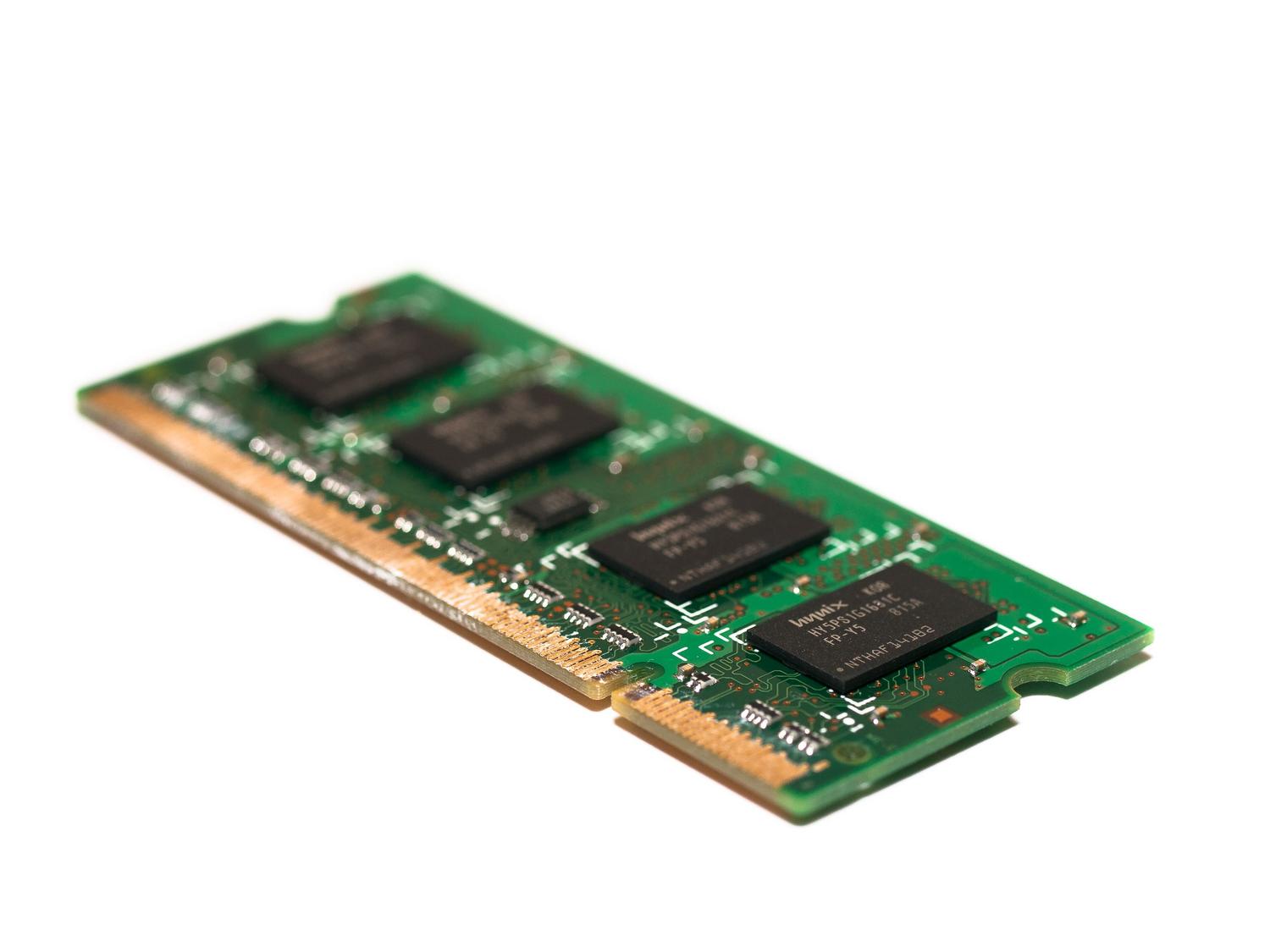
Είμαι σίγουρος ότι σας έχει συμβεί: ξαφνικά ο υπολογιστής σας αρχίζει να λειτουργεί με ρυθμούς χελώνας, τα προγράμματα κλείνουν απροσδόκητα ή, ακόμα χειρότερα, εμφανίζεται η τρομερή μπλε οθόνη θανάτου. Συχνά κατηγορούμε το λογισμικό ή έναν ιό, αλλά η αλήθεια είναι ότι το πρόβλημα μπορεί να οφείλεται στη μνήμη RAM , αυτό το ζωτικό στοιχείο που διαχειρίζεται τις ενεργές διαδικασίες του συστήματός σας . Εάν οι μονάδες RAM αποτύχουν, είναι σαν ο εγκέφαλος του υπολογιστή να έχει κενά μνήμης, προκαλώντας δυσλειτουργία ολόκληρου του συστήματος.
Μην ανησυχείτε, δεν χρειάζεται να είστε ειδικός υπολογιστών για να το μάθετε. Σε αυτό το άρθρο, θα αναλύσουμε όλους τους τρόπους για να ελέγξετε τη μνήμη RAM , από τις επιλογές που είναι ήδη εγκατεστημένες στα Windows έως πιο ισχυρά εργαλεία τρίτων. Θα σας δείξουμε πώς να καταλάβετε εάν το υλικό σας παρουσιάζει βλάβη, εάν απλώς έχετε ξεμείνει από μνήμη για τα τρέχοντα παιχνίδια ή εάν πρόκειται για πρόβλημα διαμόρφωσης που μπορείτε να διορθώσετε σε δύο λεπτά.

Σημάδια ότι η μνήμη RAM σας τελειώνει
Πριν ξεκινήσουμε τις δοκιμές, είναι καλή ιδέα να αναλύσετε τη συμπεριφορά του υπολογιστή σας. Υπάρχουν ορισμένες πολύ σαφείς ενδείξεις. Για παράδειγμα, αν παρατηρήσετε ότι ο υπολογιστής κάνει ένα ηχητικό σήμα όταν τον ενεργοποιείτε, είναι πολύ πιθανό το BIOS να ανιχνεύει κάποιο σφάλμα υλικού. Είναι επίσης σύνηθες ο υπολογιστής να χρειάζεται πολύ χρόνο για να εκκινήσει, ακόμη και με έναν NVMe SSD, ή η απόδοση να μειώνεται δραστικά όσο περισσότερο χρόνο βρίσκεστε στην περίοδο λειτουργίας.
Ένα από τα πιο εμφανή συμπτώματα είναι η εμφάνιση μπλε οθονών θανάτου (BSOD) , ειδικά εκείνων που εμφανίζουν τον κωδικό MEMORY_MANAGEMENT . Ενώ αυτά τα σφάλματα μπορούν να προέρχονται από άλλες πηγές, συνήθως υποδεικνύουν ότι το σύστημα δεν είναι σε θέση να διαχειριστεί σωστά τη μνήμη. Ένα άλλο προφανές σημάδι είναι όταν αποκτάτε πρόσβαση στις ρυθμίσεις του συστήματος και βλέπετε ότι δεν αναγνωρίζεται όλη η μνήμη RAM σας . Εάν έχετε εγκατεστημένα 16 GB, αλλά τα Windows ανιχνεύουν μόνο 8 GB, είναι πολύ πιθανό να έχει αποτύχει μία από τις μονάδες.
Μερικές φορές το πρόβλημα είναι πιο ανεπαίσθητο, όπως όταν προσπαθείτε να ανοίξετε ένα αρχείο και το σύστημα σας λέει ότι είναι κατεστραμμένο . Στην πραγματικότητα, τα δεδομένα στον δίσκο μπορεί να είναι εντάξει, αλλά όταν φορτώνονται στη μνήμη RAM, παρουσιάζεται ένα σφάλμα ακεραιότητας, το οποίο καταστρέφει τις πληροφορίες. Εάν αντιμετωπίσετε απροσδόκητα σφάλματα σε απαιτητικά παιχνίδια, όπως συμβαίνει μερικές φορές με τους σύγχρονους τίτλους που απαιτούν πολλούς πόρους, η αστάθεια της μνήμης θα μπορούσε να είναι η αιτία.

Το πρόβλημα με το overclocking και τα προφίλ XMP
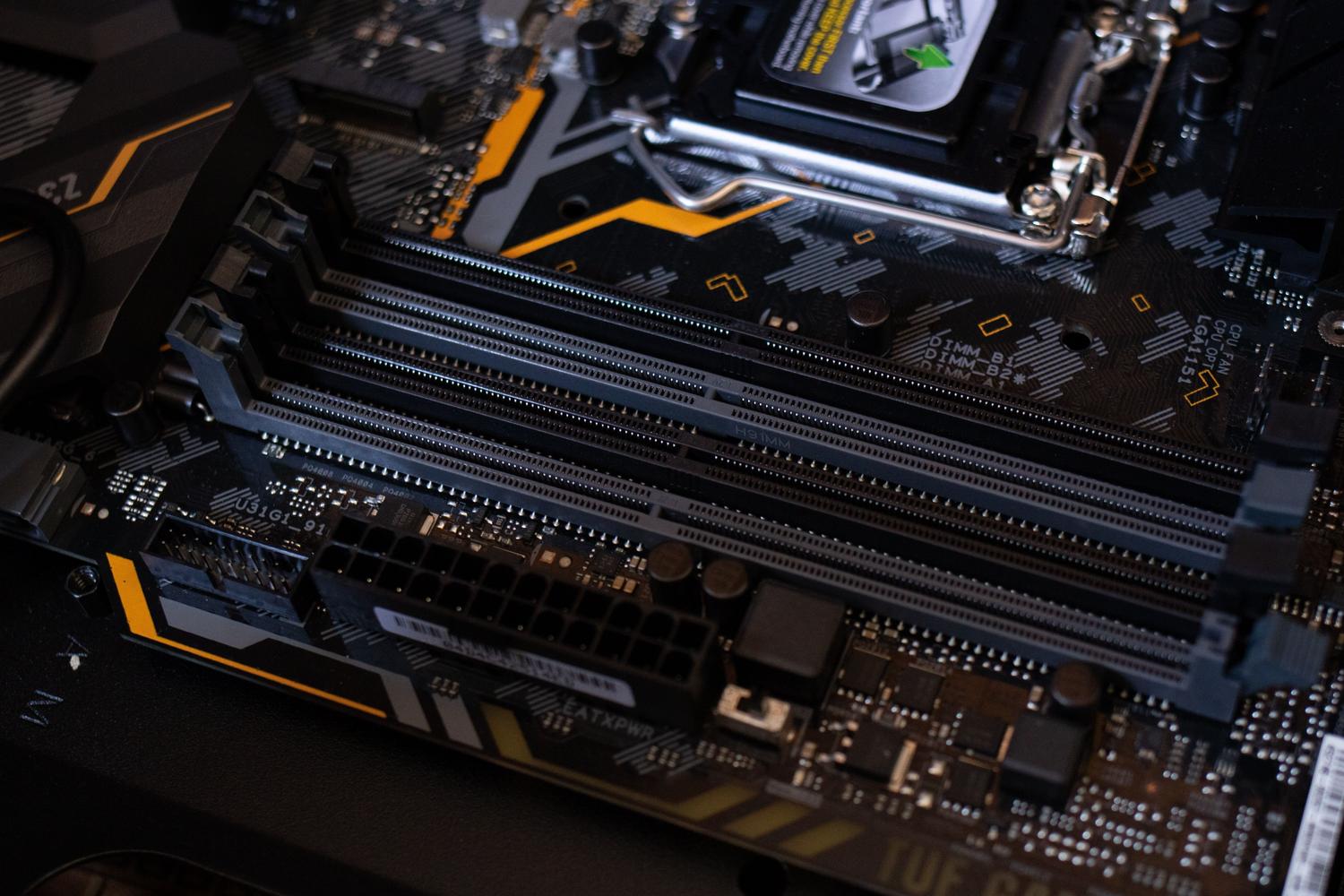
Δεν είναι όλα όσα φαίνονται να είναι φυσική βλάβη στην πραγματικότητα. Πολλοί χρήστες ενεργοποιούν τα προφίλ XMP (Intel) ή DOCP (AMD) στο BIOS για να μεγιστοποιήσουν την ταχύτητα της μνήμης. Ωστόσο, με την πάροδο του χρόνου ή μετά από ορισμένες ενημερώσεις, αυτές οι διαμορφώσεις μπορεί να γίνουν ασταθείς. Αυτό αναγκάζει τα Windows να ερμηνεύουν το σφάλμα ως φυσική βλάβη υλικού, ενώ στην πραγματικότητα πρόκειται απλώς για πρόβλημα με προηγμένες συχνότητες και χρονισμούς μνήμης.
Πριν ξοδέψετε χρήματα σε νέες μονάδες, η πιο σοφή πορεία δράσης είναι να απενεργοποιήσετε αυτά τα προφίλ στο BIOS και να αφήσετε τη μνήμη RAM να λειτουργεί στη βασική της συχνότητα. Εάν, μετά από αυτήν την προσαρμογή, οι μπλε οθόνες εξαφανιστούν και οι δοκιμές επιστρέψουν καθαρές, έχετε λύσει το πρόβλημα χωρίς να ξοδέψετε ούτε δεκάρα, επιβεβαιώνοντας ότι το υλικό σας απλά δεν υποστηρίζει ενεργό overclocking.

Πώς να χρησιμοποιήσετε τη Διαγνωστική μνήμης των Windows
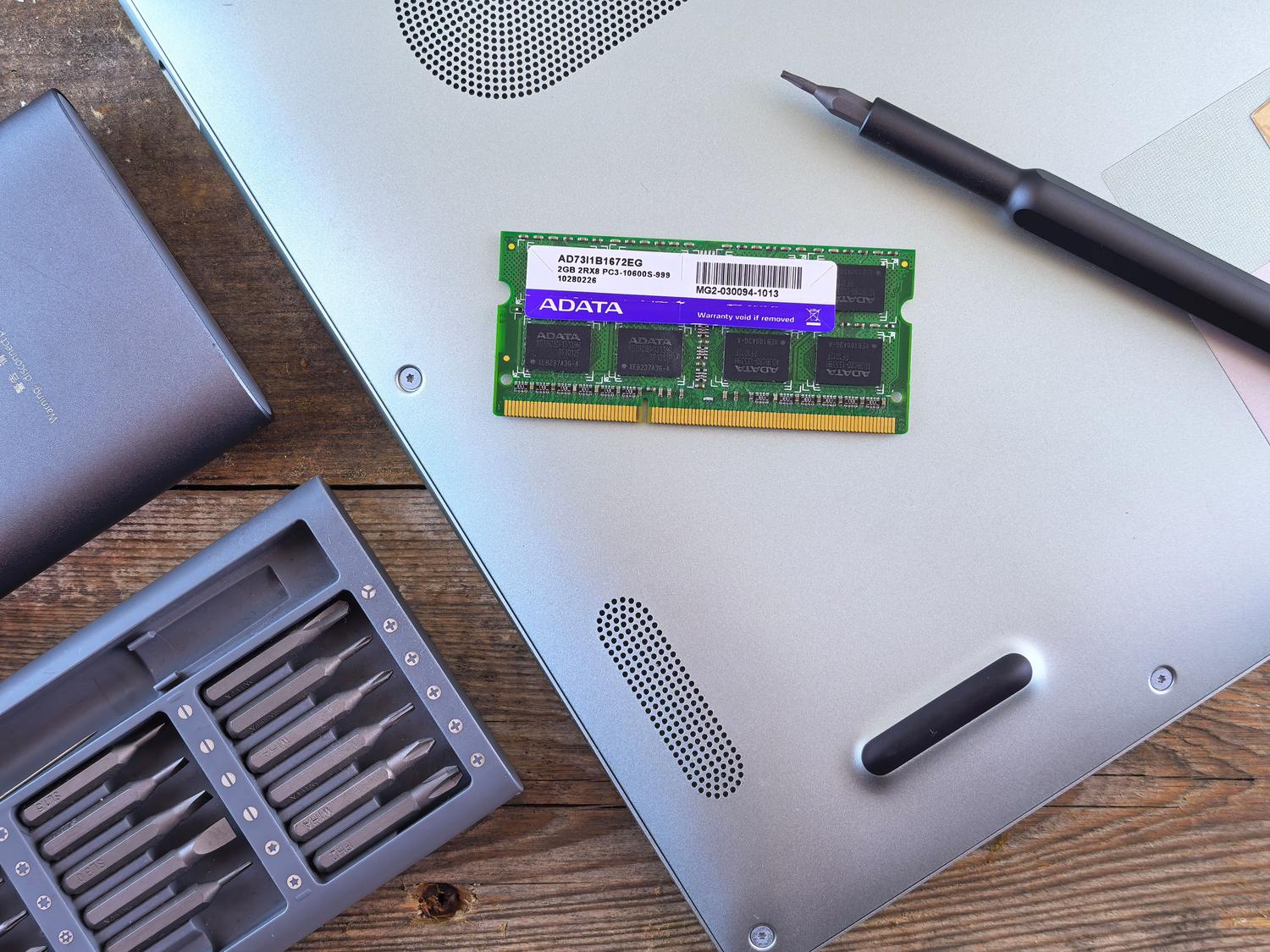
Τα Windows περιλαμβάνουν ένα πολύ χρήσιμο εργαλείο που ονομάζεται Windows Memory Diagnostic , το οποίο σας επιτρέπει να αναλύσετε την εύρυθμη λειτουργία των μονάδων μνήμης σας χωρίς να εγκαταστήσετε κάτι ασυνήθιστο. Για να το εκκινήσετε, ο πιο γρήγορος τρόπος είναι να πατήσετε το πλήκτρο Windows + R, να πληκτρολογήσετε mdsched.exe και να κάνετε κλικ στο OK. Μπορείτε επίσης να το βρείτε απευθείας στο μενού Έναρξη πληκτρολογώντας την ίδια εντολή.
Μόλις ανοίξετε το εργαλείο, είναι καλύτερο να επιλέξετε την επιλογή επανεκκίνηση τώρα και να ελέγξετε για προβλήματα . Αυτό είναι απαραίτητο επειδή η μνήμη RAM πρέπει να είναι άδεια για να είναι αξιόπιστη η δοκιμή. Κατά την επανεκκίνηση, θα δείτε μια μπλε οθόνη όπου μπορείτε να επιλέξετε ανάμεσα σε τρία επίπεδα ανάλυσης:
- Βασικός: Είναι το ταχύτερο και εκτελεί τυπικές δοκιμές με ενεργή την προσωρινή μνήμη.
- Πρότυπο: Μια πιο εις βάθος ανάλυση που προσθέτει αρκετές λειτουργίες επαλήθευσης.
- Εκτεταμένο: Είναι η πιο διεξοδική δοκιμή, απενεργοποιεί την προσωρινή μνήμη και μπορεί να διαρκέσει αρκετές ώρες, αλλά είναι αυτή που εντοπίζει τα πιο δύσκολα λάθη.
Αφού ολοκληρωθεί η δοκιμή, ο υπολογιστής θα επανεκκινηθεί αυτόματα. Το πρόβλημα είναι ότι τα Windows δεν εμφανίζουν πάντα τα αποτελέσματα σε μια σαφή ειδοποίηση. Για να δείτε την ετυμηγορία, πρέπει να ανοίξετε το Event Viewer (πληκτρολογώντας eventvwr.msc στο παράθυρο διαλόγου Εκτέλεση), να μεταβείτε στα Αρχεία καταγραφής των Windows > Σύστημα και να αναζητήσετε στη στήλη Προέλευση το συμβάν MemoryDiagnostics-Results . Θα σας ενημερώσει εάν βρέθηκαν σφάλματα ή εάν όλα είναι εντάξει.

Προηγμένες εναλλακτικές λύσεις και λογισμικό τρίτων κατασκευαστών
Αν το εργαλείο των Windows δεν βρει τίποτα, αλλά εξακολουθείτε να είστε πεπεισμένοι ότι κάτι δεν πάει καλά, ήρθε η ώρα να χρησιμοποιήσετε τα μεγάλα όπλα. Το πιο σεβαστό πρόγραμμα σε αυτόν τον τομέα είναι το MemTest86 . Αυτό το εργαλείο είναι πολύ πιο λεπτομερές και επιθετικό από αυτό της Microsoft, επιτρέποντάς σας να εντοπίζετε σφάλματα που περνούν απαρατήρητα σε γρήγορες δοκιμές. Υπάρχει μια πολύ ολοκληρωμένη δωρεάν έκδοση και μια πληρωμένη έκδοση για όσους χρειάζονται μια επαγγελματική ανάλυση.
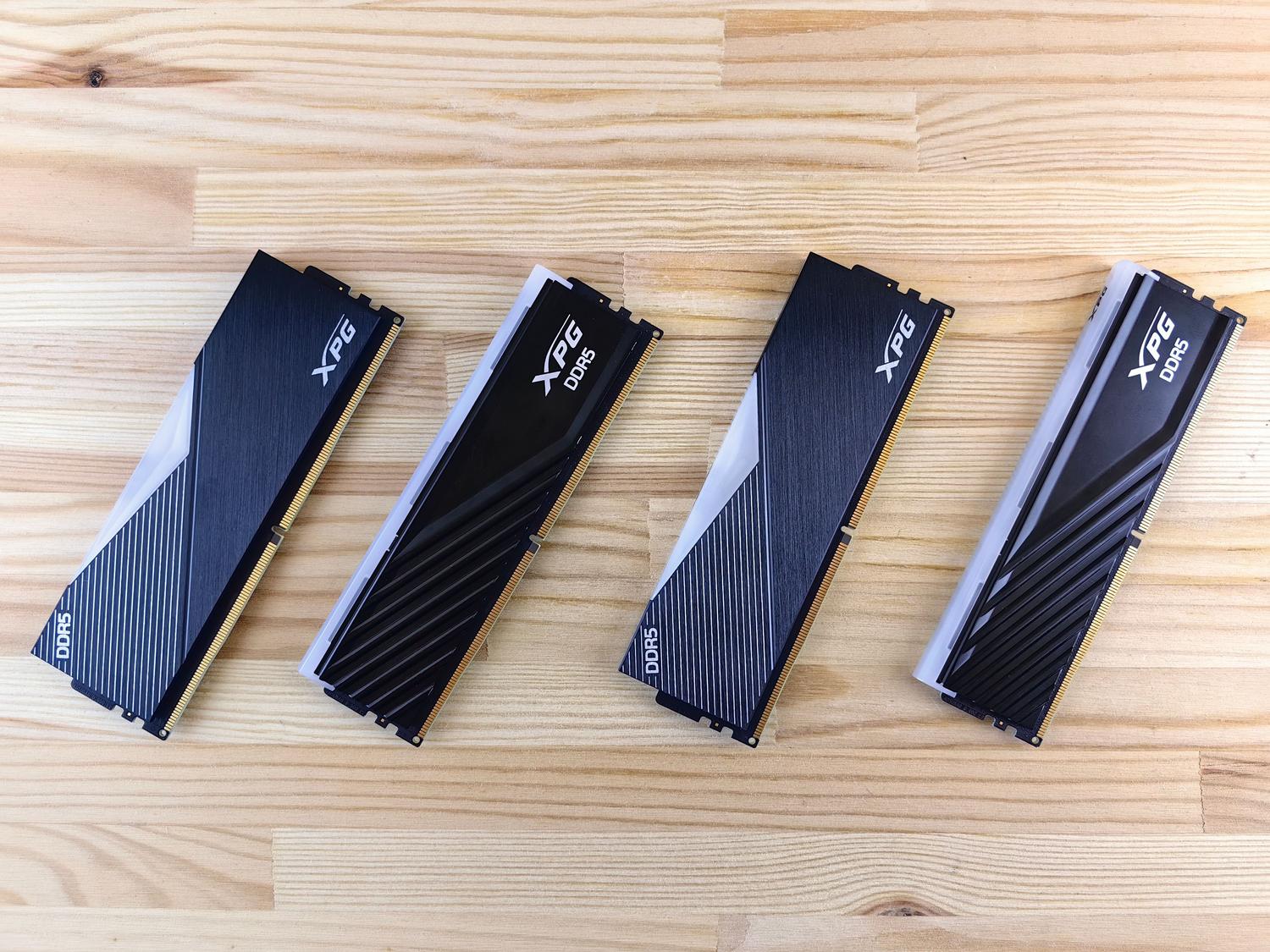
Για να γνωρίζετε ακριβώς τι υλικό έχετε εγκαταστήσει πριν αγοράσετε ανταλλακτικά, προτείνω το CPU-Z . Είναι μια δωρεάν εφαρμογή που θα σας ενημερώσει στην καρτέλα Μνήμη εάν έχετε DDR3, DDR4 ή DDR5, καθώς και την ακριβή συχνότητα με την οποία λειτουργούν. Αυτό είναι κρίσιμο επειδή οι γενιές RAM δεν είναι συμβατές μεταξύ τους , όπως περιγράφεται λεπτομερώς στη σύγκριση RAM DDR4 έναντι DDR5 . Δεν μπορείτε να τοποθετήσετε μια μονάδα DDR5 σε μια υποδοχή σχεδιασμένη για DDR4.

Βλάβη υλικού ή έλλειψη χωρητικότητας;
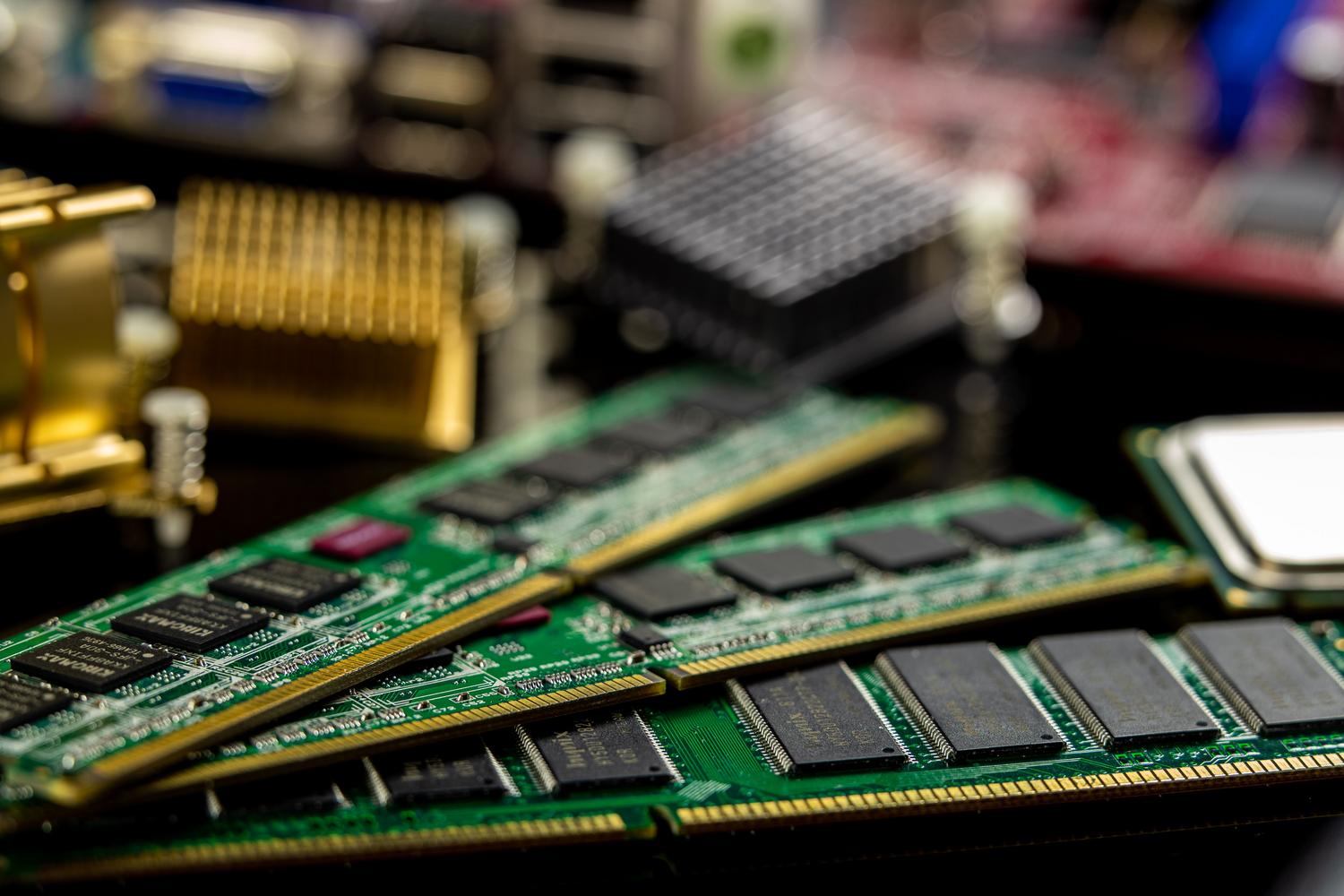
Είναι σημαντικό να μην συγχέετε μια χαλασμένη μονάδα RAM με ανεπαρκή μνήμη RAM . Εάν ο υπολογιστής σας είναι αργός αλλά δεν έχετε μπλε οθόνες, ενδέχεται απλώς να μην έχετε επαρκή μνήμη RAM για τις ανάγκες σας. Μπορείτε να το ελέγξετε αυτό ανοίγοντας τη Διαχείριση Εργασιών (Ctrl + Shift + Esc) και μεταβαίνοντας στην καρτέλα Επιδόσεις. Εάν δείτε ότι η χρήση μνήμης είναι συνεχώς κοντά στο 100%, τα Windows θα αρχίσουν να χρησιμοποιούν εικονική μνήμη (χώρο στον σκληρό δίσκο), γεγονός που επιβραδύνει ολόκληρο το σύστημα.
Ανάλογα με τις ανάγκες σας, θα χρειαστείτε περισσότερη ή λιγότερη χωρητικότητα αποθήκευσης: 8 GB επαρκούν για βασικές εργασίες και περιήγηση. 16 GB είναι το τρέχον πρότυπο για παιχνίδια και multitasking. Και αν ασχολείστε με τρισδιάστατη μοντελοποίηση, επαγγελματική επεξεργασία βίντεο ή έντονο προγραμματισμό, θα πρέπει να στοχεύσετε σε 32 GB ή ακόμα και 64 GB.

Τι να κάνετε αν εντοπίσετε πραγματικά σφάλματα
Εάν η δοκιμή επιβεβαιώσει ότι υπάρχουν σφάλματα, έχετε αρκετές επιλογές. Πρώτον, η πιο απλή: ανοίξτε τον πύργο και ελέγξτε ότι οι μονάδες έχουν τοποθετηθεί σωστά στις υποδοχές τους. Μερικές φορές, ένα τυχαίο χτύπημα ή δόνηση μπορεί να προκαλέσει μια μικρή χαλάρωση ενός μανδάλου. Εάν αυτό δεν λειτουργήσει, μπορείτε να δοκιμάσετε να καθαρίσετε τις επαφές της μνήμης RAM ή να αλλάξετε τις μονάδες μεταξύ των υποδοχών για να αποκλείσετε ένα πρόβλημα με τη μητρική πλακέτα και όχι με τη μνήμη RAM.
Αν έχετε πολλές μονάδες μνήμης, είναι καλύτερο να τις δοκιμάσετε μία προς μία. Αν ο υπολογιστής δυσλειτουργεί με τη μονάδα Α αλλά λειτουργεί άψογα με τη μονάδα Β, θα ξέρετε ακριβώς ποια να αντικαταστήσετε . Αν το εξάρτημα εξακολουθεί να καλύπτεται από την εγγύηση, επικοινωνήστε με τον κατασκευαστή. Διαφορετικά, θα πρέπει να αγοράσετε μια καινούργια που να είναι πλήρως συμβατή με τη μητρική σας πλακέτα όσον αφορά τον τύπο και τη συχνότητα.
Έλεγχος μνήμης RAM σε υπολογιστές Mac
Αν είστε χρήστης Apple, η διαδικασία είναι διαφορετική. Για να δείτε πόση μνήμη RAM έχετε, μεταβείτε στο μενού Apple και επιλέξτε " Σχετικά με αυτό το Mac" . Αν υποψιάζεστε προβλήματα απόδοσης, μπορείτε να χρησιμοποιήσετε την Παρακολούθηση Δραστηριότητας (στα Βοηθητικά Προγράμματα) για να δείτε ποιες διεργασίες καταναλώνουν όλη τη μνήμη στην καρτέλα Μνήμη.
Για περισσότερες τεχνικές λεπτομέρειες σχετικά με τον τύπο μνήμης RAM στο macOS, μπορείτε να χρησιμοποιήσετε το εργαλείο System Information μέσω του Spotlight. Παρόλο που η μνήμη στα σύγχρονα Mac είναι συνήθως συγκολλημένη, είναι σημαντικό να παρακολουθείτε για διαρροές μνήμης που θα μπορούσαν να αναγκάσουν το σύστημα να αποθηκεύει υπερβολικά δεδομένα στον SSD, μειώνοντας ενδεχομένως τη διάρκεια ζωής του χώρου αποθήκευσης .
Η διατήρηση της καθαριότητας του υλικού σας, ο έλεγχος των συχνοτήτων λειτουργίας και η εκτέλεση τακτικών δοκιμών είναι οι καλύτεροι τρόποι για να διασφαλίσετε ότι ο υπολογιστής σας δεν θα σας απογοητεύσει στη χειρότερη δυνατή στιγμή. Είτε χρησιμοποιείτε το εγγενές εργαλείο των Windows, είτε καταφεύγετε στο MemTest86, είτε απλώς αναβαθμίζετε την χωρητικότητα του συστήματός σας εάν βρίσκεται υπό πίεση, ο εντοπισμός της πηγής του προβλήματος θα σας επιτρέψει να αποφασίσετε εάν μια τροποποίηση λογισμικού είναι επαρκής ή εάν πρέπει να επενδύσετε σε νέα στοιχεία για να αποκαταστήσετε την ομαλή απόδοση του υπολογιστή σας.
