- Υπάρχουν λύσεις λογισμικού και υλικού για την κοινή χρήση ενός μόνο πληκτρολογίου και ποντικιού μεταξύ πολλών υπολογιστών, με δωρεάν και επί πληρωμή επιλογές.
- Προγράμματα όπως το Mouse Without Borders, το Barrier, το Synergy ή το ShareMouse σάς επιτρέπουν να ελέγχετε πολλούς υπολογιστές σε ένα δίκτυο, να μοιράζεστε πρόχειρα και να μεταφέρετε αρχεία.
- Οι διακόπτες KVM προσφέρουν μια πολύ αξιόπιστη φυσική μέθοδο, χρήσιμη ακόμη και πριν από την εκκίνηση του λειτουργικού συστήματος, σε αντάλλαγμα για τον περιορισμό του αριθμού των υπολογιστών.
- Η απομακρυσμένη επιφάνεια εργασίας, εργαλεία όπως το TeamViewer ή το AnyDesk και οι εικονικές μηχανές καλύπτουν σενάρια απομακρυσμένης πρόσβασης και χρήσης πολλαπλών συστημάτων στον ίδιο υπολογιστή.
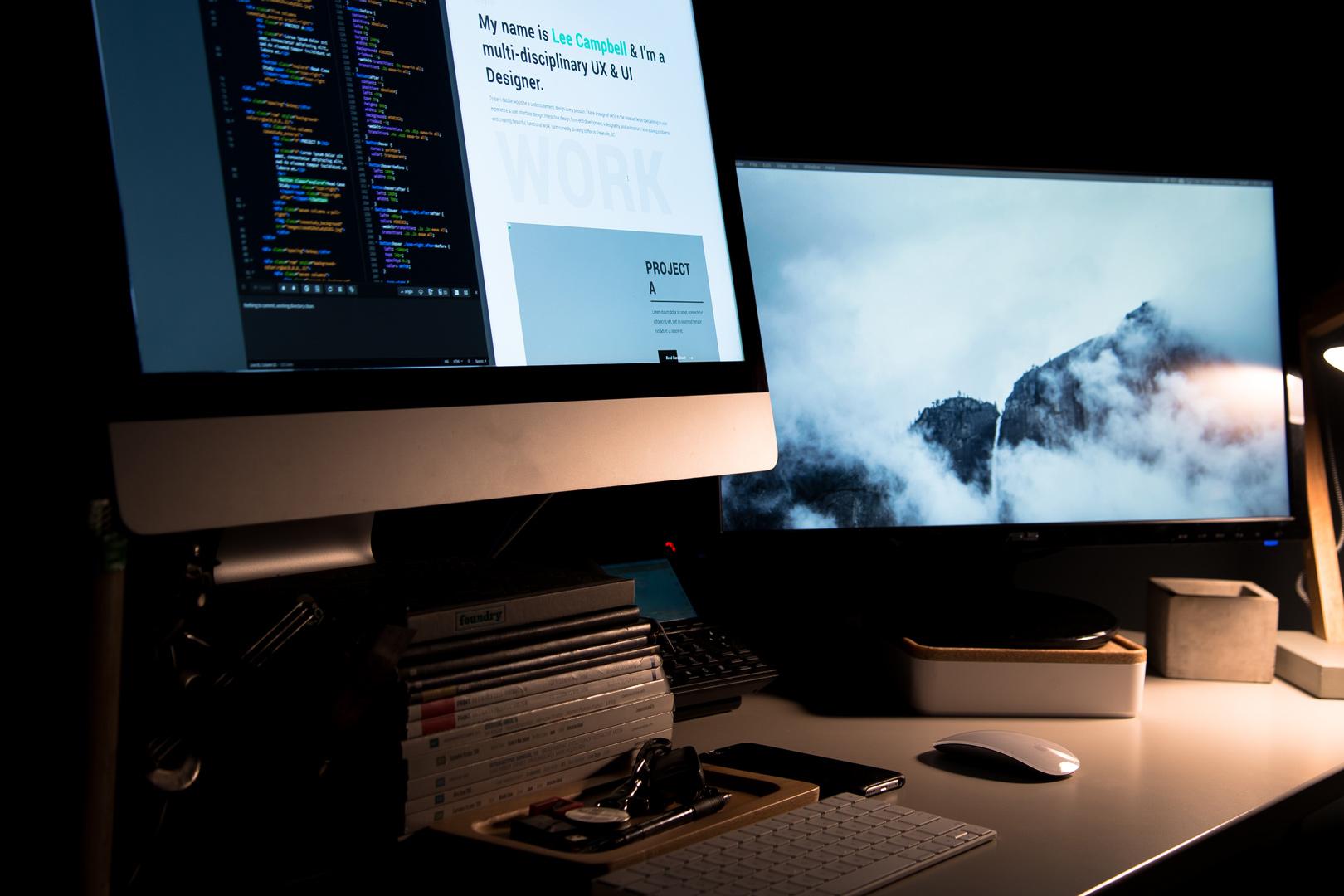
Αν εργάζεστε καθημερινά με περισσότερους από έναν υπολογιστές στο γραφείο σας, ξέρετε πόσο κουραστικό μπορεί να είναι να αλλάζετε συνεχώς πληκτρολόγια και ποντίκια . Δύο επιτραπέζιοι υπολογιστές, ένας φορητός υπολογιστής δίπλα του, ίσως ένας μίνι υπολογιστής ή ένας διακομιστής... και στο τέλος, το γραφείο σας μοιάζει με το τμήμα περιφερειακών ενός καταστήματος υπολογιστών.
Τα καλά νέα είναι ότι σήμερα υπάρχουν πολύ ώριμες λύσεις για τον έλεγχο πολλαπλών υπολογιστών με ένα μόνο πληκτρολόγιο και ποντίκι , τόσο μέσω λογισμικού όσο και μέσω συγκεκριμένων συσκευών υλικού. Από δωρεάν εργαλεία όπως το Mouse Without Borders ή το Barrier, έως πιο προηγμένες επιλογές επί πληρωμή όπως το Synergy ή το ShareMouse, έως εναλλακτικές λύσεις όπως διακόπτες KVM, απομακρυσμένη επιφάνεια εργασίας ή ακόμα και εικονικές μηχανές, η γκάμα είναι τεράστια και αξίζει να τη γνωρίσετε καλά.
Κύριες επιλογές για τη χρήση ενός πληκτρολογίου και ποντικιού σε πολλούς υπολογιστές
Σε γενικές γραμμές, μπορούμε να χωρίσουμε τις λύσεις σε δύο κύριες ομάδες: προγράμματα που μοιράζονται πληκτρολόγιο και ποντίκι μέσω δικτύου και φυσικές συσκευές KVM (Πληκτρολόγιο, Βίντεο, Ποντίκι) που εναλλάσσουν περιφερειακά μεταξύ πολλών υπολογιστών. Επιπλέον, υπάρχουν παραλλαγές όπως η απομακρυσμένη επιφάνεια εργασίας , ο έλεγχος του διαδικτύου με εφαρμογές όπως το TeamViewer ή το AnyDesk, η πρόσβαση μέσω VNC ή ακόμα και η εικονικοποίηση ενός άλλου λειτουργικού συστήματος στον ίδιο υπολογιστή.
Κάθε προσέγγιση έχει τα πλεονεκτήματα και τα μειονεκτήματά της: ορισμένες είναι εντελώς δωρεάν , άλλες απαιτούν άδεια χρήσης επί πληρωμή, ορισμένες λειτουργούν μόνο σε Windows και άλλες είναι cross-platform, ορισμένες είναι ιδανικές για παιχνίδια και άλλες έχουν υψηλότερη καθυστέρηση. Το κλειδί είναι να επιλέξετε τη λύση που ταιριάζει καλύτερα στις πραγματικές σας ανάγκες (εργασία γραφείου, streaming, απομακρυσμένη υποστήριξη, ανάπτυξη κ.λπ.) και στον αριθμό και τον τύπο υπολογιστών που θέλετε να ελέγχετε.
Προγράμματα για κοινή χρήση πληκτρολογίου και ποντικιού μεταξύ πολλών υπολογιστών σε ένα δίκτυο
Τα εργαλεία αυτού του τύπου επιτρέπουν σε έναν υπολογιστή να λειτουργεί ως διακομιστής πληκτρολογίου και ποντικιού , ενώ οι άλλοι συνδέονται ως πελάτες μέσω του τοπικού δικτύου. Συνεχίζετε να χρησιμοποιείτε τα περιφερειακά σας στον κύριο υπολογιστή και απλώς μετακινείτε το ποντίκι στην άκρη της οθόνης για να "μεταπηδήσετε" στην οθόνη ενός άλλου υπολογιστή, σαν να είχατε μια εκτεταμένη επιφάνεια εργασίας σε διαφορετικά μηχανήματα.
Εκτός από την παρακολούθηση των κινήσεων του ποντικιού και των πληκτρολογήσεων, σχεδόν όλες αυτές οι εφαρμογές σάς επιτρέπουν να κάνετε κοινή χρήση του πρόχειρου (αντιγράφοντας κείμενο σε έναν υπολογιστή και επικολλώντας το σε έναν άλλο) και ακόμη και να μεταφέρετε αρχεία με μεταφορά και απόθεση. Ωστόσο, για να λειτουργήσουν, όλοι οι υπολογιστές πρέπει να βρίσκονται στο ίδιο δίκτυο (Wi-Fi ή ενσύρματο) και το τείχος προστασίας δεν πρέπει να εμποδίζει την επικοινωνία.
Ποντίκι Microsoft Garage χωρίς περιθώρια (PowerToys)
Το Mouse Without Borders είναι μια από τις πιο ενδιαφέρουσες λύσεις αν εργάζεστε σε περιβάλλον Windows. Είναι ένα έργο από το εργαστήριο Microsoft Garage που είναι πλέον ενσωματωμένο στο επίσημο PowerToys της Microsoft , επιτρέποντάς σας να ελέγχετε έως και τέσσερις υπολογιστές με ένα μόνο πληκτρολόγιο και ποντίκι χωρίς επιπλέον κόστος.
Το εργαλείο λειτουργεί ορίζοντας έναν κύριο υπολογιστή ως διακομιστή , όπου συνδέονται φυσικά το πληκτρολόγιο και το ποντίκι σας, και στη συνέχεια συνδέοντας τους άλλους υπολογιστές ως πελάτες. Για να το κάνετε αυτό, δημιουργείτε ένα κλειδί ασφαλείας (χρησιμοποιώντας το κουμπί "Νέο κλειδί") στις ρυθμίσεις του PowerToys, το οποίο στη συνέχεια εισάγετε στους άλλους υπολογιστές μαζί με το κύριο όνομα κεντρικού υπολογιστή.
Μόλις συνδεθείτε, μπορείτε να μετακινήσετε τον κέρσορα πέρα από την άκρη της οθόνης σας για να μεταβείτε αυτόματα στην οθόνη ενός άλλου υπολογιστή, να διατηρήσετε συγχρονισμένο το πρόχειρό σας ή να αντιγράψετε αρχεία μεταξύ μηχανών (έως όριο 100MB). Μπορείτε ακόμη και να αναδιατάξετε τους υπολογιστές σε έναν πίνακα διάταξης ώστε να ταιριάζουν με τη φυσική τους διάταξη στην επιφάνεια εργασίας.
Το PowerToys σάς επιτρέπει επίσης να εκτελείτε το Mouse Without Borders ως υπηρεσία συστήματος , δίνοντάς σας την επιλογή να ελέγχετε εφαρμογές με αυξημένα δικαιώματα ή ακόμα και την οθόνη κλειδώματος από άλλον υπολογιστή. Για να το κάνετε αυτό, πρέπει να ανοίξετε το PowerToys ως διαχειριστής και να ενεργοποιήσετε την επιλογή "Χρήση υπηρεσίας" στις ρυθμίσεις του εργαλείου.
Στην ενότητα βελτιστοποίησης, το Mouse Without Borders περιλαμβάνει μια αρκετά εκτενή λίστα προηγμένων παραμέτρων : ενθυλάκωση του ποντικιού σε έναν βρόχο μεταξύ του πρώτου και του τελευταίου μηχανήματος, αποκλεισμός της διέλευσής του από γωνίες για την αποτροπή τυχαίας εναλλαγής υπολογιστή, απαίτηση πατήματος Shift ή Control για μετάβαση σε άλλον υπολογιστή, αναγκαστική σχετική κίνηση για την αντιστάθμιση των διαφορών ανάλυσης, αποκλεισμός των απομακρυσμένων προφυλάξεων οθόνης ή εμφάνιση μηνυμάτων κατάστασης σύνδεσης και πρόχειρου.
Κατάσταση σύνδεσης και αντιμετώπιση προβλημάτων στο Mouse Without Borders
Για να σας ενημερώνει σχετικά με την κατάσταση σύνδεσης, η διεπαφή χρησιμοποιεί χρωματικούς κωδικούς για να υποδείξει την κατάσταση κάθε συσκευής: σκούρο γκρι όταν δεν υπάρχουν δεδομένα, κίτρινο κατά την επίλυση, πορτοκαλί κατά τη σύνδεση, μπλε στη φάση σύνδεσης, πράσινο κατά τη σύνδεση, κόκκινο εάν υπάρχει σφάλμα, καφέ εάν το κλειδί δεν είναι έγκυρο, ροζ εάν υπάρχει χρονικό όριο, μοβ όταν συμβαίνει αναγκαστικός τερματισμός λειτουργίας ή σκούρο κόκκινο για σφάλματα αποστολής.
Εάν αντιμετωπίζετε προβλήματα με την ολοκλήρωση της αρχικής εγκατάστασης, επαληθεύστε πρώτα ότι όλα τα μηχανήματα βρίσκονται στο ίδιο υποδίκτυο , ελέγξτε ότι ο κωδικός πρόσβασης και το όνομα κεντρικού υπολογιστή έχουν εισαχθεί σωστά και βεβαιωθείτε ότι το Τείχος προστασίας των Windows δεν εμποδίζει το πρόγραμμα. Μπορείτε να προσθέσετε έναν συγκεκριμένο κανόνα τείχους προστασίας για να το επιτρέψετε απευθείας από την εφαρμογή. Εάν η σύνδεση διακόπτεται κατά διαστήματα, συνήθως αρκεί απλώς να επιβεβαιώσετε ότι οι υπολογιστές εξακολουθούν να είναι ενεργοί και να κάνετε κλικ στην επιλογή "Ανανέωση συνδέσεων" ή να χρησιμοποιήσετε την αντίστοιχη συντόμευση πληκτρολογίου.
Το Mouse Without Borders έχει επίσης τους γνωστούς περιορισμούς του : υποστηρίζει μόνο την αντιγραφή/επικόλληση ή τη μεταφορά/απόθεση ενός μόνο αρχείου κάθε φορά (όχι φακέλους ή πολλά αρχεία ταυτόχρονα) και έχει όριο 100 MB. Δεν λειτουργεί με αρχεία που φιλοξενούνται σε δίκτυο. Και μερικές φορές το πληκτρολόγιο δεν "ακολουθεί" το ποντίκι εάν έχετε μια συνεδρία απομακρυσμένης επιφάνειας εργασίας ή μια εικονική μηχανή σχεδόν πλήρους οθόνης στον κεντρικό υπολογιστή. Σε αυτήν την περίπτωση, η ενεργοποίηση της επιλογής "Απόκρυψη ποντικιού στην άκρη της οθόνης" ή η αλλαγή της εστίασης σε άλλο παράθυρο πριν από τη μετακίνηση σε άλλον υπολογιστή συνήθως λειτουργεί.
Μια άλλη ιδιαιτερότητα είναι ότι εάν ένα μηχάνημα δεν έχει συνδεδεμένο φυσικό ποντίκι , ο δείκτης μπορεί να γίνει αόρατος. Ο ευκολότερος τρόπος για να το αποφύγετε αυτό είναι να συνδέσετε ένα ποντίκι που δεν θα χρησιμοποιείτε ή να ενεργοποιήσετε τα "Πλήκτρα ποντικιού" από τον Πίνακα Ελέγχου. Ορισμένες επιλογές επίσης δεν συγχρονίζονται αυτόματα μεταξύ υπολογιστών, επομένως ίσως χρειαστεί να επαναλάβετε χειροκίνητα τη διαμόρφωση σε κάθε έναν.
Σε κάθε περίπτωση, το Mouse Without Borders είναι μια πολύ καλή επιλογή για περιβάλλοντα με έως και τέσσερις υπολογιστές με Windows συνδεδεμένους σε ένα τοπικό δίκτυο, προσφέροντας αρκετά βαθιά ενσωμάτωση χάρη στο PowerToys και χωρίς την ανάγκη πληρωμής για άδειες χρήσης.
Barrier: μια δωρεάν, διαπλατφορμική εναλλακτική λύση βασισμένη στο Synergy
Το Barrier είναι μια επιλογή ανοιχτού κώδικα που έχει σχεδιαστεί για όσους θέλουν κάτι παρόμοιο με το Synergy, αλλά χωρίς να πληρώνουν . Στην πραγματικότητα, το Barrier γεννήθηκε απευθείας από τον κώδικα του Synergy, επομένως μοιράζονται μεγάλο μέρος της φιλοσοφίας και της λειτουργικότητάς του, με το πλεονέκτημα ότι το Barrier διανέμεται δωρεάν και διατηρεί ένα πνεύμα πιο προσανατολισμένο στην κοινότητα.
Η λειτουργία του βασίζεται επίσης στον ορισμό ενός υπολογιστή ως διακομιστή και των υπόλοιπων ως πελατών. Από τον διακομιστή, μπορείτε να μετακινήσετε τον κέρσορα στην οθόνη οποιουδήποτε από τους άλλους υπολογιστές και να διαχειριστείτε τις επιφάνειες εργασίας τους με το ίδιο πληκτρολόγιο και ποντίκι. Η επικοινωνία πραγματοποιείται μέσω του τοπικού δικτύου, επιτρέποντάς σας να χρησιμοποιήσετε μια λειτουργία αυτόματης διαμόρφωσης με εντοπισμό μέσω της υπηρεσίας Bonjour ή να καθορίσετε απευθείας τη διεύθυνση IP του διακομιστή στους πελάτες.
Η διεπαφή σάς επιτρέπει να οργανώσετε γραφικά τη σχετική θέση των οθονών σας , αντιστοιχίζοντας κάθε υπολογιστή σε ένα πλαίσιο και τοποθετώντας τους σύμφωνα με την πραγματική σας ρύθμιση: αριστερά, δεξιά, πάνω ή κάτω. Με αυτόν τον τρόπο, όταν το ποντίκι μετακινείται από την άκρη μιας οθόνης, εισέρχεται στην οθόνη της επόμενης από τη σωστή πλευρά, κάνοντας την εμπειρία πολύ φυσική.
Ένα από τα μεγαλύτερα πλεονεκτήματα του Barrier είναι ότι σας επιτρέπει να μοιράζεστε το πρόχειρο μεταξύ μηχανών , κάτι που βελτιώνει σημαντικά τη ροή εργασίας όταν αλλάζετε συνεχώς μεταξύ υπολογιστών. Μπορείτε να αντιγράψετε κείμενο σε έναν υπολογιστή και να το επικολλήσετε σε έναν άλλο απρόσκοπτα, όπως ακριβώς θα κάνατε στον ίδιο υπολογιστή. Μπορείτε επίσης να ορίσετε συντομεύσεις πληκτρολογίου για εναλλαγή μεταξύ υπολογιστών, αντί να βασίζεστε αποκλειστικά σε φυσικές κινήσεις του ποντικιού.
Το μειονέκτημα είναι ότι, όντας ένα έργο ανοιχτού κώδικα και συνεχώς εξελισσόμενο, οι συνδέσεις δεν είναι πάντα τέλειες : μερικές φορές μπορεί να αποτύχουν με την πρώτη προσπάθεια ή να απαιτήσουν τροποποίηση ορισμένων ρυθμίσεων δικτύου ή τείχους προστασίας. Είναι επίσης σημαντικό να σημειωθεί ότι το Barrier δεν προορίζεται για κοινή χρήση οθόνης. Κάθε υπολογιστής εξακολουθεί να χρησιμοποιεί τη δική του οθόνη, οπότε αν θέλετε να μειώσετε τον αριθμό των οθονών, ίσως είναι καλύτερο να χρησιμοποιήσετε έναν διακόπτη KVM υλικού ή μια προσέγγιση απομακρυσμένης επιφάνειας εργασίας.
Αν χρειάζεστε πρόσθετες λειτουργίες, επαγγελματική υποστήριξη ή μια βελτιωμένη εμπειρία σε μικτά περιβάλλοντα, τόσο το Synergy όσο και το ShareMouse έχουν καθιερωθεί ως σημεία αναφοράς στον κόσμο του λογισμικού KVM . Και οι δύο είναι επιλογές επί πληρωμή, αν και διαφέρουν ως προς την εστίαση, τις υποστηριζόμενες πλατφόρμες και το μοντέλο αδειοδότησης.
Συνεργία
Το Synergy είναι πιθανώς ένα από τα πιο γνωστά ονόματα σε αυτόν τον τομέα. Είναι λογισμικό επί πληρωμή με άδεια χρήσης εφ' όρου ζωής, με τιμή περίπου 29 δολάρια για τη βασική έκδοση και περίπου 39 δολάρια για την έκδοση Pro. Η κύρια διαφορά με την έκδοση Pro είναι ότι προσθέτει κρυπτογράφηση για την επικοινωνία μεταξύ συσκευών και βελτιωμένη τεχνική υποστήριξη, η οποία μπορεί να είναι κρίσιμη σε επαγγελματικά περιβάλλοντα.
Η δύναμη του Synergy έγκειται στην πραγματική του διαπλατφορμική φύση : λειτουργεί σε Windows, macOS και διάφορες διανομές Linux, επιτρέποντάς σας να συνδυάσετε υπολογιστές με διαφορετικά λειτουργικά συστήματα στον ίδιο σταθμό εργασίας. Με αυτόν τον τρόπο, μπορείτε να μεταβείτε εύκολα από τον φορητό υπολογιστή macOS στον επιτραπέζιο υπολογιστή σας Windows ή σε έναν σταθμό εργασίας Linux, χρησιμοποιώντας ένα μόνο πληκτρολόγιο και ποντίκι.
Η διαδικασία εγκατάστασης είναι απλή: μετά την αγορά της άδειας χρήσης, λαμβάνετε έναν σύνδεσμο λήψης , εγκαθιστάτε το λογισμικό στον κύριο υπολογιστή και τον ορίζετε ως "διακομιστή". Στη συνέχεια, το εγκαθιστάτε σε όλους τους πρόσθετους υπολογιστές ως "πελάτες" και εισάγετε το ίδιο κλειδί άδειας χρήσης που παρέχεται από τον προμηθευτή. Από το περιβάλλον εργασίας, μπορείτε να ρυθμίσετε τις θέσεις της οθόνης και να προσαρμόσετε παραμέτρους όπως η ταχύτητα του δείκτη και η κοινή χρήση του πρόχειρου.
Στις τελευταίες εκδόσεις του, το Synergy ενσωματώνει ένα αυτόματο σύστημα εντοπισμού υπολογιστών στο δίκτυο, εξαλείφοντας την ανάγκη χειροκίνητης αντιγραφής διευθύνσεων IP. Μόλις όλα συνδεθούν, σας επιτρέπει να εργάζεστε σαν να είχατε μια μεγάλη επιφάνεια εργασίας κατανεμημένη σε πολλά μηχανήματα, με τη σταθερότητα ενός εμπορικού προϊόντος και τις συνεχείς ενημερώσεις.
Το ShareMouse είναι μια άλλη πολύ δημοφιλής, επί πληρωμή λύση που έχει σχεδιαστεί για να προσφέρει μια εμπειρία πολλαπλών πλατφορμών και είναι πολύ εύκολο στην εγκατάσταση . Η άδεια χρήσης Pro κοστίζει περίπου 30 δολάρια και, σε αντίθεση με το Synergy, η εφαρμογή επικεντρώνεται σε μεγάλο βαθμό στην αυτοματοποίηση της διαδικασίας σύνδεσης μεταξύ συσκευών όσο το δυνατόν περισσότερο.
Στην πράξη, το μόνο που χρειάζεται να κάνετε είναι να εγκαταστήσετε το ShareMouse σε όλους τους υπολογιστές που θέλετε να ελέγχετε, βεβαιώνοντας ότι είναι συνδεδεμένοι στο ίδιο δίκτυο Wi-Fi ή μέσω καλωδίου Ethernet. Το πρόγραμμα συνήθως εντοπίζει αυτόματα τους υπολογιστές και δημιουργεί τη σύνδεση μεταξύ τους. Εάν δεν βλέπετε το κύριο παράθυρο, στα Windows μπορείτε να μεταβείτε στο εικονίδιο της γραμμής ειδοποιήσεων (ένας δείκτης) και να ανοίξετε το "Monitor Manager" από το μενού περιβάλλοντος.
Από αυτόν τον διαχειριστή, επιλέγετε τη διάταξη της οθόνης : σε κάθε οθόνη αντιστοιχεί ένα γράμμα και μπορείτε να τις σύρετε για να τις τοποθετήσετε όπου θέλετε (στο πλάι, πάνω, κάτω, κ.λπ.). Είναι σημαντικό να διατηρήσετε, όσο το δυνατόν περισσότερο, την πραγματική θέση των οθονών και το σχετικό μέγεθος κάθε οθόνης, επειδή το ποντίκι μπορεί να μετακινηθεί μόνο σε μια άλλη οθόνη όπου υπάρχει επαφή μεταξύ τους. Εάν, για παράδειγμα, τοποθετήσετε μια οθόνη πολύ ψηλά και με λανθασμένη ευθυγράμμιση, θα μπορείτε να την μετακινήσετε μόνο μέσα από αυτήν την περιοχή.
Η δωρεάν έκδοση του ShareMouse σάς επιτρέπει να αντιγράφετε κείμενο μεταξύ υπολογιστών , ενώ η λειτουργία μεταφοράς και απόθεσης για αρχεία και φακέλους προορίζεται για άδειες επί πληρωμή. Η μεταφορά κρυπτογραφείται με χρήση AES και το εργαλείο περιλαμβάνει επίσης προστασία με κωδικό πρόσβασης για τη σύνδεση μεταξύ υπολογιστών για την εξασφάλιση της ασφάλειας.
Παρόλο που όλες οι συσκευές πρέπει να βρίσκονται στο ίδιο δίκτυο, αυτό δεν αποτελεί πρόσθετο κίνδυνο εάν το δίκτυο είναι καλά ασφαλισμένο. Το ShareMouse κρυπτογραφεί την κίνηση, χρησιμοποιεί έλεγχο ταυτότητας και δεν απαιτεί επιπλέον υλικό , καθιστώντας το μια πολύ βολική εναλλακτική λύση όταν έχετε πολλούς υπολογιστές κοντά στο ίδιο δωμάτιο ή γραφείο.
Άλλες λύσεις λογισμικού: Input Director, Multiplicity, Logitech Flow και USB Network Gate
Πέρα από τα μεγάλα ονόματα, υπάρχει μια σειρά από εφαρμογές που καλύπτουν πολύ συγκεκριμένα σενάρια : από τον περιορισμό σε περιβάλλοντα Windows έως την αξιοποίηση στο έπακρο ειδικών συσκευών USB ή την αξιοποίηση περιφερειακών συσκευών από μια συγκεκριμένη μάρκα.
Το Input Director είναι ένα δωρεάν πρόγραμμα σχεδιασμένο αποκλειστικά για Windows. Σας επιτρέπει να ελέγχετε πολλούς υπολογιστές με ένα μόνο πληκτρολόγιο και ποντίκι, ακολουθώντας την ίδια αρχή διακομιστή/πελάτη. Το εγκαθιστάτε στον κύριο υπολογιστή, τον ορίζετε ως κύριο και το εγκαθιστάτε στους άλλους ως δευτερεύοντες. Από τις ρυθμίσεις, μπορείτε να σαρώσετε το δίκτυο για υποψήφια συστήματα ή να τα προσθέσετε εισάγοντας χειροκίνητα το όνομα κεντρικού υπολογιστή τους. Μόλις δημιουργηθεί η σύνδεση στον πελάτη, είναι πολύ σταθερό και προσφέρει πολλές επιλογές προσαρμογής.
Το Multiplicity , επίσης προσανατολισμένο σε περιβάλλοντα Windows, είναι μια εμπορική λύση από την Stardock. Ξεχωρίζει για το ότι επιτρέπει τον έλεγχο έως και 50 υπολογιστών με μία μόνο άδεια χρήσης επί πληρωμή και για την ενσωμάτωση λειτουργιών όπως η μετακίνηση αρχείων, φακέλων, κειμένου ή εικόνων μεταξύ υπολογιστών, το κλείδωμα ή το ξεκλείδωμα όλων των υπολογιστών από ένα μόνο πληκτρολόγιο, ακόμη και η ακρόαση ήχου από πολλούς υπολογιστές μέσω ενός μόνο. Η δωρεάν δοκιμαστική έκδοση επιτρέπει τον έλεγχο μόνο δύο υπολογιστών για περιορισμένο χρονικό διάστημα.
Μια άλλη ενδιαφέρουσα εναλλακτική λύση είναι το Logitech Flow , ενσωματωμένο στο λογισμικό της μάρκας για τα ποντίκια και τα πληκτρολόγιά της. Λειτουργεί πολύ καλά αν χρησιμοποιείτε ήδη συμβατά περιφερειακά Logitech, καθώς το οικοσύστημα είναι πολύ καλά συντηρημένο: μπορείτε να μοιράζεστε ένα ποντίκι και ένα πληκτρολόγιο μεταξύ πολλών υπολογιστών , να συγχρονίζετε πρόχειρα, ακόμη και να κάνετε μεταφορά και απόθεση αρχείων μεταξύ μηχανημάτων. Ωστόσο, ο κύριος περιορισμός του είναι ότι εξαρτάται από συσκευές Logitech, αν και σε αντάλλαγμα προσφέρει συμβατότητα με Windows και macOS και σχεδόν αυτόματη εγκατάσταση.
Σε πιο προηγμένα σενάρια, έρχεται σε εφαρμογή το USB Network Gate , ένα λογισμικό που έχει σχεδιαστεί για να ανακατευθύνει συσκευές USB μέσω του δικτύου . Αντί να μοιράζεται απευθείας το ποντίκι και το πληκτρολόγιο ως καθολική είσοδο, δημιουργεί ένα εικονικό αντίγραφο μιας απομακρυσμένης συσκευής USB στον τοπικό σας υπολογιστή. Αυτό επιτρέπει πράγματα όπως η χρήση ενός εξειδικευμένου τρισδιάστατου ποντικιού (όπως το SpaceNavigator) σε μια συνεδρία απομακρυσμένης επιφάνειας εργασίας με όλες τις δυνατότητές του ή η προώθηση ενός φυσικού πληκτρολογίου σε μια συνεδρία RDP χωρίς απώλεια λειτουργικότητας στον τοπικό υπολογιστή.
Το USB Network Gate πραγματικά ξεχωρίζει όταν εργάζεστε με thin clients (συσκευές χωρίς δίσκο που βασίζονται σε διακομιστή) ή όταν χρειάζεται να συνδυάσετε περιβάλλοντα Windows, macOS, Linux, ακόμη και Android, καθώς είναι μια λύση που εστιάζει σε μεγάλο βαθμό στη διασταυρούμενη συμβατότητα. Χάρη στην απομακρυσμένη διαχείριση συσκευών, μπορείτε να συγκεντρώσετε πληκτρολόγια, ποντίκια και άλλα περιφερειακά USB και να τα εκθέσετε σε πολλά συστήματα με ευκολία.
Διακόπτες KVM: η κλασική λύση υλικού
Αν δεν θέλετε να βασίζεστε σε προγράμματα, να ασχολείστε με τις ρυθμίσεις δικτύου ή να περιπλέκετε υπερβολικά το λογισμικό των μηχανημάτων σας, οι διακόπτες KVM παραμένουν μια πολύ πρακτική λύση. Το όνομά τους προέρχεται από τη φράση "Πληκτρολόγιο, Βίντεο, Ποντίκι" και είναι ουσιαστικά κουτιά στα οποία συνδέετε μια οθόνη, ένα πληκτρολόγιο και ένα ποντίκι, τα οποία με τη σειρά τους συνδέονται με διάφορους υπολογιστές μέσω καλωδίων.
Για οικιακή χρήση, ένας διακόπτης KVM για δύο υπολογιστές είναι συνήθως μικρός και τροφοδοτείται μέσω USB , επομένως δεν χρειάζεται εξωτερική πρίζα. Τα μοντέλα για περισσότερους υπολογιστές ή με ειδικές συνδέσεις (πολλαπλές οθόνες, ήχος, επιπλέον θύρες USB κ.λπ.) ενδέχεται να απαιτούν εξωτερική τροφοδοσία. Το κύριο μειονέκτημα είναι ότι προφανώς πρέπει να αγοράσετε τη συσκευή και περιορίζεστε στον μέγιστο αριθμό υπολογιστών που υποστηρίζει το υλικό: ένας διακόπτης KVM τεσσάρων θυρών δεν θα ελέγχει ποτέ περισσότερους από τέσσερις υπολογιστές.
Το κύριο πλεονέκτημα ενός φυσικού διακόπτη KVM είναι ότι το πληκτρολόγιο και το ποντίκι συμπεριφέρονται σαν να ήταν απευθείας συνδεδεμένα σε κάθε υπολογιστή. Αυτό σημαίνει ότι μπορείτε να τα χρησιμοποιήσετε ακόμη και πριν από την εκκίνηση του λειτουργικού συστήματος , για παράδειγμα, για να εισέλθετε στο BIOS, να επιλέξετε μια συσκευή εκκίνησης ή να περιηγηθείτε σε μενού αποκατάστασης. Επιπλέον, δεν εξαρτάστε από το αν το σύστημα είναι πλήρως φορτωμένο ή από κάποιο πρόγραμμα που εκτελείται στο παρασκήνιο.
Η εναλλαγή μεταξύ συσκευών γίνεται συνήθως με ένα φυσικό κουμπί στο ίδιο το KVM, συνδυασμούς πλήκτρων ή, σε πιο προηγμένα μοντέλα, ακόμη και αυτόματα με βάση την προτεραιότητα που διαμορφώνετε. Με αυτόν τον τρόπο, αποφασίζετε ποιος υπολογιστής λαμβάνει το σήμα της οθόνης, του πληκτρολογίου και του ποντικιού ανά πάσα στιγμή και η εναλλαγή είναι συνήθως άμεση.
Στον κόσμο της ροής και της δημιουργίας περιεχομένου, οι διακόπτες KVM είναι πολύ συνηθισμένοι: πολλοί δημιουργοί χρησιμοποιούν έναν υπολογιστή για παιχνίδια και έναν άλλο για streaming , και ο διακόπτης KVM τους επιτρέπει να τους ελέγχουν με το ίδιο σύνολο περιφερειακών, αλλάζοντας από το ένα στο άλλο ανάλογα με τις ανάγκες χωρίς να υπερφορτώνουν τον υπολογιστή παιχνιδιών με εργασίες κωδικοποίησης βίντεο.
Απομακρυσμένος έλεγχος επιφάνειας εργασίας και Διαδικτύου
Ένας άλλος τρόπος για να ελέγχετε πολλούς υπολογιστές με το ίδιο πληκτρολόγιο και ποντίκι είναι να χρησιμοποιήσετε την απομακρυσμένη επιφάνεια εργασίας , είτε με ενσωματωμένα εργαλεία των Windows είτε με εφαρμογές τρίτων. Σε αντίθεση με τις προηγούμενες λύσεις, εδώ δεν χρειάζεται να μετακινήσετε φυσικά το ποντίκι σε άλλη οθόνη: αντίθετα, ανοίγετε ένα παράθυρο που εμφανίζει την επιφάνεια εργασίας του άλλου υπολογιστή και τον ελέγχετε σαν να καθόσασταν μπροστά του.
Στα Windows, το ενσωματωμένο εργαλείο ονομάζεται Σύνδεση Απομακρυσμένης Επιφάνειας Εργασίας . Μπορείτε να το βρείτε στο μενού Έναρξη και, πριν από τη σύνδεση, καλό είναι να σημειώσετε τις πληροφορίες του απομακρυσμένου υπολογιστή: το όνομά του στο τοπικό δίκτυο ή την ιδιωτική του διεύθυνση IP εάν βρίσκεται στο ίδιο τοπικό δίκτυο (LAN) ή τη δημόσια διεύθυνση IP του εάν συνδέεστε μέσω διαδικτύου. Για να βρείτε τη δημόσια διεύθυνση IP, μπορείτε να αποκτήσετε πρόσβαση σε έναν ιστότοπο όπως το "what-is-my-ip" από τον απομακρυσμένο υπολογιστή.
Μόλις εισαγάγετε αυτές τις πληροφορίες στο πρόγραμμα-πελάτη Απομακρυσμένης επιφάνειας εργασίας, κάντε κλικ στην επιλογή "Σύνδεση" και, εάν όλα έχουν ρυθμιστεί σωστά (ανοιχτή θύρα, ενεργοποιημένο τείχος προστασίας, σωστά διαπιστευτήρια), θα μπορείτε να ελέγχετε τον άλλο υπολογιστή με το πληκτρολόγιο και το ποντίκι σας σαν να καθόσασταν μπροστά του. Αυτό είναι χρήσιμο τόσο για την εργασία από το σπίτι με τον υπολογιστή του γραφείου σας όσο και για τον έλεγχο διακομιστών ή την παροχή υποστήριξης σε άλλους.
Ωστόσο, αυτή η μέθοδος έχει ένα σημαντικό μειονέκτημα σε σύγκριση με λύσεις όπως το Synergy ή το Mouse Without Borders: η καθυστέρηση είναι συνήθως υψηλότερη . Το βίντεο της απομακρυσμένης επιφάνειας εργασίας ταξιδεύει συμπιεσμένο σε όλο το δίκτυο και αποκωδικοποιείται σε πραγματικό χρόνο, επομένως σε αργές ή συμφορημένες συνδέσεις η εμπειρία μπορεί να γίνει διακοπτόμενη, με καθυστέρηση ποντικιού ή διακοπές στην περίοδο λειτουργίας.
Επιπλέον, η λειτουργικότητα της απομακρυσμένης επιφάνειας εργασίας εξαρτάται σε μεγάλο βαθμό από την απόδοση του υλικού , τη σωστή διαμόρφωση IP, το διαθέσιμο εύρος ζώνης και παράγοντες όπως τα τείχη προστασίας, οι ληγμένοι κωδικοί πρόσβασης ή οι περιορισμοί σε δημόσια δίκτυα. Διένεξεις ανάλυσης μπορούν επίσης να προκύψουν όταν ο απομακρυσμένος υπολογιστής έχει διαφορετική διαμόρφωση οθόνης, με αποτέλεσμα μαύρες γραμμές ή ανακριβή κλιμάκωση.
TeamViewer, AnyDesk και VNC Connect
Πέρα από την Απομακρυσμένη Επιφάνεια Εργασίας της Microsoft, υπάρχουν εργαλεία τρίτων κατασκευαστών που αποτελούν βασικό εξοπλισμό για απομακρυσμένη υποστήριξη και πρόσβαση εδώ και χρόνια . Μερικά από τα πιο γνωστά είναι τα TeamViewer, AnyDesk και VNC Connect, καθένα με τις δικές του απαιτήσεις αδειοδότησης, ασφάλειας και υποστηριζόμενης πλατφόρμας.
Το TeamViewer προσφέρει ένα δωρεάν πρόγραμμα για προσωπική χρήση και προγράμματα επί πληρωμή για επαγγελματική χρήση. Είναι συμβατό με πλατφόρμες (Windows, macOS, Linux, Android, iOS, κ.λπ.) και σας επιτρέπει να ελέγχετε πολλούς υπολογιστές, να μεταφέρετε αρχεία, να οργανώνετε συσκέψεις και να παρέχετε τεχνική υποστήριξη. Για να το χρησιμοποιήσετε, απλώς εγκαταστήστε το πρόγραμμα, υποδείξτε αν το χρησιμοποιείτε για επαγγελματικούς ή προσωπικούς σκοπούς και καταχωρίστε ένα όνομα χρήστη και έναν κωδικό πρόσβασης για την ομάδα σας.
Στην κύρια διεπαφή, θα δείτε το αναγνωριστικό TeamViewer σας και έναν προσωρινό κωδικό πρόσβασης . Με αυτές τις πληροφορίες, κάποιος άλλος μπορεί να συνδεθεί στον υπολογιστή σας ή μπορείτε να συνδεθείτε στον δικό τους εισάγοντας το αναγνωριστικό του στην ενότητα "Τηλεχειριστήριο" και επιλέγοντας την επιθυμητή λειτουργία (έλεγχος, μεταφορά αρχείων ή VPN). Είναι εύκολο να ρυθμιστεί και χάρη στην υποδομή cloud, η σύνδεση συνήθως παρακάμπτει τους δρομολογητές και το NAT χωρίς να χρειάζεται να ανοίγετε χειροκίνητα θύρες.
Το AnyDesk είναι ένα άλλο πολύ δημοφιλές εργαλείο, επίσης δωρεάν για προσωπική χρήση, με πληρωμένες εκδόσεις σχεδιασμένες για επιχειρήσεις. Η φιλοσοφία του επικεντρώνεται στην προσφορά ενός ελαφρού και εύχρηστου προγράμματος- πελάτη , δημιουργώντας ένα ιδιωτικό δίκτυο όταν το λογισμικό χρησιμοποιείται για την ενίσχυση της ασφάλειας. Είναι επίσης πολλαπλής πλατφόρμας και πολύ εύχρηστο για χρήστες χωρίς εκτεταμένες τεχνικές γνώσεις.
Τέλος, το VNC Connect χρησιμοποιεί το κλασικό πρωτόκολλο VNC, αλλά ενημερωμένο με σαφή έμφαση στη συμβατότητα και την ευκολία χρήσης . Είναι συμβατό με Windows, macOS, GNU/Linux, καθώς και με κινητές συσκευές Android και iOS, επιτρέποντάς σας να διαχειρίζεστε υπολογιστές τόσο στο τοπικό σας δίκτυο όσο και μέσω του διαδικτύου. Η διεπαφή του είναι απλή, κατάλληλη για χρήστες χωρίς εμπειρία στον τηλεχειρισμό, ωστόσο προσφέρει ισχυρές δυνατότητες για τη διαχείριση πολλαπλών συστημάτων στο σπίτι ή σε μικρά γραφεία.
Το VNC Connect δεν είναι δωρεάν αυτό καθαυτό, αλλά προσφέρει διάφορα πακέτα (Επαγγελματικά, Επιχειρηματικά, κ.λπ.) με προσιτές μηνιαίες τιμές και εκτεταμένες δοκιμαστικές περιόδους. Σε αντάλλαγμα, λαμβάνετε ένα ευέλικτο, καλά οργανωμένο και σαφές εργαλείο με καλή διαχείριση συνδέσεων που σας επιτρέπει να ελέγχετε πολλές συσκευές από απόσταση χωρίς ιδιαίτερη ταλαιπωρία.
Εικονικές μηχανές: δύο συστήματα στον ίδιο υπολογιστή
Ένας άλλος τρόπος για να "έχετε πολλούς υπολογιστές" χωρίς να προσθέσετε φυσικό υλικό είναι να χρησιμοποιήσετε εικονικοποίηση με εικονικές μηχανές . Αντί να ελέγχετε άλλους υπολογιστές μέσω δικτύου, εγκαθιστάτε ένα δεύτερο λειτουργικό σύστημα στον κύριο υπολογιστή σας, το οποίο λειτουργεί σαν να ήταν ξεχωριστός υπολογιστής, αλλά μοιράζεται το ίδιο πληκτρολόγιο, ποντίκι και οθόνη.
Με αυτήν την προσέγγιση, θα μπορούσατε να έχετε, για παράδειγμα, τα Windows ως κύριο λειτουργικό σύστημα και το Linux ως φιλοξενούμενο σε μια εικονική μηχανή ή αντίστροφα. Η εικονική μηχανή συμπεριφέρεται σαν αυτόνομος υπολογιστής: μπορείτε να εγκαταστήσετε εφαρμογές, να αποκτήσετε πρόσβαση στο δίκτυο, να συνδέσετε εικονικούς δίσκους και ούτω καθεξής. Αλλά στην πραγματικότητα, όλα συμβαίνουν μέσα σε ένα παράθυρο (ή σε πλήρη οθόνη) στην επιφάνεια εργασίας σας.
Μεταξύ των πιο γνωστών εργαλείων εικονικοποίησης είναι το VirtualBox και το VMware , τα οποία προσφέρουν ολοκληρωμένες δωρεάν εκδόσεις για γενική χρήση. Μπορείτε επίσης να χρησιμοποιήσετε το Hyper-V στις εκδόσεις Professional, Enterprise ή Education των Windows, το οποίο ενσωματώνει την εικονικοποίηση απευθείας στο σύστημα χωρίς να απαιτείται λογισμικό τρίτων κατασκευαστών.
Το κύριο πλεονέκτημα αυτής της επιλογής είναι ότι δεν χρειάζεται να ανησυχείτε για καλώδια, διακόπτες KVM ή εξωτερικά προγράμματα για την κοινή χρήση του πληκτρολογίου και του ποντικιού σας: το ίδιο το λειτουργικό σύστημα guest λαμβάνει δεδομένα εισόδου σαν να ήταν ένας άλλος υπολογιστής. Το μειονέκτημα είναι ότι απαιτεί σχετικά ισχυρό υλικό (ειδικά μνήμη RAM και CPU) και ότι, εάν χρειάζεστε πλήρη απομόνωση ή για να χρησιμοποιήσετε πολύ συγκεκριμένες φυσικές συσκευές, μπορεί να μην είναι η ιδανική επιλογή.
Πώς να επιλέξετε την καλύτερη επιλογή για την περίπτωσή σας
Αφού εξετάσετε όλες αυτές τις εναλλακτικές λύσεις, η επιλογή καταλήγει στον ακριβή προσδιορισμό του τι χρειάζεστε . Δεν είναι το ίδιο να θέλετε να μετακινήσετε το ποντίκι μεταξύ δύο επιτραπέζιων υπολογιστών που έχετε δίπλα-δίπλα στο γραφείο σας, όπως για να διαχειριστείτε αρκετούς διακομιστές σε ένα άλλο δωμάτιο ή για να αποκτήσετε πρόσβαση στον υπολογιστή του γραφείου σας από το σπίτι μέσω του διαδικτύου.
Αν ψάχνετε για κάτι απλό, χωρίς πολύπλοκες εγκαταστάσεις, και δεν σας πειράζει να επενδύσετε λίγο, ένας φυσικός διακόπτης KVM είναι συνήθως η πιο απλή επιλογή: συνδέετε το πληκτρολόγιο, το ποντίκι και την οθόνη στη συσκευή, τη συσκευή στους υπολογιστές και κάνετε εναλλαγή μεταξύ τους με ένα κουμπί. Επιπλέον, μπορείτε να το χρησιμοποιήσετε ακόμη και πριν από την εκκίνηση των λειτουργικών συστημάτων.
Όταν οι υπολογιστές σας βρίσκονται στο ίδιο δίκτυο και θέλετε να ελαχιστοποιήσετε το κόστος, οι δωρεάν λύσεις λογισμικού όπως το Mouse Without Borders, το Barrier, το ShareMouse (δωρεάν έκδοση) ή το Input Director είναι ένα θαύμα: σας επιτρέπουν να μετακινείτε το ποντίκι μεταξύ οθονών, να μοιράζεστε πρόχειρα και, σε πολλές περιπτώσεις, να στέλνετε αρχεία χωρίς να ξοδέψετε ούτε δεκάρα.
Αν χρειάζεστε κρυπτογράφηση, επαγγελματική υποστήριξη, πλήρη συμβατότητα με macOS και Linux ή απλώς μια εξαιρετικά προσεγμένη εμπειρία, ίσως αξίζει να πληρώσετε για Synergy, ShareMouse Pro, Multiplicity ή Logitech Flow (αν χρησιμοποιείτε ήδη υλικό Logitech). Γενικά, αυτές οι επιλογές επί πληρωμή προσφέρουν προηγμένες λειτουργίες, καλύτερη υποστήριξη πελατών και συνεχείς ενημερώσεις.
Για σενάρια όπου θέλετε να συνδεθείτε εκτός του σπιτιού ή του γραφείου σας ή να παρέχετε υποστήριξη σε άλλους χρήστες, η καλύτερη επιλογή είναι συνήθως η χρήση απομακρυσμένης επιφάνειας εργασίας, TeamViewer, AnyDesk ή VNC Connect. Εάν συνδέεστε μέσω διαδικτύου, σκεφτείτε να χρησιμοποιήσετε ένα VPN . Και αν θέλετε να πειραματιστείτε με άλλα λειτουργικά συστήματα χωρίς να εγκαταστήσετε έναν επιπλέον υπολογιστή, οι εικονικές μηχανές με VirtualBox, VMware ή Hyper-V είναι η λύση.
Γιατί να χρησιμοποιούμε πολλούς υπολογιστές ταυτόχρονα με μόνο ένα πληκτρολόγιο και ποντίκι;
Ενώ μπορεί να ακούγεται υπερβολικό, η ταυτόχρονη εργασία με δύο ή περισσότερους υπολογιστές είναι πολύ πιο συνηθισμένη από ό,τι φαίνεται. Πολλοί επαγγελματίες χρησιμοποιούν πολλαπλούς υπολογιστές για να αυξήσουν την παραγωγικότητα και την αποδοτικότητα , αποφεύγοντας την υπερφόρτωση ενός μόνο μηχανήματος και διαχωρίζοντας κρίσιμες ή απαιτητικές σε πόρους εργασίες.
Για παράδειγμα, ένας δημιουργός περιεχομένου μπορεί να αφιερώσει έναν υπολογιστή αποκλειστικά στην επεξεργασία βίντεο και έναν άλλο στην εγγραφή ή τη ροή, διασφαλίζοντας ότι η μία εργασία δεν καταναλώνει τους πόρους της άλλης. Ένας προγραμματιστής μπορεί να έχει έναν υπολογιστή με Windows και έναν με Linux για να δοκιμάζει τις εφαρμογές του σε διαφορετικά περιβάλλοντα, όλα ελεγχόμενα από την ίδια καρέκλα. Υπάρχουν επίσης εκείνοι που χρησιμοποιούν έναν διακομιστή ή ένα NAS ως δευτερεύον μηχάνημα για αντίγραφα ασφαλείας, λήψεις ή αυτοματισμούς.
Χωρίς κοινόχρηστο σύστημα πληκτρολογίου και ποντικιού, αυτό μεταφράζεται σε γραφεία γεμάτα με περιφερειακά , καλώδια και διπλές συσκευές που προσθέτουν μόνο οπτική ακαταστασία και ταλαιπωρία. Διευκολύνοντας τον έλεγχο όλων των συσκευών σας με το ίδιο πληκτρολόγιο και ποντίκι, καθαρίζετε το γραφείο σας, μειώνετε τα σφάλματα και κάνετε την εργασία πολύ πιο άνετη.
Μερικοί άνθρωποι, από συνήθεια, προτιμούν να έχουν ένα πληκτρολόγιο και ποντίκι για κάθε υπολογιστή, αλλά με την πάροδο του χρόνου συνήθως γίνεται σαφές ότι είναι πιο πρακτικό να συγκεντρώνουν την είσοδο σε ένα μόνο μηχάνημα και να αφήνουν το λογισμικό ή την KVM να χειρίζεται τα υπόλοιπα. Όταν μια συγκεκριμένη εφαρμογή δεν μπορεί να εκτελεστεί σε έναν υπολογιστή ή χρειάζεστε διαφορετικό λειτουργικό σύστημα ή απλώς θέλετε να διαχωρίσετε διαφορετικά περιβάλλοντα εργασίας, η δυνατότητα χρήσης πολλαπλών υπολογιστών σαν να ήταν ένας κάνει τεράστια διαφορά στην καθημερινή χρήση.
Τελικά, όλες αυτές οι λύσεις στοχεύουν ακριβώς σε αυτό: να σας επιτρέψουν να αξιοποιήσετε στο έπακρο τον εξοπλισμό σας , χωρίς να κατακλύζετε τα περιφερειακά, και να κάνουν τη μετάβαση από τον έναν υπολογιστή στον άλλο τόσο φυσική που σχεδόν ξεχνάτε ότι είναι διαφορετικά μηχανήματα.
Με όλες τις επιλογές που διατίθενται σήμερα, από εξαιρετικά ικανό δωρεάν λογισμικό έως ειδικά KVM και ώριμα εργαλεία απομακρυσμένης επιφάνειας εργασίας, είναι αρκετά προσιτό να βρείτε έναν συνδυασμό που σας επιτρέπει να ελέγχετε πολλούς υπολογιστές με ένα μόνο πληκτρολόγιο και ποντίκι και να προσαρμόζετε τον σταθμό εργασίας στον τρόπο εργασίας σας, αντί για το αντίστροφο.

Δείκτης
- 1 Κύριες επιλογές για τη χρήση ενός πληκτρολογίου και ποντικιού σε πολλούς υπολογιστές
- 2 Προγράμματα για κοινή χρήση πληκτρολογίου και ποντικιού μεταξύ πολλών υπολογιστών σε ένα δίκτυο
- 3 Ποντίκι Microsoft Garage χωρίς περιθώρια (PowerToys)
- 4 Barrier: μια δωρεάν, διαπλατφορμική εναλλακτική λύση βασισμένη στο Synergy
- 5 Synergy και ShareMouse: λύσεις επί πληρωμή με επιπλέον δυνατότητες
- 6 Άλλες λύσεις λογισμικού: Input Director, Multiplicity, Logitech Flow και USB Network Gate
- 7 Διακόπτες KVM: η κλασική λύση υλικού
- 8 Απομακρυσμένος έλεγχος επιφάνειας εργασίας και Διαδικτύου
- 9 Εικονικές μηχανές: δύο συστήματα στον ίδιο υπολογιστή
- 10 Πώς να επιλέξετε την καλύτερη επιλογή για την περίπτωσή σας
- 11 Γιατί να χρησιμοποιούμε πολλούς υπολογιστές ταυτόχρονα με μόνο ένα πληκτρολόγιο και ποντίκι;