- Το overclocking οθόνης σάς επιτρέπει να αυξήσετε τον ρυθμό ανανέωσης για να αποκτήσετε οπτική ρευστότητα στα παιχνίδια.
- Η διαδικασία ποικίλλει ανάλογα με το αν χρησιμοποιείτε κάρτα γραφικών NVIDIA ή AMD ή εξωτερικά εργαλεία όπως το CRU.
- Η υπερβολική χρήση του υλικού πέρα από τα όριά του μπορεί να μειώσει τη διάρκεια ζωής του πίνακα ή να προκαλέσει οπτικά σφάλματα.
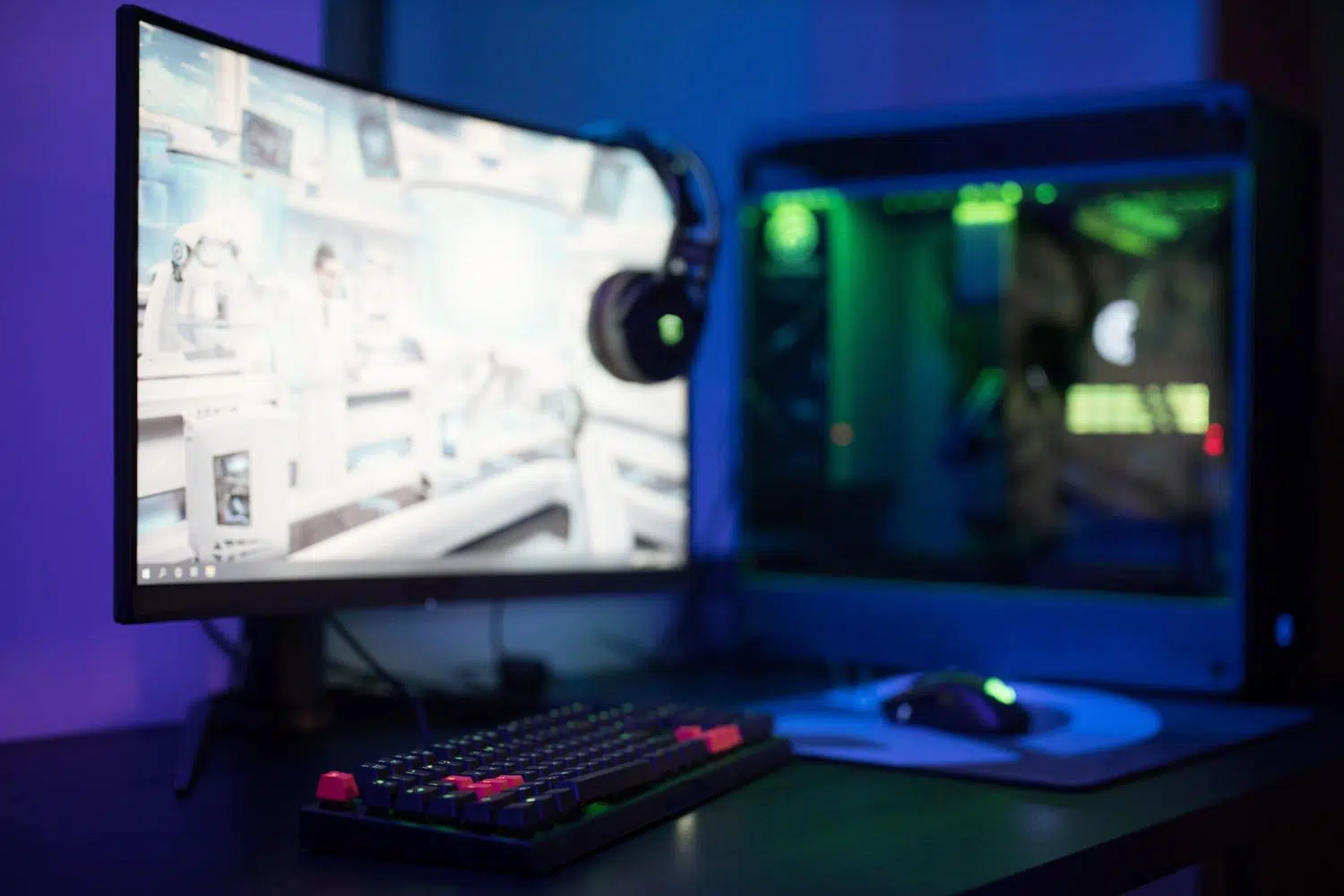
Πιθανότατα έχετε ακούσει για την υπερβολική αύξηση του επεξεργαστή ή της κάρτας γραφικών σας για να αποσπάσετε μερικά επιπλέον FPS, αλλά ίσως να μην γνωρίζετε ότι μπορείτε επίσης να κάνετε overclocking στην οθόνη σας . Ουσιαστικά, αυτό σημαίνει ότι προσπαθείτε να κάνετε την οθόνη να ανανεώνει την εικόνα περισσότερες φορές ανά δευτερόλεπτο από ό,τι ορίζει επίσημα ο κατασκευαστής, με στόχο την ομαλή αίσθηση που κάνει όλη τη διαφορά στα ανταγωνιστικά παιχνίδια.
Ωστόσο, δεν είναι όλα ομαλά. Το να αναγκάσετε ένα ηλεκτρονικό εξάρτημα να λειτουργήσει πέρα από τις προδιαγραφές του ενέχει ορισμένους κινδύνους που πρέπει να λάβετε υπόψη πριν το επιχειρήσετε. Η αύξηση του ρυθμού ανανέωσης από 60 σε 75 Hz δεν είναι το ίδιο με το να προσπαθήσετε παράλογα άλματα, καθώς θα μπορούσατε να καταλήξετε με μια μαύρη οθόνη ή, στη χειρότερη περίπτωση, να μειώσετε τη διάρκεια ζωής της οθόνης σας λόγω θερμικής και ηλεκτρικής καταπόνησης.

Τι ακριβώς περιλαμβάνει το overclocking οθόνης;

Σε αντίθεση με την CPU, εδώ δεν μιλάμε για τάσεις ή πυρήνες. Το φυσικό μέγεθος και η εγγενής ανάλυση (όπως το Full HD) είναι σταθερά. Δεν μπορείτε να μετατρέψετε μια οθόνη 1080p σε 4K χρησιμοποιώντας λογισμικό. Αυτό που μπορούμε να χειριστούμε είναι ο ρυθμός ανανέωσης, ή hertz (Hz) , που είναι ο αριθμός των φορών που η οθόνη ενημερώνει την εικόνα ανά δευτερόλεπτο.
Αν έχετε μια βασική οθόνη 60Hz, η προσπάθεια αύξησης στα 75Hz μπορεί να κάνει την κίνηση να φαίνεται πολύ πιο ομαλή, υπό την προϋπόθεση ότι η GPU σας είναι ικανή να δημιουργήσει αυτά τα επιπλέον καρέ. Ωστόσο, οι κατασκευαστικές ανοχές ποικίλλουν : μπορεί να έχετε δύο οθόνες του ίδιου μοντέλου και η μία να δέχεται το overclocking ενώ η άλλη να αρνείται κατηγορηματικά.
Οι κίνδυνοι της επιβολής του Hertz

Πριν αλλάξετε οτιδήποτε, λάβετε υπόψη ότι εάν παρεκκλίνετε από τις επίσημες προδιαγραφές, η εγγύηση του κατασκευαστή συνήθως ακυρώνεται . Η καταπόνηση του υλικού προκαλεί την παραγωγή περισσότερης θερμότητας και την κατανάλωση περισσότερης ενέργειας από την οθόνη, γεγονός που μπορεί να οδηγήσει σε φθορά της οθόνης ταχύτερη από το κανονικό.

Επιπλέον, ενδέχεται να αντιμετωπίσετε οπτικά τεχνουργήματα ή το τρομερό φαινόμενο "παράλειψη καρέ ". Αυτό συμβαίνει όταν η οθόνη αναφέρει υψηλό ρυθμό ανανέωσης αλλά στην πραγματικότητα παραλείπει καρέ, με αποτέλεσμα μια χειρότερη εμπειρία από την αρχική. Επομένως, είναι καλύτερο να χρησιμοποιείτε το overclocking μόνο για παιχνίδια και να επιστρέφετε στις κανονικές ρυθμίσεις για την περιήγηση στο διαδίκτυο.
Οδηγός βήμα προς βήμα ανάλογα με το υλικό σας

Αν έχετε κάρτα NVIDIA
Η διαδικασία είναι αρκετά διαισθητική χρησιμοποιώντας το ιδιόκτητο λογισμικό τους. Αρχικά, ανοίξτε τον Πίνακα Ελέγχου NVIDIA και μεταβείτε στην ενότητα "Αλλαγή Ανάλυσης". Μια σημαντική λεπτομέρεια είναι ότι εάν έχετε ενεργοποιήσει τους παράγοντες Dynamic Super Resolution (DSR) , θα πρέπει να τους απενεργοποιήσετε στις ρυθμίσεις 3D για να μπορείτε να δημιουργείτε προσαρμοσμένες αναλύσεις.
Μόλις το κάνετε αυτό, πατήστε "Προσαρμογή" και, στη συνέχεια, "Δημιουργία προσαρμοσμένης ανάλυσης". Εδώ αυξάνετε τον ρυθμό ανανέωσης. Το κόλπο είναι να δοκιμάσετε μικρές αυξήσεις , για παράδειγμα, 1 ή 5 Hz κάθε φορά. Μετά από κάθε αλλαγή, πατήστε "Δοκιμή". Εάν η οθόνη παραμείνει σταθερή, αποδεχτείτε τις αλλαγές. Εάν μαυρίσει, μην ανησυχείτε: περιμένετε 15 δευτερόλεπτα και το σύστημα θα επανέλθει αυτόματα στις προηγούμενες ρυθμίσεις.

Εάν χρησιμοποιείτε κάρτες γραφικών AMD
Στο κόκκινο οικοσύστημα, θα χρησιμοποιήσουμε το AMD Software: Adrenalin Edition . Μεταβείτε στην καρτέλα "Εμφάνιση" και αναζητήστε στα δεξιά την ενότητα "Προσαρμοσμένες αναλύσεις". Κάντε κλικ στην επιλογή "Δημιουργία νέας" και προσαρμόστε τον ρυθμό ανανέωσης στην τιμή που θέλετε να δοκιμάσετε.
Όπως και με την NVIDIA, είναι σημαντικό να αποφεύγετε τις ξαφνικές αλλαγές . Μόλις δημιουργηθεί το πρότυπο και επαληθευτεί η σταθερότητά του, επιλέξτε το στις ιδιότητες οθόνης των Windows για να αρχίσετε να απολαμβάνετε μια πιο ομαλή εικόνα.
Προηγμένες επιλογές και λογισμικό τρίτων κατασκευαστών
Αν οι πίνακες ελέγχου της GPU σας δεν σας δίνουν τα αποτελέσματα που περιμένετε, υπάρχει ένα πολύτιμο εργαλείο που ονομάζεται Custom Resolution Utility (CRU) . Αυτό το πρόγραμμα είναι συμβατό με σχεδόν οποιονδήποτε συνδυασμό οθόνης και κάρτας γραφικών. Σας επιτρέπει να προσθέτετε αναλύσεις και συχνότητες σε συγκεκριμένες υποδοχές, τις οποίες τα Windows αναγνωρίζουν ως έγκυρες επιλογές μετά την επανεκκίνηση του συστήματος.
Ακόμα και σε περίπλοκες περιπτώσεις, όπως οι οθόνες παιχνιδιών που δεν φτάνουν τον διαφημιζόμενο ρυθμό ανανέωσης (για παράδειγμα, μια οθόνη 280Hz που λειτουργεί μόνο στα 240Hz), το κλειδί μπορεί να βρίσκεται στην καλωδιακή έκδοση. Ορισμένες οθόνες υποστηρίζουν μόνο DisplayPort 1.2 αντί για 1.4 , γεγονός που περιορίζει το εύρος ζώνης. Σε αυτές τις περιπτώσεις, η ρύθμιση του οριζόντιου ρυθμού ανανέωσης χρησιμοποιώντας ακριβείς υπολογισμούς ή τεχνητή νοημοσύνη μπορεί να είναι ο μόνος τρόπος για να λυθεί το πρόβλημα χωρίς τρεμόπαιγμα.
Πώς μπορείτε να καταλάβετε εάν το overclock είναι πραγματικό και σταθερό;

Το ότι μπορείτε να δείτε την επιφάνεια εργασίας δεν σημαίνει ότι όλα λειτουργούν τέλεια. Για να ελέγξετε για παράλειψη καρέ, μπορείτε να χρησιμοποιήσετε τον Έλεγχο Παράλειψης Καρέ του Blur Busters . Αυτό περιλαμβάνει τη λήψη μιας φωτογραφίας της οθόνης με πολύ αργή ταχύτητα κλείστρου (περίπου 1/10 του δευτερολέπτου). Εάν οι γραμμές δοκιμής εμφανίζονται συνεχόμενες, η υπερχρονισμός είναι επιτυχής. Εάν βλέπετε μαύρα κενά, αυτό σημαίνει ότι η οθόνη σας παραλείπει καρέ και πρέπει να μειώσετε τον ρυθμό ανανέωσης.
Το να ωθήσεις το υλικό στα όριά του είναι ένα ρίσκο απόδοσης που απαιτεί υπομονή και προσοχή. Από τη χρήση εργαλείων όπως το CRU έως τη βελτιστοποίηση των πάνελ NVIDIA και AMD, ο στόχος είναι η επίτευξη ομαλότερης απόδοσης χωρίς να διακυβεύεται η ακεραιότητα του πάνελ. Συνιστάται πάντα να δίνετε προτεραιότητα στη σταθερότητα έναντι της απόδοσης , διασφαλίζοντας ότι δεν υπάρχουν οπτικά αντικείμενα και επαληθεύοντας ότι το καλώδιο που χρησιμοποιείται υποστηρίζει το απαραίτητο εύρος ζώνης για να αποφύγετε το ενοχλητικό μήνυμα "εκτός εμβέλειας".
