- Η συσσώρευση σκόνης αυξάνει τις θερμοκρασίες, προκαλεί θόρυβο και επιταχύνει τη φθορά των εξαρτημάτων.
- Τα βασικά εργαλεία είναι πεπιεσμένος αέρας, πανί μικροϊνών, μαλακές βούρτσες και ισοπροπυλική αλκοόλη.
- Είναι ζωτικής σημασίας να αποφεύγετε τη χρήση ακατάλληλων υγρών, ατμού υπό πίεση και ισχυρών ηλεκτρικών σκουπών λόγω του κινδύνου πρόκλησης ζημιάς.
- Ο τακτικός καθαρισμός και η σωστή τοποθέτηση του υπολογιστή βελτιώνουν την απόδοση, την ησυχία και τη διάρκεια ζωής.
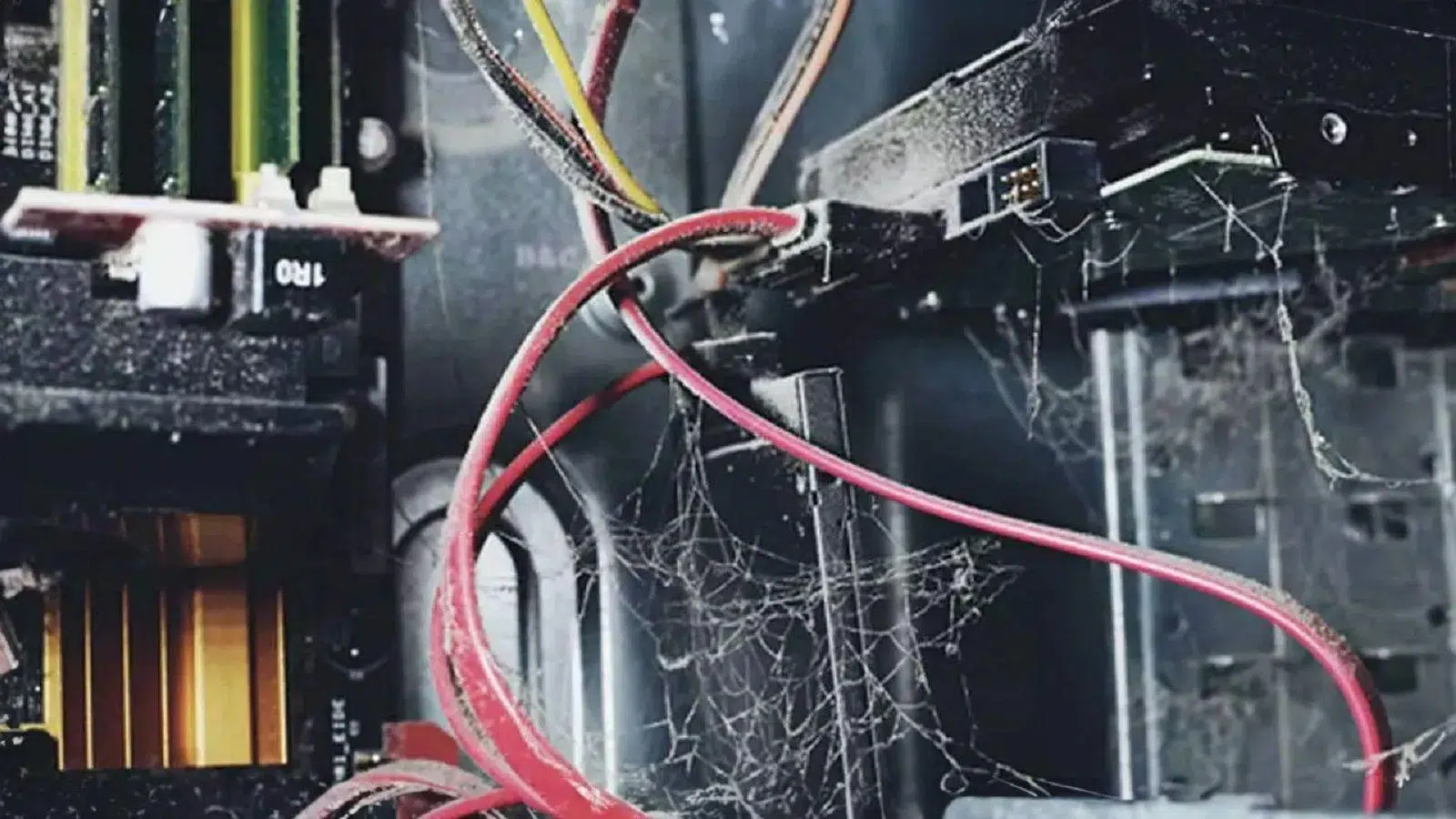
Αν ο υπολογιστής σας ακούγεται σαν κινητήρας τζετ που απογειώνεται και οι θερμοκρασίες ανεβαίνουν στα ύψη, είναι πολύ πιθανό να έχετε ένα παχύ στρώμα σκόνης μέσα στον πύργο. Ο καθαρισμός του εσωτερικού του υπολογιστή σας χωρίς να καταστρέψετε τίποτα δεν είναι τόσο περίπλοκος όσο φαίνεται, αλλά απαιτεί προσοχή, υπομονή και την τήρηση μερικών σαφών βημάτων.
Με την πάροδο του χρόνου, σκόνη, χνούδια, ακόμη και τρίχες κατοικίδιων ζώων συσσωρεύονται σε φίλτρα, ανεμιστήρες και ψύκτρες, μειώνοντας τον αερισμό, αυξάνοντας τις θερμοκρασίες και ενδεχομένως μειώνοντας τη διάρκεια ζωής του υλικού σας. Αυτός ο οδηγός θα σας δείξει πώς να καθαρίζετε με ασφάλεια το εσωτερικό του υπολογιστή σας , ποια εργαλεία να χρησιμοποιείτε, τι να αποφεύγετε πάση θυσία και πόσο συχνά πρέπει να κάνετε βαθύ καθαρισμό.
Γιατί είναι τόσο σημαντικό να καθαρίζετε το εσωτερικό του υπολογιστή σας;
Μέσα στο περίβλημα του υπολογιστή σας, ο αέρας κυκλοφορεί συνεχώς για να διατηρεί τη θερμοκρασία της CPU, της κάρτας γραφικών, του τροφοδοτικού και άλλων εξαρτημάτων υπό έλεγχο. Όταν οι αεραγωγοί και τα φίλτρα φράξουν με σκόνη, η ροή του αέρα περιορίζεται και η θερμότητα παραμένει στο εσωτερικό , προκαλώντας απότομη αύξηση της θερμοκρασίας ακόμη και κατά τη διάρκεια απλών εργασιών.
Τα φίλτρα σκόνης βοηθούν πολύ, αλλά δεν αποτελούν θαυματουργή θεραπεία: τα πιο λεπτά σωματίδια εξακολουθούν να περνούν και να συσσωρεύουν ένα στρώμα βρωμιάς στις ψύκτρες, τους ανεμιστήρες και τη μητρική πλακέτα. Ακόμα και με τα φίλτρα, η σκόνη τελικά θα συσσωρευτεί μέσα στον υπολογιστή σας και αν τον αφήσετε ανέγγιχτο για χρόνια, το πρόβλημα γίνεται σοβαρό.
Αυτή η υπερβολική θερμότητα όχι μόνο επηρεάζει την καθημερινή απόδοση, αλλά μειώνει επίσης τη διάρκεια ζωής των εξαρτημάτων και μπορεί να οδηγήσει σε πρόωρες βλάβες του τροφοδοτικού, της κάρτας γραφικών ή ακόμα και του SSD εάν υπερθερμανθεί για μεγάλο χρονικό διάστημα.
Πιο αργός υπολογιστής και θερμικός περιορισμός
Όταν ο επεξεργαστής, η κάρτα γραφικών ή ακόμα και ορισμένοι SSD φτάσουν σε επικίνδυνες θερμοκρασίες, ενεργοποιείται ένας μηχανισμός ασφαλείας που ονομάζεται Θερμικός Περιορισμός (Thermal Throttling), μειώνοντας αυτόματα την ταχύτητα λειτουργίας για να αποτρέψει το κυριολεκτικό «τηγάνισμα».
Στην πράξη, αυτό σημαίνει ότι μόλις η θερμοκρασία αυξηθεί μερικούς βαθμούς, η CPU και η GPU μειώνουν τη συχνότητά τους και η απόδοση μειώνεται : τα παιχνίδια που προηγουμένως έτρεχαν ομαλά αρχίζουν να τραυλίζουν, τα απαιτητικά προγράμματα χρειάζονται περισσότερο χρόνο για να φορτώσουν και ολόκληρο το σύστημα είναι αργό. Εάν κάνετε overclocking , το θερμικό περιθώριο μειώνεται και ο κίνδυνος στραγγαλισμού αυξάνεται.
Περισσότερος θόρυβος και αναγκασμένοι ανεμιστήρες
Η σκόνη συσσωρεύεται κυρίως σε τρία βασικά σημεία του εξοπλισμού: τα φίλτρα και τις γρίλιες εισαγωγής αέρα, τα πτερύγια της ψύκτρας και τα ίδια τα πτερύγια του ανεμιστήρα, όπου σχηματίζεται ένα στρώμα βρωμιάς που βαραίνει, διαταράσσει την ισορροπία και κάνει την περιστροφή πιο θορυβώδη.
Όταν τα φίλτρα ή οι γρίλιες φράξουν, ο δροσερός αέρας δεν εισέρχεται σωστά στο περίβλημα και οι ανεμιστήρες πρέπει να περιστρέφονται πιο γρήγορα για να αντισταθμίσουν το πρόβλημα. Στις ψύκτρες, η βρωμιά δημιουργεί ένα είδος μονωτικής κουβέρτας που εμποδίζει την αποτελεσματική αποβολή της θερμότητας , αναγκάζοντας τους ανεμιστήρες να περιστρέφονται ξανά πιο γρήγορα.
Εάν τα πτερύγια είναι πολύ βρώμικα, μπορεί ακόμη και να χάσουν την ισορροπία τους, γεγονός που δημιουργεί κραδασμούς και ενοχλητικούς θορύβους. Σε ακραίες περιπτώσεις, ένας μη ισορροπημένος ανεμιστήρας μπορεί να προκαλέσει ζημιά στον άξονά του ή να τρίβεται στο πλαίσιο, παράγοντας πολύ δυσάρεστους ήχους.
Κίνδυνος βραχυκυκλώματος και μυρωδιάς καμένου
Η σκόνη που αναμιγνύεται με θερμότητα, υγρασία και μικρά σωματίδια αιθάλης μπορεί να σχηματίσει ένα ημιαγώγιμο στρώμα. Αυτό σημαίνει ότι η βρωμιά που συσσωρεύεται στη μητρική πλακέτα ή στο εσωτερικό του τροφοδοτικού θα μπορούσε να άγει ηλεκτρικό ρεύμα μεταξύ σημείων που δεν πρέπει ποτέ να συνδεθούν.
Σε ακραίες καταστάσεις και μετά από χρόνια χωρίς καθαρισμό, αυτό το μείγμα μπορεί να προκαλέσει βραχυκυκλώματα, ειδικά μέσα στο τροφοδοτικό ή σε ευαίσθητες περιοχές της μητρικής πλακέτας, με κίνδυνο στην καλύτερη περίπτωση να καταστραφεί μόνο το τροφοδοτικό ή στη χειρότερη να πάρει μαζί του τον μισό υπολογιστή.
Επιπλέον, όταν η συσσωρευμένη σκόνη πλησιάζει πολύ θερμές περιοχές (VRM, αντιστάσεις, πηνία, πίσω μέρος της GPU κ.λπ.), μπορεί να καεί μερικώς και να δημιουργήσει μια μάλλον δυσάρεστη οσμή καμένου που μερικές φορές συνοδεύεται από πολύ λεπτό καπνό.
Όλα αυτά έχουν επίσης αντίκτυπο στην υγεία σας: ένας πολύ βρώμικος υπολογιστής απελευθερώνει σκόνη στο περιβάλλον γύρω από την επιφάνεια εργασίας, επομένως εάν είστε αλλεργικοί στη σκόνη ή έχετε άσθμα, η συνεχής εισπνοή αυτής της βρωμιάς δεν είναι καθόλου ωφέλιμη και μπορεί να επιδεινώσει τα συμπτώματά σας.
Προτεινόμενα εργαλεία και προϊόντα (και αυτά που πρέπει να αποφύγετε)
Για να κάνετε τον υπολογιστή σας να μοιάζει με καινούργιο χωρίς να διακινδυνεύσετε τα εξαρτήματα, είναι σημαντικό να χρησιμοποιείτε τα σωστά εργαλεία. Με πολύ λίγα υλικά μπορείτε να κάνετε έναν βαθύ καθαρισμό αν είστε προσεκτικοί, καθώς τα βασικά είναι ο συνδυασμός αέρα, απαλού μηχανικού σκουπίσματος και λίγης ισοπροπυλικής αλκοόλης.
Ιδανικά, θα χρειαστείτε ένα καθαρό πανί από μικροΐνες, μπατονέτες, μια μαλακή βούρτσα, ένα δοχείο πεπιεσμένου αέρα και ισοπροπυλική αλκοόλη υψηλής καθαρότητας (περίπου 99%). Εάν πρόκειται να αντικαταστήσετε τη θερμική πάστα, θα χρειαστείτε επίσης θερμική πάστα καλής ποιότητας για υπολογιστή . Αυτό το κιτ θα καλύψει σχεδόν όλες τις εσωτερικές σας ανάγκες καθαρισμού χωρίς να προκαλέσει ζημιά στα ηλεκτρονικά.
Για το εξωτερικό του περιβλήματος, μπορείτε να χρησιμοποιήσετε καθαριστικό γυαλιού στο σκληρυμένο γυαλί και ελαφρώς υγρά μαντηλάκια για το υπόλοιπο πλαίσιο, αποφεύγοντας πάντα την είσοδο υγρού μέσα από τις θύρες ή τις σχισμές εξαερισμού, επειδή η υγρασία και τα ηλεκτρονικά δεν είναι ακριβώς καλοί φίλοι.
Αυτό που πρέπει να αποφεύγεται πάση θυσία είναι οι ισχυροί διαλύτες, οι τύποι αλκοόλης εκτός από την ισοπροπυλική αλκοόλη, οι καθαριστές ατμού υπό πίεση και τα μαντηλάκια που περιέχουν επιθετικές χημικές ουσίες, καθώς μπορούν να διαβρώσουν τα πλαστικά, να σβήσουν την εκτύπωση μεταξοτυπίας και να αφήσουν αγώγιμα υπολείμματα στην πλακέτα ή την κάρτα γραφικών.
Όσον αφορά τις ηλεκτρικές σκούπες, η γενική σύσταση είναι να μην τις χρησιμοποιείτε μέσα στον υπολογιστή, επειδή μπορούν να δημιουργήσουν πολύ στατικό ηλεκτρισμό και να προκαλέσουν ζημιά σε ευαίσθητα τσιπ εάν αγγίξουν ορισμένα εξαρτήματα , εκτός από το ότι θα καταπονήσουν τους ανεμιστήρες εάν τους ρουφήξουν και τους κάνουν να περιστρέφονται περισσότερο από όσο χρειάζεται.
Βασική προετοιμασία πριν μπείτε μέσα
Πριν ξεκινήσετε την αποσυναρμολόγηση οποιουδήποτε αντικειμένου, υπάρχουν αρκετά προκαταρκτικά βήματα που πρέπει να τηρηθούν για την ελαχιστοποίηση των κινδύνων. Το πρώτο είναι να απενεργοποιήσετε εντελώς τον υπολογιστή, να τον αποσυνδέσετε από την πρίζα και να πατήσετε το κουμπί λειτουργίας για λίγα δευτερόλεπτα για να αποφορτίσετε την υπόλοιπη ενέργεια.
Αν μπορείτε να εργαστείτε σε ένα καλά αεριζόμενο μέρος, κατά προτίμηση σε εξωτερικό χώρο ή σε μπαλκόνι, θα αποφύγετε να γεμίσετε το δωμάτιο με σκόνη. Επίσης, είναι καλή ιδέα να αγγίζετε κάτι μεταλλικό που είναι συνδεδεμένο στη γείωση ή να χρησιμοποιείτε ένα αντιστατικό λουράκι καρπού για να αποφορτίζετε το ηλεκτρικό ρεύμα από το σώμα σας πριν αγγίξετε τη μητρική πλακέτα ή την κάρτα γραφικών.
Αφαιρέστε τα πλαϊνά πάνελ της θήκης και, αν δεν είστε πολύ συνηθισμένοι στην αποσυναρμολόγηση υπολογιστών, μπορείτε να τραβήξετε φωτογραφίες με το κινητό σας τηλέφωνο για το πώς είναι τοποθετημένα τα καλώδια και τα εξαρτήματα. Με αυτόν τον τρόπο, όταν έρθει η ώρα να τα επανασυναρμολογήσετε όλα, θα έχετε μια γρήγορη οπτική αναφορά και θα αποφύγετε ανόητα λάθη.
Αν δεν έχετε ακόμα πεπιεσμένο αέρα και οι θερμοκρασίες είναι πολύ υψηλές, μπορείτε να κάνετε έναν έκτακτο καθαρισμό με χαρτί κουζίνας και μπατονέτες, αρκεί να τις χρησιμοποιείτε στεγνές ή ελάχιστα υγραμένες με ισοπροπυλική αλκοόλη. Μην τις μουλιάζετε ποτέ σε νερό ή χρησιμοποιείτε γενικά «θαυματουργά» υγρά.
Πώς να καθαρίσετε το περίβλημα του υπολογιστή σας εσωτερικά και εξωτερικά
Ο πύργος είναι το πρώτο φράγμα κατά της σκόνης και με την πάροδο του χρόνου τα πλαϊνά, οι γρίλιες και τα φίλτρα γεμίζουν με ορατή βρωμιά. Ξεκινώντας από εδώ, μπορείτε να εργάζεστε πιο άνετα αργότερα, επειδή το εσωτερικό θα είναι λιγότερο ακατάστατο όταν ασχοληθείτε με τα ευαίσθητα εξαρτήματα.
Για τον εξωτερικό χώρο, ο ευκολότερος τρόπος είναι να χρησιμοποιήσετε ένα πανί μικροϊνών ελαφρώς βρεγμένο με ένα προϊόν ξεσκονίσματος ή ένα ήπιο καθαριστικό, περνώντας το πάνω από τα πλαϊνά πάνελ, το πάνω και το μπροστινό μέρος. Εάν υπάρχουν περίπλοκες γωνίες, μπορείτε να χρησιμοποιήσετε ένα κατσαβίδι τυλιγμένο στο πανί για να φτάσετε στις γωνίες και τις σχισμές.
Μέσα στο κουτί, αν έχετε ήδη πεπιεσμένο αέρα, μπορείτε να κάνετε μερικές σύντομες ριπές αέρα έξω από το σπίτι για να αποβάλετε το μεγαλύτερο μέρος της βρωμιάς που έχει κολλήσει στις γρίλιες και τις γωνίες. Στη συνέχεια, ολοκληρώστε τον καθαρισμό με το πανί των περιοχών όπου βλέπετε υπολείμματα, ειδικά των εισόδων αέρα που συνήθως επηρεάζονται περισσότερο.
Μην ξεχνάτε τα αφαιρούμενα φίλτρα σκόνης: αφαιρέστε τα προσεκτικά, καθαρίστε τα με ένα πανί ή με νερό βρύσης, αν το επιτρέπει ο κατασκευαστής (βεβαιωθείτε πάντα ότι είναι εντελώς στεγνά πριν τα επανασυναρμολογήσετε) και βεβαιωθείτε ότι δεν έχουν μείνει χνούδια που θα μπορούσαν να εμποδίσουν τη ροή του αέρα όταν ο υπολογιστής ενεργοποιηθεί ξανά.
Πώς να καθαρίσετε τις ψύκτρες και τα καλοριφέρ χωρίς να τα καταστρέψετε
Οι ψύκτρες και τα θερμαντικά σώματα είναι το κλειδί για τον έλεγχο της θερμοκρασίας της CPU και, όπου είναι εφικτό, της GPU. Με την πάροδο του χρόνου, τα στενά τους πτερύγια γεμίζουν με σκόνη, δημιουργώντας ένα στρώμα που λειτουργεί ως θερμική κουβέρτα και εμποδίζει τη θερμότητα να διαφύγει αποτελεσματικά στον αέρα.
Αν χρησιμοποιείτε ψύκτη αέρα πύργου ή διπλού πύργου, μπορείτε να τον καθαρίσετε σχολαστικά αφού τον αφαιρέσετε από τη μητρική πλακέτα. Μερικοί χρήστες τον πλένουν ακόμη και κάτω από τη βρύση και στη συνέχεια τον στεγνώνουν με χαρτί κουζίνας και στεγνωτήρα μαλλιών σε ζεστό αέρα, αν και θα πρέπει πάντα να το κάνετε αυτό χωρίς τον ανεμιστήρα και να διασφαλίζετε ότι έχει στεγνώσει πλήρως για να αποφύγετε τυχόν κίνδυνο διάβρωσης.
Με πιο συμπαγείς, τύπου κελύφους ή ειδικά σχεδιασμένες ψύκτρες, μπορείτε επίσης να χρησιμοποιήσετε νερό, αρκεί να αφαιρέσετε τους ανεμιστήρες και στη συνέχεια να αφιερώσετε χρόνο για να τους στεγνώσετε καλά. Αν δεν θέλετε να περιπλέξετε τα πράγματα τόσο πολύ, μπορείτε να τους καθαρίσετε με πεπιεσμένο αέρα και ένα μαλακό πανί ή βούρτσα , προσέχοντας να μην λυγίσετε τα πτερύγια αλουμινίου.
Στην περίπτωση ενός συστήματος υγρής ψύξης AIO, δεν συνιστάται η βύθιση του ψυγείου σε νερό. Η ασφαλής επιλογή εδώ είναι η χρήση πεπιεσμένου αέρα σε σύντομες δόσεις υπό γωνία περίπου 45 μοιρών , έτσι ώστε η σκόνη να βγαίνει και να μην ενσωματωθεί περισσότερο στο εσωτερικό.
Αφού αφαιρέσετε και την πιο χοντρή βρωμιά, μπορείτε να ολοκληρώσετε με ένα πανί μικροϊνών, αφαιρώντας οτιδήποτε έχει κολλήσει χωρίς να αφήσει χαλαρές ίνες. Η ιδέα είναι να δείτε τα πτερύγια καθαρά και το ψυγείο απαλλαγμένο από χνούδια πριν το επανασυναρμολογήσετε στη θήκη.
Πώς να καθαρίσετε τους ανεμιστήρες του υπολογιστή
Οι ανεμιστήρες είναι πρωταθλητές στη συσσώρευση σκόνης, ειδικά στην άκρη των πτερυγίων και στο πλαίσιο όπου είναι προσαρτημένοι στο περίβλημα ή στην ψύκτρα, επομένως ο καθαρισμός τους αποτελεί προτεραιότητα. Οι καθαροί ανεμιστήρες μετακινούν περισσότερο αέρα σε χαμηλότερες στροφές και παράγουν σημαντικά λιγότερο θόρυβο από εκείνους που είναι γεμάτοι χνούδια.
Με τον ανεμιστήρα αποσυναρμολογημένο και σε καλά αεριζόμενο χώρο (κατά προτίμηση εκτός σπιτιού), μπορείτε να χρησιμοποιήσετε πεπιεσμένο αέρα, αλλά να κρατάτε πάντα ένα από τα πτερύγια με το δάχτυλό σας. Διαφορετικά, η περιστροφή υψηλής ταχύτητας που προκαλείται από την δέσμη αέρα μπορεί να προκαλέσει ζημιά στον εσωτερικό κινητήρα ή να φθείρει τα ρουλεμάν πιο γρήγορα.
Αφού χρησιμοποιήσετε το κλιματιστικό, συνιστάται να σκουπίζετε τα πτερύγια με ένα πανί από μικροΐνες ή μια μπατονέτα, αφαιρώντας το στρώμα βρωμιάς που έχει κολλήσει σε αυτά. Εάν υπάρχουν πολύ στενές περιοχές, μπορείτε να χρησιμοποιήσετε μια μαλακή βούρτσα για να αφαιρέσετε τη σκόνη χωρίς να γρατσουνίσετε το πλαστικό.
Είναι επίσης καλή ιδέα να καθαρίσετε το πλαίσιο και τις γωνίες όπου είναι βιδωμένος ο ανεμιστήρας, επειδή τείνουν να συσσωρεύουν μικρά κομματάκια χνουδιού. Αν και μπορεί να φαίνεται σαν μια ασήμαντη λεπτομέρεια, οτιδήποτε καθαρίσετε θα βοηθήσει στη βελτίωση της συνολικής ροής αέρα του εξοπλισμού και θα διατηρήσει τις θερμοκρασίες λίγο χαμηλότερες.
Πώς να καθαρίσετε με ασφάλεια την κάρτα γραφικών σας
Η κάρτα γραφικών είναι ένα από τα πιο ευαίσθητα και ακριβά εξαρτήματα του υπολογιστή, επομένως πρέπει να είστε ακόμη πιο προσεκτικοί σε αυτό το σημείο. Η βρωμιά τείνει να συσσωρεύεται στους ανεμιστήρες και στην εσωτερική ψύκτρα, προκαλώντας σημαντική αύξηση της θερμοκρασίας σε απαιτητικά παιχνίδια και εφαρμογές.
Αν το μοντέλο σας σάς επιτρέπει να αφαιρείτε μόνο τους ανεμιστήρες χωρίς να αγγίζετε την ψύκτρα, αυτή είναι η πιο βολική επιλογή: καθαρίστε τους όπως οποιονδήποτε άλλο ανεμιστήρα και στη συνέχεια ελέγξτε οπτικά τα προσβάσιμα πτερύγια της ψύκτρας. Αν η βρωμιά δεν είναι πολύ συσσωρευμένη, ένα καλό εξωτερικό χτύπημα είναι συνήθως αρκετό.
Σε πολλές περιπτώσεις, δεν συνιστάται η υπερβολική χρήση πεπιεσμένου αέρα απευθείας στην κάρτα γραφικών υπό υψηλή πίεση, επειδή θα μπορούσατε να προκαλέσετε ζημιά στους ανεμιστήρες ή να μετακινήσετε βρωμιά σε πιο περίπλοκα σημεία. Είναι καλύτερο να χρησιμοποιείτε μαλακές βούρτσες και ένα πανί μικροϊνών και να κρατάτε τον αέρα για ελεγχόμενες εκρήξεις.
Εάν υπάρχουν πολύ επίμονα υπολείμματα, μπορείτε να χρησιμοποιήσετε ισοπροπυλική αλκοόλη που θα εφαρμοστεί σε ένα κομμάτι χαρτί κουζίνας ή σε μπατονέτες, πάντα σε μικρές ποσότητες και ποτέ μουσκεμένες. Αποφύγετε τα μωρομάντηλα ή άλλα βρεγμένα πανιά με χημικά, επειδή μπορούν να προκαλέσουν ζημιά στα πλαστικά και τα βερνίκια.
Όταν η κάρτα γραφικών σας είναι αρκετών ετών και παρατηρείτε ότι υπερθερμαίνεται ακόμα και μετά τον καθαρισμό, μπορεί να χρειαστεί μια πιο σχολαστική εργασία: πλήρης αποσυναρμολόγηση της ψύκτρας, σχολαστικός καθαρισμός ολόκληρου του συγκροτήματος και αντικατάσταση της θερμικής πάστας. Πρόκειται για μια πιο λεπτή διαδικασία που απαιτεί χρόνο και την παρακολούθηση ενός συγκεκριμένου οδηγού για το μοντέλο σας.
Μητρική πλακέτα και τροφοδοτικό: εξαιρετική προσοχή
Η μητρική πλακέτα και το τροφοδοτικό είναι πιθανώς τα δύο εξαρτήματα που απαιτούν τον μεγαλύτερο σεβασμό κατά τον καθαρισμό, επειδή μια βλάβη σε οποιοδήποτε από αυτά μπορεί να καταστρέψει το υπόλοιπο υλικό και να σας αφήσει χωρίς υπολογιστή μονομιάς.
Με το τροφοδοτικό, είναι καλύτερο να μην το ανοίξετε εκτός αν έχετε εμπειρία και είναι εξαιρετικά βρώμικο. Κατά κανόνα, αρκεί να φυσήξετε απαλά τις εξωτερικές γρίλιες και τον ανεμιστήρα με μέτριο πεπιεσμένο αέρα και, αν αφαιρέσετε τη μονάδα από το περίβλημα, σκουπίστε τη σκόνη από το περίβλημα με ένα πανί και μια πολύ ελεγχόμενη ποσότητα ισοπροπυλικής αλκοόλης .
Αν ποτέ αποφασίσετε να ανοίξετε την παροχή ρεύματος, να θυμάστε ότι μπορεί να διατηρήσει ένα φορτίο ακόμα και όταν είναι αποσυνδεδεμένο, επομένως δεν συνιστάται η λειτουργία για όλους. Οποιοσδήποτε εσωτερικός χειρισμός θα πρέπει να γίνεται με ελάχιστη γνώση της ηλεκτρικής ασφάλειας.
Για τη μητρική πλακέτα, είναι πιο ασφαλές να ξεκινήσετε με μια βούρτσα με πολύ μαλακές τρίχες, σκουπίζοντας απαλά τις υποδοχές PCIe, τις υποδοχές RAM, τις θύρες και τα συγκολλημένα εξαρτήματα. Αυτό θα αφαιρέσει το μεγαλύτερο μέρος της βρωμιάς και, στη συνέχεια, μπορείτε να ολοκληρώσετε με ένα πανί μικροϊνών ή μπατονέτες με λίγη ισοπροπυλική αλκοόλη σε συγκεκριμένες περιοχές.
Το κλειδί εδώ είναι να μην ασκείτε πίεση σε πυκνωτές, μικρά τσιπ ή αντιστάσεις, επειδή μπορεί να τα σκίσετε ή να τα σπάσετε. Είναι καλύτερο να κάνετε αρκετά απαλά περάσματα παρά ένα δυνατό και απότομο , και να αποφεύγετε πάση θυσία υγρά που δεν εξατμίζονται γρήγορα, όπως νερό ή συμβατικά καθαριστικά.
Σκληροί δίσκοι, SSD και άλλα εσωτερικά εξαρτήματα
Οι μηχανικοί σκληροί δίσκοι και οι SSD 2,5 ιντσών καθαρίζονται σχετικά εύκολα, επειδή τα περιβλήματά τους είναι συνήθως πλήρως σφραγισμένα. Ουσιαστικά, πρόκειται για την αφαίρεση της σκόνης από την επιφάνεια και την περιοχή των συνδέσμων , διασφαλίζοντας ότι δεν έχουν μείνει χνούδια που θα μπορούσαν να εισέλθουν στις θύρες. Εάν ανησυχείτε για αυτό, δείτε πώς να καλύψετε τις άδειες θύρες για να αποτρέψετε την είσοδο σκόνης.
Για αυτά τα στοιχεία μπορείτε να χρησιμοποιήσετε μια μαλακή βούρτσα στους συνδετήρες και ένα πανί μικροϊνών στο υπόλοιπο σώμα, πάντα στεγνό ή με ελάχιστη ποσότητα ισοπροπυλικής αλκοόλης. Δεν έχει νόημα να τα ανοίξετε ή να χειριστείτε το εσωτερικό τους , καθώς είναι σφραγισμένα με ακρίβεια για να αποτρέψουν την είσοδο βρωμιάς.
Στην περίπτωση των SSD M.2, οι οποίοι συνδέονται απευθείας στη μητρική πλακέτα, μπορείτε να τους αφαιρέσετε προσεκτικά και να τους σκουπίσετε με ένα στεγνό πανί για να αφαιρέσετε τη σκόνη από την επιφάνεια. Εάν διαθέτουν ενσωματωμένη ψύκτρα, απλώς καθαρίστε το πάνω μέρος χωρίς να το αποσυναρμολογήσετε , εκτός εάν πρόκειται να αντικαταστήσετε τη θερμική πάστα ή τα θερμικά μαξιλαράκια. Εάν τα εγκαθιστάτε, ακολουθήστε τις συστάσεις για να αποφύγετε σφάλματα κατά την εγκατάσταση ενός SSD.
Εκμεταλλευτείτε την ευκαιρία να ελέγξετε και να καθαρίσετε επίσης τα καλώδια τροφοδοσίας και δεδομένων που περνούν μέσα στο περίβλημα, καθώς τείνουν να αποτελούν εστία συσσώρευσης σκόνης στα κενά. Η χρήση ενός στεγνού πανιού μικροϊνών είναι συνήθως αρκετή και, αν δείτε φθαρμένα ή κομμένα καλώδια, είναι συνετό να τα αντικαταστήσετε το συντομότερο δυνατό.
Αλλαγή θερμικής πάστας: πότε και γιατί να την κάνετε
Αν κάνετε σχολαστικό καθαρισμό και έχετε αφαιρέσει την ψύκτρα της CPU (και, αν νιώθετε φιλόδοξοι, την ψύκτρα της GPU), είναι η ιδανική στιγμή να αλλάξετε τη θερμική πάστα . Μόλις αποσυνδέσετε την ψύκτρα από το τσιπ, η προηγούμενη στρώση δεν εκτελεί πλέον σωστά τη λειτουργία της και δεν πρέπει να επαναχρησιμοποιηθεί.
Για να αφαιρέσετε την παλιά πάστα, εφαρμόστε λίγη ισοπροπυλική αλκοόλη σε μια μαλακή χαρτοπετσέτα ή βαμβάκι και καθαρίστε την μέχρι η επιφάνεια του επεξεργαστή και της ψύκτρας να γυαλίσει και να απαλλαγεί από υπολείμματα. Είναι σημαντικό να μην γρατσουνίσετε την επιφάνεια και να μην αφήσετε κολλημένες ίνες που θα μπορούσαν να εμποδίσουν την επαφή.
Όταν επιλέγετε θερμική πάστα, αν δεν έχετε εμπειρία, είναι καλύτερο να επιλέξετε κεραμικό τύπο, καθώς δεν είναι ηλεκτρικά αγώγιμη και μειώνει σημαντικά τον κίνδυνο βραχυκυκλώματος εάν εφαρμόσετε υπερβολική ποσότητα και μερικές διαρροές γύρω από τον επεξεργαστή.
Οι μεταλλικές πάστες μπορούν να προσφέρουν μια μικρή βελτίωση στη θερμική αγωγιμότητα, αλλά απαιτούν πολύ σταθερό χέρι και προσεκτική εφαρμογή της σωστής ποσότητας. Μία μόνο σταγόνα μπορεί να γεφυρώσει τις επαφές και να προκαλέσει σοβαρό πρόβλημα , επομένως αποτελούν μια πιο κατάλληλη επιλογή για προχωρημένους χρήστες.
Ως γενική οδηγία, είναι καλή πρακτική να αντικαθιστάτε τη θερμική πάστα κάθε 6-12 μήνες σε υπολογιστές που λειτουργούν για πολλές ώρες ή σε θερμά περιβάλλοντα. Εάν παρατηρήσετε ανεξήγητες αυξήσεις θερμοκρασίας, η αλλαγή της πάστας είναι συνήθως ένα από τα πρώτα πράγματα που πρέπει να ελέγξετε.
Τι δεν πρέπει ποτέ να κάνετε όταν καθαρίζετε έναν υπολογιστή
Υπάρχουν ορισμένα τυπικά λάθη που πρέπει να αποφεύγετε, ώστε να μην μετατραπεί μια απλή συνεδρία καθαρισμού σε μια αναγκαστική επίσκεψη σε κατάστημα υλικού. Το πιο συνηθισμένο είναι η χρήση ακατάλληλων υγρών, όπως καθαριστικά πολλαπλών χρήσεων, οινόπνευμα εντριβής ή ισχυρών διαλυτών, στη μητρική πλακέτα, την κάρτα γραφικών ή τη μνήμη RAM.
Ένα άλλο συνηθισμένο λάθος είναι η χρήση ατμοκαθαριστών με πίεση, πιστεύοντας ότι όλα θα απολυμανθούν και θα είναι τέλεια. Ο συνδυασμός υγρασίας, θερμοκρασίας και πίεσης μπορεί να διεισδύσει στους συνδετήρες, κάτω από τα τσιπ και τα πηνία , προκαλώντας διάβρωση και βλάβες που μερικές φορές εμφανίζονται εβδομάδες αργότερα.
Επίσης, δεν είναι καλή ιδέα να χρησιμοποιείτε με δύναμη μια οικιακή ηλεκτρική σκούπα μέσα στον υπολογιστή. Εκτός από το ότι καταπονεί τους ανεμιστήρες εάν τους περιστρέφει απότομα, μπορεί να συσσωρεύσει ένα ισχυρό στατικό ηλεκτρισμό στο ακροφύσιο, το οποίο, αν αγγίξει ένα τσιπ ή ίχνος, θα μπορούσε να κάψει αμέσως εξαρτήματα.
Η χρήση πανιών που δεν αφήνουν χνούδια, σκληρών βουρτσών ή απροστάτευτων μεταλλικών εργαλείων είναι επίσης κακή ιδέα, επειδή μπορεί να αφήσετε ίνες παντού, να γρατσουνίσετε ευαίσθητες επιφάνειες ή ακόμα και να απομακρύνετε μικρά συγκολλημένα εξαρτήματα εάν ασκήσετε υπερβολική δύναμη. Η αποφυγή αυτών των λαθών, τα οποία μειώνουν τη διάρκεια ζωής του εξοπλισμού, είναι το κλειδί.
Συχνότητα καθαρισμού και συμβουλές συντήρησης
Η συχνότητα καθαρισμού εξαρτάται σε μεγάλο βαθμό από το περιβάλλον όπου έχετε τον υπολογιστή: δεν είναι το ίδιο να έχετε έναν πύργο στο πάτωμα, δίπλα σε ένα παράθυρο και με κατοικίδια κοντά, με το να έχετε έναν υπολογιστή στο γραφείο σε ένα σχετικά καθαρό και χωρίς σκόνη δωμάτιο.
Αν δεν κάνετε ποτέ γρήγορους καθαρισμούς, συνιστάται να κάνετε έναν βαθύ καθαρισμό τουλάχιστον μία φορά το χρόνο, αποσυναρμολογώντας τους ανεμιστήρες, ελέγχοντας τις ψύκτρες και αλλάζοντας τη θερμοαγώγιμη πάστα. Αν ζείτε κοντά στη θάλασσα με αλάτι στον αέρα, θα ήταν συνετό να μειώσετε το διάστημα σε περίπου έξι μήνες.
Αντίθετα, αν κάθε δύο ή τρεις μήνες αφαιρείτε το πλαϊνό πάνελ του περιβλήματος, φυσάτε λίγο τα φίλτρα και βουρτσίζετε τους ανεμιστήρες, η βρωμιά δεν θα συσσωρεύεται ποτέ τόσο πολύ. Σε αυτήν την περίπτωση, θα μπορούσατε να κάνετε τους σχολαστικούς καθαρισμούς περίπου κάθε 18-24 μήνες , εκτός αν παρατηρήσετε προβλήματα θερμοκρασίας.
Ένα πολύ αποτελεσματικό κόλπο είναι να τοποθετείτε πάντα τον υπολογιστή στο γραφείο αντί για το πάτωμα, μακριά από χαλιά ή κουρτίνες, και να αποφεύγετε να τον έχετε δίπλα σε ανοιχτό παράθυρο. Αυτή η απλή απόφαση μειώνει σημαντικά την ποσότητα σκόνης και χνουδιών που καταλήγουν στο εσωτερικό με την πάροδο των μηνών.
Με κάποια συνέπεια και χρησιμοποιώντας τα σωστά εργαλεία, η διατήρηση του εσωτερικού του υπολογιστή σας καθαρού γίνεται πολύ λιγότερο κουραστική εργασία: ο υπολογιστής σας θα λειτουργεί πιο δροσερός, θα κάνει λιγότερο θόρυβο και τα εξαρτήματά του θα διαρκέσουν περισσότερο , όλα σε αντάλλαγμα για την αφιέρωση κάποιου χρόνου σε προσεκτική συντήρηση από καιρό σε καιρό.

Δείκτης
- 1 Γιατί είναι τόσο σημαντικό να καθαρίζετε το εσωτερικό του υπολογιστή σας;
- 2 Προτεινόμενα εργαλεία και προϊόντα (και αυτά που πρέπει να αποφύγετε)
- 3 Βασική προετοιμασία πριν μπείτε μέσα
- 4 Πώς να καθαρίσετε το περίβλημα του υπολογιστή σας εσωτερικά και εξωτερικά
- 5 Πώς να καθαρίσετε τις ψύκτρες και τα καλοριφέρ χωρίς να τα καταστρέψετε
- 6 Πώς να καθαρίσετε τους ανεμιστήρες του υπολογιστή
- 7 Πώς να καθαρίσετε με ασφάλεια την κάρτα γραφικών σας
- 8 Μητρική πλακέτα και τροφοδοτικό: εξαιρετική προσοχή
- 9 Σκληροί δίσκοι, SSD και άλλα εσωτερικά εξαρτήματα
- 10 Αλλαγή θερμικής πάστας: πότε και γιατί να την κάνετε
- 11 Τι δεν πρέπει ποτέ να κάνετε όταν καθαρίζετε έναν υπολογιστή
- 12 Συχνότητα καθαρισμού και συμβουλές συντήρησης