- Το Play Store σάς επιτρέπει να έχετε πρόσβαση σε χιλιάδες εφαρμογές στον υπολογιστή σας με εξομοιωτές ή συστήματα Android.
- Οι εξομοιωτές όπως το BlueStacks και το Nox προσφέρουν έναν εύκολο τρόπο εγκατάστασης του Play Store.
- Τα Windows 11 επιτρέπουν την εγκατάσταση του Play Store μέσω ενός τροποποιημένου υποσυστήματος Android.
- Είναι δυνατή η εγκατάσταση λειτουργικών συστημάτων Android στον υπολογιστή για πρόσβαση στο Google store χωρίς εξομοιωτή.
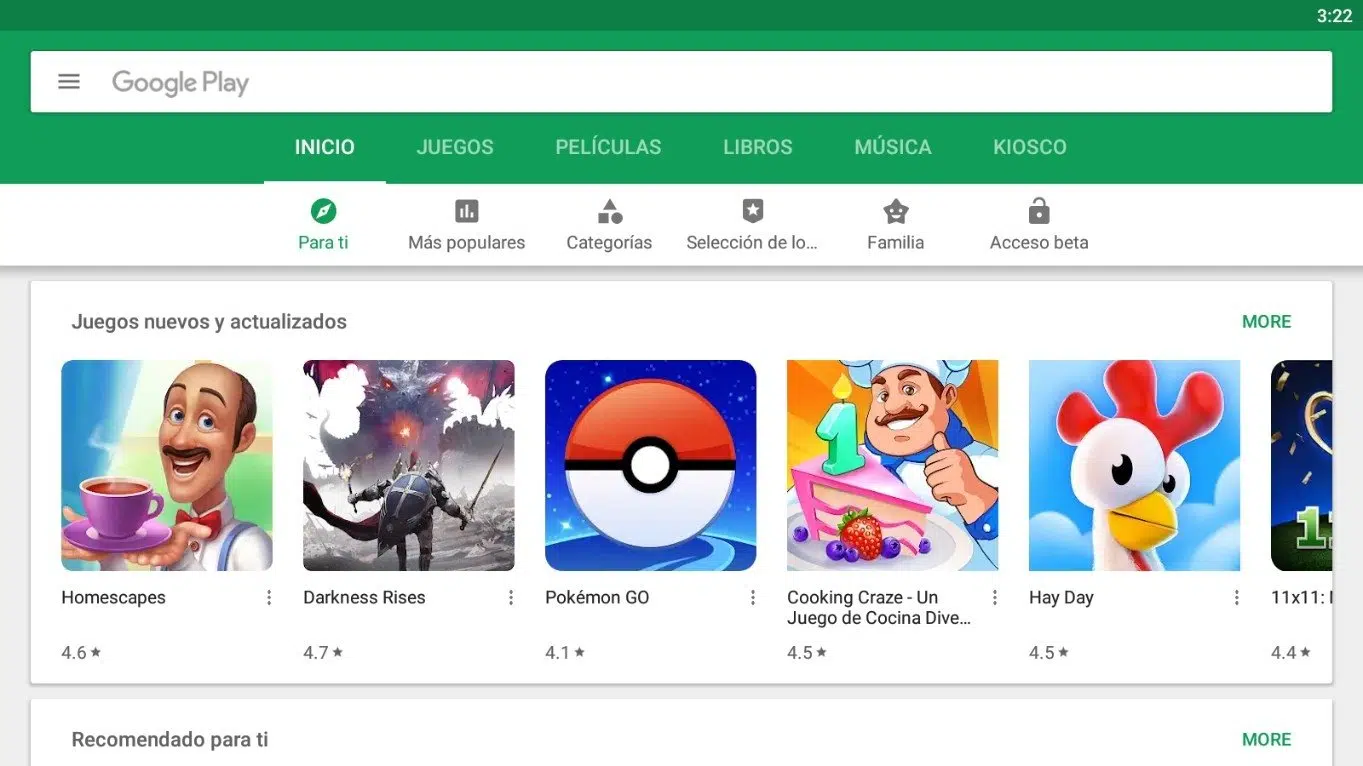
Το Google Play Store είναι το πιο δημοφιλές κατάστημα εφαρμογών για χρήστες Android, επιτρέποντάς τους να κατεβάζουν κάθε είδους εφαρμογές, παιχνίδια, ταινίες, βιβλία και άλλο ψηφιακό περιεχόμενο. Ωστόσο, πολλοί άνθρωποι θέλουν να εγκαταστήσουν και να χρησιμοποιήσουν το Play Store στον υπολογιστή τους , είτε για να απολαύσουν εφαρμογές Android σε μεγαλύτερη οθόνη είτε επειδή προτιμούν την ευκολία ενός πληκτρολογίου και ποντικιού.
Υπάρχουν διάφοροι τρόποι για να αποκτήσετε πρόσβαση στο Play Store από έναν υπολογιστή με Windows . Ορισμένοι απαιτούν εξομοιωτές, ενώ άλλοι χρησιμοποιούν εγγενή εργαλεία. Σε αυτό το άρθρο, εξηγούμε λεπτομερώς όλες τις διαθέσιμες μεθόδους, ώστε να μπορείτε να επιλέξετε αυτήν που ταιριάζει καλύτερα στις ανάγκες σας.
Γιατί να κατεβάσετε το Play Store στον υπολογιστή σας;
Η λήψη και η εγκατάσταση του Play Store σε έναν υπολογιστή προσφέρει πολλά πλεονεκτήματα στους χρήστες, όπως:
- Υψηλότερη απόδοση: Ορισμένα παιχνίδια και εφαρμογές απαιτούν περισσότερους πόρους από ό,τι μπορεί να προσφέρει ένα κινητό, επομένως η εκτέλεση τους σε υπολογιστή επιτρέπει καλύτερη εμπειρία.
- Μεγαλύτερη οθόνη: Η αναπαραγωγή παιχνιδιών ή η προβολή περιεχομένου σε οθόνη ή οθόνη φορητού υπολογιστή είναι πιο άνετη από ότι σε ένα κινητό τηλέφωνο.
- Χρήση πληκτρολογίου και ποντικιού: Για ορισμένες εφαρμογές και παιχνίδια, τα φυσικά χειριστήρια προσφέρουν μεγαλύτερη ακρίβεια από την οθόνη αφής.
- Μην ανησυχείτε για την μπαταρία: Σε αντίθεση με τα τηλέφωνα, σε έναν υπολογιστή δεν χρειάζεται να ανησυχείτε για τη διάρκεια ζωής της μπαταρίας κατά τη χρήση εφαρμογών.
Πώς να εγκαταστήσετε το Play Store σε υπολογιστή με εξομοιωτή
Ο ευκολότερος και πιο δημοφιλής τρόπος πρόσβασης στο Google Play Store στον υπολογιστή σας είναι να χρησιμοποιήσετε έναν εξομοιωτή Android. Αυτά τα προγράμματα αναδημιουργούν ένα εικονικό περιβάλλον Android στον υπολογιστή σας, επιτρέποντάς σας να εκτελέσετε οποιαδήποτε εφαρμογή Google Play σαν να ήταν ένα smartphone.
Οι καλύτεροι εξομοιωτές για εγκατάσταση του Play Store
Υπάρχουν αρκετοί εξομοιωτές Android για Windows και Mac, αλλά μερικοί ξεχωρίζουν για τη συμβατότητα και την ευκολία χρήσης τους:
- BlueStacks: Ένας από τους πιο δημοφιλείς και εύκολους στην εγκατάσταση εξομοιωτές. Έρχεται με προεγκατεστημένο το Play Store.
- Nox Player: Προσφέρει εξαιρετική απόδοση και βελτιστοποίηση για βιντεοπαιχνίδια.
- MEmu Παίξτε: Ιδανικό για την ομαλή εκτέλεση παιχνιδιών για φορητές συσκευές σε υπολογιστή.
- Genymotion: Περισσότερο προσανατολισμένο στους προγραμματιστές, αλλά επιτρέπει επίσης την πρόσβαση στο Google Play.
Βήματα για την εγκατάσταση του Play Store με το BlueStacks
Εάν αποφασίσετε να χρησιμοποιήσετε το BlueStacks για πρόσβαση στο Play Store στον υπολογιστή σας, ακολουθήστε τα εξής βήματα:
- Λήψη BlueStacks από τον επίσημο ιστότοπό του.
- Εγκαταστήστε τον εξομοιωτή ακολουθώντας τον οδηγό εγκατάστασης.
- Εκτελέστε το BlueStacks και Συνδεθείτε με τον λογαριασμό σας Google.
- Αποκτήστε πρόσβαση στο Play Store μέσα στον εξομοιωτή και κατεβάστε τις εφαρμογές που θέλετε.
Πώς να εγκαταστήσετε το Play Store χωρίς εξομοιωτή
Εάν δεν θέλετε να χρησιμοποιήσετε εξομοιωτή, υπάρχουν εναλλακτικές μέθοδοι εγκατάστασης του Play Store σε υπολογιστή, αν και απαιτούν περισσότερες τεχνικές γνώσεις.
Εγκαταστήστε το Google Play με τα Windows 11
Τα Windows 11 επιτρέπουν την εγγενή εγκατάσταση εφαρμογών Android χάρη στο Υποσύστημα των Windows για Android (WSA). Ωστόσο, από προεπιλογή, υποστηρίζουν μόνο το Amazon Appstore. Για να προσθέσετε το Play Store, ακολουθήστε τα εξής βήματα:
- Απεγκαταστήστε το υποσύστημα Windows για Android αν το είχατε ήδη εγκαταστήσει.
- Κατεβάστε το Τροποποιημένη έκδοση του WSA από ένα αξιόπιστο αποθετήριο.
- Εγκαταστήστε αυτήν την προσαρμοσμένη έκδοση, η οποία περιλαμβάνει τις υπηρεσίες Play Store και Google.
- Αποκτήστε πρόσβαση στο Play Store από το μενού Έναρξη των Windows και συνδεθείτε με τον λογαριασμό σας Google.
Εγκαταστήστε το Play Store σε Android OS για υπολογιστή
Είναι επίσης δυνατό να εγκαταστήσετε ένα λειτουργικό σύστημα που βασίζεται σε Android στον υπολογιστή σας, το οποίο θα σας επιτρέψει να έχετε πρόσβαση στο Play Store χωρίς εξομοιωτές. Μερικές επιλογές περιλαμβάνουν:
- Android x86: Ένα έργο σχεδιασμένο για την εκτέλεση Android σε υπολογιστές.
- BlueStacks OS: Ειδική έκδοση του εξομοιωτή προσαρμοσμένη ως λειτουργικό σύστημα.
- Remix OS: Ένα σύστημα που βασίζεται σε Android βελτιστοποιημένο για υπολογιστές.
Συμβουλές για ασφαλή λήψη εφαρμογών
Ανεξάρτητα από τη μέθοδο που θα επιλέξετε, είναι σημαντικό να ακολουθήσετε ορισμένες συστάσεις ασφαλείας :
- Λήψη εξομοιωτών ή συστημάτων από επίσημες πηγές για αποφυγή κακόβουλου λογισμικού.
- Εγκαταστήστε μόνο εφαρμογές από το Play Store για την ελαχιστοποίηση των κινδύνων για την ασφάλεια.
- Αποφύγετε την τροποποίηση του συστήματος εάν δεν έχετε προηγμένες γνώσεις, καθώς θα μπορούσατε να καταστρέψετε τον υπολογιστή σας.
Η εγκατάσταση του Play Store στον υπολογιστή σας ανοίγει έναν κόσμο δυνατοτήτων για να απολαύσετε εφαρμογές Android σε μεγαλύτερη οθόνη με καλύτερη απόδοση. Είτε με έναν εξομοιωτή όπως το BlueStacks είτε μέσω προηγμένων εργαλείων στα Windows 11, υπάρχουν επιλογές για όλα τα επίπεδα τεχνικών γνώσεων.