- Αρχικά, ελέγξτε αν το πρόβλημα προέρχεται από τον πάροχο ή το τοπικό σας δίκτυο, ελέγχοντας τον δρομολογητή, τα φώτα και τυχόν άλλα προβλήματα.
- Απομονώστε το πρόβλημα δοκιμάζοντας με πολλαπλές συσκευές, τόσο ενσύρματες όσο και Wi-Fi, και επαληθεύοντας την αντιστοίχιση IP.
- Χρησιμοποιήστε ping, αλλαγή DNS, ενημέρωση προγράμματος οδήγησης και έλεγχο antivirus/VPN για να αποκλείσετε τυχόν μπλοκαρίσματα λογισμικού.
- Εάν δεν λειτουργεί τίποτα, ελέγξτε το υλικό σας (δρομολογητή, καλώδια, κάρτα δικτύου) και σκεφτείτε να επαναφέρετε το δίκτυο ή τον δρομολογητή σας στις εργοστασιακές ρυθμίσεις.
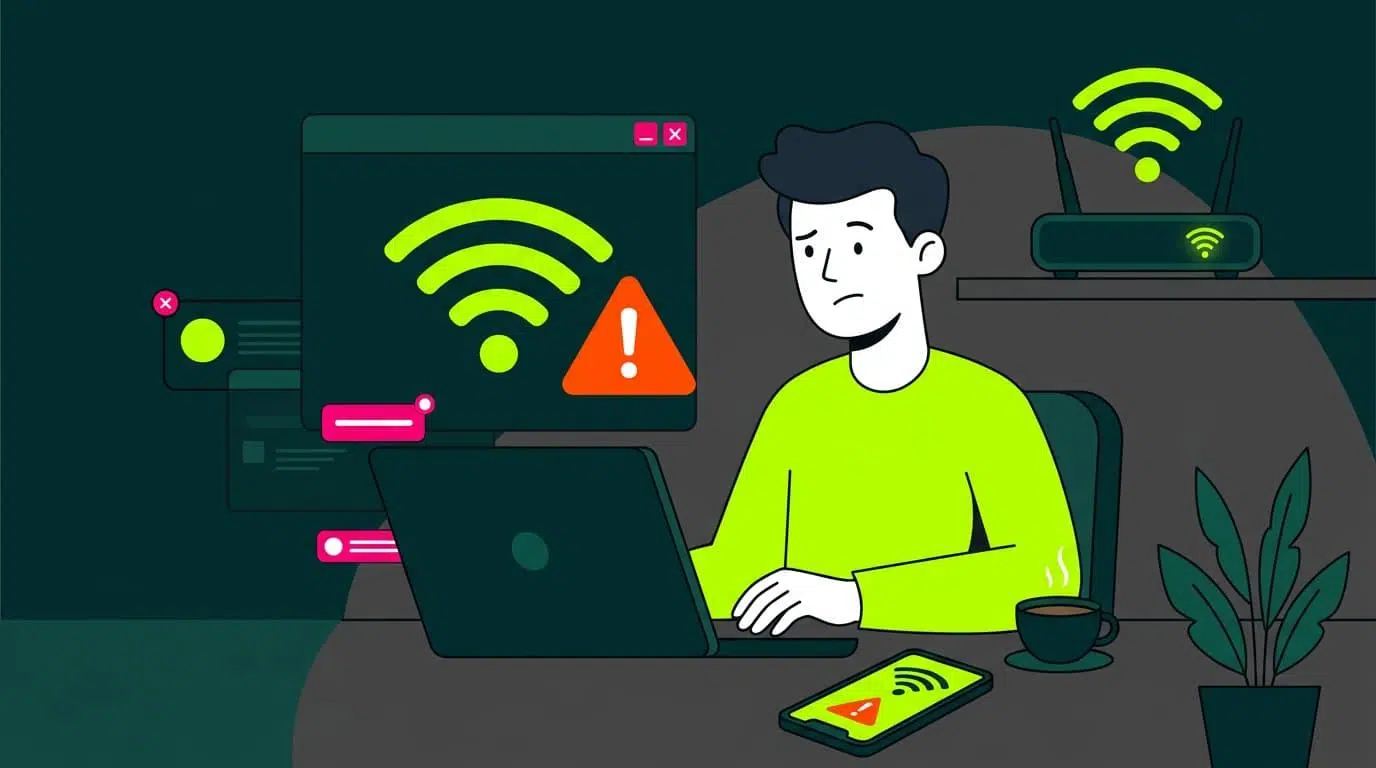
Το να βρίσκεσαι στη δουλειά, να παρακολουθείς μια εκπομπή ή να παίζεις ένα διαδικτυακό παιχνίδι και ξαφνικά να σου κόβεται το διαδίκτυο είναι ένα από τα πιο εκνευριστικά πράγματα που μπορούν να συμβούν στο σπίτι. Συχνά, δεν ξέρουμε καν από πού να ξεκινήσουμε — είτε πρόκειται για το ρούτερ, τον υπολογιστή, το τηλέφωνο ή τον πάροχο διαδικτύου — και απλώς ασχολούμαστε με διάφορα πράγματα στα τυφλά χωρίς μεγάλη επιτυχία.
Τα καλά νέα είναι ότι, με λίγη μεθοδολογία, μπορείτε να διαγνώσετε γιατί δεν έχετε σύνδεση στο διαδίκτυο και να το διορθώσετε μόνοι σας στις περισσότερες περιπτώσεις. Σε αυτόν τον ολοκληρωμένο οδηγό, θα εξετάσουμε όλους τους πιθανούς ελέγχους βήμα προς βήμα: από τα βασικά (δρομολογητής, καλώδια, Wi-Fi) έως τις προηγμένες ρυθμίσεις για IP, DNS, προγράμματα οδήγησης, antivirus, VPN και βλάβες υλικού.
Πρώτα απ 'όλα: καταλάβετε ακριβώς τι πάει στραβά

Το πρώτο βήμα είναι να προσδιορίσετε εάν το πρόβλημα έγκειται στο τοπικό σας δίκτυο (Wi-Fi ή ενσύρματο) ή στη σύνδεση στο διαδίκτυο που παρέχεται από τον πάροχο υπηρεσιών διαδικτύου σας. Το Wi-Fi και το διαδίκτυο δεν είναι το ίδιο πράγμα: Το Wi-Fi συνδέει μόνο τη συσκευή σας με τον δρομολογητή. Ο δρομολογητής (ή το μόντεμ) είναι αυτός που συνδέεται με τον "αυτοκινητόδρομο" του διαδικτύου.
Όταν βλέπετε μηνύματα όπως "συνδεδεμένο, χωρίς πρόσβαση στο διαδίκτυο" ή παρόμοια, συνήθως σημαίνει ότι το κινητό σας τηλέφωνο ή ο υπολογιστής σας επικοινωνεί με τον δρομολογητή, αλλά ο δρομολογητής δεν μπορεί να συνδεθεί στο διαδίκτυο ή υπάρχει κάτι στη διαμόρφωση που το εμποδίζει.
Ένα καλό σημείο εκκίνησης είναι να αναρωτηθείτε αν το πρόβλημα είναι μεμονωμένο ή επαναλαμβανόμενο . Εάν συμβαίνει συνεχώς, πιθανότατα υπάρχει πρόβλημα διαμόρφωσης, πρόβλημα υλικού ή ακόμα και πρόβλημα με τον πάροχο υπηρεσιών διαδικτύου σας. Εάν είναι πολύ σποραδικό, θα μπορούσε να είναι μια προσωρινή διακοπή από την πλευρά του παρόχου ή μια προσωρινή δυσλειτουργία του δρομολογητή.
Είναι επίσης σημαντικό να προσδιορίσετε εάν η σύνδεση είναι εντελώς διακοπτόμενη, πολύ αργή ή διακοπτόμενη . Δεν είναι το ίδιο να μην μπορείτε να ανοίξετε ιστότοπους με το να παρατηρήσετε ότι όλα φορτώνουν με αγωνιώδη αργότητα ή ότι υπάρχουν μικροδιακοπές κατά τη ροή βίντεο.
Πρώτο φίλτρο: Είναι πρόβλημα με τον πάροχο κινητής τηλεφωνίας ή το σπίτι σας;
Πριν ξεκινήσετε να προσπαθείτε να προσαρμόσετε τις ρυθμίσεις του υπολογιστή σας, αξίζει να ελέγξετε αν το πρόβλημα είναι εξωτερικό. Συχνά το πρόβλημα έγκειται στον πάροχο υπηρεσιών Διαδικτύου (ISP) σας και δεν μπορείτε να κάνετε τίποτα άλλο παρά να περιμένετε.
Ξεκινήστε κοιτάζοντας τις λυχνίες στο δρομολογητή ή το μόντεμ σας . Τα περισσότερα μοντέλα διαθέτουν μια λυχνία LED που υποδεικνύει τη σύνδεση στο διαδίκτυο: εάν είναι σταθερά αναμμένη με πράσινο χρώμα, όλα είναι εντάξει. εάν είναι πορτοκαλί, κόκκινο, σβηστό ή αναβοσβήνει περίεργα, είναι ένδειξη ότι ο δρομολογητής δεν συγχρονίζεται σωστά με το δίκτυο του παρόχου υπηρεσιών διαδικτύου σας.
Κάθε εταιρεία ερμηνεύει τα LED της με τον δικό της τρόπο (για παράδειγμα, σε έναν δρομολογητή Movistar, ένα σταθερό κόκκινο φως στο «Internet» συνήθως υποδεικνύει βλάβη υλικού ή υλικολογισμικού. Σε ορισμένα μοντέλα Vodafone, ένα κόκκινο φως που αναβοσβήνει μπορεί να υποδεικνύει προβλήματα ελέγχου ταυτότητας PPPoE), επομένως είναι καλύτερο να συμβουλευτείτε το εγχειρίδιο ή τον ηλεκτρονικό οδηγό για το συγκεκριμένο μοντέλο.
Εάν υποψιάζεστε μια εκτεταμένη διακοπή, χρησιμοποιήστε δεδομένα κινητής τηλεφωνίας για να επισκεφθείτε ιστότοπους όπως το Downdetector ή παρόμοιες υπηρεσίες, για να δείτε εάν άλλοι χρήστες αναφέρουν προβλήματα με τον πάροχο σας ή ακόμα και με έναν συγκεκριμένο ιστότοπο ή εφαρμογή. Μπορείτε επίσης να ελέγξετε την περιοχή πελατών του παρόχου σας ή τα κανάλια κοινωνικής δικτύωσης, όπου συχνά δημοσιεύουν ειδοποιήσεις διακοπής.
Μια άλλη επιλογή είναι να καλέσετε ή να συνομιλήσετε με τον πάροχο υπηρεσιών σας . Μπορούν να ελέγξουν αν υπάρχει διακοπή ρεύματος στην περιοχή σας, αν η γραμμή σας είναι εκτός λειτουργίας στο σύστημά τους ή αν πραγματοποιούνται εργασίες συντήρησης. Εάν το πρόβλημα αφορά το δίκτυο, δεν υπάρχουν πολλά που μπορείτε να κάνετε στο σπίτι εκτός από το να είστε υπομονετικοί.
Περιορισμός του προβλήματος: δοκιμάστε με πολλές συσκευές
Ένας από τους πιο γρήγορους τρόπους για να καταλάβετε τι συμβαίνει είναι να ελέγξετε αν μόνο μία συσκευή παρουσιάζει βλάβη ή αν όλα στο σπίτι είναι εκτός λειτουργίας . Εάν ο υπολογιστής σας δεν περιηγείται στο διαδίκτυο, δοκιμάστε να χρησιμοποιήσετε το κινητό σας τηλέφωνο, το tablet ή οποιαδήποτε άλλη συσκευή που είναι συνδεδεμένη στο Wi-Fi σας.
Εάν όλες οι συσκευές χάσουν την πρόσβαση στο διαδίκτυο, το πρόβλημα σχεδόν σίγουρα οφείλεται στον δρομολογητή σας, στο τοπικό σας δίκτυο ή στον πάροχο υπηρεσιών διαδικτύου σας . Ωστόσο, εάν όλες οι άλλες συσκευές μπορούν να περιηγηθούν κανονικά και μόνο μία συσκευή αντιμετωπίζει το πρόβλημα, τότε το πρόβλημα έγκειται στη συγκεκριμένη συσκευή (κάρτα δικτύου, διαμόρφωση, λογισμικό προστασίας από ιούς, λειτουργικό σύστημα κ.λπ.).
Όταν χρησιμοποιείτε άλλη συσκευή, δοκιμάστε να εκτελέσετε διάφορες δοκιμές : ανοίξτε αρκετούς γνωστούς ιστότοπους, χρησιμοποιήστε μια εφαρμογή που χρησιμοποιεί το διαδίκτυο (για παράδειγμα, YouTube ή Spotify) και εκτελέστε ακόμη και μια δοκιμή ταχύτητας για να δείτε αν η σύνδεση είναι σταθερή.
Μην ξεχνάτε ότι μπορεί να έχετε ένα ενδιάμεσο σενάριο: ένας υπολογιστής που είναι συνδεδεμένος μέσω Ethernet παρουσιάζει βλάβη , αλλά οι υπόλοιπες συσκευές που είναι συνδεδεμένες μέσω Wi-Fi λειτουργούν άψογα. Σε αυτήν την περίπτωση, το πρόβλημα μπορεί να οφείλεται στο ίδιο το καλώδιο Ethernet, στη θύρα του δρομολογητή ή στην κάρτα δικτύου του υπολογιστή.
Βασικός έλεγχος του δρομολογητή, των καλωδίων και της κατάστασης του τοπικού δικτύου
Αν είστε ήδη βέβαιοι ότι το πρόβλημα βρίσκεται στο σπίτι, το επόμενο βήμα είναι να ελέγξετε την τοπική υποδομή δικτύου σας : δρομολογητή, πιθανούς διακόπτες, καλωδίωση και σημεία πρόσβασης.
Ελέγξτε ξανά τις λυχνίες LED στο δρομολογητή σας και σε τυχόν διακόπτες . Μια αναμμένη λυχνία LAN υποδεικνύει μια φυσική σύνδεση στις ενσύρματες συσκευές σας. Μια αναμμένη λυχνία Wi-Fi σημαίνει ότι το ασύρματο δίκτυο εκπέμπει. Εάν η λυχνία Internet είναι σβηστή ή έχει χρώμα σφάλματος, το πρόβλημα εντοπίζεται στην εξερχόμενη σύνδεση του δρομολογητή.
Αφιερώστε λίγα λεπτά για να ελέγξετε όλα τα καλώδια Ethernet και οπτικών ινών/ομοαξονικών καλωδίων . Βεβαιωθείτε ότι δεν είναι πολύ λυγισμένα, δεν πιέζονται από έπιπλα, δεν είναι φθαρμένα ή δεν έχουν σπασμένα κλιπ. Ένα καλώδιο που "φαίνεται καλό" μπορεί να προκαλέσει μικροαποσυνδέσεις ή πτώσεις ταχύτητας. Εάν έχετε κάποιο άλλο καλώδιο τριγύρω, δοκιμάστε το.
Προσέξτε ένα συνηθισμένο λάθος: συνδέστε και τα δύο άκρα του ίδιου καλωδίου στο δρομολογητή σε δύο διαφορετικές θύρες LAN. Αυτό δημιουργεί έναν βρόχο που μπορεί να προκαλέσει προβλήματα στο δίκτυό σας: θα βλέπετε Wi-Fi, ο δρομολογητής θα φαίνεται ενεργοποιημένος, αλλά δεν θα μπορείτε να περιηγηθείτε στο διαδίκτυο. Εάν δείτε ένα καλώδιο να εισέρχεται και να εξέρχεται από το δρομολογητή, αποσυνδέστε το και επανεκκινήστε το.
Αν όλα φαίνονται καλά αλλά τα προβλήματα επιμένουν, καλό είναι να επανεκκινήσετε πλήρως τον δρομολογητή σας : απενεργοποιήστε τον χρησιμοποιώντας το κουμπί λειτουργίας ή αποσυνδέστε τον, περιμένετε τουλάχιστον 30 δευτερόλεπτα και, στη συνέχεια, συνδέστε τον ξανά. Αρχικά, αφήστε το μόντεμ/ONT (σε εγκαταστάσεις οπτικών ινών με ξεχωριστό εξοπλισμό) να εκκινηθεί και, στη συνέχεια, ο δρομολογητής. Αυτός ο κύκλος επανεκκίνησης επιλύει πολλά εσωτερικά σφάλματα διεργασιών ή διακοπές λειτουργίας του υλικολογισμικού.
Συνδέεστε μέσω Wi-Fi ή καλωδιακής τηλεόρασης; Πώς να αποκλείσετε τυχόν φυσικά προβλήματα
Για να διαγνώσετε σωστά το πρόβλημα, είναι σημαντικό να γνωρίζετε αν παρουσιάζεται μέσω Wi-Fi, ενσύρματης σύνδεσης ή και των δύο . Ιδανικά, όποτε είναι δυνατόν, οι κρίσιμοι έλεγχοι θα πρέπει να εκτελούνται χρησιμοποιώντας απευθείας ενσύρματη σύνδεση με τον δρομολογητή.
Εάν ο υπολογιστής σας διαθέτει θύρα Ethernet, συνδέστε τον στο δρομολογητή με ένα καλώδιο δικτύου και αναζητήστε το εικονίδιο σύνδεσης στη γραμμή εργασιών (στα Windows) ή στη γραμμή μενού (στο macOS). Το σύμβολο οθόνης με ένα καλώδιο υποδεικνύει μια ενσύρματη σύνδεση. Τα κύματα υποδεικνύουν μια σύνδεση Wi-Fi.
Στα Windows, μεταβείτε στον Πίνακα Ελέγχου > Κέντρο Δικτύου και Κοινής Χρήσης και κάντε κλικ στη σύνδεση "Ethernet" για να δείτε την κατάστασή της. Εάν η "Ταχύτητα" εμφανίζει 100 Mbps, 1 Gbps ή κάτι παρόμοιο, η φυσική σύνδεση λειτουργεί. Εάν εμφανίζεται η ένδειξη "το καλώδιο αποσυνδέθηκε" ή δεν υπάρχει σύνδεση, ελέγξτε το καλώδιο και τη θύρα.
Αν δεν μπορείτε να χρησιμοποιήσετε καλώδιο επειδή η συσκευή σας δεν διαθέτει θύρα Ethernet ή δεν έχετε εσείς καλώδιο, εστιάστε στην κατάσταση του σήματος Wi-Fi : γραμμές κάλυψης, αλλαγές όταν πλησιάζετε στον δρομολογητή, περιοχές του σπιτιού όπου το σήμα εξαφανίζεται ή γίνεται ασταθές.
Λάβετε υπόψη ότι τα ρούτερ έχουν την ιδανική τοποθεσία: μια λίγο-πολύ κεντρική, υπερυψωμένη περιοχή χωρίς μεγάλα μεταλλικά εμπόδια, τσιμεντένιους τοίχους ή κλειστά ντουλάπια. Αν τα έχετε κρυμμένα σε μια γωνία, μέσα σε ένα έπιπλο ή δίπλα σε φούρνους μικροκυμάτων και άλλες συσκευές, η κάλυψη θα επηρεαστεί αρνητικά.
Ελέγξτε αν η κάρτα δικτύου σας λαμβάνει τη σωστή διεύθυνση IP
Μια συνηθισμένη αιτία του μηνύματος "Έχω Wi-Fi αλλά δεν έχω internet" είναι ότι η συσκευή δεν λαμβάνει έγκυρη διεύθυνση IP από τον δρομολογητή. Χωρίς ιδιωτική διεύθυνση IP από το τοπικό δίκτυο, δεν υπάρχει λειτουργική σύνδεση.
Στα Windows, από την κατάσταση σύνδεσης δικτύου, κάντε κλικ στην επιλογή Λεπτομέρειες . Θα πρέπει να δείτε μια διεύθυνση IP τύπου 192.168.xx, μια μάσκα υποδικτύου (συνήθως 255.255.255.0) και μια προεπιλεγμένη πύλη (συνήθως 192.168.0.1, 192.168.1.1 ή παρόμοια).
Ακόμα πιο γρήγορα: ανοίξτε το μενού Έναρξη, πληκτρολογήστε cmd, μπείτε στην κονσόλα και εκτελέστε ipconfigΘα δείτε τη διαμόρφωση IP όλων των διεπαφών: ελέγξτε ότι η ενεργή έχει τη σωστή ιδιωτική διεύθυνση, μάσκα και πύλη.
Αν δείτε μια διεύθυνση IP όπως 169.xxx , αυτό σημαίνει ότι η συσκευή έχει διαμορφωθεί αυτόματα χρησιμοποιώντας το APIPA επειδή δεν έχει λάβει διεύθυνση IP από τον διακομιστή DHCP (συνήθως τον δρομολογητή). Με άλλα λόγια, ο δρομολογητής σας δεν της εκχωρεί διεύθυνση ή ο διακομιστής DHCP έχει παρουσιάσει σφάλμα.
Σε αυτήν την περίπτωση, δοκιμάστε να επανεκκινήσετε τον δρομολογητή σας . Εάν εξακολουθείτε να έχετε τη διεύθυνση IP 169.xxx, ενδέχεται να υπάρχει σοβαρό πρόβλημα με το DHCP του δρομολογητή ή τις ρυθμίσεις δικτύου για προχωρημένους. Σε ορισμένες περιπτώσεις, αυτό μπορεί να λυθεί επαναφέροντας τον δρομολογητή στις εργοστασιακές ρυθμίσεις (χρησιμοποιώντας το όνομα χρήστη και τον κωδικό πρόσβασης του παρόχου υπηρεσιών διαδικτύου σας).
Ping στον δρομολογητή, το διαδίκτυο και έναν τομέα: βασικές δοκιμές
Μόλις έχετε μια σωστή διεύθυνση IP, ήρθε η ώρα να επαληθεύσετε τη συνδεσιμότητα βήμα προς βήμα . Η εντολή ping είναι ιδανική για αυτό, σε Windows, macOS και Linux.
Αρχικά, κάντε ping στο προεπιλεγμένη πύλη (ο δρομολογητής σας). Στα Windows: ανοίξτε το cmd και εκτελέστε κάτι σαν ping 192.168.1.1 (αντικαταστήστε την με την πραγματική διεύθυνση IP του δρομολογητή σας, την οποία είδατε νωρίτερα στις Λεπτομέρειες ή με το ipconfig).
Εάν ο δρομολογητής δεν αποκρίνεται όταν του κάνετε ping, υπάρχει πρόβλημα σύνδεσης μεταξύ της συσκευής σας και του δρομολογητή: καλώδιο, κάρτα δικτύου, Wi-Fi, τοπικό τείχος προστασίας ή εσφαλμένη ρύθμιση IP. Εάν αποκρίνεται γρήγορα και χωρίς καθυστέρηση , το τοπικό σας δίκτυο λειτουργεί.
Το επόμενο βήμα είναι να κάνετε ping σε ένα Διακομιστής Διαδικτύου μέσω IP, για παράδειγμα ping 8.8.8.8 (Δημόσιος διακομιστής DNS της Google). Εάν αυτό αποτύχει αλλά το ping προς τον δρομολογητή λειτουργεί σωστά, αυτό σημαίνει ότι ο δρομολογητής δεν συνδέεται στο διαδίκτυο (ο χειριστής είναι εκτός λειτουργίας, το καλώδιο οπτικής ίνας είναι αποσυνδεδεμένο, η διαμόρφωση WAN είναι λανθασμένη, κ.λπ.).
Αν το pinging των εκδόσεων 8.8.8.8 λειτουργεί χωρίς προβλήματα, δοκιμάστε τέλος να κάνετε pinging σε ένα τομέα, για παράδειγμα ping www.google.es o ping www.redeszone.netΑν λειτουργεί μέσω IP αλλά όχι μέσω domain, το πρόβλημα έγκειται στο Διακομιστές DNSΟ υπολογιστής ή ο δρομολογητής σας δεν αναλύει σωστά τα ονόματα.
Προβλήματα DNS: αλλαγή διακομιστών και εκκαθάριση της προσωρινής μνήμης
Όταν μπορείτε να περιηγηθείτε με βάση τη διεύθυνση IP, αλλά οι ιστότοποι δεν ανοίγουν με βάση το όνομά τους, σχεδόν σίγουρα πρόκειται για πρόβλημα DNS . Συχνά, οι διακομιστές DNS του παρόχου υπηρεσιών διαδικτύου σας είναι εκτός λειτουργίας ή αργοί και η απλή μετάβαση σε διαφορετικό θα διορθώσει το πρόβλημα.
Στα Windows μπορείτε να μεταβείτε στις Ρυθμίσεις > Δίκτυο & Διαδίκτυο > Αλλαγή επιλογών προσαρμογέα , να κάνετε δεξί κλικ στο δίκτυό σας, να επιλέξετε Ιδιότητες, να επιλέξετε "Internet Protocol Version 4 (TCP/IPv4)" και στις Ιδιότητες να επιλέξετε "Obtain IP address automatically" και, αν θέλετε, να ορίσετε χειροκίνητα διακομιστές DNS όπως 8.8.8.8 και 8.8.4.4 (Google) ή 1.1.1.1 (Cloudflare).
Είναι επίσης σημαντικό να αδειάσετε το τοπική προσωρινή μνήμη DNSτο οποίο ενδέχεται να είναι κατεστραμμένο. Στα Windows, ανοίξτε το cmd και εκτελέστε το ipconfig /flushdnsΣε macOS, ανοίξτε το Terminal και χρησιμοποιήστε μια εντολή όπως sudo dscacheutil -flushcache; sudo killall -HUP mDNSResponder (ανάλογα με την έκδοση macOS, η εντολή ενδέχεται να διαφέρει ελαφρώς).
Σε smartphones, η προσωρινή μνήμη DNS διαγράφεται εύκολα όταν ενεργοποίηση και απενεργοποίηση της λειτουργίας αεροπλάνου ή επανεκκινώντας τη συσκευή. Σε Android, μπορείτε επίσης να διαγράψετε ορισμένες προσωρινές μνήμες από το Chrome μεταβαίνοντας στο chrome://net-internals/#dns και κάνοντας κλικ στην επιλογή «Εκκαθάριση προσωρινής μνήμης κεντρικού υπολογιστή».
Αν όλα επανέλθουν στο φυσιολογικό μετά την αλλαγή του DNS και την εκκαθάριση της προσωρινής μνήμης, τότε γνωρίζετε ότι το πρόβλημα ήταν με τους προηγούμενους διακομιστές και όχι με τη σύνδεσή σας στο διαδίκτυο. Μπορείτε να διατηρήσετε τις νέες ρυθμίσεις DNS μόνιμα για να αποφύγετε παρόμοια προβλήματα.
Αντιμετώπιση προβλημάτων για Windows και macOS
Τα σύγχρονα λειτουργικά συστήματα περιλαμβάνουν αυτόματα εργαλεία διάγνωσης δικτύου που, αν και δεν είναι μαγικά, επιλύουν πολλές συνηθισμένες περιπτώσεις χωρίς να χρειάζεται να εισάγετε χειροκίνητα εντολές.
Στα Windows 10 και 11, μπορείτε να μεταβείτε στις Ρυθμίσεις > Σύστημα > Αντιμετώπιση προβλημάτων > Άλλα προγράμματα αντιμετώπισης προβλημάτων και να εκτελέσετε αυτό που είναι ειδικά για το "Δίκτυο & Διαδίκτυο". Αυτός ο οδηγός ελέγχει για λανθασμένες διευθύνσεις IP, προγράμματα οδήγησης που λείπουν, απενεργοποιημένους προσαρμογείς ή βασικές υπηρεσίες που δεν εκτελούνται.
Σε macOS, κρατήστε πατημένο το πλήκτρο Option και κάντε κλικ στο εικονίδιο Wi-Fi στη γραμμή μενού για να ανοίξετε το Wireless Diagnostics . Αυτό το βοηθητικό πρόγραμμα μπορεί να αναλύσει τη σύνδεσή σας, να καταγράψει επαναλαμβανόμενα προβλήματα και να προτείνει αλλαγές στο κανάλι, τις ρυθμίσεις ή την τοποθεσία του δρομολογητή σας.
Εάν η σύνδεση λειτουργεί στον υπολογιστή σας αλλά αποτυγχάνει μόνο στην κινητή σας συσκευή , αναζητήστε στις ρυθμίσεις του smartphone σας εργαλεία "Διαγνωστικά δικτύου" ή παρόμοια ή ελέγξτε συγκεκριμένους οδηγούς για Android και iPhone, επειδή μερικές φορές το πρόβλημα έγκειται στις ρυθμίσεις εξοικονόμησης μπαταρίας, στα δικαιώματα ή σε λανθασμένα διαμορφωμένα προφίλ VPN.
Παρόλο που αυτά τα εργαλεία δεν αντικαθιστούν τη χειροκίνητη ανάλυση, αποτελούν έναν γρήγορο τρόπο για την ανίχνευση τυπικών σφαλμάτων και την εφαρμογή αυτόματων λύσεων χωρίς την ανάγκη προηγμένων τεχνικών γνώσεων.
Antivirus, firewall και VPN: όταν η ασφάλεια σας αφήνει χωρίς internet
Συχνά, ο ένοχος πίσω από την έλλειψη σύνδεσης στο διαδίκτυο δεν είναι ο δρομολογητής ή ο πάροχος διαδικτύου σας, αλλά μάλλον ένα λανθασμένα διαμορφωμένο λογισμικό ασφαλείας . Ένα υπερβολικά επιθετικό antivirus ή τείχος προστασίας μπορεί να μπλοκάρει όλη την κίνηση δικτύου χωρίς καν να το συνειδητοποιήσετε.
Αν υποψιάζεστε ότι το πρόβλημα ξεκίνησε αμέσως μετά την εγκατάσταση ή την ενημέρωση μιας σουίτας ασφαλείας, δοκιμάστε να απενεργοποιήσετε προσωρινά το antivirus και το τείχος προστασίας (μόνο για λίγα λεπτά) και δείτε αν η σύνδεση επανέλθει σε λειτουργία.
Εάν η απενεργοποίησή τους επιλύει το πρόβλημα, ήρθε η ώρα να ελέγξετε λεπτομερώς τη διαμόρφωσή τους : κανόνες τείχους προστασίας, λειτουργία δικτύου (δημόσιο/ιδιωτικό), προστασία από άγνωστες συνδέσεις κ.λπ. Ιδανικά, θα πρέπει να βρείτε μια ισορροπία μεταξύ ασφάλειας και χρηστικότητας, αποφεύγοντας έναν τόσο ψηλό τοίχο που ούτε εσείς να μην έχετε πρόσβαση στο διαδίκτυο.
Κάτι παρόμοιο συμβαίνει και με τα VPN . Είναι πολύ χρήσιμα για την κρυπτογράφηση της κίνησης, την παράκαμψη γεωγραφικών περιορισμών ή την προστασία σας σε δημόσια δίκτυα, αλλά εάν ο διακομιστής στον οποίο συνδέεστε είναι εκτός λειτουργίας, υπερφορτωμένος ή έχει ρυθμιστεί λανθασμένα, η συσκευή σας ενδέχεται να παραμείνει "συνδεδεμένη χωρίς διαδίκτυο".
Για να αποκλείσετε τυχόν προβλήματα με το VPN, αποσυνδέστε το εντελώς και δοκιμάστε να περιηγηθείτε χωρίς αυτό. Εάν όλα λειτουργούν καλά χωρίς το VPN, δοκιμάστε άλλους διακομιστές εντός της εφαρμογής, ελέγξτε τις ρυθμίσεις DNS και απενεργοποιήστε επιλογές όπως το "kill switch" κατά τη διάρκεια της δοκιμής.
Προηγμένη διαμόρφωση: IP, πύλη, μάσκα υποδικτύου και IPv6
Αφού ελέγξετε τα βασικά και εξακολουθείτε να αντιμετωπίζετε προβλήματα, ήρθε η ώρα να εξετάσετε πιο προηγμένες ρυθμίσεις δικτύου, ειδικά αν έχετε ρυθμίσει ποτέ στατικές διευθύνσεις IP ή έχετε κάνει κάποια λάθη στο δρομολογητή.
Στα οικιακά δίκτυα, η πιο πρακτική προσέγγιση είναι να επιτρέψετε στον δρομολογητή να αντιστοιχίζει αυτόματα διευθύνσεις IP μέσω DHCP . Εάν έχετε στατική διεύθυνση IP σε οποιαδήποτε συσκευή, βεβαιωθείτε ότι βρίσκεται εντός των επιτρεπόμενων ιδιωτικών εύρων (10.xxx, 172.16.xx – 172.31.xx ή 192.168.xx), ότι η μάσκα υποδικτύου είναι σωστή και ότι η προεπιλεγμένη πύλη ταιριάζει με τη διεύθυνση IP του δρομολογητή.
Στα Windows, εάν υποψιάζεστε ότι κάτι είναι κατεστραμμένο στη στοίβα δικτύου, μπορείτε να εκτελέσετε επαναφορά TCP/IP από τη γραμμή εντολών. Ανοίξτε τη γραμμή εντολών ως διαχειριστής και εκτελέστε:
netsh winsock reset
netsh int ip reset
Στη συνέχεια, επανεκκινήστε τον υπολογιστή σας για να εφαρμοστούν οι αλλαγές. Αυτό συνήθως διορθώνει επίμονα προβλήματα με διευθύνσεις, πύλες ή ασυνήθιστες διαμορφώσεις που έχουν "κολλήσει".
Πολλοί δρομολογητές και λειτουργικά συστήματα υποστηρίζουν επίσης το IPv6 . Σε οικιακά δίκτυα που εξακολουθούν να βασίζονται σχεδόν εξ ολοκλήρου στο IPv4, η ενεργοποίηση του IPv6 σε παλαιότερες συσκευές ή σε ξεπερασμένους δρομολογητές μπορεί να προκαλέσει ασυνήθιστες διενέξεις. Εάν αντιμετωπίσετε παράξενες διακοπές, μπορείτε να δοκιμάσετε να απενεργοποιήσετε το IPv6 στις ρυθμίσεις του προσαρμογέα δικτύου σας για να δείτε εάν βελτιώνει τη σταθερότητα.
Wi-Fi: σήμα, κανάλια, ζώνες και κορεσμός συσκευών
Αν είστε βέβαιοι ότι όλα λειτουργούν αρκετά καλά μέσω καλωδίου, αλλά η σύνδεση Wi-Fi είναι ασταθής, αργή ή διακόπτεται , τότε το πρόβλημα βρίσκεται στο ασύρματο τμήμα του δικτύου.
Το πρώτο πράγμα που πρέπει να κάνετε είναι να αξιολογήσετε την ισχύ του σήματος . Εάν οι γραμμές ανέβουν όταν πλησιάζετε στο δρομολογητή και όλα ξαφνικά λειτουργούν, είναι πιθανό να βρίσκεστε εκτός της βέλτιστης περιοχής κάλυψης στην συνήθη τοποθεσία σας ή να υπάρχουν πολλές παρεμβολές (χοντροί τοίχοι, συσκευές, γειτονικά δίκτυα κ.λπ.).
Οι περισσότεροι δρομολογητές εκπέμπουν σε δύο ζώνες: 2,4 GHz και 5 GHz . Η ζώνη των 2,4 GHz έχει μεγαλύτερη εμβέλεια, αλλά είναι πολύ πιο συμφορημένη (και επηρεάζεται από μικροκύματα, Bluetooth κ.λπ.). Η ζώνη των 5 GHz είναι ταχύτερη και πιο σταθερή σε μικρές αποστάσεις, αλλά διαπερνά τους τοίχους λιγότερο αποτελεσματικά. Εάν αντιμετωπίζετε διακοπές σήματος, δοκιμάστε να κάνετε εναλλαγή μεταξύ ζωνών ή να χρησιμοποιήσετε διαφορετικά SSID, εάν το επιτρέπει ο δρομολογητής σας.
Εντός κάθε ζώνης, υπάρχουν κανάλια Wi-Fi . Σε κτίρια με πολλούς γείτονες, αρκετοί δρομολογητές ενδέχεται να εκπέμπουν στο ίδιο κανάλι, προκαλώντας επικαλύψεις που υποβαθμίζουν τη σύνδεση. Με τις εφαρμογές ανάλυσης Wi-Fi (σε Android) ή το εργαλείο Wireless Diagnostics σε macOS, μπορείτε να δείτε ποια κανάλια είναι τα πιο καθαρά και να τα διαμορφώσετε χειροκίνητα στον δρομολογητή σας (για 2,4 GHz, τα κανάλια 1, 6 και 11 είναι συνήθως τα καλύτερα).
Μην ξεχάσετε να ελέγξετε τη λίστα των συσκευών που είναι συνδεδεμένες στο Wi-Fi σας στον πίνακα ελέγχου του δρομολογητή σας. Εάν πολλές συσκευές μεταδίδουν βίντεο μέσω streaming, κατεβάζουν παιχνίδια ή δημιουργούν αντίγραφα ασφαλείας στο cloud, το εύρος ζώνης θα είναι κοινόχρηστο και όλα θα επιβραδυνθούν. Ορισμένοι δρομολογητές περιορίζουν ακόμη και τον μέγιστο αριθμό ταυτόχρονων συνδέσεων.
Εάν εντοπίσετε άγνωστες συσκευές, διαγράψτε τις ή αποκλείστε τες και αλλάξτε τον κωδικό πρόσβασης Wi-Fi σε έναν ισχυρό (WPA2/WPA3). Ένας παραβιασμένος δρομολογητής ή ένα ανοιχτό δίκτυο μπορεί να προκαλέσει προβλήματα απόδοσης και, ακόμη χειρότερα, προβλήματα ασφαλείας.
Προγράμματα οδήγησης δικτύου, γρήγορη εκκίνηση και ενημερώσεις συστήματος
Μια άλλη συνηθισμένη πηγή προβλημάτων είναι τα προγράμματα οδήγησης προσαρμογέα δικτύου , ειδικά στα Windows. Μετά από μια ενημέρωση συστήματος, ένα παλιό πρόγραμμα οδήγησης μπορεί να αρχίσει να προκαλεί προβλήματα και να οδηγήσει σε αποσυνδέσεις, σφάλματα Wi-Fi ή απλώς στην εξαφάνιση του προσαρμογέα από το δίκτυο.
Για να ελέγξετε, ανοίξτε τη Διαχείριση Συσκευών , αναπτύξτε την επιλογή "Προσαρμογείς δικτύου", κάντε δεξί κλικ στον προσαρμογέα δικτύου σας (Wi-Fi ή Ethernet) και κάντε κλικ στην επιλογή "Ενημέρωση προγράμματος οδήγησης". Εάν τα Windows δεν βρουν τίποτα, επισκεφθείτε τον ιστότοπο του κατασκευαστή της μητρικής πλακέτας, του φορητού υπολογιστή ή της κάρτας δικτύου σας και κατεβάστε το πιο πρόσφατο πρόγραμμα οδήγησης.
Σε πιο σοβαρές περιπτώσεις, συνιστάται να απεγκαταστήσετε τη συσκευή από τη Διαχείριση Συσκευών (επιλέγοντας το πλαίσιο "Προσπάθεια κατάργησης του προγράμματος οδήγησης για αυτήν τη συσκευή") και να επανεκκινήσετε τον υπολογιστή σας, ώστε τα Windows να επανεγκαταστήσουν αυτόματα το πρόγραμμα οδήγησης. Πριν το κάνετε αυτό, καλό είναι να έχετε κατεβάσει το σωστό πρόγραμμα οδήγησης σε μια μονάδα USB, για παν ενδεχόμενο.
Σε ορισμένους υπολογιστές, η λειτουργία Γρήγορης Εκκίνησης των Windows (η οποία θέτει σε αδρανοποίηση ένα μέρος του συστήματος για ταχύτερη εκκίνηση) μπορεί να αποτρέψει την σωστή εκκίνηση ορισμένων υπηρεσιών δικτύου μετά από τερματισμό λειτουργίας. Η απενεργοποίησή της από τον Πίνακα Ελέγχου > Υλικό και Ήχος > Επιλογές Παροχής Ενέργειας > Επιλογή των λειτουργιών των κουμπιών λειτουργίας μπορεί να αποκαταστήσει μια σταθερή σύνδεση.
Στο macOS, είναι επίσης καλή ιδέα να ελέγξετε τα στοιχεία εκκίνησης στις Ρυθμίσεις συστήματος > Γενικά > Στοιχεία εκκίνησης και επεκτάσεις, αφαιρώντας ή απενεργοποιώντας περιττές εφαρμογές που ενδέχεται να επηρεάσουν το δίκτυο κατά την εκκίνηση.
Ελέγξτε το υλικό: κάρτα δικτύου, δρομολογητή και καλωδίωση
Δεν μπορούν να διορθωθούν όλα με λογισμικό: μερικές φορές το πρόβλημα οφείλεται αποκλειστικά σε ελαττωματικό υλικό . Ένας παλιός δρομολογητής, μια κάρτα δικτύου που αρχίζει να παρουσιάζει προβλήματα ή ένα κατεστραμμένο καλώδιο Ethernet μπορεί να ευθύνονται για μια χαοτική σύνδεση.
Αν υποψιάζεστε ότι η κάρτα δικτύου του υπολογιστή σας είναι ελαττωματική, μια πολύ σαφής δοκιμή είναι να χρησιμοποιήσετε έναν προσαρμογέα USB-σε-Ethernet . Αν η σύνδεση λειτουργεί τέλεια με τον προσαρμογέα USB, αυτό υποδεικνύει μια ελαττωματική ενσωματωμένη θύρα δικτύου (ή εσωτερική μονάδα Wi-Fi).
Ελέγξτε επίσης τις λυχνίες LED στις θύρες Ethernet τόσο του δρομολογητή όσο και του υπολογιστή: εάν δεν ανάψει καμία λυχνία όταν συνδέετε το καλώδιο, σημαίνει ότι δεν υπάρχει φυσική σύνδεση. Δοκιμάστε ένα διαφορετικό καλώδιο και μια διαφορετική θύρα στο δρομολογητή για να το αποκλείσετε.
Τα δρομολογητές έχουν επίσης μια διάρκεια ζωής. Τα μοντέλα που είναι παλαιότερα από 5-6 χρόνια, τα οποία υποστηρίζουν μόνο παλαιότερα πρότυπα (Wi-Fi 4 / 802.11no και ακόμη παλαιότερα), μπορεί να δυσκολεύονται με την ταυτόχρονη σύνδεση πολλών σύγχρονων συσκευών, ειδικά εάν κάνετε streaming 4K, εργάζεστε εξ αποστάσεως με βιντεοκλήσεις ή παίζετε online παιχνίδια.
Εάν ο εξοπλισμός δικτύου σας είναι παρωχημένος, σκεφτείτε να αναβαθμίσετε σε έναν δρομολογητή που υποστηρίζει Wi-Fi 5 ή Wi-Fi 6 και, εάν χρησιμοποιείτε ενσύρματο internet, βεβαιωθείτε ότι το μόντεμ σας υποστηρίζει πρόσφατα πρότυπα όπως το DOCSIS 3.0 ή 3.1 (σε ενσύρματες συνδέσεις).
Επαναφορά δικτύου: το «πυρηνικό κουμπί» όταν δεν λειτουργεί τίποτα άλλο
Όταν έχετε δοκιμάσει τα πάντα λογικά και εξακολουθείτε να μην έχετε βρει λύση, μπορείτε να καταφύγετε σε πιο δραστικά μέτρα, όπως η επαναφορά του δρομολογητή στις εργοστασιακές ρυθμίσεις ή η πλήρης επαναφορά της διαμόρφωσης δικτύου του υπολογιστή.
Για να επαναφέρετε τον δρομολογητή σας, χρησιμοποιήστε έναν συνδετήρα ή παρόμοιο αντικείμενο για να πατήσετε παρατεταμένα το φυσικό κουμπί επαναφοράς (συνήθως κρυμμένο σε μια μικρή τρύπα) για 10-30 δευτερόλεπτα, μέχρι να αλλάξουν οι φωτεινές ενδείξεις. Αυτό θα διαγράψει όλες τις προσαρμοσμένες ρυθμίσεις: όνομα και κωδικό πρόσβασης Wi-Fi, ανοιχτές θύρες, δίκτυα επισκεπτών κ.λπ.
Πριν το κάνετε αυτό, βεβαιωθείτε ότι έχετε καταγράψει τα διαπιστευτήρια πρόσβασης του δρομολογητή σας και, εάν ο πάροχος σας σας τα έχει δώσει προρυθμισμένα, ελέγξτε τον ιστότοπό του για να δείτε πώς να τον επαναφέρετε στην αρχική του κατάσταση (μερικές φορές είναι αυτόματο, άλλες φορές πρέπει να εισαγάγετε ένα όνομα χρήστη και έναν κωδικό πρόσβασης για PPPoE, VLAN κ.λπ.).
Στα Windows, μπορείτε να εκτελέσετε πλήρη επαναφορά δικτύου από τις Ρυθμίσεις > Δίκτυο & Διαδίκτυο > Κατάσταση > Επαναφορά δικτύου. Αυτή η ενέργεια διαγράφει όλα τα προφίλ Wi-Fi, επανεκκινεί τους προσαρμογείς και επαναφέρει τις ρυθμίσεις στην προεπιλεγμένη κατάστασή τους. Να έχετε πρόχειρους τους κωδικούς πρόσβασης δικτύου σας, καθώς θα χρειαστεί να τους εισαγάγετε ξανά.
Στο macOS, μπορείτε να καταργήσετε την υπηρεσία Wi-Fi από τις Ρυθμίσεις/Προτιμήσεις συστήματος > Δίκτυο (χρησιμοποιώντας το κουμπί "-") και να την προσθέσετε ξανά χρησιμοποιώντας το κουμπί "+". Εναλλακτικά, μπορείτε να ξεχάσετε το τρέχον δίκτυο και να συνδεθείτε ξανά από την αρχή, σαν να ήταν η πρώτη φορά.
Με όλη αυτή την αντιμετώπιση προβλημάτων, από τον έλεγχο των φώτων και των καλωδίων μέχρι την τροποποίηση του DNS, των προγραμμάτων οδήγησης, του Wi-Fi, του antivirus και των προηγμένων ρυθμίσεων IP, θα πρέπει να είστε σε θέση να εντοπίσετε πού παρουσιάζει πρόβλημα η σύνδεσή σας στο διαδίκτυο και να εφαρμόσετε την καταλληλότερη λύση. Τελικά, πρόκειται για βήμα προς βήμα βήματα: έλεγχος εάν πρόκειται για πρόβλημα με τον πάροχο υπηρεσιών διαδικτύου σας, περιορισμός του προβλήματος σε μία μόνο συσκευή, επαλήθευση ότι το τοπικό σας δίκτυο λειτουργεί, επιβεβαίωση ότι έχετε πρόσβαση στο διαδίκτυο και διασφάλιση ότι κανένα ελαττωματικό λογισμικό ή υλικό δεν εμποδίζει τη σύνδεση. Με λίγη οργάνωση και υπομονή, θα πρέπει να είστε σε θέση να αποκαταστήσετε τη σταθερή σύνδεση που χρειάζεστε για εργασία, μελέτη ή απλώς για να απολαύσετε τον ελεύθερο χρόνο σας στο διαδίκτυο.

Δείκτης
- 1 Πρώτα απ 'όλα: καταλάβετε ακριβώς τι πάει στραβά
- 2 Πρώτο φίλτρο: Είναι πρόβλημα με τον πάροχο κινητής τηλεφωνίας ή το σπίτι σας;
- 3 Περιορισμός του προβλήματος: δοκιμάστε με πολλές συσκευές
- 4 Βασικός έλεγχος του δρομολογητή, των καλωδίων και της κατάστασης του τοπικού δικτύου
- 5 Συνδέεστε μέσω Wi-Fi ή καλωδιακής τηλεόρασης; Πώς να αποκλείσετε τυχόν φυσικά προβλήματα
- 6 Ελέγξτε αν η κάρτα δικτύου σας λαμβάνει τη σωστή διεύθυνση IP
- 7 Ping στον δρομολογητή, το διαδίκτυο και έναν τομέα: βασικές δοκιμές
- 8 Προβλήματα DNS: αλλαγή διακομιστών και εκκαθάριση της προσωρινής μνήμης
- 9 Αντιμετώπιση προβλημάτων για Windows και macOS
- 10 Antivirus, firewall και VPN: όταν η ασφάλεια σας αφήνει χωρίς internet
- 11 Προηγμένη διαμόρφωση: IP, πύλη, μάσκα υποδικτύου και IPv6
- 12 Wi-Fi: σήμα, κανάλια, ζώνες και κορεσμός συσκευών
- 13 Προγράμματα οδήγησης δικτύου, γρήγορη εκκίνηση και ενημερώσεις συστήματος
- 14 Ελέγξτε το υλικό: κάρτα δικτύου, δρομολογητή και καλωδίωση
- 15 Επαναφορά δικτύου: το «πυρηνικό κουμπί» όταν δεν λειτουργεί τίποτα άλλο