- Ο θόρυβος του υπολογιστή προέρχεται συνήθως από ανεμιστήρες, σκληρό δίσκο, τροφοδοτικό και κακώς διαχειριζόμενους κραδασμούς.
- Η προσαρμογή των σχεδίων τροφοδοσίας και των καμπυλών των ανεμιστήρων μειώνει σημαντικά τον θόρυβο χωρίς να αλλάζει το υλικό.
- Ο εσωτερικός καθαρισμός και η αντικατάσταση ανεμιστήρων ή τροφοδοτικού βελτιώνουν την ησυχία και τη θερμοκρασία.
- Η υποτάση και η επιλογή αποδοτικών εξαρτημάτων είναι το κλειδί για ένα ισχυρό αλλά αθόρυβο σύστημα.
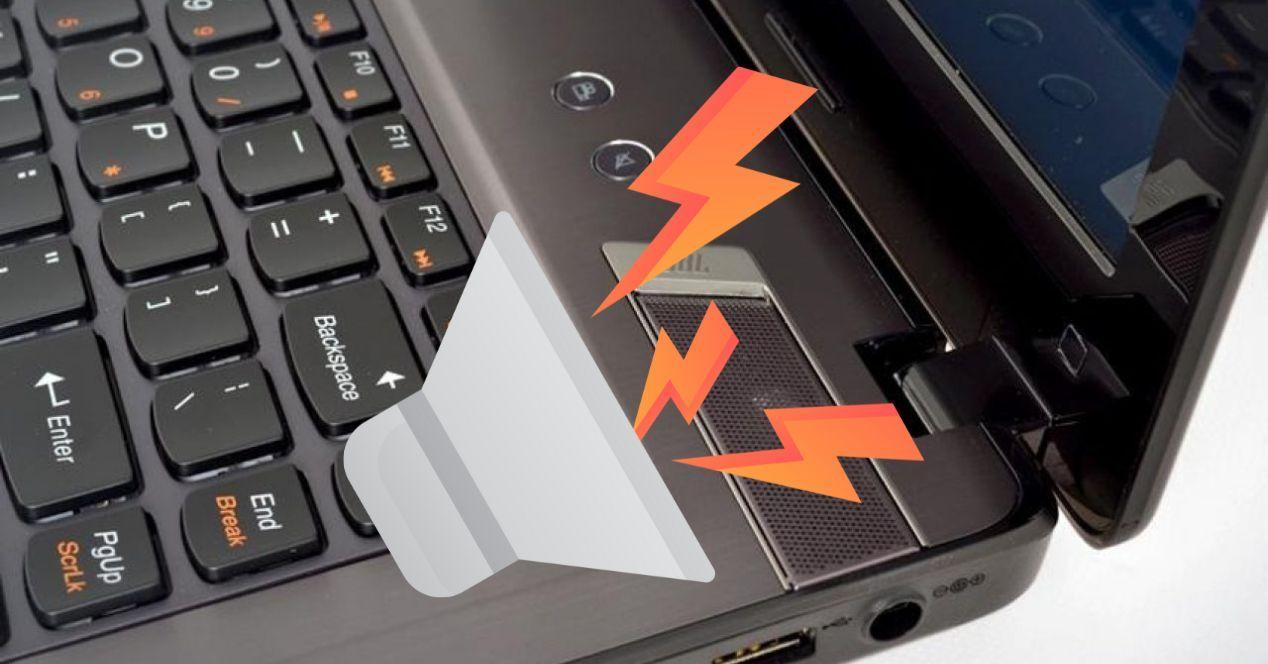
Αν ο υπολογιστής σας ακούγεται σαν ένα μικρό τζετ που πρόκειται να απογειωθεί κάθε φορά που ανοίγετε ένα παιχνίδι, κάνετε render σε ένα βίντεο ή απλώς εργάζεστε με πολλές καρτέλες, δεν είναι δικό σας λάθος: ο θόρυβος του υπολογιστή μπορεί να είναι απίστευτα ενοχλητικός. Εκτός του ότι είναι ενοχλητικός, αυτός ο συνεχές βόμβος μπορεί να διαταράξει τη συγκέντρωσή σας, να καταστρέψει μια νυχτερινή εργάσιμη συνεδρία και, σε ορισμένες περιπτώσεις, να είναι ακόμη και προειδοποιητικό σημάδι ότι κάτι δεν πάει καλά με τον υπολογιστή σας.
Τα καλά νέα είναι ότι, στις περισσότερες περιπτώσεις, η μείωση του θορύβου του υπολογιστή είναι πολύ πιο εύκολη και φθηνότερη από ό,τι φαίνεται. Συνδυάζοντας μερικές τροποποιήσεις λογισμικού με μικρές αλλαγές υλικού και κάποια συντήρηση, μπορείτε να μεταβείτε από μια "μηχανή τζετ" στον επιτραπέζιο υπολογιστή σας σε ένα μηχάνημα που μόλις που ακούγεται, είτε πρόκειται για επιτραπέζιο είτε για φορητό υπολογιστή.
Είδη θορύβου υπολογιστή: δυνατός θόρυβος ή πολύ ενοχλητικός θόρυβος
Πριν ξεκινήσετε να αλλάζετε εξαρτήματα ή να τροποποιείτε ρυθμίσεις, είναι καλή ιδέα να κατανοήσετε τι είδους θόρυβο κάνει ο υπολογιστής σας . Δεν είναι το ίδιο αν είναι πολύ δυνατός με το να είναι αθόρυβος, αλλά ιδιαίτερα ενοχλητικός.
Γενικά, μπορούμε να διακρίνουμε δύο κύρια σενάρια θορύβου σε έναν υπολογιστή:
- Άφθονος θόρυβοςΤο σύστημα ακούγεται σαν «ανεμοστρόβιλος», μπορείτε να νιώσετε μια τεράστια ροή αέρα, σαν όλοι οι ανεμιστήρες να λειτουργούν σε πλήρη ταχύτητα. Είναι μια κλασική περίπτωση υπολογιστή που ακούγεται σαν αεροπλάνο που απογειώνεται όταν παίζετε παιχνίδια ή κάνετε βαριές εργασίες.
- Ενοχλητικός θόρυβοςΗ συνολική ένταση μπορεί να μην είναι τόσο υψηλή, αλλά ο τύπος του ήχου που σας αγγίζει το μυαλό. Εδώ διακρίνουμε δύο υποτύπους:
- Θόρυβος κινητήρα: ένας συνεχής, χαμηλός βουητός ήχος, τυπικός για ανεμιστήρες κακής ποιότητας ή ανεμιστήρες με φθαρμένα ρουλεμάν.
- Ηλεκτρικός θόρυβος (σφύριγμα πηνίου)Ένα πολύ οξύ, μερικές φορές διακοπτόμενο, ηχητικό σήμα που συνήθως εμφανίζεται κυρίως κατά τη διάρκεια παιχνιδιών 3D ή οθονών φόρτωσης, σχεδόν πάντα σχετικό με το κάρτα γραφικών ή τροφοδοτικό.
Ο εντοπισμός του τύπου θορύβου που βιώνετε είναι το κλειδί για την αποτελεσματική αντιμετώπισή του. Εάν πρόκειται για γενικό θόρυβο αέρα , σχεδόν σίγουρα θα χρειαστεί να μειώσετε τις ταχύτητες των ανεμιστήρων και να βελτιώσετε τη ροή του αέρα. Εάν ακούτε ένα ηλεκτρικό σφύριγμα ή ένα μοτέρ που λέει "ρρρρρ", θα πρέπει να εξετάσετε συγκεκριμένους ανεμιστήρες, σκληρούς δίσκους ή ακόμα και το τροφοδοτικό.
Κύριες αιτίες θορύβου υλικού σε έναν υπολογιστή
Το μεγαλύτερο μέρος του φυσικού θορύβου από έναν υπολογιστή προέρχεται από τα μηχανικά του εξαρτήματα : ανεμιστήρες, μηχανικούς σκληρούς δίσκους και, σε μικρότερο βαθμό, από κραδασμούς από το ίδιο το περίβλημα. Η θερμότητα που παράγεται από την CPU, την GPU και άλλα τσιπ παίζει επίσης ρόλο , επειδή όσο θερμαίνονται, τόσο πιο γρήγορα πρέπει να λειτουργούν οι ανεμιστήρες.
Ας δούμε, κομμάτι κομμάτι, τι μπορεί να συμβαίνει μέσα στον υπολογιστή σας και να τον κάνει τόσο θορυβώδη, και τι μπορείτε να κάνετε γι' αυτό χωρίς να είστε ειδικός στη συναρμολόγηση υπολογιστών.
Ανεμιστήρες κακής ποιότητας ή σε κακή κατάσταση
Ένας από τους πιο συνηθισμένους ενόχους είναι ο ανεμιστήρας. Πολλά προκατασκευασμένα συστήματα και φθηνά κουτιά διαθέτουν ανεμιστήρες που έχουν απλά ρουλεμάν τα οποία, με την πάροδο του χρόνου, αρχίζουν να τρίβονται και να παράγουν αυτόν τον συνεχή θόρυβο κινητήρα που είναι ενοχλητικός ακόμη και σε χαμηλές ταχύτητες.
Για να εντοπίσετε τον ένοχο, η πιο πρακτική προσέγγιση είναι να σταματήσετε για λίγο κάθε ανεμιστήρα έναν προς έναν (πάντα προσεκτικά): μπορείτε να πιέσετε ελαφρά τον άξονα του ανεμιστήρα με μια μπατονέτα ή με το δάχτυλό σας ενώ ο υπολογιστής είναι ενεργοποιημένος, για ένα μόνο δευτερόλεπτο, και να δείτε αν ο θόρυβος αλλάζει. Εάν η διακοπή ενός ανεμιστήρα κάνει τον ήχο να εξαφανιστεί ή να μειωθεί σημαντικά, ξέρετε ποιον ανεμιστήρα πρέπει να διορθώσετε.
Αντιμέτωποι με έναν θορυβώδη ανεμιστήρα, έχετε δύο επιλογές:
- Κόψτε ταχύτητα μέσω του BIOS ή του λογισμικού ελέγχου ανεμιστήρα, για να περιστρέφεται πιο αργά και να κάνει λιγότερο θόρυβο.
- Αντικαταστήστε το Ένας υψηλής ποιότητας, αθόρυβος ανεμιστήρας με ρευστά ρουλεμάν (FDB, τουφέκι, κ.λπ.) και καλό σχεδιασμό λεπίδων είναι η πιο αποτελεσματική λύση αν θέλετε έναν πραγματικά αθόρυβο υπολογιστή.
Σε περιπτώσεις όπου είναι δυνατό, είναι επίσης καλή ιδέα να αντικαταστήσετε τους μικρούς ανεμιστήρες 120 mm με μοντέλα 140 mm . Μπορούν να μετακινούν την ίδια ροή αέρα ενώ περιστρέφονται πιο αργά, παρέχοντας έτσι την ίδια απόδοση ψύξης με λιγότερο θόρυβο.
Σκληροί δίσκοι HDD: το αναπόφευκτο κροτάλισμα
Αν ακούσετε έναν ήχο "γρατζουνίσματος" ή χτυπήματος, ειδικά κατά τη λήψη αρχείων, την εγκατάσταση παιχνιδιών ή το άνοιγμα μεγάλων προγραμμάτων, είναι πολύ πιθανό ένας μηχανικός σκληρός δίσκος (HDD) να προκαλεί τον θόρυβο . Αυτές οι μονάδες δίσκου έχουν περιστρεφόμενα πλατό και μια συνεχώς κινούμενη κεφαλή ανάγνωσης/εγγραφής, επομένως παράγουν πάντα κάποιο θόρυβο όταν λειτουργούν.
Για να ξεκαθαρίσετε τυχόν αμφιβολίες, καλό είναι να ελέγξετε αν η κύρια μονάδα δίσκου σας είναι σκληρός δίσκος (HDD) ή SSD. Εάν πρόκειται για σκληρό δίσκο (HDD), αυτός ο μηχανικός θόρυβος κατά την πρόσβαση στον δίσκο είναι απολύτως φυσιολογικός και δεν μπορεί να εξαλειφθεί εντελώς. Αυτό που μπορείτε να κάνετε είναι:
- Βεβαιωθείτε ότι ο δίσκος είναι ασφαλώς στερεωμένος στην υποδοχή του, χρησιμοποιώντας βίδες και, ει δυνατόν, στηρίγματα με καουτσούκ για την απορρόφηση κραδασμών.
- Σκεφτείτε το ενδεχόμενο μετεγκατάστασης του συστήματος και των σημαντικών δεδομένων σε ένα SSDκαι αφήστε τον σκληρό δίσκο μόνο ως δευτερεύοντα αποθηκευτικό χώρο ή ακόμα και αφαιρέστε τον.
- Ρυθμίστε τις παραμέτρους των Windows ώστε να επιτρέπεται η σύνδεση του σκληρού δίσκου Απενεργοποίηση μετά από λίγα λεπτά αδράνειαςώστε να μην περιστρέφεται συνεχώς όταν δεν χρειάζεται.
Λάβετε υπόψη ότι ενώ χρησιμοποιείτε έναν σκληρό δίσκο ως τον κύριο χώρο εργασίας σας, κάποιος θόρυβος είναι αναπόφευκτος . Αν ψάχνετε για απόλυτη ησυχία, οι SSD είναι η καλύτερη επιλογή.
Το τροφοδοτικό: ο ανεμιστήρας που δεν βλέπετε
Μια άλλη πηγή θορύβου που συχνά περνά απαρατήρητη είναι ο ανεμιστήρας του τροφοδοτικού . Σε πολλούς σύγχρονους πύργους, το τροφοδοτικό είναι τοποθετημένο στο κάτω μέρος, με τον ανεμιστήρα στραμμένο προς τα κάτω, επομένως ούτε το βλέπετε ούτε το θεωρείτε πιθανό ένοχο.
Για να ελέγξετε, απλώς βάλτε το αυτί σας κοντά στην περιοχή του τροφοδοτικού. Εάν παρατηρήσετε ότι ένα μεγάλο μέρος του βομβισμού προέρχεται από εκεί , το τροφοδοτικό σας μπορεί να είναι σε χαμηλή τάση, να λειτουργεί πολύ κοντά στο όριο ισχύος του ή ο ανεμιστήρας του μπορεί να είναι αρκετά φθαρμένος.
Σε αυτήν την περίπτωση, οι επιλογές περιλαμβάνουν:
- Μετάβαση σε ένα πιο αποτελεσματική και αθόρυβη τροφοδοσίαΙδανικά, θα πρέπει να έχει αξιοπρεπή πιστοποίηση 80 Plus και καλό έλεγχο ανεμιστήρα.
- Εάν οι απαιτήσεις σας για επίπεδο θορύβου είναι πολύ υψηλές και η κατανάλωση ενέργειας το επιτρέπει, σκεφτείτε ένα σιντριβάνι χωρίς ανεμιστήρα (χωρίς ανεμιστήρα), το οποίο λειτουργεί εντελώς παθητικά.
Εκτός από τον θόρυβο, ένα τροφοδοτικό που «ασφυκτιά» επειδή δεν έχει ισχύ μπορεί να επηρεάσει τη σταθερότητα του συστήματος , επομένως είναι ένα στοιχείο που πρέπει να ληφθεί υπόψη.
Εσωτερικός καθαρισμός και συσσωρευμένη σκόνη
Είτε έχετε φορητό είτε επιτραπέζιο υπολογιστή, με την πάροδο του χρόνου, συσσωρεύεται σκόνη μέσα στους αεραγωγούς, τα καλοριφέρ και τους ανεμιστήρες . Αυτή η σκόνη εμποδίζει τη ροή του αέρα, αυξάνει τις θερμοκρασίες και, ως αντίδραση, το σύστημα αυξάνει τις στροφές του ανεμιστήρα για να αντισταθμίσει. Το αποτέλεσμα: περισσότερη θερμότητα και περισσότερος θόρυβος.
Σε έναν επιτραπέζιο υπολογιστή, είναι εύκολο να το ελέγξετε: αφαιρέστε το πλαϊνό πάνελ και ελέγξτε την ψύκτρα της CPU, την κάρτα γραφικών και τους ανεμιστήρες της θήκης. Εάν δείτε χνούδια ή στρώματα σκόνης στα πτερύγια αλουμινίου, ο υπολογιστής σας χρειάζεται καλό καθάρισμα.
Με τους φορητούς υπολογιστές, είναι λίγο πιο ευαίσθητο επειδή συνήθως είναι σφραγισμένοι, αλλά συνήθως μπορείτε να καταλάβετε εάν υπάρχει ένα σημαντικό στρώμα σκόνης μέσα από τους πλευρικούς ή τους κάτω αεραγωγούς . Σε αυτήν την περίπτωση, το καλύτερο που έχετε να κάνετε είναι να το ανοίξετε ακολουθώντας το εγχειρίδιο του κατασκευαστή ή να το πάτε σε έναν αξιόπιστο τεχνικό για εσωτερική συντήρηση.
Ο καθαρισμός γίνεται με πεπιεσμένο αέρα, μια μαλακή βούρτσα και, εάν είναι απαραίτητο, ένα στεγνό πανί . Δεν πρέπει να χρησιμοποιούνται υγρά μέσα στη μονάδα. Η απλή αφαίρεση της σκόνης από τα καλοριφέρ και τα πτερύγια του ανεμιστήρα συχνά μειώνει δραματικά τον θόρυβο.
Κραδασμοί και εξαρτήματα που δεν έχουν ασφαλιστεί σωστά
Μια άλλη πολύ συνηθισμένη πηγή θορύβου είναι οι κραδασμοί από εξαρτήματα που δεν είναι σωστά στερεωμένα . Ένας σκληρός δίσκος που δεν είναι σωστά βιδωμένος, ένας ανεμιστήρας τοποθετημένος χωρίς αντικραδασμικές βάσεις ή ακόμα και ένα χαλαρό πλαϊνό πάνελ του περιβλήματος μπορεί να λειτουργήσει σαν ηχείο και να ενισχύσει τον θόρυβο.
Ελέγξτε ότι όλες οι μονάδες δίσκου, οι ανεμιστήρες και τα πάνελ είναι καλά στερεωμένα. Εάν το κουτί σας το υποστηρίζει, χρησιμοποιήστε βίδες με λαστιχένια τοποθέτηση ή αντικραδασμικά μαξιλαράκια μεταξύ του ανεμιστήρα και του πλαισίου. Είναι ένας οικονομικός και πολύ αποτελεσματικός τρόπος για να μειώσετε τον χαμηλό θόρυβο κροταλίσματος που αντηχεί σε όλο τον πύργο.
Ηλεκτρικός θόρυβος ή συριγμός πηνίου στην κάρτα γραφικών και στο τροφοδοτικό
Το λεγόμενο σφύριγμα πηνίου είναι αυτό το πολύ οξύ ηλεκτρικό σφύριγμα που εμφανίζεται, ειδικά όταν η GPU ή το τροφοδοτικό βρίσκονται υπό βαρύ φορτίο, για παράδειγμα, κατά την εκκίνηση ενός απαιτητικού παιχνιδιού ή benchmark. Στην πραγματικότητα, πρόκειται για τη δόνηση των εσωτερικών πηνίων σε μια συγκεκριμένη συχνότητα που μερικές φορές εμπίπτει εντός του ακουστού εύρους.
Παρόλο που μπορεί να είναι πολύ ενοχλητικό, είναι σημαντικό να κατανοήσουμε ότι, εκτός από ακραίες περιπτώσεις, το σφύριγμα των πηνίων συνήθως δεν υποδηλώνει βλάβη σε κάποιο εξάρτημα . Είναι περισσότερο μια παρενέργεια του τρόπου κατασκευής των πηνίων και θέμα τύχης: υπάρχουν ακριβές κάρτες γραφικών με σφύριγμα πηνίων και φθηνά μοντέλα που δεν το έχουν.
Για να διαπιστώσετε εάν ο ήχος "μπιπ" προέρχεται από την κάρτα γραφικών ή από το τροφοδοτικό, ανοίξτε προσεκτικά τη θήκη και τοποθετήστε το αυτί σας κοντά σε κάθε περιοχή ενώ εκτελείτε κάτι που φορτώνει την GPU (ένα παιχνίδι, μια δοκιμή 3D). Τις περισσότερες φορές, ο ήχος προέρχεται από την κάρτα γραφικών.
Η μείωση του σφυριγμού του πηνίου δεν είναι πάντα εύκολη, αλλά υπάρχουν μερικά κόλπα:
- Όριο FPS του παιχνιδιού (για παράδειγμα στα 60 ή 144) έτσι ώστε η GPU να μην λειτουργεί άσκοπα με εκατοντάδες FPS.
- Ενεργοποιήστε το V-Sync ή G-Sync/FreeSync για να σταθεροποιήσετε το φορτίο της κάρτας γραφικών.
- Εφαρμόστε ένα φως υποβάθμιση της GPU για να μειωθεί η κατανάλωση ενέργειας και, κατά συνέπεια, η ένταση του ηχητικού σήματος.
Εάν ο ηλεκτρικός θόρυβος εξακολουθεί να είναι αφόρητος και ο εξοπλισμός είναι εντός εγγύησης, είναι δυνατό να προσπαθήσετε να τον αντικαταστήσετε , αν και πολλές μάρκες δεν το θεωρούν λόγο για RMA, εκτός εάν είναι πολύ ακραίος.
Ρυθμίσεις λογισμικού για να κάνετε τον υπολογιστή σας να κάνει λιγότερο θόρυβο
Ένα σημαντικό μέρος του θορύβου του υπολογιστή σας δεν εξαρτάται τόσο από τα εξαρτήματα που διαθέτετε, αλλά από τον τρόπο με τον οποίο τα χρησιμοποιεί το λειτουργικό σύστημα . Εάν τα Windows επιβαρύνουν συνεχώς την CPU, εάν οι λειτουργίες τροφοδοσίας δεν έχουν ρυθμιστεί σωστά ή εάν έχετε κρυφές διεργασίες που καταναλώνουν το 100% των πόρων, οι ανεμιστήρες θα λειτουργούν σε πλήρη ταχύτητα ακόμα και αν το υλικό είναι καλό.
Ας δούμε τι μπορείτε να ρυθμίσετε μέσα από το ίδιο το σύστημα για να κάνετε τους ανεμιστήρες να περιστρέφονται πιο αργά χωρίς να ξοδέψετε ούτε δεκάρα σε νέα εξαρτήματα.
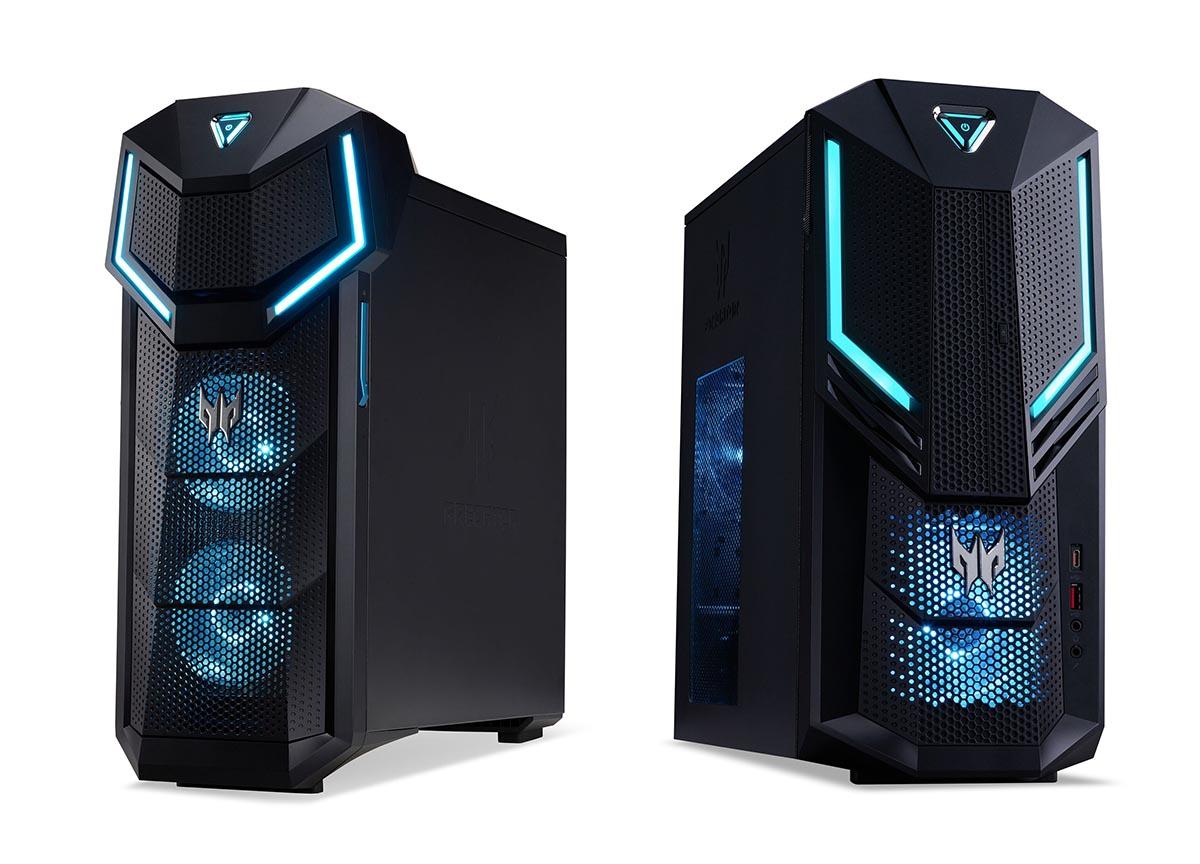
Ρύθμιση παραμέτρων του σχεδίου παροχής ενέργειας των Windows
Τα Windows περιλαμβάνουν διάφορα σχέδια παροχής ενέργειας που ελέγχουν τον τρόπο με τον οποίο η CPU και άλλα εξαρτήματα διαχειρίζονται την κατανάλωση ενέργειας. Ένα σχέδιο "Υψηλής απόδοσης" ωθεί τον επεξεργαστή να λειτουργεί σε υψηλές συχνότητες τον περισσότερο χρόνο, πράγμα που σημαίνει περισσότερη θερμότητα και υψηλότερες στροφές ανεμιστήρα . Από την άλλη πλευρά, ένα ισορροπημένο σχέδιο ή σχέδιο εξοικονόμησης ενέργειας δίνει προτεραιότητα στην απόδοση.
Για να το ελέγξετε αυτό στα Windows 10 ή 11, ανοίξτε το μενού Έναρξη και αναζητήστε την επιλογή "Επιλογή σχεδίου παροχής ενέργειας ". Ο Πίνακας Ελέγχου θα ανοίξει με τα διαθέσιμα σχέδια. Εάν βρίσκεστε σε "Υψηλή απόδοση", δοκιμάστε να μεταβείτε σε "Ισορροπημένο" ή "Εξοικονόμηση ενέργειας ".
Εάν βλέπετε μόνο ένα πρόγραμμα ή βρίσκεστε ήδη σε ένα αποδοτικό, μπορείτε να κάνετε βελτιστοποίηση κάνοντας κλικ στην επιλογή "Αλλαγή ρυθμίσεων προγράμματος" και, στη συνέχεια, στην επιλογή " Αλλαγή ρυθμίσεων παροχής ενέργειας για προχωρημένους ". Μέσα σε αυτό το μενού:
- Πηγαίνετε στο Διαχείριση ενέργειας επεξεργαστή → Ελάχιστη κατάσταση επεξεργαστή και ρυθμίστε το στο 0% τόσο με την μπαταρία όσο και με την τροφοδοσία ρεύματος.
- Εάν η συσκευή σας το επιτρέπει, Πολιτική ψύξης συστήματος Επιλέξτε "Παθητική" για να προσπαθήσει πρώτα να μειώσει τη συχνότητα της CPU πριν ενεργοποιήσει τον ανεμιστήρα.
Με αυτές τις ρυθμίσεις, ο επεξεργαστής δεν θα λειτουργεί συνεχώς σε πλήρη ταχύτητα, επομένως η θερμοκρασία θα αυξάνεται λιγότερο και το σύστημα θα είναι πιο αθόρυβο κατά τη διάρκεια ελαφρών εργασιών.
Απενεργοποίηση μηχανικών σκληρών δίσκων σε κατάσταση ηρεμίας
Αν έχετε έναν σκληρό δίσκο ως δευτερεύουσα μονάδα δίσκου για την αποθήκευση παιχνιδιών, δεδομένων ή αντιγράφων ασφαλείας, είναι άσκοπο να τον έχετε να περιστρέφεται και να κάνει θόρυβο όλη την ώρα όταν δεν τον χρησιμοποιείτε. Τα Windows σάς επιτρέπουν να απενεργοποιήσετε τη μονάδα δίσκου μετά από μια περίοδο αδράνειας.
Στο ίδιο μενού ρυθμίσεων ενέργειας για προχωρημένους, μεταβείτε στην επιλογή "Σκληρός δίσκος → Απενεργοποίηση σκληρού δίσκου μετά" και μειώστε τον χρόνο αναμονής. Μπορείτε να τον ορίσετε σε 10, 5 ή ακόμα και 1 λεπτό, εάν χρησιμοποιείτε τη μονάδα δίσκου μόνο περιστασιακά.
Έτσι, όταν δεν έχετε πρόσβαση σε αυτόν τον σκληρό δίσκο για κάποιο χρονικό διάστημα, θα σταματήσει να περιστρέφεται και ο μηχανικός θόρυβος του θα εξαφανιστεί μέχρι να τον χρειαστείτε ξανά.
Καμπύλες ανεμιστήρων στο BIOS και στο λογισμικό
Ένα άλλο βασικό σημείο για τη μείωση του θορύβου είναι η ρύθμιση των καμπυλών του ανεμιστήρα , τόσο για την CPU όσο και για το περίβλημα, και, στο τμήμα της κάρτας γραφικών, για την ίδια την GPU. Η καμπύλη καθορίζει σε ποιο ποσοστό ταχύτητας πρέπει να λειτουργεί ο ανεμιστήρας ανάλογα με τη θερμοκρασία.
Σχεδόν όλες οι σύγχρονες μητρικές περιλαμβάνουν μια ενότητα στο BIOS/UEFI που ονομάζεται «Q-Fan», «Smart Fan» ή κάτι παρόμοιο, όπου θα δείτε ένα γράφημα θερμοκρασίας/RPM για κάθε κεφαλή ανεμιστήρα. Η μετακίνηση των σημείων στην καμπύλη προς τα κάτω θα προκαλέσει την πιο αργή περιστροφή των ανεμιστήρων σε χαμηλές και μεσαίες θερμοκρασίες.
Η ιδέα είναι να βρεθεί μια ισορροπία: διατηρώντας την CPU κάτω από λογικές θερμοκρασίες (για παράδειγμα, υπό ελαφρύ φορτίο που δεν υπερβαίνει τους 70ºC) χωρίς να χρειάζεται ο ανεμιστήρας να φτάσει στο 100% μόλις η θερμοκρασία αυξηθεί λίγο.
Στην περίπτωση της κάρτας γραφικών, μπορείτε να χρησιμοποιήσετε βοηθητικά προγράμματα όπως το επίσημο λογισμικό του κατασκευαστή ή εργαλεία όπως το MSI Afterburner για να ορίσετε μια πιο χαλαρή καμπύλη ανεμιστήρα . Πολλά σύγχρονα μοντέλα διαθέτουν ακόμη και μια λειτουργία "Silent" στο BIOS που δίνει προτεραιότητα στον χαμηλό θόρυβο.
Έλεγχος διεργασιών και εφαρμογών που υπερφορτώνουν την CPU
Μια άλλη πολύ συνηθισμένη αιτία υπερβολικού θορύβου είναι η εκτέλεση μιας εφαρμογής ή διεργασίας στο παρασκήνιο που υπερφορτώνει την CPU, τη μνήμη RAM ή τον δίσκο χωρίς να το συνειδητοποιείτε. Αυτό θα μπορούσε να οφείλεται σε οτιδήποτε, από ένα υπερβολικά επιθετικό πρόγραμμα προστασίας από ιούς έως ένα κακόβουλο λογισμικό που εξορύσσει κρυπτονομίσματα.
Για να ελέγξετε, ανοίξτε τη Διαχείριση Εργασιών χρησιμοποιώντας Ctrl + Shift + Esc ή αναζητώντας την στο μενού Έναρξη. Στην καρτέλα "Διαδικασίες", θα δείτε ποια προγράμματα χρησιμοποιούν τον περισσότερο χώρο CPU, μνήμης και δίσκου.
Αν βλέπετε τη χρήση της CPU ή του δίσκου να κυμαίνεται σταθερά στο 90-100%, ειδικά αν δεν είστε σίγουροι για την αιτία, πιθανότατα αυτός είναι ο λόγος που οι ανεμιστήρες σας λειτουργούν πάντα με υψηλή ταχύτητα . Σε αυτήν την περίπτωση, μπορείτε να κάνετε τα εξής:
- Κάντε δεξί κλικ στη διαδικασία και επιλέξτε "Τελειώστε την εργασία" (προσέχοντας να μην τερματιστούν κρίσιμες διεργασίες του συστήματος).
- Σκεφτείτε το ενδεχόμενο να απεγκαταστήσετε το πρόγραμμα εάν δεν είναι απαραίτητο.
- Περάστε ένα ανάλυση κακόβουλου λογισμικού Χρησιμοποιήστε ένα καλό antivirus αν υποψιάζεστε ότι πρόκειται για κακόβουλο λογισμικό.
Όσο λιγότερο περιττό φορτίο έχει το σύστημα, τόσο λιγότερες θα είναι οι θερμοκρασίες απότομες και τόσο λιγότερο θα λειτουργούν οι ανεμιστήρες.
Δώστε στον υπολογιστή σας λίγο χώρο για να αναπνεύσει
Μπορεί να φαίνεται ασήμαντο, αλλά η φυσική θέση του εξοπλισμού έχει σημασία. Ένας επιτραπέζιος υπολογιστής τοποθετημένος σε κλειστό χώρο σε ένα ντουλάπι ή ένας φορητός υπολογιστής που ακουμπάει στο πάπλωμα είναι αναπόφευκτο να συσσωρεύει θερμότητα , με αποτέλεσμα οι ανεμιστήρες να λειτουργούν συνεχώς σε πλήρη ταχύτητα.
Βεβαιωθείτε ότι ο πύργος έχει ελεύθερο χώρο στα πλάγια και στο πίσω μέρος , χωρίς εμπόδια κοντά στους αεραγωγούς. Για φορητούς υπολογιστές, αποφύγετε τη χρήση τους σε μαλακές επιφάνειες που εμποδίζουν τις εισαγωγές αέρα και σκεφτείτε να χρησιμοποιήσετε ένα ψυκτικό υπόστρωμα εάν το μοντέλο σας έχει την τάση να υπερθερμαίνεται.
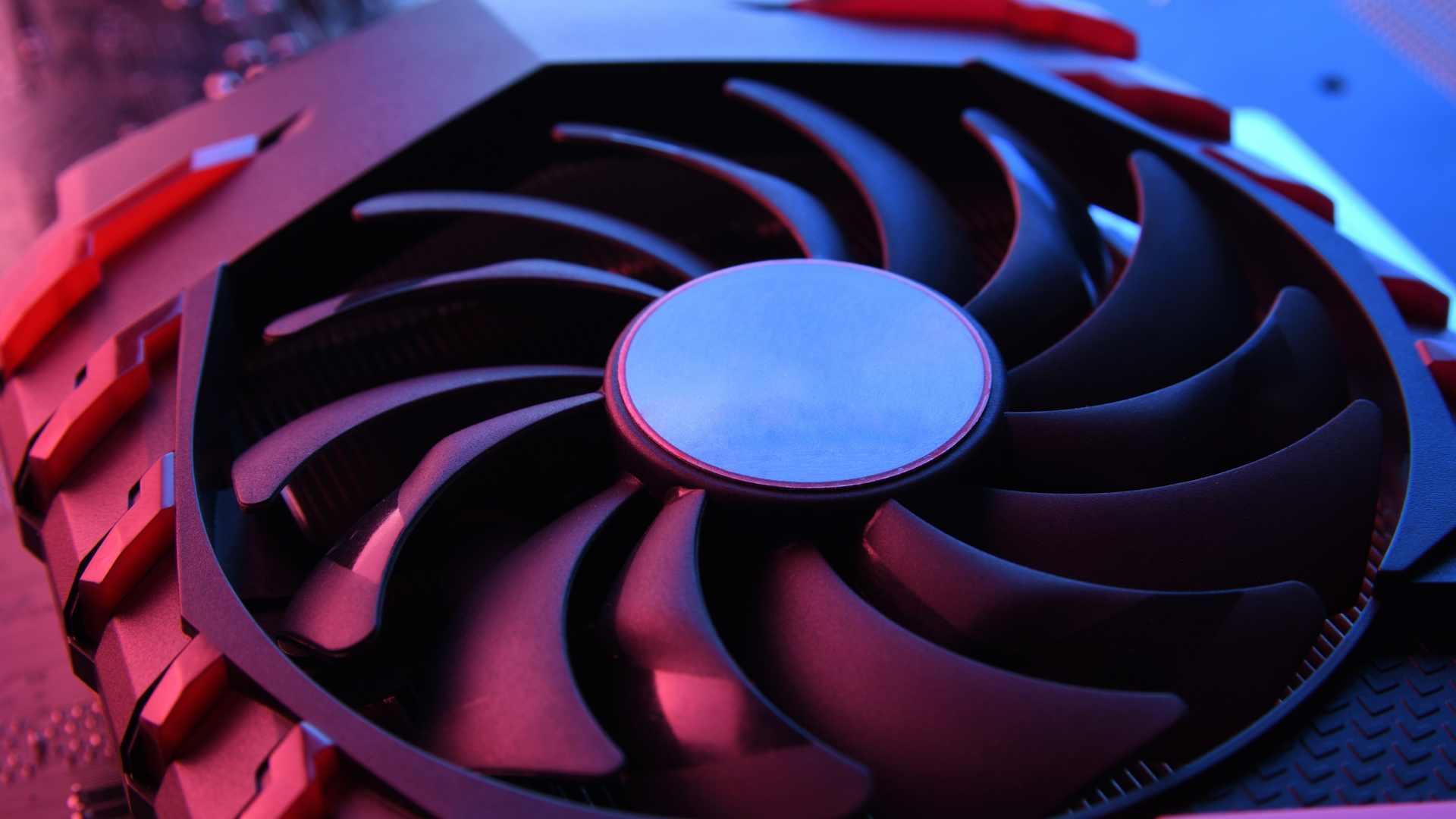
Προηγμένες ρυθμίσεις: υποτάση, επιλογή εξαρτημάτων και φυσικές αλλαγές
Αν θέλετε να προχωρήσετε ένα βήμα παραπέρα στην αναζήτηση σιωπής, εκτός από τις βασικές ρυθμίσεις λογισμικού, μπορείτε να εξετάσετε το ενδεχόμενο ρύθμισης της τάσης και της κατανάλωσης ενέργειας της CPU/GPU , ακόμη και αντικατάστασης ορισμένων εξαρτημάτων με πιο αθόρυβες και αποδοτικές εκδόσεις.
Αυτές οι αλλαγές απαιτούν λίγη περισσότερη εμπειρία, αλλά όταν γίνονται σωστά, επιτρέπουν ένα μεγάλο άλμα στον θόρυβο και τη θερμοκρασία χωρίς σχεδόν καθόλου απώλειες στην απόδοση σε πολλά σενάρια.
Υποτάση CPU και GPU
Η υποτάση περιλαμβάνει μια μικρή μείωση της τάσης στην οποία λειτουργεί ο επεξεργαστής ή η κάρτα γραφικών, διατηρώντας παράλληλα τη συχνότητα (ή με ελάχιστη ρύθμιση). Χαμηλότερη τάση σημαίνει λιγότερη κατανάλωση ενέργειας, λιγότερη θερμότητα και, επομένως, πιο αργή ταχύτητα ανεμιστήρα για τη διατήρηση των ίδιων θερμοκρασιών.
Στις σύγχρονες GPU, πολλοί χρήστες καταφέρνουν να μειώσουν την κατανάλωση ενέργειας και τον θόρυβο χωρίς αισθητές απώλειες FPS στα παιχνίδια, απλώς βρίσκοντας το σημείο όπου η κάρτα γραφικών λειτουργεί σταθερά με ελαφρώς χαμηλότερη τάση. Αυτό συνήθως επιτυγχάνεται χρησιμοποιώντας συγκεκριμένα εργαλεία από τον κατασκευαστή ή βοηθητικά προγράμματα όπως το MSI Afterburner.
Η κατάσταση είναι παρόμοια με την CPU, αν και εξαρτάται σε μεγάλο βαθμό από το μοντέλο και τις επιλογές που προσφέρει το BIOS. Ορισμένοι επεξεργαστές Intel και AMD σάς επιτρέπουν να ρυθμίζετε τις τάσεις σχετικά με ασφάλεια, πάντα με επακόλουθες δοκιμές σταθερότητας για να διασφαλίσετε ότι δεν θα προκύψουν διακοπές λειτουργίας ή σφάλματα.
Επιλογή της σωστής CPU, GPU και TDP εάν αναβαθμίζετε τον υπολογιστή σας
Αν κατασκευάζετε έναν νέο υπολογιστή ή κάνετε μια σημαντική αναβάθμιση, η ησυχία συχνά εξαρτάται από την επιλογή των εξαρτημάτων . Μερικά βασικά σημεία:
- Κοίτα το TDP (Θερμική Ισχύς Σχεδιασμού) CPU και GPU: όσο υψηλότερη είναι, τόσο περισσότερη θερμότητα θα παράγουν και τόσο πιο σκληρά θα πρέπει να λειτουργούν οι ανεμιστήρες.
- Αν δεν χρειάζεστε την υψηλότερη δυνατή απόδοση, ένα ελαφρώς λιγότερο ισχυρό μοντέλο αλλά με χαμηλότερη κατανάλωση Συνήθως είναι πολύ πιο εύκολο να σιωπάς.
- Στα γραφικά, αποφύγετε τις εκδόσεις «OC» (εργοστασιακή υπερχρονισμός) Αν έχετε εμμονή με τον θόρυβο: συνήθως έχουν υψηλότερες ρυθμίσεις τάσης και συχνότητας.
Οι τεχνικές προδιαγραφές πολλών καρτών γραφικών μεσαίας και υψηλής τεχνολογίας περιλαμβάνουν ακόμη και μια τιμή για τα ντεσιμπέλ που παράγονται υπό φορτίο . Αξίζει να ρίξετε μια ματιά αν ο θόρυβος αποτελεί προτεραιότητα για εσάς.
Αντικατάσταση του περιβλήματος και των ανεμιστήρων της ψύκτρας
Αν ο επιτραπέζιος υπολογιστής σας χρησιμοποιεί την ψύκτρα CPU και τους φθηνούς ανεμιστήρες που τη συνοδεύουν, σχεδόν σίγουρα έχετε περιθώρια βελτίωσης. Μια καλή ψύκτρα CPU με έναν ποιοτικό ανεμιστήρα και δύο ή τρεις αθόρυβους ανεμιστήρες μπορεί να μεταμορφώσει εντελώς τον χαρακτήρα του συστήματός σας.
Η ιδέα είναι να συνδυαστεί ένα αποδοτικό ψυγείο (αέρα ή υγρού, όπως ένα AIO) με μεγάλους, αθόρυβους ανεμιστήρες που ελέγχονται από μέτριες καμπύλες ανεμιστήρων στο BIOS. Με αυτόν τον τρόπο, κατά τη διάρκεια ελαφρών και μεσαίων εργασιών, το σύστημα θα είναι ουσιαστικά αθόρυβο και μόνο υπό πολύ βαριά φορτία θα παρατηρήσετε αύξηση του θορύβου, αλλά σε πολύ πιο διαχειρίσιμο βαθμό.
Υγρή ψύξη: πότε έχει νόημα
Η υγρή ψύξη, ειδικά σε μορφή AIO (all-in-one) , μπορεί να βοηθήσει στη διατήρηση του ελέγχου των θερμοκρασιών της CPU με λιγότερο θόρυβο, υπό την προϋπόθεση ότι το ψυγείο και οι ανεμιστήρες είναι καλής ποιότητας. Επιτρέπει επίσης την άμεση απαγωγή της θερμότητας μακριά από την υποδοχή της CPU.
Αν πρόκειται να ακολουθήσετε αυτήν τη διαδρομή, επιλέξτε AIO από αξιόπιστες μάρκες και ελέγξτε προσεκτικά τις κριτικές σχετικά με τον θόρυβο της αντλίας και του ανεμιστήρα.
Ηχομόνωση του κουτιού
Ως τελευταία πινελιά, ορισμένες θήκες περιλαμβάνουν ακουστικά πάνελ αφρού για την απορρόφηση μέρους του εσωτερικού θορύβου. Μπορείτε επίσης να αγοράσετε κιτ ηχοαπορροφητικών φύλλων για να τα κολλήσετε μέσα σε έναν υπάρχοντα πύργο.
Αυτά τα υλικά δεν θα κάνουν θαύματα αν ο υπολογιστής δεν αερίζεται καλά ή οι ανεμιστήρες κάνουν πολύ θόρυβο, αλλά βοηθούν στην απαλότητα του τόνου του ήχου και στη μείωση ορισμένων ντεσιμπέλ, ειδικά στις μεσαίες και υψηλές συχνότητες.
Ωστόσο, πρέπει να βεβαιωθείτε ότι δεν φράζουν τους αεραγωγούς ή τις περιοχές από όπου πρέπει να βγαίνει ο αέρας, επειδή τότε θα δημιουργείται θόρυβος από τη μία πλευρά και θα χάνεται από την άλλη λόγω των υψηλότερων θερμοκρασιών.
Με όλες αυτές τις προσαρμογές υλικού και λογισμικού, είναι απολύτως εφικτό να μεταβείτε από έναν υπολογιστή που είναι ενοχλητικός ακόμα και στην άλλη άκρη του δωματίου σε έναν υπολογιστή που μπορείτε να αφήσετε να λειτουργεί 24/7 χωρίς να σας προκαλεί πονοκεφάλους . Πρόκειται για τον συνδυασμό καθαριότητας, καλής επιλογής εξαρτημάτων, λογικών ρυθμίσεων ισχύος και ελέγχου ανεμιστήρα, ενώ παράλληλα παρακολουθείτε τις διαδικασίες που απαιτούν πολλούς πόρους και, εάν είναι απαραίτητο, βελτιστοποιείτε με υποτάση ή μικρές αναβαθμίσεις, όπως πιο αθόρυβους ανεμιστήρες ή αθόρυβη τροφοδοσία.
