- Η χρήση μιας κάρτας microSD σάς επιτρέπει να απελευθερώσετε ένα μεγάλο μέρος του εσωτερικού χώρου του τηλεφώνου χωρίς να χάσετε φωτογραφίες ή βίντεο.
- Το Google Files διευκολύνει τη μετακίνηση ολόκληρων φακέλων ή συγκεκριμένων αρχείων στην κάρτα SD σας σε λίγα μόνο βήματα.
- Η ρύθμιση της κάμερας για απευθείας αποθήκευση στην κάρτα microSD αποτρέπει τον εκ νέου κορεσμό της εσωτερικής μνήμης.
- Ο έλεγχος και η συντήρηση της κάρτας SD σε καλή κατάσταση είναι το κλειδί για να διασφαλιστεί ότι το κινητό τηλέφωνο την ανιχνεύει και λειτουργεί χωρίς σφάλματα.
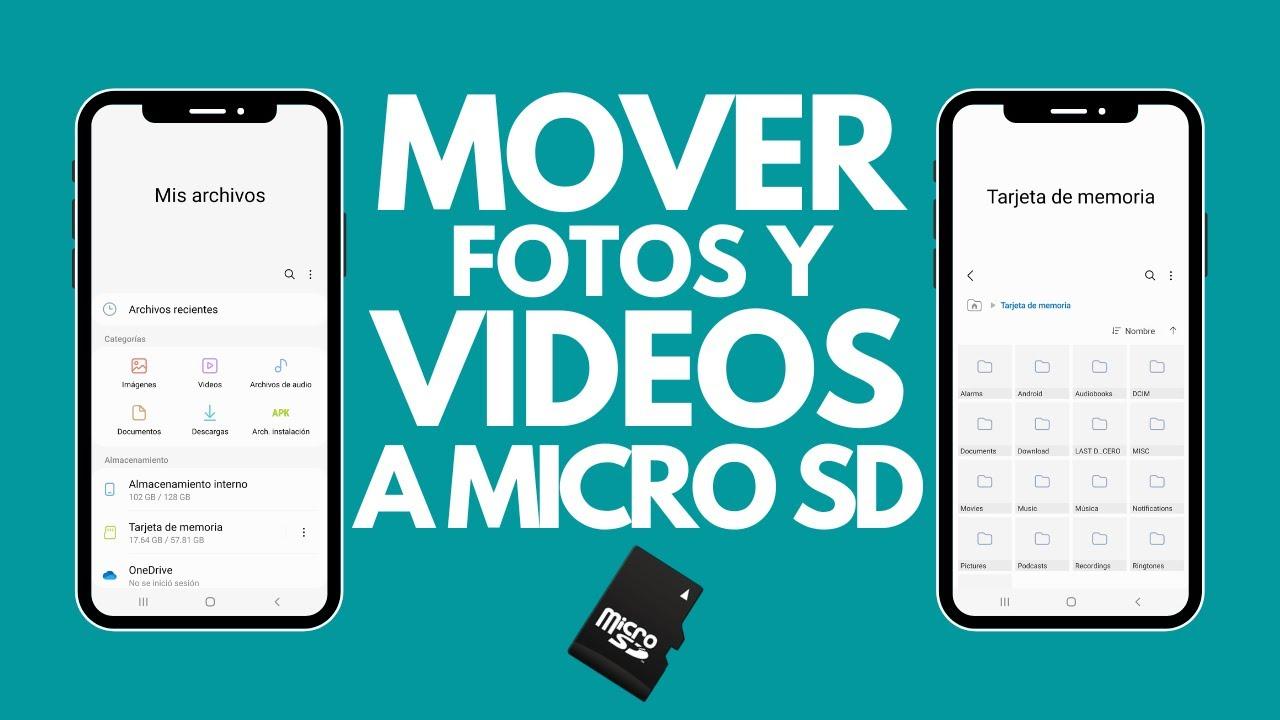
Αν χρησιμοποιείτε το τηλέφωνό σας για τα πάντα, είναι εύκολο η εσωτερική μνήμη να γεμίσει πολύ γρήγορα με φωτογραφίες, βίντεο και αρχεία. Έρχεται ένα σημείο που δεν μπορείτε καν να ενημερώσετε εφαρμογές ή να τραβήξετε μια απλή φωτογραφία επειδή το Android σας προειδοποιεί ότι δεν υπάρχει αρκετός χώρος. Ευτυχώς, αν το τηλέφωνό σας υποστηρίζει κάρτες μνήμης, έχετε μια πολύ απλή λύση: μετακινήστε τις φωτογραφίες και τα βίντεό σας σε μια κάρτα microSD για να ελευθερώσετε χώρο αμέσως.
Εκτός από την απελευθέρωση χώρου αποθήκευσης, η αποθήκευση των αναμνήσεών σας σε μια εξωτερική κάρτα έχει ένα άλλο πολύ ενδιαφέρον πλεονέκτημα: εάν το τηλέφωνό σας παρουσιάσει σφάλμα, χαλάσει ή υπάρξει κάποιο πρόβλημα συστήματος, τα αρχεία σας που είναι αποθηκευμένα στην κάρτα microSD θα εξακολουθούν να είναι ασφαλή . Ας ρίξουμε μια ματιά, με ηρεμία και σαφήνεια, στο πώς να τοποθετήσετε την κάρτα, να ρυθμίσετε την κάμερά σας για να αποθηκεύει απευθείας σε αυτήν και πώς να μεταφέρετε φωτογραφίες από το τηλέφωνό σας στην κάρτα microSD χρησιμοποιώντας το Google Files και άλλες μεθόδους πολύ παρόμοιες με αυτές που χρησιμοποιούνται σε έναν υπολογιστή.
Πρώτα απ 'όλα: ελέγξτε τη μνήμη και τη συμβατότητα με microSD

Πριν αρχίσετε να μετακινείτε πράγματα σαν να μην υπάρχει αύριο, είναι καλή ιδέα να ελέγξετε πόσο εσωτερικό χώρο αποθήκευσης έχετε διαθέσιμο και αν το τηλέφωνό σας υποστηρίζει όντως κάρτα microSD. Δεν περιλαμβάνουν όλα τα πρόσφατα μοντέλα αυτήν την υποδοχή, επομένως είναι καλύτερο να το ελέγξετε ξανά.
Στα περισσότερα τηλέφωνα Android, μπορείτε να μεταβείτε στις Ρυθμίσεις > Αποθηκευτικός χώρος για να δείτε τον συνολικό χώρο, πόσος χώρος χρησιμοποιείται και πόσος είναι ελεύθερος. Στην ίδια οθόνη, συνήθως θα βλέπετε την ενότητα κάρτας SD ή κάρτας μνήμης , εάν έχει τοποθετηθεί. Με αυτόν τον τρόπο, θα ξέρετε εάν χρειάζεστε πραγματικά κάρτα microSD και, εάν έχετε ήδη, πόσο ελεύθερο χώρο προσφέρει.
Είναι επίσης καλή ιδέα να ελέγξετε τη μέγιστη χωρητικότητα αποθήκευσης που υποστηρίζει το τηλέφωνό σας, την οποία μπορείτε να βρείτε στον ιστότοπο του κατασκευαστή ή στο εγχειρίδιο. Η χρήση κάρτας 32 GB δεν είναι η ίδια με τη χρήση κάρτας 256 GB και ορισμένα παλαιότερα τηλέφωνα δεν αναγνωρίζουν κάρτες υψηλής χωρητικότητας . Γνωρίζοντας αυτό, θα γλιτώσετε από τη σπατάλη χρημάτων σε μια κάρτα microSD την οποία δεν θα μπορείτε να αξιοποιήσετε πλήρως.
Βήμα 1: Τοποθετήστε σωστά την κάρτα microSD στο κινητό τηλέφωνο

Το πρώτο βήμα, αν και μπορεί να φαίνεται προφανές, είναι να τοποθετήσετε την κάρτα microSD στην υποδοχή της . Στα περισσότερα σύγχρονα smartphone, οι θήκες SIM και microSD συνδυάζονται, αν και ορισμένα παλαιότερα μοντέλα ενδέχεται να έχουν ξεχωριστή υποδοχή μόνο για την κάρτα μνήμης.
Για να το κάνετε αυτό με ασφάλεια, είναι καλύτερο να απενεργοποιήσετε εντελώς το τηλέφωνό σας πριν αγγίξετε τη θήκη. Χρησιμοποιήστε το μικρό μεταλλικό εργαλείο (το τυπικό κλιπ ασφαλείας που περιλαμβάνεται στη συσκευασία) και τοποθετήστε το στην τρύπα της θήκης. Με λίγη πίεση, η θήκη θα πεταχτεί έξω, ώστε να μπορείτε να τοποθετήσετε την κάρτα microSD.
Σημειώστε τη θέση της κάρτας, καθώς συνήθως επισημαίνεται με ένα μικρό σύμβολο στην ίδια τη θήκη. Τοποθετήστε την κάρτα microSD στην υποδοχή της, φροντίζοντας να είναι σφιχτή αλλά όχι να την πιέζετε, και τοποθετήστε ξανά προσεκτικά τη θήκη. Μόλις τελειώσετε, μπορείτε να ενεργοποιήσετε ξανά το τηλέφωνό σας και να περιμένετε να εντοπίσει το Android τη νέα κάρτα.
Μόλις το σύστημα το αναγνωρίσει, θα πρέπει να δείτε ένα μήνυμα στη γραμμή ειδοποιήσεων που να υποδεικνύει ότι έχει εντοπιστεί μια κάρτα SD. Από εκείνη τη στιγμή και μετά, μπορείτε να ξεκινήσετε τη διαμόρφωσή της και να μετακινήσετε τις φωτογραφίες και τα βίντεό σας στην κάρτα microSD για να ελευθερώσετε χώρο.
Βήμα 2: Διαμορφώστε την κάμερα για να αποθηκεύετε νέες φωτογραφίες στην κάρτα microSD
Μόλις τοποθετηθεί η κάρτα, είναι λογικό οι νέες φωτογραφίες και τα βίντεο που τραβάτε να μην αποθηκεύονται πλέον στην εσωτερική μνήμη, αλλά απευθείας στην κάρτα microSD, για να αποφευχθεί η εκ νέου γέμισή της . Αυτό μπορεί να ρυθμιστεί από την εφαρμογή κάμερας του τηλεφώνου.
Ανοίξτε την εφαρμογή κάμερας και αναζητήστε το εικονίδιο Ρυθμίσεις ή Επιλογές , το οποίο συνήθως μοιάζει με γρανάζι στο επάνω μέρος της οθόνης. Μέσα στο μενού, εντοπίστε την ενότητα Αποθήκευση, Τοποθεσία αποθήκευσης ή Αποθήκευση δεδομένων (το όνομα μπορεί να διαφέρει ανάλογα με τη μάρκα και το μοντέλο).
Όταν μεταβείτε σε αυτήν την ενότητα, θα δείτε ότι είναι επιλεγμένη η επιλογή Εσωτερική μνήμη . Αλλάξτε αυτήν την επιλογή και επιλέξτε την κάρτα SD ή microSD ως προορισμό για φωτογραφίες και βίντεο. Από εκεί και πέρα, όλα όσα τραβάτε με την κάμερα θα αποθηκεύονται απευθείας στην κάρτα, εξοικονομώντας χώρο στη μνήμη ROM του τηλεφώνου σας.
Αυτή η ρύθμιση επηρεάζει μόνο τις φωτογραφίες που τραβάτε από εδώ και στο εξής. Οι παλαιότερες φωτογραφίες θα παραμείνουν στον εσωτερικό χώρο αποθήκευσης . Εάν θέλετε να ελευθερώσετε χώρο, θα πρέπει να τις μετακινήσετε μόνοι σας, κάτι που μπορείτε να κάνετε απευθείας από το τηλέφωνό σας χρησιμοποιώντας μια εξερεύνηση αρχείων όπως το Google Files ή ακόμα και συνδέοντας το τηλέφωνό σας στον υπολογιστή σας με ένα καλώδιο.
Βήμα 3: Μετακινήστε όλες τις φωτογραφίες και τα βίντεο με το Google Files σχεδόν αυτόματα
Για να μεταφέρετε μεγάλο αριθμό φωτογραφιών και βίντεο στην κάρτα microSD σας ταυτόχρονα χωρίς μεγάλη ταλαιπωρία, μια από τις καλύτερες επιλογές είναι να χρησιμοποιήσετε το Google Files, το πρόγραμμα διαχείρισης αρχείων της Google . Είναι προεγκατεστημένο σε πολλά σύγχρονα τηλέφωνα Android και, αν δεν το έχετε, μπορείτε εύκολα να το κατεβάσετε από το Google Play.
Όταν ανοίγετε τα Αρχεία Google, θα δείτε αρκετές καρτέλες. Αυτή που μας ενδιαφέρει για την αυτοματοποίηση της διαδικασίας είναι η καρτέλα Καθαρισμός , όπου η εφαρμογή προτείνει διαφορετικούς τρόπους για να ελευθερώσετε χώρο. Μεταξύ αυτών των καρτών συστάσεων, θα βρείτε συχνά μία που ονομάζεται κάτι σαν "Μετακίνηση αρχείων σε κάρτα SD ", σχεδιασμένη ειδικά για την αποστολή φωτογραφιών, βίντεο και άλλου περιεχομένου στην κάρτα microSD.
Πατήστε αυτήν την κάρτα και, στη συνέχεια, πατήστε το κουμπί "Επιλογή και απελευθέρωση" . Θα ανοίξει μια λίστα με όλα τα στοιχεία στον εσωτερικό χώρο αποθήκευσης που είναι κατάλληλα για μετακίνηση στην κάρτα—ειδικά φωτογραφίες και βίντεο που έχετε αποθηκεύσει στη μνήμη του τηλεφώνου σας . Στο επάνω μέρος, υπάρχει συνήθως ένα πλαίσιο ελέγχου για να επιλέξετε όλα τα αρχεία ταυτόχρονα, αν θέλετε να μετακινήσετε τα πάντα.
Μόλις επιλέξετε τα αρχεία που θέλετε, πατήστε το κουμπί "Μετακίνηση στην κάρτα SD" . Θα εμφανιστεί ένα αναδυόμενο παράθυρο που θα σας ειδοποιεί για τον αριθμό των στοιχείων που πρόκειται να μετακινήσετε. Επιβεβαιώστε τη λειτουργία πατώντας "Μετακίνηση" και αφήστε την εφαρμογή να κάνει τη δουλειά της. Η διαδικασία μπορεί να διαρκέσει αρκετά λεπτά εάν έχετε πολλά GB φωτογραφιών και βίντεο.
Την πρώτη φορά που θα χρησιμοποιήσετε αυτήν τη λειτουργία, τα Αρχεία Google θα σας ζητήσουν ειδικά δικαιώματα πρόσβασης και διαχείρισης της κάρτας SD σας . Αυτό αποτελεί μέρος των μέτρων ασφαλείας του Android. Απλώς ακολουθήστε τις οδηγίες στην οθόνη: πατήστε "Συνέχεια" και, στη συνέχεια, "Να επιτρέπεται η πρόσβαση στην κάρτα μνήμης ". Από εκεί και πέρα, η διαδικασία θα είναι αυτόματη και θα δείτε τον ελεύθερο χώρο στον εσωτερικό χώρο αποθήκευσης να αυξάνεται καθώς γεμίζει η κάρτα microSD.
Για να συνοψίσουμε τη ροή εργασίας στα Αρχεία Google, ανοίγετε την εφαρμογή, πηγαίνετε στο Clean, επιλέγετε "Μετακίνηση αρχείων σε κάρτα SD ", επιλέγετε τις φωτογραφίες και τα βίντεο που θέλετε και επιβεβαιώνετε τη μετακίνηση. Είναι ένας πολύ βολικός τρόπος για να μεταφέρετε πολλά αρχεία χωρίς να χρειάζεται να μετακινείστε φάκελο με φάκελο.
Βήμα 4: Μετακινήστε χειροκίνητα συγκεκριμένους φακέλους φωτογραφιών
Αν προτιμάτε περισσότερο έλεγχο ή αν η αυτόματη επιλογή στα Αρχεία Google δεν εμφανίζεται για οποιονδήποτε λόγο, μπορείτε πάντα να μετακινήσετε τους φακέλους φωτογραφιών σας χειροκίνητα , όπως ακριβώς θα κάνατε σε έναν υπολογιστή. Για αυτό, θα χρειαστείτε έναν διαχειριστή αρχείων. Και πάλι, μπορείτε να χρησιμοποιήσετε τα Αρχεία Google ή κάποιον άλλο εξερευνητή αρχείων που έχετε εγκαταστήσει.
Στα Αρχεία Google, μεταβείτε στην καρτέλα Εξερεύνηση . Κάντε κύλιση προς τα κάτω για να βρείτε την ενότητα Εσωτερικός χώρος αποθήκευσης και πατήστε την για να δείτε όλους τους φακέλους στο τηλέφωνό σας. Εδώ θα βρείτε εύκολα τους φακέλους όπου αποθηκεύονται οι φωτογραφίες σας, όπως DCIM (συνήθως για φωτογραφίες κάμερας), Εικόνες ή ακόμα και φακέλους εφαρμογών όπως προγράμματα επεξεργασίας βίντεο, μέσα κοινωνικής δικτύωσης ή εφαρμογές ανταλλαγής μηνυμάτων.
Όταν δείτε τον φάκελο που θέλετε να μετακινήσετε, πατήστε το μικρό βέλος ή το εικονίδιο μενού δίπλα του για να εμφανιστούν οι επιλογές. Σε αυτό το μενού περιβάλλοντος, επιλέξτε την επιλογή "Μετακίνηση σε" . Η εφαρμογή θα σας ρωτήσει εάν θέλετε να τον μετακινήσετε στον εσωτερικό χώρο αποθήκευσης ή στην κάρτα SD. Επιλέξτε Κάρτα SD για να συνεχίσετε τη μεταφορά.
Στη συνέχεια, τα Αρχεία Google θα εμφανίσουν τη δομή φακέλων της κάρτας microSD. Μπορείτε να πλοηγηθείτε στη θέση όπου θέλετε να αποθηκεύσετε τον φάκελο (για παράδειγμα, για να δημιουργήσετε μια οργανωμένη ενότητα για τις φωτογραφίες σας) και, όταν βρίσκεστε στο σωστό μέρος, πατήστε "Μετακίνηση εδώ ". Ολόκληρος ο φάκελος θα ξεκινήσει στη συνέχεια την αντιγραφή/μετακίνηση στην κάρτα.
Ανάλογα με το μέγεθος του φακέλου, η διαδικασία μπορεί να διαρκέσει λίγο, ειδικά αν περιλαμβάνει πολλά βίντεο υψηλής ανάλυσης. Όταν ολοκληρωθεί, καλό είναι να ελέγξετε ότι ο φάκελος εμφανίζεται στην κάρτα SD και ότι οι φωτογραφίες ανοίγουν χωρίς προβλήματα. Εάν όλα πάνε καλά, μπορείτε να επαναλάβετε τη διαδικασία για άλλους φακέλους, όπως Εικόνες, Βίντεο ή συγκεκριμένους καταλόγους εφαρμογών που συσσωρεύουν πολλά αρχεία πολυμέσων.
Βήμα 5: Αντιγράψτε ή μετακινήστε αρχεία από τα Αρχεία Google χρησιμοποιώντας κατηγορίες
Αν δεν θέλετε να μετακινήσετε ολόκληρους φακέλους αλλά συγκεκριμένα αρχεία ανάλογα με τον τύπο τους (για παράδειγμα, μόνο ορισμένα μεγάλα βίντεο ή επιλεγμένες φωτογραφίες), το Google Files προσφέρει έναν άλλο πολύ βολικό τρόπο: χρησιμοποιώντας την ενότητα Κατηγορίες μέσα στην εφαρμογή.
Όταν ανοίγετε τα Αρχεία Google, στην κύρια οθόνη θα δείτε αρκετές ενότητες οργανωμένες ανά τύπο περιεχομένου: Εικόνες, Βίντεο, Ήχος, Έγγραφα, Λήψεις κ.λπ. Πατήστε στην κατηγορία που σας ενδιαφέρει. Για παράδειγμα, Εικόνες, αν θέλετε να δείτε μόνο φωτογραφίες.
Μόλις μπείτε μέσα, εντοπίστε και επιλέξτε το αρχείο ή τα αρχεία που θέλετε να μετακινήσετε. Στην επάνω δεξιά γωνία, θα βρείτε το εικονίδιο Περισσότερες επιλογές (συνήθως τρεις τελείες). Πατώντας το θα εμφανιστούν οι διαθέσιμες ενέργειες, όπως "Μετακίνηση σε" ή "Αντιγραφή σε", ανάλογα με το αν θέλετε να μετακινήσετε το αρχείο ή απλώς να δημιουργήσετε ένα αντίγραφο στην κάρτα microSD.
Επιλέξτε την προτιμώμενη επιλογή σας και, στην επόμενη οθόνη, επιλέξτε την κάρτα SD ως προορισμό. Εάν θέλετε να δημιουργήσετε έναν νέο φάκελο για να διατηρήσετε τα πάντα πιο οργανωμένα, μπορείτε να πατήσετε "Προσθήκη νέου φακέλου ", να εισαγάγετε το επιθυμητό όνομα και, στη συνέχεια, να επιβεβαιώσετε με "Μετακίνηση σε φάκελο" ή "Αντιγραφή σε φάκελο ". Εάν προτιμάτε να χρησιμοποιήσετε έναν υπάρχοντα φάκελο, απλώς επιλέξτε τον και πατήστε "Μετακίνηση εδώ" ή "Αντιγραφή εδώ ".
Αυτό το σύστημα κατηγοριοποίησης είναι πολύ πρακτικό, για παράδειγμα, για τον εντοπισμό και τη μετακίνηση μόνο των βίντεο που καταλαμβάνουν τον περισσότερο χώρο ή μόνο ορισμένων εγγράφων, χωρίς να χρειάζεται να κάνετε αναζήτηση ανά φάκελο σε ολόκληρο το εσωτερικό δέντρο αποθήκευσης.
Βήμα 6: Μεταφορά αρχείων από την ενότητα συσκευών αποθήκευσης
Ένας άλλος τρόπος για να εργαστείτε με την κάρτα microSD από το Google Files είναι να χρησιμοποιήσετε την ενότητα "Συσκευές αποθήκευσης" , όπου θα δείτε τόσο τον εσωτερικό χώρο αποθήκευσης όσο και την κάρτα SD. Αυτό σας επιτρέπει να πλοηγηθείτε στη δομή φακέλων της κάρτας microSD πολύ άμεσα.
Για να το χρησιμοποιήσετε, ανοίξτε τα Αρχεία Google και, στην προβολή Εξερεύνηση, αναζητήστε την ενότητα όπου αναφέρονται οι μονάδες δίσκου. Εκεί θα πρέπει να δείτε κάτι όπως "Εσωτερικός χώρος αποθήκευσης" και "Κάρτα SD" . Πατήστε στην Κάρτα SD και θα μπείτε στον ριζικό κατάλογο της κάρτας, με όλους τους φακέλους και τα αρχεία της.
Από αυτήν την οθόνη, μπορείτε επίσης να μετακινήσετε ή να αντιγράψετε αρχεία σε έναν άλλο φάκελο μέσα στην ίδια την κάρτα microSD ή από την εσωτερική μνήμη σε αυτήν. Εάν θέλετε να δημιουργήσετε έναν νέο φάκελο στην κάρτα, η διαδικασία είναι πολύ παρόμοια με τη δημιουργία κατηγοριών: επιλέξτε την τοποθεσία, πατήστε "Προσθήκη νέου φακέλου ", εισαγάγετε ένα όνομα και επιβεβαιώστε την ενέργεια.
Όταν θέλετε να μετακινήσετε συγκεκριμένα αρχεία, μπορείτε να τα επιλέξετε και να χρησιμοποιήσετε τις επιλογές "Μετακίνηση σε" ή "Αντιγραφή σε" , επιλέγοντας τον κατάλληλο φάκελο προορισμού. Αυτή η μέθοδος είναι ιδιαίτερα χρήσιμη εάν οργανώνετε την κάρτα μνήμης σας σε ενότητες (για παράδειγμα, έναν φάκελο "Φωτογραφίες κάμερας", έναν φάκελο "WhatsApp" και έναν φάκελο "Βίντεο") και θέλετε να διατηρήσετε τα πάντα πιο οργανωμένα.
Εάν, αντί να εργάζεστε από την κάρτα SD, αποκτήσετε πρώτα πρόσβαση στην Εσωτερική μνήμη , μπορείτε να επιλέξετε αρχεία και στη συνέχεια να ορίσετε την κάρτα microSD ως προορισμό, όπως ακριβώς στα προηγούμενα βήματα. Με άλλα λόγια, είναι ένας εναλλακτικός τρόπος πρόσβασης στις ίδιες λειτουργίες μετακίνησης και αντιγραφής, αλλά ξεκινώντας από την προβολή της συσκευής αποθήκευσης.
Βήμα 7 (προαιρετικό): Μεταφέρετε τον φάκελο DCIM και άλλα αρχεία από την κινητή συσκευή ή τον υπολογιστή σας
Αν θέλετε να κάνετε έναν πιο σχολαστικό καθαρισμό, μια πολύ αποτελεσματική στρατηγική είναι να μετακινήσετε σχεδόν ολόκληρο τον φάκελο DCIM στην κάρτα microSD . Ο DCIM είναι ο τυπικός φάκελος όπου τα περισσότερα τηλέφωνα αποθηκεύουν τις φωτογραφίες και τα βίντεο που τραβάτε με την κάμερα και μέσα σε αυτόν υπάρχει συνήθως ένας άλλος φάκελος που ονομάζεται Κάμερα και περιέχει τις περισσότερες από τις λήψεις σας.
Χρησιμοποιώντας το Google Files ή οποιαδήποτε άλλη εξερεύνηση αρχείων, μπορείτε να μεταβείτε στον εσωτερικό χώρο αποθήκευσης, να εντοπίσετε το DCIM > Κάμερα , να επιλέξετε ολόκληρο τον φάκελο και να χρησιμοποιήσετε την επιλογή "Μετακίνηση σε > Κάρτα SD" . Με αυτόν τον τρόπο, χωρίς να χρειάζεται να μετακινείστε αρχείο προς αρχείο, μπορείτε να στείλετε σχεδόν ολόκληρη τη βιβλιοθήκη φωτογραφιών και βίντεο στην κάρτα microSD.
Λάβετε υπόψη ότι οι φωτογραφίες και τα βίντεο από εφαρμογές όπως το WhatsApp, το Telegram ή τα μέσα κοινωνικής δικτύωσης αποθηκεύονται σε διαφορετικές τοποθεσίες (για παράδειγμα, σε έναν φάκελο που ονομάζεται WhatsApp/Media στον εσωτερικό χώρο αποθήκευσης). Εάν θέλετε επίσης να ελευθερώσετε αυτόν τον χώρο, θα πρέπει να εντοπίσετε αυτούς τους φακέλους και να επαναλάβετε την ίδια διαδικασία μετακινώντας τους στην κάρτα SD.
Αν προτιμάτε να εργάζεστε από υπολογιστή, μπορείτε επίσης να συνδέσετε το τηλέφωνό σας μέσω καλωδίου USB, να επιλέξετε τη λειτουργία μεταφοράς αρχείων στο τηλέφωνό σας και, στη συνέχεια, να σύρετε και να αποθέσετε φακέλους από την εσωτερική μνήμη στην κάρτα microSD του υπολογιστή σας. Αυτή η διαδικασία είναι σχεδόν πανομοιότυπη με την αντιγραφή φακέλων μεταξύ μονάδων δίσκου σε έναν υπολογιστή, με το πρόσθετο πλεονέκτημα ότι βλέπετε καθαρά πόσο χώρο καταλαμβάνουν και πόσο ελεύθερο χώρο έχετε.
Αντιμετώπιση προβλημάτων: Η κάρτα microSD δεν ανιχνεύεται σωστά
Μερικές φορές, μετά την τοποθέτηση της κάρτας, το τηλέφωνο δεν την εμφανίζει σωστά ή το Google Files δεν την εμφανίζει στη λίστα συσκευών. Εάν συμβεί αυτό, το πρώτο πράγμα που πρέπει να κάνετε είναι να ελέγξετε στις ρυθμίσεις του συστήματός σας για να δείτε αν η κάρτα microSD αναγνωρίζεται πραγματικά.
Σε πολλές πρόσφατες συσκευές Android, μπορείτε να μεταβείτε στις Ρυθμίσεις > Συντήρηση συσκευής > Αποθηκευτικός χώρος (ή σε παρόμοιες διαδρομές ανάλογα με τη μάρκα) και να ελέγξετε αν υπάρχει κάποια ενότητα που να εμφανίζει την κάρτα SD . Εάν εμφανιστεί, θα δείτε τη χωρητικότητά της και τον χώρο που χρησιμοποιείται. Εάν δεν εμφανιστεί πουθενά, το τηλέφωνο δεν εντοπίζει την κάρτα.
Εάν δεν αναγνωρίζεται, δοκιμάστε να απενεργοποιήσετε το τηλέφωνό σας, να αφαιρέσετε τη θήκη και να τοποθετήσετε ξανά την κάρτα microSD, φροντίζοντας να έχει τοποθετηθεί σωστά και οι μεταλλικές επαφές να είναι καθαρές. Σε ορισμένες περιπτώσεις, το πρόβλημα μπορεί να οφείλεται στην ίδια την κάρτα: εάν έχετε μια άλλη συμβατή συσκευή (άλλο τηλέφωνο, κάμερα, συσκευή ανάγνωσης καρτών στον υπολογιστή σας), δοκιμάστε την εκεί για να δείτε αν λειτουργεί.
Όταν η κάρτα μνήμης σας είναι κατεστραμμένη ή παρουσιάζει σφάλματα, το Android μπορεί να σας προσφέρει την επιλογή να τη μορφοποιήσετε . Να είστε προσεκτικοί, επειδή η μορφοποίηση διαγράφει όλα τα περιεχόμενα της κάρτας microSD. Εάν έχετε σημαντικά αρχεία, δοκιμάστε πρώτα να δημιουργήσετε αντίγραφα ασφαλείας σε έναν υπολογιστή πριν αποδεχτείτε τη μορφοποίηση. Μόλις μορφοποιηθεί από το τηλέφωνό σας, η κάρτα θα πρέπει να εντοπιστεί ξανά χωρίς προβλήματα και μπορείτε να τη χρησιμοποιήσετε για να αποθηκεύσετε τις φωτογραφίες και τα βίντεό σας.
Εάν το τηλέφωνο εξακολουθεί να μην αναγνωρίζει την κάρτα, το πρόβλημα πιθανότατα οφείλεται είτε στην εσωτερική συσκευή ανάγνωσης καρτών του τηλεφώνου είτε στην ίδια την κάρτα microSD. Σε αυτήν την περίπτωση, η καλύτερη πορεία δράσης είναι να δοκιμάσετε μια διαφορετική κάρτα και, εάν ούτε αυτή λειτουργεί, σκεφτείτε να επικοινωνήσετε με ένα συνεργείο επισκευών για να αποκλείσετε κάποιο πρόβλημα υλικού.
Η οργάνωση του αποθηκευτικού χώρου του τηλεφώνου σας και η συνήθεια να στέλνετε τις φωτογραφίες και τα βίντεό σας στην κάρτα microSD όταν τη βλέπετε να γεμίζει, θα σας γλιτώσει από πολλούς πονοκεφάλους. Με τις σωστές ρυθμίσεις κάμερας και εργαλεία όπως το Google Files για τη μετακίνηση ολόκληρων φακέλων ή μεμονωμένων αρχείων, είναι εύκολο να διατηρήσετε την εσωτερική σας μνήμη ελεύθερη για εφαρμογές και ενημερώσεις , ενώ οι αναμνήσεις σας αποθηκεύονται με ασφάλεια και ευελιξία στην κάρτα μνήμης.
