- Τα Windows σάς επιτρέπουν να εγκαταστήσετε και να διαμορφώσετε μικρόφωνα από τις Ρυθμίσεις και τον Πίνακα Ελέγχου.
- Είναι απαραίτητο να ρυθμίσετε την ένταση εισόδου και να δοκιμάσετε το μικρόφωνο για να διασφαλίσετε καθαρό ήχο.
- Τα δικαιώματα απορρήτου ελέγχουν ποιες εφαρμογές μπορούν να έχουν πρόσβαση στο μικρόφωνο.
- Τα Windows 10 και 11 προσφέρουν εργαλεία για τη διαχείριση συσκευών, την αντιμετώπιση προβλημάτων και τη βελτίωση της εμπειρίας χρήστη.
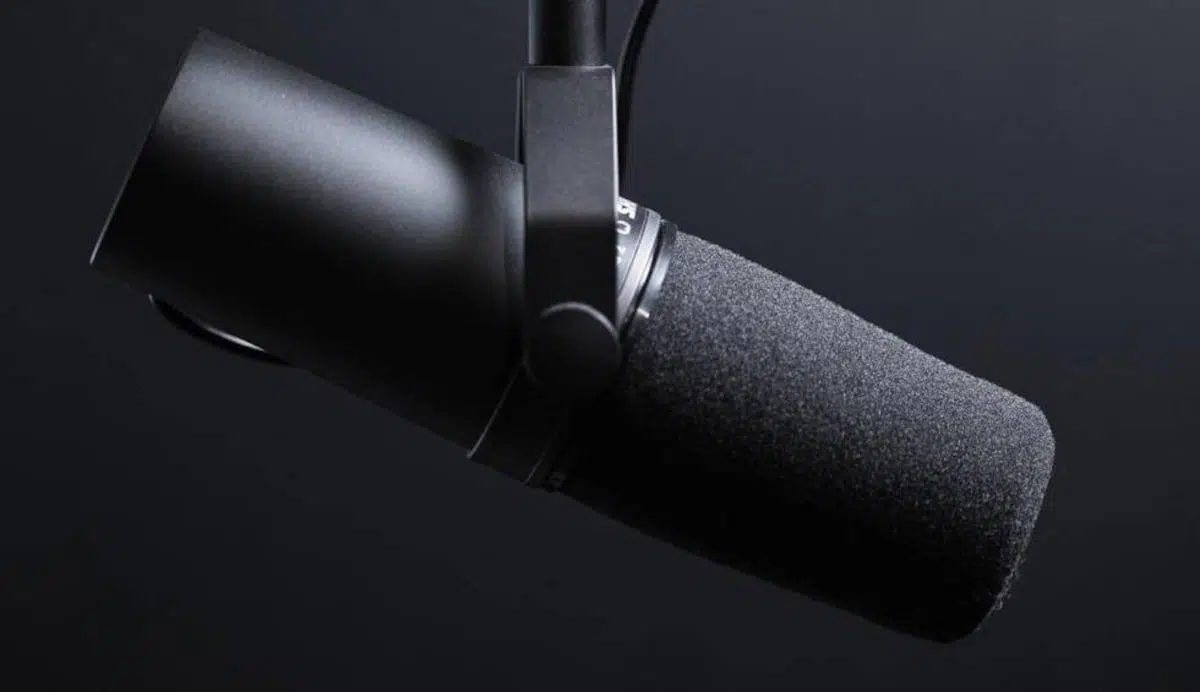
Εάν χρησιμοποιείτε τον υπολογιστή σας για βιντεοκλήσεις, διαδικτυακά παιχνίδια ή εγγραφή περιεχομένου, η σωστή ρύθμιση του μικροφώνου σας στα Windows είναι πρακτικά απαραίτητη. Ένα μικρόφωνο με κακή ρύθμιση έχει ως αποτέλεσμα χαμηλό ήχο, συνεχείς διακοπές ή απλώς να μην ακούγεται καθόλου — κάτι ιδιαίτερα ενοχλητικό σε επαγγελματικές συναντήσεις ή διαδικτυακά μαθήματα.
Τα καλά νέα είναι ότι τα Windows 10 και τα Windows 11 περιλαμβάνουν ολοκληρωμένα εργαλεία για τη διαχείριση όλων των πτυχών της εισόδου ήχου. Με αυτά, μπορείτε να εγκαταστήσετε ένα νέο μικρόφωνο, να δοκιμάσετε τη λειτουργικότητά του, να ρυθμίσετε την ένταση του ήχου, να παραχωρήσετε δικαιώματα χρήσης σε εφαρμογές , ακόμη και να βελτιώσετε τις ρυθμίσεις αναγνώρισης ομιλίας. Όλα είναι ενσωματωμένα στο ίδιο το σύστημα, χωρίς την ανάγκη προγραμμάτων τρίτων.
Σύνδεση και εγκατάσταση νέου μικροφώνου στα Windows
Πρώτα απ' όλα: πριν αλλάξετε οποιεσδήποτε ρυθμίσεις, πρέπει να συνδέσετε φυσικά το μικρόφωνο στον υπολογιστή σας και να βεβαιωθείτε ότι το καλώδιο ή το dongle είναι σωστά συνδεδεμένο. Εάν είναι USB, συνδέστε το σε μια διαθέσιμη θύρα. Εάν είναι mini-jack, βεβαιωθείτε ότι χρησιμοποιείτε την είσοδο μικροφώνου και όχι την είσοδο ακουστικών.
Τα Windows συνήθως εντοπίζουν αυτόματα τις νέες συσκευές ήχου και, στις περισσότερες περιπτώσεις, ρυθμίζουν το ίδιο το μικρόφωνο μόλις το συνδέσετε . Ακόμα κι έτσι, αξίζει να ελέγξετε ξανά ότι όλα λειτουργούν σωστά για να αποφύγετε τυχόν εκπλήξεις όταν συμμετέχετε σε μια σύσκεψη στο Teams, το Zoom ή το Discord.
Στα Windows 10 και τα Windows 11, το σημείο εκκίνησης για τη διαχείριση των συσκευών ήχου είναι το ίδιο: ο πίνακας "Ρυθμίσεις συστήματος" . Από εκεί, μπορείτε να δείτε όλα τα συνδεδεμένα μικρόφωνα, να επιλέξετε ποιο θέλετε να χρησιμοποιήσετε από προεπιλογή και να προσαρμόσετε αρκετές βασικές παραμέτρους.
Για να αποκτήσετε πρόσβαση σε αυτές τις επιλογές, και στις δύο εκδόσεις μπορείτε να πατήσετε το πλήκτρο των Windows + I ή να ανοίξετε το μενού Έναρξη και να κάνετε κλικ στο εικονίδιο με το γρανάζι. Μόλις φτάσετε εκεί, θα έχετε πρόσβαση στην ενότητα όπου ομαδοποιούνται όλες οι επιλογές Συστήματος και Ήχου , όπου βρίσκεται το ενδιαφέρον μέρος για το μικρόφωνο.
Ρύθμιση παραμέτρων μικροφώνου από τις Ρυθμίσεις των Windows
Ο απλούστερος και πιο άμεσος τρόπος για να βελτιώσετε τη ρύθμιση του μικροφώνου σας είναι να χρησιμοποιήσετε τη σύγχρονη εφαρμογή Ρυθμίσεις των Windows, η οποία συγκεντρώνει τις ρυθμίσεις εισόδου και εξόδου ήχου . Αυτή είναι η συνιστώμενη μέθοδος για τη συντριπτική πλειοψηφία των χρηστών.
Στα Windows 10, όταν ανοίγετε τις Ρυθμίσεις, πρέπει να μεταβείτε στην ενότητα "Σύστημα" για να αποκτήσετε πρόσβαση σε όλες τις επιλογές για την οθόνη, τις ειδοποιήσεις, την τροφοδοσία και, φυσικά, τον ήχο . Στα Windows 11, η προσέγγιση είναι πολύ παρόμοια, αν και ο σχεδιασμός είναι ελαφρώς διαφορετικός, αλλά η διαδρομή παραμένει εξίσου διαισθητική.
Μέσα στο Σύστημα, θα δείτε την κατηγορία "Ήχος" στην πλαϊνή γραμμή , όπου βρίσκονται όλα όσα σχετίζονται με ηχεία, ακουστικά και μικρόφωνα . Κατά την είσοδο, η οθόνη χωρίζεται σε δύο κύριες ενότητες: έξοδος (αυτό που ακούτε) και είσοδος (αυτό που καταγράφουν τα μικρόφωνά σας).
Η ενότητα που μας ενδιαφέρει εδώ είναι η είσοδος. Εκεί θα βρείτε ένα αναπτυσσόμενο μενού με όλα τα μικρόφωνα που έχει εντοπίσει το σύστημα και είναι διαθέσιμα . Εάν χρησιμοποιείτε φορητό υπολογιστή, σχεδόν σίγουρα θα δείτε τουλάχιστον το ενσωματωμένο μικρόφωνο, και εάν έχετε συνδέσει ένα άλλο μέσω USB ή υποδοχής, θα πρέπει επίσης να εμφανίζεται στη λίστα.
Εάν το μικρόφωνό σας είναι Bluetooth, αντί να εμφανίζεται απευθείας, ίσως χρειαστεί να το προσθέσετε πρώτα ως ασύρματη συσκευή χρησιμοποιώντας την επιλογή "Προσθήκη συσκευής" . Τα Windows θα σας καθοδηγήσουν βήμα προς βήμα στη διαδικασία σύζευξης και, μόλις συνδεθεί, θα εμφανιστεί στη λίστα εισόδου όπως οποιαδήποτε άλλη συσκευή.
Ακριβώς κάτω από την επιλογή συσκευής, υπάρχει συνήθως μια ενότητα για τον έλεγχο του μικροφώνου σε πραγματικό χρόνο χρησιμοποιώντας μια γραμμή στάθμης . Αυτή η γραμμή κινείται καθώς μιλάτε και είναι ένας γρήγορος τρόπος για να δείτε εάν το σύστημα λαμβάνει σήμα και εάν η ένταση είναι λογική.
Επιπλέον, ο πίνακας ήχου εμφανίζει συχνά επιπλέον κουμπιά, όπως το κουμπί "Ιδιότητες συσκευής" για τη μετονομασία του μικροφώνου, την απενεργοποίησή του ή τη βελτιστοποίηση της έντασης εισόδου του . Ενδέχεται επίσης να υπάρχουν συντομεύσεις για ένα αυτόματο εργαλείο αντιμετώπισης προβλημάτων και μια λίστα με όλες τις συνδεδεμένες συσκευές ήχου για να τις ενεργοποιήσετε ή να τις απενεργοποιήσετε ανάλογα με τις ανάγκες.
Δοκιμάστε ένα ήδη εγκατεστημένο μικρόφωνο και ρυθμίστε την ένταση του ήχου του
Ακόμα κι αν το μικρόφωνο εμφανίζεται στη λίστα των συσκευών εισόδου, είναι σημαντικό να ελέγξετε ότι ο ήχος ακούγεται σε επαρκές επίπεδο και χωρίς απροσδόκητες διακοπές . Μην βασίζεστε μόνο στην εμφάνισή του στο μενού: πρέπει να το δοκιμάσετε.
Από την ενότητα Ήχος στις Ρυθμίσεις, επιλέξτε το μικρόφωνο που θέλετε να ελέγξετε από τη λίστα εισόδων και, δεξιά από το όνομά του, μεταβείτε στη σελίδα ιδιοτήτων του για να δείτε τις συγκεκριμένες επιλογές για τη συγκεκριμένη συσκευή . Εκεί μπορείτε να εκτελέσετε μια πιο διεξοδική δοκιμή.
Σε αυτήν την οθόνη, συνήθως θα βρείτε μια ενότητα "Ρυθμίσεις εισόδου" που περιλαμβάνει ένα κουμπί για να ξεκινήσετε μια γρήγορη δοκιμή εγγραφής . Όταν το πατήσετε, τα Windows αρχίζουν να ηχογραφούν τη φωνή σας για λίγα δευτερόλεπτα ενώ μιλάτε με κανονικό τόνο, χωρίς να φωνάζετε ή να ψιθυρίζετε.
Μόλις τελειώσετε, μπορείτε να διακόψετε τη δοκιμή και να αναπαράγετε το ηχογραφημένο δείγμα για να ακούσετε ακριβώς πώς σας ακούει το σύστημα . Αυτό είναι πολύ χρήσιμο για την ανίχνευση εάν η ένταση του ήχου είναι πολύ χαμηλή, εάν υπάρχει υπερβολικός θόρυβος περιβάλλοντος ή εάν η φωνή σας ακούγεται πολύ παραμορφωμένη.
Στην ίδια περιοχή, θα δείτε ένα ρυθμιστικό "Ένταση εισόδου" , το οποίο σας επιτρέπει να αυξήσετε ή να μειώσετε την ευαισθησία του μικροφώνου . Εάν η φωνή σας μόλις που ακούγεται κατά την αναπαραγωγή της δοκιμής, αυξήστε την ένταση εισόδου. Αντίθετα, εάν ακούγεται παραμορφωμένη ή κομμένη, μειώστε την ελαφρώς μέχρι να βρείτε έναν ισορροπημένο ήχο.
Συνήθως υπάρχει επίσης ένας σύνδεσμος προς τις "Πρόσθετες Ιδιότητες Συσκευής". Κάνοντας κλικ εκεί, θα εμφανιστούν περισσότερες καρτέλες με πληροφορίες για προχωρημένους: λεπτομέρειες προγράμματος οδήγησης, προεπιλεγμένη επιλογή συσκευής, ρυθμίσεις επιπέδου και επιλογές μορφοποίησης και βελτίωσης για προχωρημένους.
Η καρτέλα "Επίπεδα" είναι ιδιαίτερα σημαντική αν παρατηρήσετε ότι το μικρόφωνο ακούγεται πολύ σιγά , ακόμα και με την ένταση στο μέγιστο στις βασικές ρυθμίσεις. Σε πολλές περιπτώσεις, μπορείτε να εφαρμόσετε επιπλέον ενίσχυση ή "ενίσχυση" εκεί, η οποία ενισχύει το σήμα ώστε η φωνή σας να ακούγεται πιο καθαρά.
Ρύθμιση παραμέτρων του μικροφώνου από τον κλασικό Πίνακα Ελέγχου
Ενώ η σύγχρονη εφαρμογή Ρυθμίσεις των Windows είναι ο πιο βολικός τρόπος, ο κλασικός Πίνακας Ελέγχου εξακολουθεί να είναι διαθέσιμος, προσφέροντας παλαιότερα αλλά πολύ ολοκληρωμένα εργαλεία για τη διαχείριση ήχου . Είναι ιδιαίτερα χρήσιμος αν θέλετε να τροποποιήσετε λειτουργίες όπως η αναγνώριση ομιλίας.
Για να το ανοίξετε, απλώς μεταβείτε στο μενού Έναρξη και πληκτρολογήστε "πίνακας ελέγχου" στο πλαίσιο αναζήτησης. Όταν εμφανιστεί στη λίστα, κάντε κλικ στο εικονίδιό του για να ανοίξετε αυτήν την παραδοσιακή προβολή επιλογών συστήματος , η οποία αποτελεί μέρος των Windows για αρκετές εκδόσεις.
Μέσα στον Πίνακα Ελέγχου, αναζητήστε την ενότητα με τίτλο "Υλικό και Ήχος", η οποία ομαδοποιεί όλα όσα σχετίζονται με συσκευές, εκτυπωτές και ήχο . Δεν χρειάζεται να επιλέξετε κάποια συγκεκριμένη υποεπιλογή εξαρχής. Αρκεί απλώς να κάνετε κλικ στη γενική επικεφαλίδα.
Στην πλαϊνή μπάρα ή στην κύρια λίστα, θα δείτε την κατηγορία "Ήχος", η οποία ανοίγει ένα ειδικό παράθυρο με όλες τις συσκευές αναπαραγωγής, εγγραφής και επικοινωνίας σας . Αυτό το παράθυρο είναι οικείο σε πολλούς χρήστες των Windows και παραμένει πολύ ισχυρό.
Μέσα σε αυτό το παράθυρο, έχετε αρκετές καρτέλες. Αυτή που μας ενδιαφέρει τώρα είναι η "Εγγραφή", όπου παρατίθενται όλα τα διαθέσιμα μικρόφωνα και συσκευές εισόδου . Εκεί μπορείτε να δείτε ποια είναι ενεργή, ποια είναι απενεργοποιημένη και ποια είναι η προεπιλεγμένη για τις εφαρμογές.
Κάνοντας διπλό κλικ σε οποιοδήποτε από τα μικρόφωνα της λίστας, ανοίγει το ίδιο παράθυρο ιδιοτήτων με αυτό στο οποίο αποκτήσατε πρόσβαση μέσω των Σύγχρονων Ρυθμίσεων. Αυτό σημαίνει ότι μπορείτε επίσης να προσαρμόσετε τα επίπεδα, να ελέγξετε τα προγράμματα οδήγησης και να αποφασίσετε εάν αυτό το μικρόφωνο θα είναι το κύριο για το σύστημά σας.
Επιπλέον, στο κάτω μέρος υπάρχει ένα κουμπί που ονομάζεται "Διαμόρφωση", το οποίο έχει σχεδιαστεί κυρίως για να προσαρμόζει τη συμπεριφορά του μικροφώνου για εργασίες αναγνώρισης φωνής . Δεν αφορά τόσο την ένταση ή την ποιότητα του ήχου, όσο το να βοηθά το σύστημα να κατανοεί καλύτερα τι λέτε.
Κάνοντας κλικ στην επιλογή "Ρύθμιση μικροφώνου", θα ξεκινήσει ένας οδηγός που θα σας ζητήσει να επιλέξετε τον τύπο μικροφώνου που χρησιμοποιείτε (για παράδειγμα, επιτραπέζιο, ακουστικά ή ενσωματωμένη οθόνη ). Στη συνέχεια, θα σας ζητήσει να διαβάσετε μερικές προτάσεις δυνατά για να βαθμονομήσετε το επίπεδο και την καθαρότητα της ομιλίας σας.
Αυτή η διαμόρφωση απευθύνεται κυρίως σε λειτουργίες όπως η φωνητική υπαγόρευση ή οι φωνητικές εντολές στα Windows , αλλά μπορεί επίσης να βοηθήσει το σύστημα να προσαρμόσει αυτόματα ορισμένες παραμέτρους για να αναγνωρίζει καλύτερα αυτά που λέτε.
Ενεργοποίηση δικαιωμάτων μικροφώνου για εφαρμογές στα Windows 10
Στις πρόσφατες εκδόσεις του συστήματος, η Microsoft έχει ενσωματώσει ένα σύστημα δικαιωμάτων παρόμοιο με αυτό των κινητών συσκευών. Αυτό σημαίνει ότι ακόμη και αν το μικρόφωνο έχει εγκατασταθεί σωστά, οι εφαρμογές δεν θα μπορούν να το χρησιμοποιήσουν, εκτός εάν τους παραχωρήσετε ρητή άδεια μέσω των ρυθμίσεων απορρήτου.
Στα Windows 10, για να ελέγξετε αυτά τα δικαιώματα, πρέπει να μεταβείτε στις Ρυθμίσεις και, στη συνέχεια, στην ενότητα "Απόρρητο" . Εδώ συγκεντρώνονται όλα όσα σχετίζονται με την πρόσβαση εφαρμογών στην κάμερα, το μικρόφωνο, την τοποθεσία κ.λπ.
Στην ενότητα Απόρρητο, στην αριστερή στήλη, θα δείτε μια λίστα με κατηγορίες δικαιωμάτων. Επιλέξτε "Μικρόφωνο" στην ενότητα "Δικαιώματα εφαρμογής" . Εδώ αποφασίζετε ποιος μπορεί και ποιος δεν μπορεί να χρησιμοποιήσει τη συσκευή εισόδου ήχου σας.
Στο επάνω μέρος αυτού του παραθύρου, θα δείτε έναν διακόπτη που ελέγχει την "Πρόσβαση μικροφώνου για αυτήν τη συσκευή ". Εάν είναι απενεργοποιημένος, καμία εφαρμογή δεν θα μπορεί να τον χρησιμοποιήσει, ακόμα κι αν το υλικό λειτουργεί άψογα. Βεβαιωθείτε ότι βρίσκεται στη θέση "ενεργοποίηση".
Ακριβώς από κάτω υπάρχει ένα άλλο στοιχείο ελέγχου που επιτρέπει στις εφαρμογές να έχουν πρόσβαση στο μικρόφωνο γενικά . Και πάλι, αυτός ο διακόπτης πρέπει να είναι ενεργοποιημένος εάν θέλετε προγράμματα όπως το Skype, το Zoom ή το Teams να ζητούν πρόσβαση.
Παρακάτω, θα βρείτε μια λίστα με εφαρμογές του Microsoft Store, καθεμία με τον δικό της διακόπτη εναλλαγής . Εδώ, μπορείτε να ενεργοποιήσετε ή να απενεργοποιήσετε την πρόσβαση στο μικρόφωνο ανά εφαρμογή, ώστε μόνο αυτές που πραγματικά χρειάζεστε να μπορούν να ακούν τη φωνή σας.
Αν κάνετε κύλιση προς τα κάτω, θα δείτε επίσης μια συγκεκριμένη ενότητα για κλασικές εφαρμογές υπολογιστή (όπως εφαρμογές-πελάτες βιντεοκλήσεων, παιχνίδια ή επαγγελματικά εργαλεία) . Υπάρχει ένας καθολικός διακόπτης που επιτρέπει σε αυτούς τους τύπους προγραμμάτων να χρησιμοποιούν το μικρόφωνο. Είναι καλή ιδέα να τον έχετε ενεργοποιημένο εάν εργάζεστε με εφαρμογές που είναι εγκατεστημένες εκτός του Microsoft Store.
Διαχείριση πρόσβασης στο μικρόφωνο στα Windows 11
Στα Windows 11, η ιδέα είναι η ίδια, αλλά η διεπαφή έχει επανασχεδιαστεί ώστε να είναι πιο σαφής και μοντέρνα. Εξακολουθείτε να χρειάζεται να παραχωρήσετε δικαιώματα πριν οι εφαρμογές μπορέσουν να καταγράψουν ήχο από το μικρόφωνό σας, τόσο για την προστασία του απορρήτου σας όσο και για να έχετε μεγαλύτερο έλεγχο σε ό,τι κάνει κάθε πρόγραμμα.
Για να μεταβείτε σε αυτήν την ενότητα, ανοίξτε τις Ρυθμίσεις (πλήκτρο Windows + I) και στην αριστερή πλαϊνή γραμμή μεταβείτε στην επιλογή "Απόρρητο και ασφάλεια", το κέντρο εντολών όπου διαχειρίζονται όλα τα δικαιώματα . Εκεί θα δείτε μια ενότητα που ονομάζεται "Δικαιώματα εφαρμογής" με αρκετές καταχωρίσεις.
Μέσα σε αυτήν την ενότητα, κάντε κλικ στο "Μικρόφωνο" για να αποκτήσετε πρόσβαση σε όλες τις επιλογές πρόσβασης που σχετίζονται με αυτήν τη συσκευή . Μόλις φτάσετε εκεί, θα δείτε έναν διακόπτη που ονομάζεται "Πρόσβαση στο Μικρόφωνο" τον οποίο πρέπει να έχετε ενεργοποιήσει για να επιτρέψει το σύστημα τη χρήση του.
Παρακάτω θα βρείτε τη ρύθμιση "Να επιτρέπεται η πρόσβαση στις εφαρμογές στο μικρόφωνό σας", η οποία ελέγχει εάν οι εφαρμογές που είναι εγκατεστημένες από το Microsoft Store μπορούν να τη χρησιμοποιήσουν . Συνιστάται να την διατηρείτε ενεργοποιημένη και στη συνέχεια να αποφασίζετε ποιες συγκεκριμένες εφαρμογές θέλετε να εξουσιοδοτήσετε.
Η παρακάτω λίστα εμφανίζει όλες τις εφαρμογές που μπορούν ενδεχομένως να χρησιμοποιήσουν το μικρόφωνο, καθεμία με τον δικό της διακόπτη για την παραχώρηση ή την απαγόρευση πρόσβασης . Μπορείτε να επιλέξετε μόνο αυτές που πραγματικά χρειάζεστε (για παράδειγμα, το πρόγραμμα βιντεοκλήσεων, τη συσκευή εγγραφής φωνής ή το λογισμικό επεξεργασίας βίντεο).
Σε πολλές περιπτώσεις, υπάρχει επίσης μια ενότητα για εφαρμογές που δεν προέρχονται από το Microsoft Store—δηλαδή, παραδοσιακές εφαρμογές για υπολογιστές . Εκεί, μπορείτε να αποφασίσετε εάν θα τους επιτρέψετε ή όχι την πρόσβαση στο μικρόφωνό σας, κάτι που είναι σημαντικό εάν χρησιμοποιείτε εργαλεία όπως το Zoom, το Discord, το OBS ή παρόμοιες εφαρμογές.
Χάρη σε αυτό το μοντέλο, η διαχείριση του μικροφώνου στα Windows 11 δεν είναι μόνο απλή, αλλά σας επιτρέπει επίσης να διατηρείτε μεγαλύτερο έλεγχο του απορρήτου σας, αποφασίζοντας ποια προγράμματα μπορούν να ακούσουν και ποια όχι. Είναι ένα επιπλέον βήμα, αλλά συνιστάται ανεπιφύλακτα.
Πρακτικές συμβουλές και συνηθισμένα προβλήματα μικροφώνου
Ακόμα και με όλα τα ρυθμισμένα σωστά, δεν είναι ασυνήθιστο να αντιμετωπίσετε προβλήματα: καθόλου ήχος, υπερβολικός θόρυβος φόντου ή η φωνή είναι πολύ χαμηλή. Ευτυχώς, τα περισσότερα από αυτά τα προβλήματα μπορούν να επιλυθούν ελέγχοντας μερικές βασικές ρυθμίσεις στη διαμόρφωση εισόδου και στα δικαιώματα εφαρμογών.
Εάν οι συνομιλητές σας δεν μπορούν να σας ακούσουν κατά τη διάρκεια μιας κλήσης, το πρώτο πράγμα που πρέπει να ελέγξετε είναι ότι έχει επιλεγεί το σωστό μικρόφωνο ως προεπιλεγμένη συσκευή στα Windows . Μερικές φορές, το σύστημα ορίζει ως προεπιλογή το μικρόφωνο των ακουστικών όταν θέλετε να χρησιμοποιήσετε ένα εξωτερικό μικρόφωνο USB ή αντίστροφα.
Είναι επίσης καλή ιδέα να ελέγξετε ότι η εφαρμογή που χρησιμοποιείτε για επικοινωνία (Teams, Zoom, Google Meet, Discord, κ.λπ.) έχει το ίδιο μικρόφωνο που έχετε διαμορφώσει στα Windows . Πολλές έχουν τις δικές τους ρυθμίσεις ήχου και ενδέχεται να μιλάτε σε ένα μικρόφωνο ενώ το πρόγραμμα προσπαθεί να χρησιμοποιήσει ένα άλλο.
Εάν η ένταση είναι πολύ χαμηλή ακόμα και με τα χειριστήρια στο μέγιστο, μεταβείτε στις προηγμένες ιδιότητες της συσκευής, στην καρτέλα "Επίπεδα" και ρυθμίστε τόσο την κύρια ένταση όσο και τυχόν πρόσθετη ενίσχυση . Ωστόσο, εάν αυξήσετε υπερβολικά την ενίσχυση, μπορεί να προκαλέσετε θόρυβο, οπότε δοκιμάστε διαφορετικές τιμές μέχρι να βρείτε τη σωστή ισορροπία.
Εάν παρατηρήσετε ενοχλητικούς θορύβους ή βουητό, ελέγξτε τα καλώδια, δοκιμάστε μια διαφορετική θύρα USB και μετακινήστε το μικρόφωνο μακριά από πηγές παρεμβολών, όπως δρομολογητές ή πολύπριζα . Ορισμένες ενσωματωμένες κάρτες ήχου παράγουν περισσότερο θόρυβο από άλλες. Σε αυτές τις περιπτώσεις, ένα μικρόφωνο USB με δική του μετατροπή μπορεί να είναι μια καλή εναλλακτική λύση.
Εάν τίποτα από αυτά δεν λειτουργήσει, τα Windows περιλαμβάνουν εργαλεία για την αυτόματη εύρεση και επίλυση προβλημάτων ήχου . Μπορείτε να αποκτήσετε πρόσβαση σε αυτά τα εργαλεία αντιμετώπισης προβλημάτων από τις Ρυθμίσεις ήχου, οι οποίες ελέγχουν τα πάντα, από τα προγράμματα οδήγησης έως τις βασικές ρυθμίσεις συστήματος.
Μόλις εξοικειωθείτε με αυτές τις επιλογές, θα δείτε ότι η ρύθμιση ενός μικροφώνου στα Windows, είτε πρόκειται για την έκδοση 10 είτε για την 11, είναι απλώς θέμα λίγων λεπτών στις κατάλληλες ενότητες. Με τη συσκευή σωστά συνδεδεμένη, τις ρυθμίσεις απορρήτου σε τάξη και τα επίπεδα εισόδου ρυθμισμένα, θα μπορείτε να συμμετέχετε σε συσκέψεις, να εγγράφετε ήχο ή να χρησιμοποιείτε την αναγνώριση ομιλίας χωρίς καμία ταλαιπωρία.
