- Τα VPN δημιουργούν μια κρυπτογραφημένη σήραγγα που προστατεύει τα δεδομένα σας και μπορεί να χρησιμοποιηθεί τόσο για απομακρυσμένη πρόσβαση όσο και για τη βελτίωση του διαδικτυακού σας απορρήτου.
- Τα Windows 10 και 11 σάς επιτρέπουν να διαμορφώσετε ενσωματωμένα προφίλ VPN και να ρυθμίσετε τον δικό σας διακομιστή VPN χωρίς προγράμματα τρίτων.
- Για να λειτουργήσει σωστά ένα οικιακό VPN, πρέπει να ανοίξετε τη θύρα 1723 στο δρομολογητή και να επιτρέψετε τη δρομολόγηση και την απομακρυσμένη πρόσβαση στο τείχος προστασίας.
- Μια εμπορική υπηρεσία VPN απλοποιεί την εγκατάσταση, προσφέρει διακομιστές σε πολλές χώρες και προσθέτει επιπλέον χαρακτηριστικά ασφάλειας και ευκολίας.
Η εγκατάσταση ενός VPN στα Windows μπορεί να φαίνεται περίπλοκη στην αρχή, αλλά με έναν καλό οδηγό, γίνεται αρκετά διαχειρίσιμη. Είτε θέλετε να προστατεύσετε το απόρρητό σας σε δημόσια δίκτυα είτε χρειάζεται να συνδεθείτε στο δίκτυο της εταιρείας σας από το σπίτι, τα Windows περιλαμβάνουν ενσωματωμένα εργαλεία για τη δημιουργία και τη χρήση συνδέσεων VPN χωρίς να βασίζεστε πάντα σε εξωτερικά προγράμματα.
Σε αυτό το άρθρο θα δείτε, βήμα προς βήμα, πώς να ρυθμίσετε ένα VPN στα Windows 10 και Windows 11 , πώς να ρυθμίσετε τον δικό σας διακομιστή VPN στο σπίτι, ποιες ρυθμίσεις πρέπει να προσαρμόσετε στον δρομολογητή και το τείχος προστασίας σας, καθώς και πώς να χρησιμοποιείτε εμπορικές υπηρεσίες VPN όταν θέλετε να αλλάξετε εικονικά χώρες ή να προσθέσετε επιπλέον επίπεδα ασφάλειας και ευκολίας.
Τι είναι ένα VPN και ποιους τύπους μπορείτε να χρησιμοποιήσετε στα Windows;
Ένα VPN (Εικονικό Ιδιωτικό Δίκτυο) είναι, με απλά λόγια, μια κρυπτογραφημένη σήραγγα μέσα στο διαδίκτυο που συνδέει τη συσκευή σας με έναν άλλο υπολογιστή ή δίκτυο σαν να βρίσκεστε φυσικά εκεί. Αυτή η σήραγγα προστατεύει τα δεδομένα σας από αδιάκριτα βλέμματα, μη ασφαλή δίκτυα Wi-Fi και ορισμένους τύπους παρακολούθησης.
Όταν συνδέεστε σε ένα VPN, η επισκεψιμότητά σας πηγαίνει πρώτα στον διακομιστή VPN , κρυπτογραφείται και ταξιδεύει μέσω αυτής της ασφαλούς σήραγγας. Ο διακομιστής VPN επικοινωνεί με τους ιστότοπους και τις υπηρεσίες που επισκέπτεστε, επομένως βλέπουν μόνο τη διεύθυνση IP του διακομιστή και όχι τη διεύθυνση IP του οικιακού σας δρομολογητή ή του δημόσιου δικτύου.
Στο περιβάλλον των Windows, είναι σημαντικό να γίνει διάκριση μεταξύ δύο προσεγγίσεων: της χρήσης ενός ενσωματωμένου ή εταιρικού VPN (για παράδειγμα, για πρόσβαση στο δίκτυο της εταιρείας σας ή στο οικιακό σας δίκτυο) και της χρήσης μιας εμπορικής υπηρεσίας VPN (NordVPN, ExpressVPN, AVG Secure VPN, κ.λπ.), σχεδιασμένης για ανώνυμη περιήγηση, παράκαμψη γεωγραφικών περιορισμών και ενίσχυση του απορρήτου σας.
Με το ενσωματωμένο VPN των Windows, μπορείτε να συνδεθείτε σε ένα συγκεκριμένο δίκτυο που ήδη γνωρίζετε , όπως το δίκτυο της εργασίας ή του σπιτιού σας, αλλά η δημόσια διεύθυνση IP σας θα παραμείνει αυτή που παρέχεται από τον πάροχο υπηρεσιών διαδικτύου σας. Με μια υπηρεσία VPN επί πληρωμή, από την άλλη πλευρά, χρησιμοποιείτε διευθύνσεις IP από διακομιστές που είναι κατανεμημένοι σε όλο τον κόσμο , επιτρέποντάς σας να προσομοιώνετε την παρουσία σας σε άλλη χώρα και να επωφελείστε από τις διευθύνσεις IP που κοινοποιούνται σε άλλους χρήστες.
Ένα οικιακό ή επαγγελματικό VPN συνήθως επικεντρώνεται περισσότερο στην απομακρυσμένη πρόσβαση σε εσωτερικούς πόρους (φακέλους, διακομιστές, εκτυπωτές ή υπολογιστές) και στην κρυπτογράφηση της κίνησης μεταξύ της συσκευής σας και αυτού του συγκεκριμένου δικτύου. Μια εμπορική υπηρεσία VPN προσανατολίζεται περισσότερο στη γενική προστασία του διαδικτυακού απορρήτου , παρακάμπτοντας τα μπλοκαρίσματα και αποκρύπτοντας την πραγματική σας διεύθυνση IP από ιστότοπους, διαφημιστές και πιθανούς εισβολείς σε ανοιχτά δίκτυα.
Ποιος είναι ο σκοπός ενός οικιακού VPN στα Windows;
Όταν οι άνθρωποι μιλούν για VPN, πολλοί σκέφτονται μόνο το «να το κάνουν να φαίνεται σαν να βρίσκομαι σε άλλη χώρα για να έχω πρόσβαση σε συγκεκριμένο περιεχόμενο», αλλά η ρύθμιση του δικού σας VPN στα Windows έχει και άλλες χρήσεις. Ένα οικιακό VPN από μόνο του δεν θα σας επιτρέψει να φαίνεστε σαν να περιηγείστε από άλλη χώρα εάν ο διακομιστής σας βρίσκεται στην Ισπανία. Οι ιστότοποι θα εξακολουθούν να βλέπουν ότι έχετε πρόσβαση στον ιστότοπο από την Ισπανία, ακόμη και αν δεν βλέπουν την πραγματική διεύθυνση IP του σπιτιού σας.
Το κύριο πλεονέκτημα της δημιουργίας του δικού σας διακομιστή VPN είναι ότι όλη η κίνηση δεδομένων σας κρυπτογραφείται από τη συσκευή σας σε αυτόν τον διακομιστή . Αυτό σημαίνει ότι σε μια καφετέρια, ξενοδοχείο ή αεροδρόμιο, όποιος προσπαθεί να κατασκοπεύσει το δίκτυο θα δει μη αναγνώσιμα δεδομένα επειδή η σύνδεσή σας είναι ενθυλακωμένη μέσα στη σήραγγα VPN.
Επιπλέον, χρησιμοποιώντας τον διακομιστή VPN σας ως ενδιάμεσο, οι ιστότοποι δεν αποθηκεύουν πλέον τη διεύθυνση IP του δρομολογητή σας ή τη διεύθυνση IP του δημόσιου δικτύου, αλλά μάλλον τη διεύθυνση IP του διακομιστή VPN στον οποίο συνδέεστε. Αυτό δυσκολεύει τις εφαρμογές, τους διαφημιστές ή άλλα τρίτα μέρη να παρακολουθούν τις κινήσεις σας μεταξύ διαφορετικών υπηρεσιών και να συσχετίζουν ακριβώς ποιους ιστότοπους έχετε επισκεφτεί.
Κάθε φορά που ανοίγετε μια ιστοσελίδα, αυτό που συμβαίνει στην πραγματικότητα είναι ότι το πρόγραμμα περιήγησής σας στέλνει ένα αίτημα στον διακομιστή που φιλοξενεί αυτόν τον ιστότοπο. Αυτός ο διακομιστής απαντά χρησιμοποιώντας τη διεύθυνση IP σας ως την «ψηφιακή ταχυδρομική σας διεύθυνση». Χωρίς VPN, όλοι οι ιστότοποι συσσωρεύουν τη διεύθυνση IP σας στα αρχεία καταγραφής τους , τα οποία στη συνέχεια μπορούν να κοινοποιήσουν ή να πουλήσουν σε διαφημιστές για να καταγράψουν την online δραστηριότητά σας.
Χρησιμοποιώντας ένα VPN, ο διακομιστής VPN, όχι ο υπολογιστής σας, είναι αυτός που επικοινωνεί στην πραγματικότητα με τον διακομιστή ιστού . Επομένως, οι ιστότοποι αποθηκεύουν τη διεύθυνση IP του διακομιστή VPN, όχι τη δική σας. Αυτός είναι ένας απλός τρόπος για να μειώσετε το διαδικτυακό σας αποτύπωμα, ειδικά εάν διαχειρίζεστε τον διακομιστή μόνοι σας ή εμπιστεύεστε το άτομο που τον διαχειρίζεται.
Ένα άλλο ενδιαφέρον πλεονέκτημα του να έχετε τον δικό σας διακομιστή VPN είναι ότι μπορείτε να ρυθμίσετε ένα είδος εκτεταμένου τοπικού δικτύου (LAN ). Αυτό σημαίνει ότι οι συσκευές σας μπορούν να συμπεριφέρονται σαν να βρίσκονταν στο ίδιο τοπικό δίκτυο (LAN), ακόμα κι αν βρίσκονται φυσικά σε διαφορετικές τοποθεσίες, διευκολύνοντας την κοινή χρήση εσωτερικών πόρων, την πρόσβαση σε έναν οικιακό υπολογιστή από την εργασία ή την αποφυγή ορισμένων φυσικών καλωδιώσεων εάν όλα βρίσκονται στο ίδιο λογικό δίκτυο.
Πώς να δημιουργήσετε και να διαμορφώσετε ένα προφίλ VPN στα Windows 10 και Windows 11
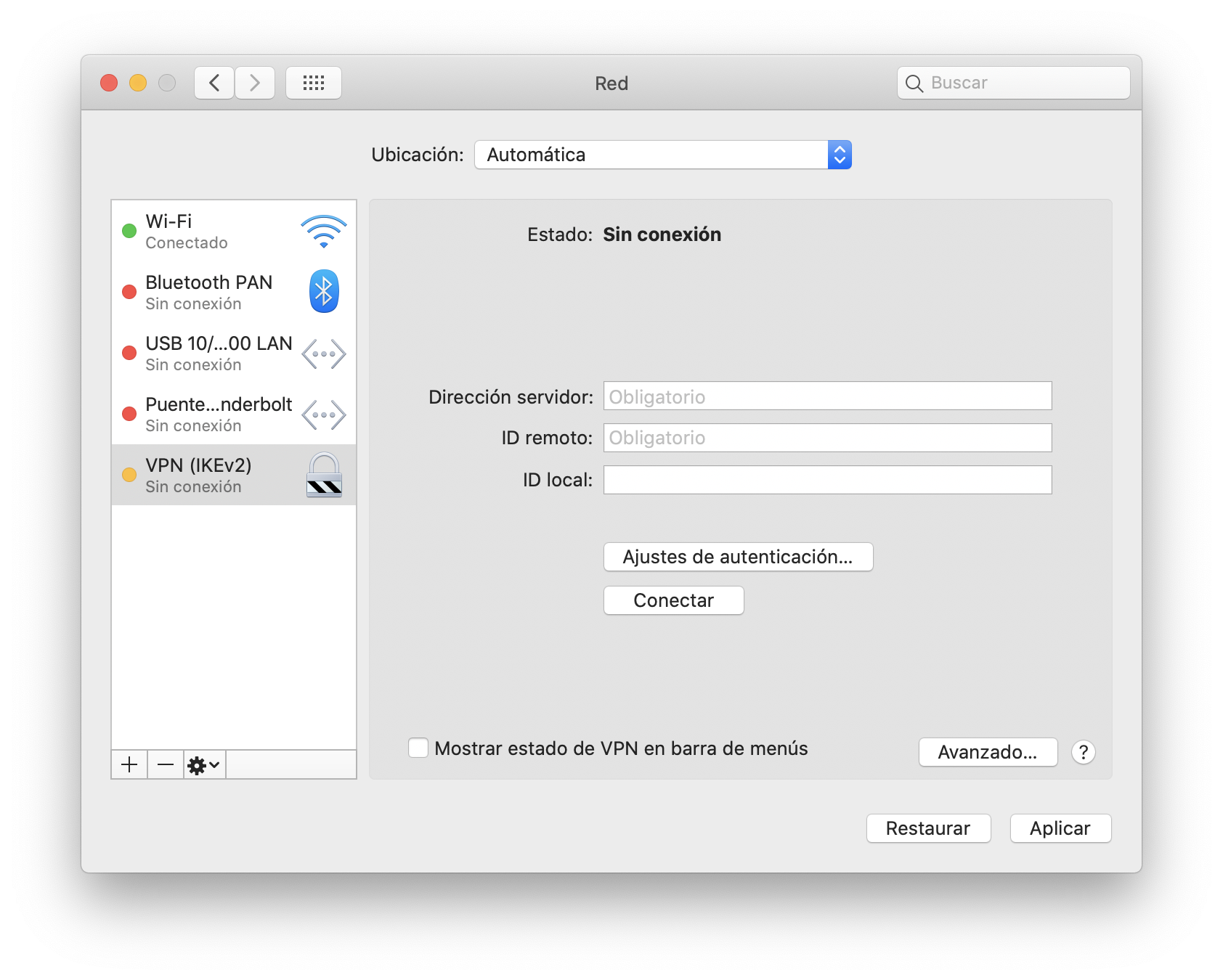
Προτού μπορέσετε να συνδεθείτε σε ένα VPN στα Windows, πρέπει να έχετε δημιουργήσει ένα προφίλ σύνδεσης VPN . Αυτό το προφίλ περιλαμβάνει τον τύπο VPN, τη διεύθυνση διακομιστή, τη μέθοδο ελέγχου ταυτότητας και, εάν είναι απαραίτητο, το όνομα χρήστη και τον κωδικό πρόσβασης.
Εάν το VPN προορίζεται για εργασία, η εταιρεία σας συνήθως θα σας παρέχει όλες τις λεπτομέρειες σύνδεσης ή ακόμα και τη δική της εφαρμογή. Σε αυτήν την περίπτωση, είναι γενικά καλή ιδέα να αποκτήσετε πρόσβαση στο εταιρικό intranet ή να μιλήσετε με το τμήμα IT για να λάβετε ακριβείς οδηγίες, καθώς κάθε εταιρεία έχει τη δική της πολιτική ασφαλείας.
Αν θέλετε να χρησιμοποιήσετε μια υπηρεσία VPN τρίτου μέρους για προσωπική χρήση, μπορείτε πρώτα να αναζητήσετε την εφαρμογή της στο Microsoft Store ή στον επίσημο ιστότοπό της . Σχεδόν πάντα προσφέρουν ένα πρόγραμμα-πελάτη των Windows που ρυθμίζει τα πάντα αυτόματα. Αν προτιμάτε να το κάνετε χειροκίνητα, η σελίδα βοήθειάς τους συνήθως παραθέτει τις διευθύνσεις διακομιστών, τα υποστηριζόμενα πρωτόκολλα και άλλες παραμέτρους.
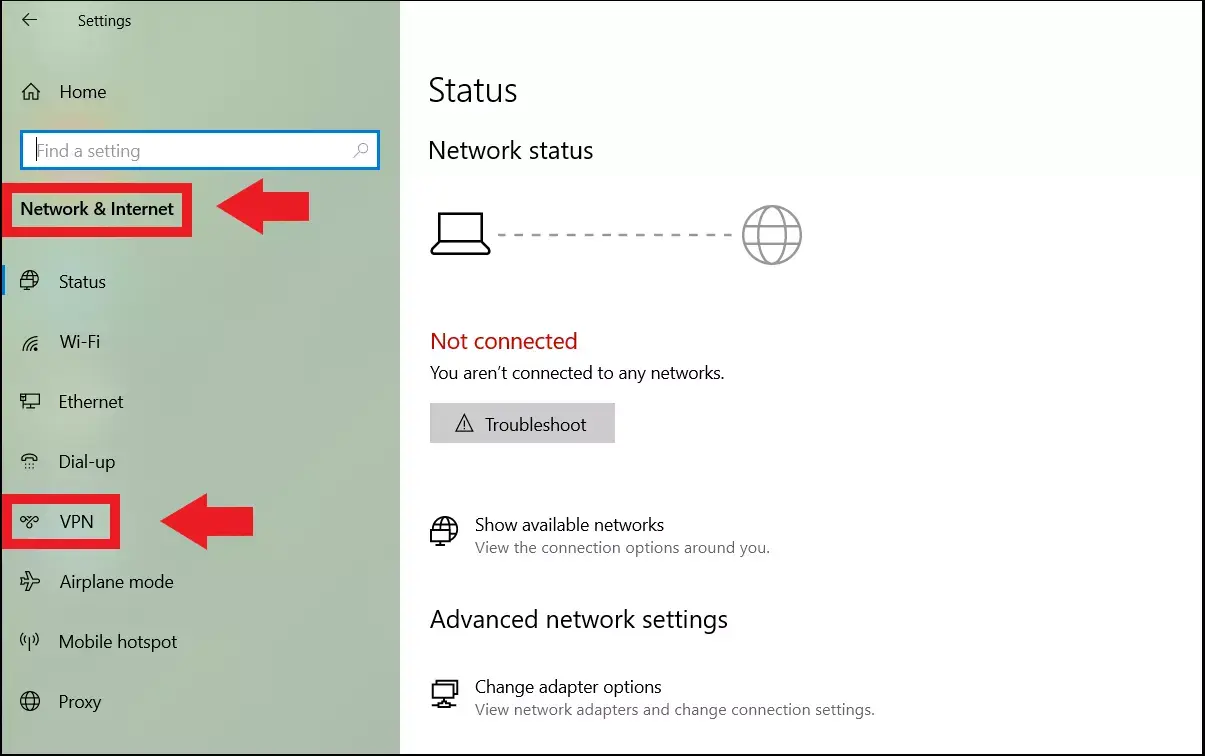
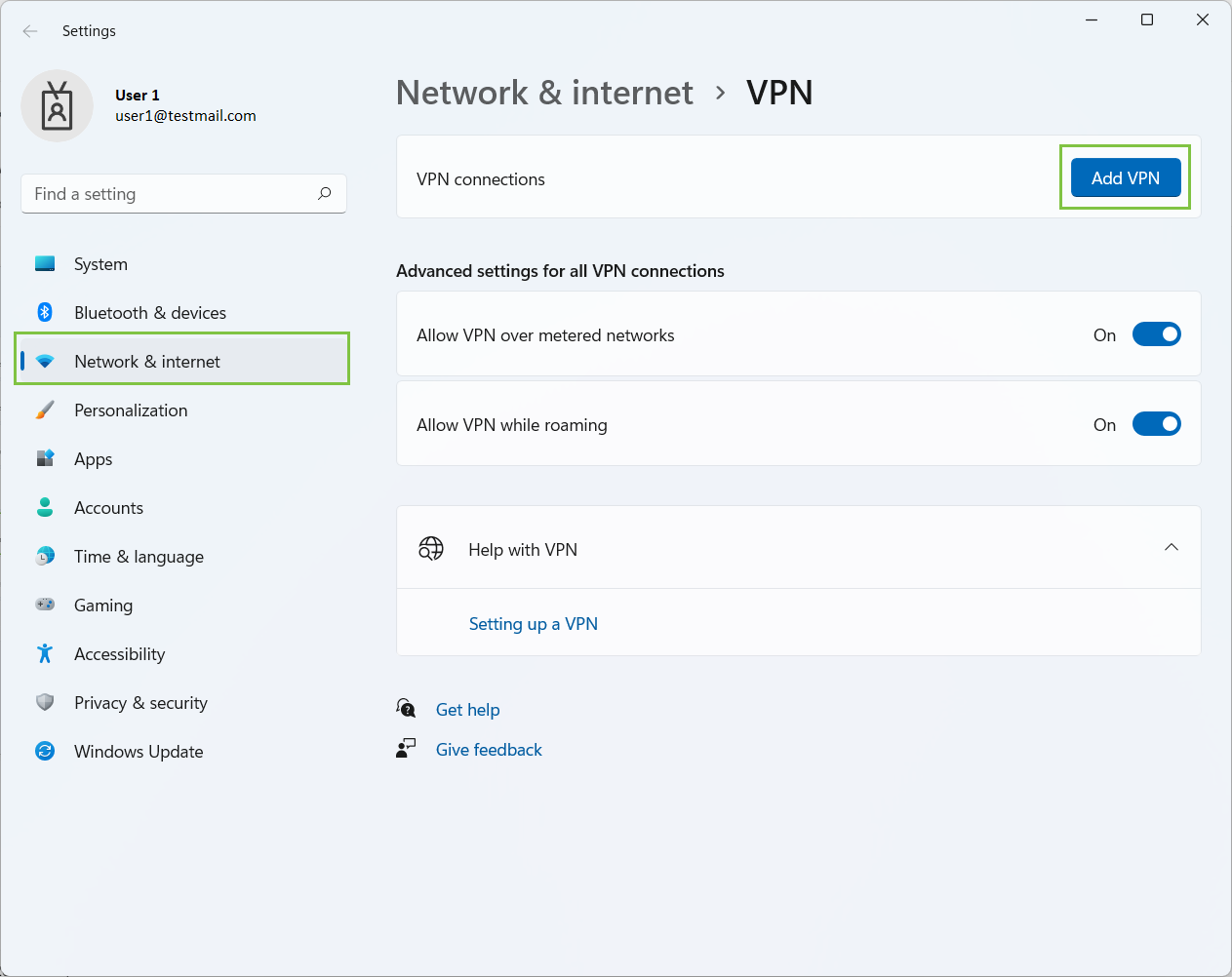
Μόλις έχετε τα στοιχεία του VPN σας (είτε για την εργασία, το σπίτι είτε για τρίτο πάροχο), ήρθε η ώρα να δημιουργήσετε το προφίλ στα Windows. Στα Windows 11, μπορείτε να ανοίξετε την εφαρμογή Ρυθμίσεις και να μεταβείτε στο Δίκτυο & Διαδίκτυο > VPN > Προσθήκη VPN . Στα Windows 10, η διαδρομή είναι πολύ παρόμοια: μεταβείτε επίσης στις Ρυθμίσεις, στη συνέχεια στο Δίκτυο & Διαδίκτυο και αναζητήστε την ενότητα VPN.
Στη φόρμα "Προσθήκη σύνδεσης VPN", στο πεδίο παρόχου, θα πρέπει να επιλέξετε "Windows (ενσωματωμένα)" εάν χρησιμοποιείτε την εγγενή λειτουργικότητα του συστήματος. Στη συνέχεια, εισαγάγετε ένα όνομα σύνδεσης που θα αναγνωρίζετε εύκολα (για παράδειγμα, "Home VPN" ή "Business VPN") και σημειώστε τη διεύθυνση IP ή το όνομα DNS του διακομιστή VPN που θα χρησιμοποιείτε στο πεδίο διακομιστή ή διεύθυνσης.
Στην ενότητα Τύπος VPN, θα πρέπει να επιλέξετε το πρωτόκολλο ή τη μέθοδο σύνδεσης που χρησιμοποιείται από τον διακομιστή σας ή την υπηρεσία στην οποία έχετε εγγραφεί. Τα Windows υποστηρίζουν διάφορους τύπους, επομένως είναι σημαντικό να γνωρίζετε ποιο VPN υποστηρίζει το άλλο μέρος . Εάν δεν είστε σίγουροι, ελέγξτε την τεκμηρίωση της εταιρείας σας ή του παρόχου VPN.
Στην ενότητα "Τύπος πληροφοριών σύνδεσης", μπορείτε να επιλέξετε αν θα χρησιμοποιήσετε όνομα χρήστη και κωδικό πρόσβασης, πιστοποιητικό, διακριτικό μίας χρήσης ή έξυπνη κάρτα . Για εταιρικές συνδέσεις, χρησιμοποιούνται συνήθως πιστοποιητικά ή ισχυρές μέθοδοι ελέγχου ταυτότητας. Εάν χρειάζεται να εισαγάγετε όνομα χρήστη και κωδικό πρόσβασης, μπορείτε να τα αποθηκεύσετε απευθείας στα διαθέσιμα πεδία ή να τα αφήσετε κενά, ώστε να σας ζητούνται κάθε φορά.
Αφού ρυθμίσετε τα πάντα, αποθηκεύστε το προφίλ. Εάν χρειαστεί να ελέγξετε ή να προσαρμόσετε κάτι αργότερα, μπορείτε να επιστρέψετε στην ενότητα VPN στις Ρυθμίσεις, να επιλέξετε τη σύνδεση και να μεταβείτε στις Επιλογές για προχωρημένους . Από εκεί, μπορείτε να αλλάξετε παραμέτρους, να διαμορφώσετε έναν διακομιστή μεσολάβησης ή να διαγράψετε το προφίλ εάν δεν το χρειάζεστε πλέον.
Μόλις δημιουργηθεί το προφίλ, η σύνδεση είναι πολύ απλή: στη δεξιά πλευρά της γραμμής εργασιών, πάνω από το εικονίδιο Δικτύου (WiFi ή Ethernet), θα δείτε τη λίστα με τις διαθέσιμες συνδέσεις VPN . Επιλέξτε αυτήν που θέλετε, κάντε κλικ στην επιλογή Σύνδεση, εισαγάγετε τα διαπιστευτήριά σας εάν σας ζητηθεί και, εάν όλα λειτουργούν σωστά, η κατάσταση θα αλλάξει σε "Συνδεδεμένο".
Ενώ είστε συνδεδεμένοι σε ένα αναγνωρισμένο VPN, συνήθως εμφανίζεται μια μικρή μπλε ασπίδα ή παρόμοια ένδειξη στην περιοχή δικτύου και στη σελίδα ρυθμίσεων VPN θα δείτε το κείμενο "Συνδεδεμένο" κάτω από το όνομα της σύνδεσης. Αυτό σας επιτρέπει να επαληθεύσετε γρήγορα εάν η σήραγγα VPN είναι ενεργή.
Πώς να ρυθμίσετε τον δικό σας διακομιστή VPN στα Windows 10 ή 11
Αν θέλετε να προχωρήσετε ένα βήμα παραπέρα, τα Windows σάς επιτρέπουν να ρυθμίσετε τον δικό σας διακομιστή VPN χωρίς να εγκαταστήσετε λογισμικό τρίτων . Δεν είναι τόσο βολικό όσο η χρήση μιας εμπορικής υπηρεσίας, αλλά σας δίνει μεγαλύτερο έλεγχο σχετικά με το ποιος διαχειρίζεται τα δεδομένα σας και τον τρόπο πρόσβασης στο οικιακό σας δίκτυο.
Η διαδικασία βασίζεται στο παλιό εργαλείο Εισερχόμενες συνδέσεις στον Πίνακα Ελέγχου. Για να ξεκινήσετε, μεταβείτε στις Ρυθμίσεις των Windows και, στη συνέχεια, στο Δίκτυο & Διαδίκτυο . Από εκεί, στα Windows 10, μεταβείτε στην "Κατάσταση" και κάντε κλικ στην επιλογή "Αλλαγή επιλογών προσαρμογέα". Στα Windows 11, μεταβείτε στις "Ρυθμίσεις δικτύου για προχωρημένους" και επιλέξτε "Περισσότερες επιλογές προσαρμογέα δικτύου".
Θα ανοίξει το κλασικό παράθυρο του Πίνακα Ελέγχου, όπου θα εμφανίζονται οι προσαρμογείς δικτύου σας (Ethernet, Wi-Fi, κ.λπ.). Σε αυτό το παράθυρο, πατήστε το πλήκτρο Alt ή F10 για να εμφανιστεί το κλασικό μενού, εάν δεν είναι ήδη ορατό. Στη συνέχεια, μεταβείτε στο "Αρχείο" και επιλέξτε "Νέα Εισερχόμενη Σύνδεση". Αυτή η επιλογή σάς επιτρέπει να ρυθμίσετε τα Windows ώστε να δέχονται συνδέσεις από άλλους υπολογιστές μέσω του διαδικτύου.
Θα εμφανιστεί μια οθόνη που θα εμφανίζει τους λογαριασμούς χρηστών του συστήματος. Μπορείτε να επιλέξετε υπάρχοντες χρήστες ή να δημιουργήσετε έναν νέο για χρήση κατά τη σύνδεση στο VPN. Για λόγους ασφαλείας, συνιστάται ιδιαίτερα να δημιουργήσετε έναν αποκλειστικό λογαριασμό χρήστη VPN με ένα ισχυρό όνομα χρήστη και κωδικό πρόσβασης, τον οποίο θα χρησιμοποιείτε στη συνέχεια στις συσκευές-πελάτες σας.
Στην επόμενη οθόνη, τα Windows θα σας ρωτήσουν πώς θα συνδεθούν αυτοί οι χρήστες. Βεβαιωθείτε ότι έχετε αφήσει επιλεγμένο το πλαίσιο "Μέσω Διαδικτύου" , καθώς αυτό επιτρέπει τη δημιουργία σύνδεσης VPN εκτός του τοπικού σας δικτύου, μέσω του διαδικτύου στον υπολογιστή-διακομιστή σας.
Στη συνέχεια, θα εμφανιστεί μια λίστα με τα πρωτόκολλα δικτύου και τα στοιχεία για την εισερχόμενη σύνδεση. Είναι σημαντικό να επιλέξετε "Internet Protocol Version 4 (TCP/IPv4)" και να κάνετε κλικ στις "Ιδιότητες". Αυτό το παράθυρο σάς επιτρέπει να αποφασίσετε ποιες διευθύνσεις IP θα αντιστοιχιστούν στους πελάτες VPN μόλις συνδεθούν.
Από προεπιλογή, τα Windows ενδέχεται να επιχειρήσουν να αντιστοιχίσουν διευθύνσεις IP αυτόματα, αλλά είναι καλύτερο να τους πείτε να δεσμεύσουν ένα συγκεκριμένο εύρος διευθύνσεων IP για το VPN . Επιλέξτε την επιλογή που σας επιτρέπει να καθορίσετε διευθύνσεις IP και να ορίσετε ένα εύρος εντός του τοπικού σας υποδικτύου. Αυτό ακούγεται πιο τεχνικό από ό,τι είναι, αλλά μπορεί να λυθεί γνωρίζοντας τη διεύθυνση IP της πύλης σας.
Για να το μάθετε, ανοίξτε την εφαρμογή Command Prompt και εκτελέστε την εντολή ipconfig . Ανάμεσα στα δεδομένα που εμφανίζονται, θα δείτε μια γραμμή με την ένδειξη "Default Gateway", η οποία σχεδόν πάντα θα είναι κάτι σαν 192.168.0.1 ή 192.168.1.1. Αυτή είναι η διεύθυνση IP του δρομολογητή σας.
Στις ιδιότητες IPv4 του διακομιστή VPN, τα τρία πρώτα αριθμητικά τμήματα των εκχωρημένων διευθύνσεων IP πρέπει να ταιριάζουν με αυτά του δρομολογητή σας . Για παράδειγμα, εάν η πύλη σας είναι 192.168.1.1, μπορείτε να δεσμεύσετε το εύρος 192.168.1.20 έως 192.168.1.30 για το VPN σας. Με αυτόν τον τρόπο, κάθε πελάτης που συνδέεται στον διακομιστή VPN σας θα λάβει μια διεύθυνση IP εντός αυτού του εύρους.
Μόλις ορίσετε το εύρος, αποδεχτείτε τις αλλαγές και επιστρέψτε στην οθόνη λογισμικού δικτύου. Όλα είναι πλέον έτοιμα, οπότε απλώς κάντε κλικ στην επιλογή "Να επιτρέπεται η πρόσβαση" για να επιτρέψετε στα Windows να δημιουργήσουν την εισερχόμενη σύνδεση και να ενεργοποιήσουν τον διακομιστή VPN. Από εκεί και πέρα, ο υπολογιστής σας θα είναι έτοιμος να δεχτεί εξωτερικές συνδέσεις VPN, υπό την προϋπόθεση ότι ο δρομολογητής και το τείχος προστασίας σας δεν εμποδίζουν την κίνηση.
Ανοίξτε τη θύρα στο δρομολογητή και ρυθμίστε το τείχος προστασίας των Windows
Για να επιτρέψετε σε συσκευές εκτός του σπιτιού ή του γραφείου σας να φτάσουν στον διακομιστή VPN, πρέπει να ανοίξετε την αντίστοιχη θύρα στον δρομολογητή σας και να διαμορφώσετε το τείχος προστασίας των Windows ώστε να επιτρέπει αυτήν την κίνηση. Διαφορετικά, τυχόν προσπάθειες σύνδεσης από το διαδίκτυο θα αποκλειστούν πριν φτάσουν στον διακομιστή.
Στις περισσότερες οικιακές ρυθμίσεις, οι δρομολογητές χρησιμοποιούν τη διεύθυνση IP της πύλης που αναφέραμε νωρίτερα (κάτι σαν 192.168.1.1 ή 192.168.0.1). Εάν πληκτρολογήσετε αυτήν τη διεύθυνση στη γραμμή διευθύνσεων του προγράμματος περιήγησής σας, μπορείτε να αποκτήσετε πρόσβαση στη διεπαφή ιστού του δρομολογητή . Το αρχικό όνομα χρήστη και ο κωδικός πρόσβασης συνήθως εκτυπώνονται σε ένα αυτοκόλλητο στην ίδια τη συσκευή, αλλά για λόγους ασφαλείας, συνιστάται ιδιαίτερα να τα αλλάξετε.
Μόλις εισέλθετε στο δρομολογητή, πρέπει να αναζητήσετε την ενότητα που σχετίζεται με την "Προώθηση Θυρών" ή "NAT" . Η ορολογία ποικίλλει ανάλογα με τον κατασκευαστή, αλλά η ιδέα είναι πάντα η ίδια: να ορίσετε έναν κανόνα που ανοίγει μια εξωτερική θύρα και την κατευθύνει στην εσωτερική διεύθυνση IP της συσκευής που εκτελεί τον διακομιστή VPN σας.
Η τυπική θύρα για αυτόν τον τύπο σύνδεσης στα Windows είναι η 1723. Θα χρειαστεί να δημιουργήσετε έναν νέο κανόνα που να καθορίζει ότι η κίνηση TCP προς τη θύρα 1723 θα πρέπει να αποστέλλεται στην ιδιωτική διεύθυνση IP του διακομιστή σας (όχι στη διεύθυνση του δρομολογητή). Εάν δεν γνωρίζετε αυτήν τη διεύθυνση IP, χρησιμοποιήστε ξανά την εντολή ipconfig και ελέγξτε τη γραμμή "Διεύθυνση IPv4" που αντιστοιχεί στον ενεργό προσαρμογέα δικτύου σας.
Παράλληλα, πρέπει να ρυθμίσετε το τείχος προστασίας των Windows έτσι ώστε να μην εμποδίζει τη λειτουργικότητα της απομακρυσμένης πρόσβασης. Μεταβείτε στον Πίνακα Ελέγχου, έπειτα στο Σύστημα και Ασφάλεια > Τείχος προστασίας του Windows Defender και στην αριστερή στήλη, κάντε κλικ στην επιλογή "Να επιτρέπεται μια εφαρμογή ή λειτουργία μέσω του Τείχους προστασίας του Windows Defender".
Μέσα σε αυτό το παράθυρο, κάντε κλικ στην επιλογή "Αλλαγή ρυθμίσεων" για να τροποποιήσετε τη λίστα. Στη συνέχεια, με αλφαβητική σειρά, βρείτε την καταχώρηση με τίτλο "Δρομολόγηση και απομακρυσμένη πρόσβαση" και επιλέξτε τόσο τα πλαίσια ιδιωτικού όσο και τα πλαίσια δημόσιου δικτύου. Με αυτόν τον τρόπο, θα εξουσιοδοτήσετε αυτήν την υπηρεσία να λαμβάνει κίνηση μέσω του τείχους προστασίας και στους δύο τύπους δικτύων. Αποθηκεύστε τις αλλαγές κάνοντας κλικ στο OK. Εάν θέλετε περισσότερα εργαλεία για τη διαχείριση της ασφάλειας του τείχους προστασίας, μπορείτε να εξετάσετε τις επιλογές για τη διαχείριση του τείχους προστασίας των Windows.
Μερικοί πιο προηγμένοι οδηγοί συνιστούν επίσης τον έλεγχο του προφίλ δικτύου χρησιμοποιώντας το PowerShell . Εκτελώντας το ως διαχειριστής και χρησιμοποιώντας εντολές όπως Get-NetConnectionProfile και Set-NetConnectionProfile, μπορείτε να διασφαλίσετε ότι το τοπικό σας δίκτυο έχει επισημανθεί ως "Ιδιωτικό", γεγονός που μειώνει τις διενέξεις του τείχους προστασίας και αποτρέπει τα περιττά μπλοκαρίσματα.
Αν θέλετε ο διακομιστής VPN σας να είναι διαθέσιμος μόλις ενεργοποιήσετε τον υπολογιστή σας, καλό είναι να μεταβείτε στο εργαλείο "Υπηρεσίες" των Windows, να εντοπίσετε την υπηρεσία "Δρομολόγηση και Απομακρυσμένη Πρόσβαση" , να ανοίξετε τις ιδιότητές της και να ορίσετε τον τύπο εκκίνησης σε "Αυτόματη (Καθυστερημένη Έναρξη)". Αυτό θα διασφαλίσει ότι τα Windows θα εκκινούν την υπηρεσία VPN με αξιοπιστία κάθε φορά που εκκινείται.
Διαχείριση δυναμικής IP και τομέα για τον διακομιστή VPN σας
Υπάρχει μια πρακτική λεπτομέρεια που συχνά παραβλέπεται: η δημόσια διεύθυνση IP του δρομολογητή σας είναι συνήθως δυναμική . Αυτό σημαίνει ότι ο πάροχος υπηρεσιών διαδικτύου σας μπορεί να την αλλάξει ανά πάσα στιγμή (για παράδειγμα, όταν επανεκκινήσετε τον δρομολογητή σας), κάτι που θα καθιστούσε τη διεύθυνση που χρησιμοποιείτε για να συνδεθείτε στο VPN σας άκυρη.
Ένας απλός τρόπος για να λύσετε αυτό το πρόβλημα είναι να χρησιμοποιήσετε μια δυναμική υπηρεσία DNS, όπως το No-IP ή παρόμοια . Αυτές οι υπηρεσίες σάς επιτρέπουν να καταχωρίσετε ένα όνομα τομέα (για παράδειγμα, "tuvpn.no-ip.org") που θα δείχνει πάντα στην τρέχουσα δημόσια διεύθυνση IP του δρομολογητή σας, ακόμα και όταν αυτή αλλάζει.
Η διαδικασία είναι συνήθως παρόμοια για όλους τους παρόχους: πρώτα, εγγράφεστε στον ιστότοπο, επιλέγετε το όνομα τομέα που επιθυμείτε και, στη συνέχεια, εγκαθιστάτε έναν μικρό πελάτη στον υπολογιστή σας που λειτουργεί ως διακομιστής VPN . Αυτός ο πελάτης είναι υπεύθυνος για την ειδοποίηση της No-IP κάθε φορά που αλλάζει η δημόσια διεύθυνση IP σας, έτσι ώστε το όνομα τομέα να ενημερώνεται αυτόματα.
Στον πίνακα λογαριασμού σας για την υπηρεσία δυναμικού DNS, θα πρέπει να βεβαιωθείτε ότι ο τομέας που δημιουργήσατε είναι επιλεγμένος και συσχετισμένος με τον πελάτη που είναι εγκατεστημένος στον υπολογιστή σας. Από εκεί και πέρα, ακόμα και αν επανεκκινήσετε τον δρομολογητή σας και αλλάξει η δημόσια διεύθυνση IP σας, ο πελάτης θα ενημερώσει τις πληροφορίες και θα μπορείτε πάντα να συνδεθείτε εισάγοντας το ίδιο όνομα τομέα στις ρυθμίσεις VPN.
Αυτό είναι πολύ χρήσιμο επειδή σας γλιτώνει από το να ελέγχετε και να κοινοποιείτε τη νέα διεύθυνση IP κάθε φορά που αλλάζει. Στην πράξη, οι συσκευές σας χρειάζεται να γνωρίζουν μόνο αυτόν τον σταθερό τομέα, το όνομα χρήστη και τον κωδικό πρόσβασης που έχετε ορίσει για το VPN.
Συνδεθείτε στο VPN σας από Windows και άλλες συσκευές
Μόλις θέσετε σε λειτουργία τον διακομιστή, ανοίξουν οι θύρες, ρυθμιστεί το τείχος προστασίας και (αν θέλετε) διαμορφωθεί ο δυναμικός τομέας, έρχεται το πιο ικανοποιητικό κομμάτι: η σύνδεση στο VPN σας από άλλες συσκευές , τόσο με Windows όσο και από κινητά Android ή iOS.
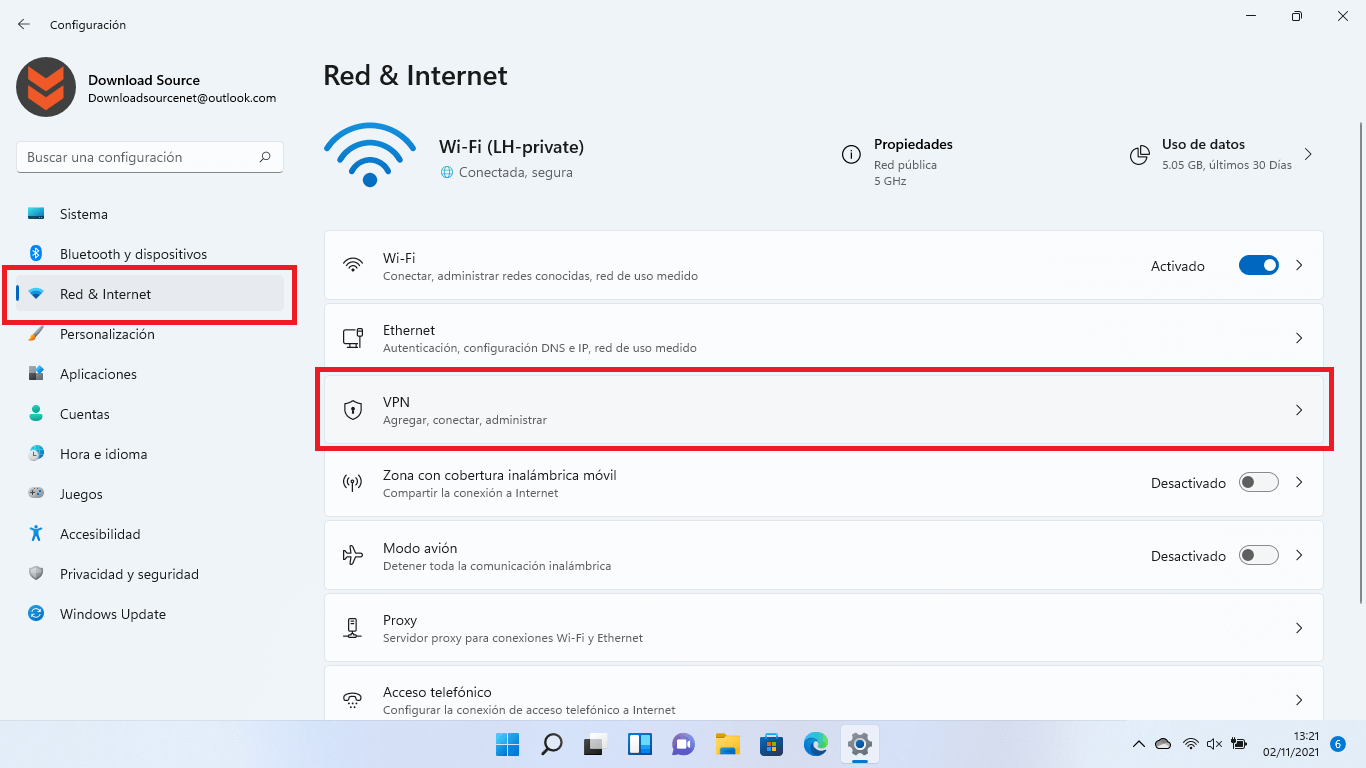
Σε έναν υπολογιστή με Windows 10 ή 11, η διαδικασία είναι πολύ παρόμοια με τη ρύθμιση οποιουδήποτε άλλου VPN. Μεταβείτε στις Ρυθμίσεις, έπειτα στις Επιλογές Δίκτυο & Διαδίκτυο > VPN και κάντε κλικ στην επιλογή "Προσθήκη σύνδεσης VPN". Στην ενότητα Πάροχος, επιλέξτε "Windows (ενσωματωμένα)", δώστε ένα όνομα στη σύνδεση και στην ενότητα "Όνομα ή διεύθυνση διακομιστή", εισαγάγετε τη διεύθυνση IP ή το όνομα τομέα του δρομολογητή σας (ή τη διεύθυνση IPv4 του διακομιστή σας, εάν βρίσκεστε στο ίδιο τοπικό δίκτυο).
Στα πεδία ελέγχου ταυτότητας, εισαγάγετε το όνομα χρήστη και τον κωδικό πρόσβασης που δημιουργήσατε ειδικά για την εισερχόμενη σύνδεση VPN. Αποθηκεύστε το προφίλ και, στη συνέχεια, επιλέξτε τη σύνδεση και κάντε κλικ στην επιλογή "Σύνδεση". Εάν όλα έχουν ρυθμιστεί σωστά, θα δείτε την κατάσταση να αλλάζει σε "συνδεδεμένο" σε λίγα δευτερόλεπτα και ο υπολογιστής σας θα αρχίσει να χρησιμοποιεί τη σήραγγα VPN.
Είναι καλή πρακτική να ελέγξετε τις προηγμένες ρυθμίσεις της σύνδεσης VPN σας, μεταβαίνοντας στις ιδιότητές της μέσω του Πίνακα Ελέγχου, στην ενότητα "Κέντρο δικτύου και κοινής χρήσης" και "Αλλαγή ρυθμίσεων προσαρμογέα". Εκεί μπορείτε να προσαρμόσετε τις ρυθμίσεις ασφαλείας και δικτύωσης , απενεργοποιώντας το IPv6 εάν δεν το χρειάζεστε, διασφαλίζοντας ότι το IPv4 είναι ενεργοποιημένο και, εάν είναι απαραίτητο, μεταβαίνοντας στις "Προηγμένες επιλογές" για να αποφασίσετε εάν θα χρησιμοποιήσετε ή όχι την προεπιλεγμένη πύλη του διακομιστή VPN.
Στην ενότητα ασφαλείας του ίδιου παραθύρου, επαληθεύστε ότι ο τύπος VPN και οι μέθοδοι κρυπτογράφησης ταιριάζουν με αυτά που έχετε ρυθμίσει στον διακομιστή για να αποφύγετε σφάλματα ελέγχου ταυτότητας ή πρωτοκόλλου. Μόλις όλα ρυθμιστούν σωστά, απλώς κάντε κλικ στο "OK" και δοκιμάστε ξανά τη σύνδεση.
Σε κινητές συσκευές Android και iOS, η διαδικασία είναι παρόμοια, αν και η διεπαφή διαφέρει. Κάθε σύστημα έχει τη δική του ενότητα "VPN" στις ρυθμίσεις δικτύου, όπου μπορείτε να δημιουργήσετε ένα νέο προφίλ εισάγοντας τη διεύθυνση διακομιστή, τον τύπο VPN, το όνομα χρήστη και τον κωδικό πρόσβασης . Το κλειδί παραμένει το ίδιο: τοποθετήστε το δείκτη του ποντικιού στη σωστή διεύθυνση IP ή τομέα και χρησιμοποιήστε τα διαπιστευτήρια που δημιουργήσατε στον υπολογιστή σας με Windows.
Χρησιμοποιήστε την υπηρεσία VPN ενός παρόχου αντί να ρυθμίσετε τη δική σας
Αν η εγκατάσταση ενός διακομιστή, το άνοιγμα θυρών και η τροποποίηση του τείχους προστασίας σας φαίνεται πολύ περίπλοκη, έχετε μια άλλη επιλογή: τη χρήση ενός εμπορικού VPN μέσω μιας εφαρμογής των Windows . Σε αυτήν την περίπτωση, δεν χρειάζεται να συντηρείτε μόνοι σας τους διακομιστές. Αναθέτετε αυτήν την εργασία σε έναν εξειδικευμένο πάροχο.
Η αγορά είναι ιδιαίτερα ανταγωνιστική, με πολυάριθμες υπηρεσίες όπως το NordVPN, το CyberGhost, το ExpressVPN, το AVG Secure VPN και πολλές άλλες. Η διαδικασία είναι πάντα παρόμοια: εγγράφεστε, εγκαθιστάτε την επίσημη εφαρμογή, συνδέεστε και επιλέγετε έναν διακομιστή στη χώρα που επιθυμείτε . Στη συνέχεια, η εφαρμογή χειρίζεται τη δημιουργία της σήραγγας, τη διαχείριση πρωτοκόλλων, τις επανασυνδέσεις και πρόσθετες επιλογές, όπως το kill switch.
Όταν επιλέγετε έναν πάροχο, συνιστάται να εστιάσετε σε τρία βασικά σημεία: την πολιτική απορρήτου και μη τήρησης αρχείων καταγραφής , τον τύπο και το επίπεδο κρυπτογράφησης που χρησιμοποιούν (για την αποφυγή αδύναμων υπηρεσιών) και τη συνολική φήμη της εταιρείας, συμπεριλαμβανομένης της δικαιοδοσίας στην οποία δραστηριοποιείται και των επιλογών τεχνικής υποστήριξης που προσφέρει.
Στην πράξη, απλώς κατεβάζετε την έκδοση της εφαρμογής για Windows από τον ιστότοπό τους ή από το Microsoft Store , εκτελείτε το πρόγραμμα εγκατάστασης και ακολουθείτε τον οδηγό. Συχνά περιλαμβάνουν δωρεάν δοκιμαστικές εκδόσεις, ώστε να μπορείτε να δοκιμάσετε την ταχύτητα , τη σταθερότητα και την ευκολία χρήσης πριν δεσμευτείτε για μια πλήρη συνδρομή.
Μόλις εγκατασταθεί η εφαρμογή, επιλέγετε έναν διακομιστή (ή αφήνετε το VPN να επιλέξει αυτόματα τον ταχύτερο διαθέσιμο), ενεργοποιείτε τη σύνδεση και είστε έτοιμοι. Σε αυτό το σημείο, όλη η διαδικτυακή σας κίνηση δρομολογείται μέσω του εμπορικού VPN και μπορείτε να αλλάξετε εικονικές χώρες με μερικά κλικ, εάν χρειάζεται να αποκτήσετε πρόσβαση σε γεωγραφικά περιορισμένο περιεχόμενο.
Αυτές οι εφαρμογές συνήθως περιλαμβάνουν προηγμένες λειτουργίες όπως ένα kill switch (το οποίο διακόπτει τη σύνδεσή σας στο διαδίκτυο σε περίπτωση διακοπής λειτουργίας του VPN) , υποστήριξη για διάφορα πρωτόκολλα (OpenVPN, WireGuard κ.λπ.), αυτόματη σύνδεση σε ανοιχτά δίκτυα Wi-Fi και πρόσθετες επιλογές για την αποτροπή διαρροών DNS ή IPv6. Όλα αυτά μειώνουν τον κίνδυνο διαρροών δεδομένων που ενδέχεται να αντιμετωπίσετε εάν ρυθμίσετε χειροκίνητα το VPN και κάνετε κάποιο λάθος.
Από την άλλη πλευρά, εξαρτάστε πλήρως από αυτόν τον πάροχο: όλη η επισκεψιμότητά σας περνάει από τους διακομιστές του , επομένως θα πρέπει να επιλέξετε έναν με καλή φήμη και σαφείς πολιτικές μη τήρησης αρχείων καταγραφής. Τα δωρεάν VPN, ειδικότερα, συχνά χρηματοδοτούνται από την εκμετάλλευση δεδομένων χρήσης ή την εισαγωγή διαφημίσεων, επομένως δεν είναι η καλύτερη ιδέα εάν η πραγματική ιδιωτικότητα είναι η προτεραιότητά σας.
Τελικά, η εγκατάσταση του δικού σας VPN σε Windows ή η χρήση μιας εμπορικής υπηρεσίας είναι δύο διαφορετικές οδοί προς παρόμοιους στόχους: μια πιο ασφαλή, κρυπτογραφημένη σύνδεση και καλύτερος έλεγχος των πληροφοριών σας . Η επιλογή εξαρτάται από το αν προτιμάτε τον απόλυτο έλεγχο και λίγο περισσότερη τεχνική προσπάθεια ή την ευκολία και μια λύση "κλειδί στο χέρι" σε αντάλλαγμα για την εξάρτηση από τρίτους.
