- Είναι δυνατό να σώσετε ισχυρούς φορητούς υπολογιστές συνδέοντάς τους σε εξωτερικές οθόνες μέσω HDMI, ακόμη και αν η αρχική οθόνη δεν λειτουργεί.
- Υπάρχουν μέθοδοι για την επιβολή εξόδου εικόνας όταν το σύστημα δεν αναγνωρίζει αυτόματα τη δευτερεύουσα οθόνη.
- Η επισκευή της οθόνης LCD είναι εφικτή, αλλά η μετατροπή της συσκευής σε επιτραπέζιο υπολογιστή είναι μια οικονομική και αποτελεσματική εναλλακτική λύση.
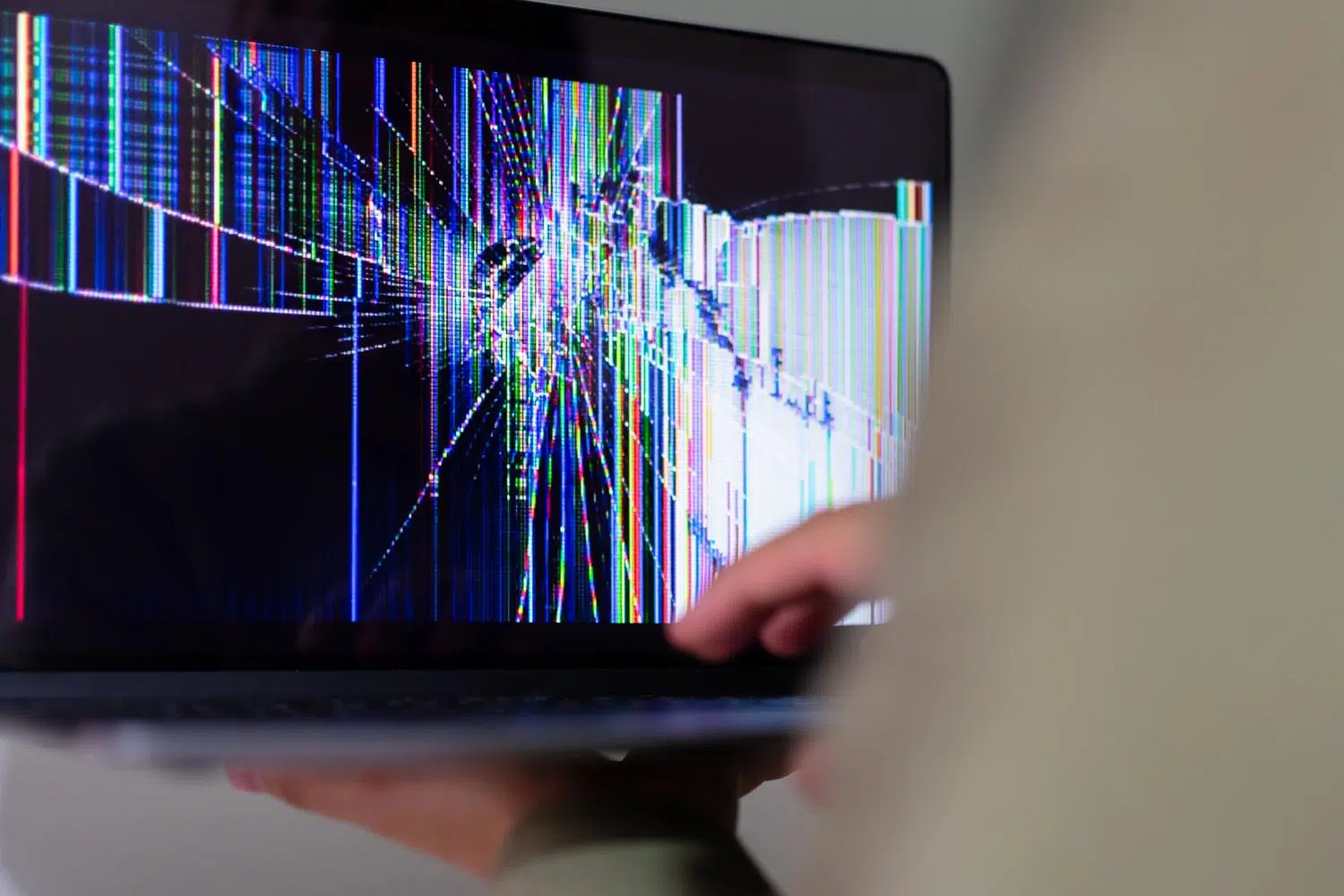
Το να έχεις έναν φορητό υπολογιστή με σπασμένη οθόνη είναι ένας πραγματικός πονοκέφαλος, ειδικά όταν ξέρεις ότι το μηχάνημα είναι ένα πανίσχυρο εσωτερικό και δεν θέλεις να γίνει ένα ακριβό χαρτοβάτης. Πολλοί από εμάς έχουμε βιώσει εκείνη τη στιγμή που, μετά από ένα χτύπημα ή ένα ατύχημα, μένουμε με μια μαύρη οθόνη και η πρώτη μας αντίδραση είναι να πιστεύουμε ότι ο υπολογιστής είναι ανεπανόρθωτος. Αλλά τις περισσότερες φορές, το εσωτερικό υλικό παραμένει άθικτο και είναι απολύτως ανακτήσιμο.
Η πιο λογική λύση είναι συνήθως να το συνδέσετε σε μια τηλεόραση ή εξωτερική οθόνη χρησιμοποιώντας ένα καλώδιο HDMI, αλλά εδώ αρχίζουν τα πραγματικά προβλήματα. Δεν είναι πάντα τόσο απλό όσο το plug and play, καθώς μερικές φορές το λειτουργικό σύστημα επιμένει να στέλνει την εικόνα στην σπασμένη οθόνη, αφήνοντάς μας εντελώς κολλημένους και ανίκανους να έχουμε πρόσβαση στο μενού ρυθμίσεων οθόνης. Για να κατανοήσετε καλύτερα τις συνδέσεις, μπορείτε να εξετάσετε τις διαφορές μεταξύ USB-C και HDMI για τη σύνδεση της οθόνης σας.

Πώς να επιβάλετε την έξοδο εικόνας σε εξωτερική οθόνη

Όταν ο φορητός υπολογιστής σας ενεργοποιείται αλλά δεν βλέπετε τίποτα στην τηλεόραση, το πρόβλημα είναι συνήθως ότι οι ρυθμίσεις οθόνης είναι σε λειτουργία "Μόνο οθόνη φορητού υπολογιστή". Για να το διορθώσετε αυτό χωρίς να βλέπετε την οθόνη, μπορείτε να δοκιμάσετε να πατήσετε επανειλημμένα τον συνδυασμό πλήκτρων Windows + P για εναλλαγή μεταξύ των λειτουργιών προβολής (Καθρέφτης, Επέκταση, Μόνο δεύτερη οθόνη), αν και απαιτεί λίγη φινέτσα και τύχη αν δεν μπορείτε να δείτε το μενού.
Σε πιο περίπλοκες περιπτώσεις, όπως σε ορισμένα μοντέλα Asus Vivobook ή TUF, το σύστημα ενδέχεται να μην αναγνωρίζει αυτόματα την εξωτερική οθόνη ως την κύρια οθόνη. Εάν το ποντίκι κινείται αλλά δεν μπορείτε να κάνετε κλικ ή η εικόνα τρεμοπαίζει, ενδέχεται να υπάρχει διένεξη προγραμμάτων οδήγησης ή φυσικό σφάλμα στη σύνδεση που παρεμβαίνει στο σήμα βίντεο.


Επιλογές για σπασμένη οθόνη: Επισκευή ή ανακύκλωση;

Μερικές φορές, οι τοπικοί τεχνικοί θα σας πουν ότι δεν αξίζει να ξοδέψετε χρήματα για επισκευές και ότι είναι καλύτερο να πετάξετε τον υπολογιστή. Ωστόσο, αν έχετε ένα μηχάνημα με επεξεργαστή i7, έναν γρήγορο SSD και άφθονο αποθηκευτικό χώρο , η απόρριψή του είναι λάθος. Υπάρχουν αρκετές επιλογές που μπορείτε να εξερευνήσετε:
- Αντικατάσταση πάνελ: Είναι η πιο καθαρή επιλογή. Περιλαμβάνει την εγκατάσταση μιας νέας, συμβατής οθόνης για την επαναφορά της λειτουργικότητας της συσκευής.
- Χρήση ως επιτραπέζιος υπολογιστής: Αν δεν θέλετε να επενδύσετε σε οθόνη, μπορείτε να αφήσετε τον φορητό υπολογιστή κλειστό και μόνιμα συνδεδεμένο σε μια εξωτερική οθόνη, πληκτρολόγιο και ποντίκι, μετατρέποντάς τον ουσιαστικά σε έναν πύργο επιφάνειας εργασίας.
- Εμπεριστατωμένη τεχνική ανασκόπηση: Μερικές φορές το πρόβλημα δεν είναι μόνο το γυαλί, αλλά και το εύκαμπτο καλώδιο που έχει υποστεί ζημιά, με αποτέλεσμα η εικόνα να τρεμοπαίζει ή να εξαφανίζεται κατά διαστήματα.
Προληπτική φροντίδα και συντήρηση υλικού

Εφόσον αναφερόμαστε στις καταστροφές των φορητών υπολογιστών, αξίζει να θυμόμαστε ότι δεν υποφέρουν μόνο οι οθόνες. Για να αποτρέψετε την πρόωρη βλάβη του υπολογιστή σας, αποφύγετε τη χρήση του στο κρεβάτι ή στο πάπλωμά σας, καθώς αυτό φράζει τις γρίλιες εξαερισμού και η θερμότητα μπορεί να κάψει τη μητρική πλακέτα. Ομοίως, να είστε πολύ προσεκτικοί με τα ποτήρια νερού κοντά στο πληκτρολόγιο. Μια τυχαία διαρροή μπορεί να προκαλέσει ανεπανόρθωτα βραχυκυκλώματα στα εσωτερικά εξαρτήματα.
Για να διατηρείτε το μηχάνημά σας υγιές, συνιστάται να καθαρίζετε τακτικά την εσωτερική σκόνη και να καθαρίζετε απαλά την οθόνη του υπολογιστή, χρησιμοποιώντας πάντα ένα πανί μικροϊνών και αποφεύγοντας σκληρές χημικές ουσίες που θα μπορούσαν να προκαλέσουν ζημιά στην επίστρωση της οθόνης. Εάν παρατηρήσετε ότι η μπαταρία επιβραδύνεται ή το πληκτρολόγιο δυσλειτουργεί, ένας διαγνωστικός έλεγχος σε ένα συνεργείο επισκευών μπορεί να σώσει τον υπολογιστή σας προτού να γίνει ανεπανόρθωτος.
Αν συναντήσετε ένα φορητό υπολογιστή με εξαιρετικές εσωτερικές δυνατότητες αλλά μια άχρηστη οθόνη, μην τα παρατήσετε με το πρώτο εμπόδιο. Μεταξύ της επιβολής εξόδου βίντεο HDMI, της αντικατάστασης της οθόνης LCD ή απλώς της μετατροπής της σε επιτραπέζια μονάδα, υπάρχει πάντα ένας τρόπος να αξιοποιήσετε την ισχύ του επεξεργαστή και του αποθηκευτικού χώρου χωρίς να χρειαστεί να ξοδέψετε μια περιουσία σε έναν νέο υπολογιστή.
