- Ολοκληρωμένη διαχείριση των δικαιωμάτων πρόσβασης και της ροής των κοινόχρηστων προσωπικών πληροφοριών.
- Προηγμένα εργαλεία για την άμεση αποκατάσταση της ιδιωτικότητας σε κρίσιμες καταστάσεις.
- Πλήρης έλεγχος της τοποθεσίας, των εφαρμογών τρίτων και των λογαριασμών που συνδέονται με το οικοσύστημα.

Μερικές φορές συνειδητοποιούμε ότι έχουμε αφήσει την πόρτα ανοιχτή σε πάρα πολλούς ανθρώπους στην ψηφιακή μας ζωή. Είτε πρόκειται για την κοινοποίηση της τοποθεσίας μας με έναν φίλο, είτε για την παροχή δικαιωμάτων σε μια εφαρμογή που έχουμε ξεχάσει ότι κατεβάσαμε, είτε για τη σύνδεση λογαριασμών που δεν ελέγχουμε, το απόρρητό μας γεμίζει με κενά χωρίς καν να το προσέξουμε.
Για να αντιμετωπίσει αυτό το πρόβλημα, η Apple έχει εφαρμόσει εργαλεία που μας επιτρέπουν να πραγματοποιήσουμε έναν γενικό καθαρισμό. Δεν πρόκειται μόνο για την αλλαγή ενός κωδικού πρόσβασης, αλλά για τη διαχείριση του ποιος έχει πρόσβαση σε τι και, πάνω απ 'όλα, για τη δυνατότητα γρήγορης και αποτελεσματικής διακοπής αυτών των συνδέσεων όταν νιώθουμε ότι η προσωπική μας ασφάλεια διατρέχει κίνδυνο.
Το σύστημα ελέγχου ασφάλειας iOS
Όταν χρειάζεται να τακτοποιήσετε τα πράγματα, ο έλεγχος ασφαλείας είναι ο καλύτερος σύμμαχός σας, επειδή προσφέρει δύο πολύ σαφείς διαδρομές. Από τη μία πλευρά, υπάρχει η επείγουσα επαναφορά , η οποία είναι ουσιαστικά ένα κουμπί πανικού για να διακόψετε την πρόσβαση σε όλα τα άτομα και τις εφαρμογές ταυτόχρονα. Από την άλλη πλευρά, υπάρχει η επιλογή να διαχειρίζεστε την πρόσβαση μεμονωμένα , ιδανική για όσους θέλουν να ελέγχουν, κατά περίπτωση, ποια δεδομένα ρέουν και πού πηγαίνουν.
Αυτό το εργαλείο σάς επιτρέπει να αλλάζετε γρήγορα τον κωδικό πρόσβασης της συσκευής σας και τον κωδικό πρόσβασης του λογαριασμού Apple σας, ενώ παράλληλα περιορίζει τη χρήση του FaceTime και των Μηνυμάτων , ώστε να λειτουργούν μόνο στη συσκευή που κρατάτε εσείς, εμποδίζοντας οποιονδήποτε άλλον να λαμβάνει τις επικοινωνίες σας σε άλλη συσκευή.
Έλεγχος και παρακολούθηση τοποθεσίας
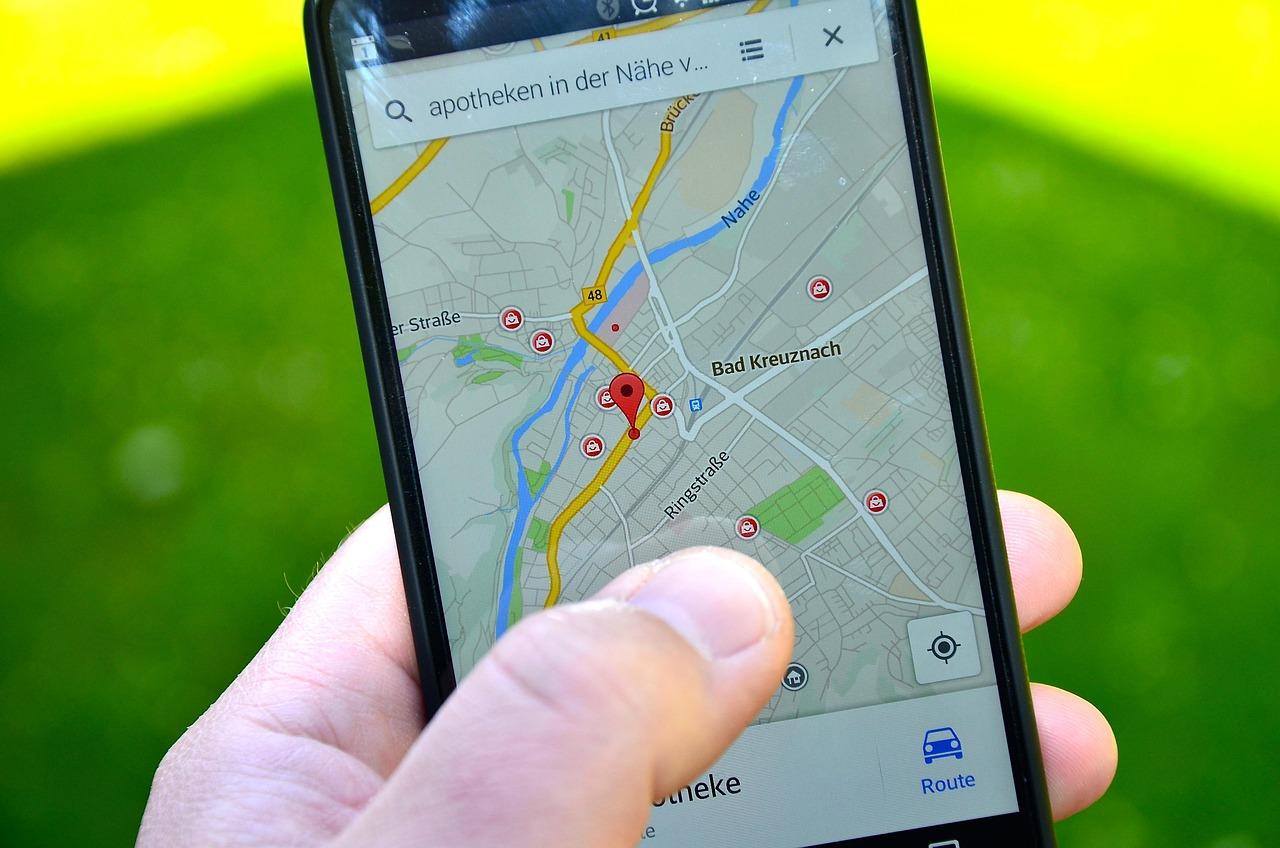
Εάν χρησιμοποιείτε μια σύγχρονη έκδοση του iOS, ο έλεγχος ασφαλείας είναι ο κύριος τρόπος για να το κάνετε αυτό, αλλά εάν χρησιμοποιείτε μια παλαιότερη έκδοση, θα πρέπει να μεταβείτε απευθείας στις ρυθμίσεις απορρήτου. Για να εμποδίσετε μια εφαρμογή να κοινοποιήσει την τοποθεσία σας, απλώς μεταβείτε στην ενότητα Απόρρητο και ασφάλεια και επιλέξτε "Ποτέ" για πρόσβαση στην τοποθεσία.
Όσο για τους ανθρώπους, η εφαρμογή Find My είναι το κλειδί. Αν θέλετε κάποιος να σταματήσει να γνωρίζει την τοποθεσία σας, επιλέξτε το προφίλ του και πατήστε " Διακοπή κοινοποίησης της τοποθεσίας μου ". Είναι ενδιαφέρον ότι το άλλο άτομο δεν θα λάβει καμία ειδοποίηση ότι δεν εμφανίζεστε πλέον στον χάρτη του. Επιπλέον, είναι ζωτικής σημασίας να παρακολουθείτε τα αξεσουάρ δικτύου Find My για να αφαιρέσετε τυχόν ασυνήθιστες συσκευές που ενδέχεται να είναι συνδεδεμένες με τον λογαριασμό σας.
Δεν μπορούμε να ξεχνάμε τα μεταδεδομένα των φωτογραφιών. Όταν στέλνετε μια φωτογραφία, ενδέχεται να περιλαμβάνει τις ακριβείς συντεταγμένες του σημείου λήψης της. Για να το αποφύγετε αυτό, συνιστάται να καταργήσετε τα μεταδεδομένα τοποθεσίας από τις ρυθμίσεις των Φωτογραφιών και να απενεργοποιήσετε τη μελλοντική συλλογή αυτών των δεδομένων.
Προστασία από εξωτερικές εφαρμογές και λογαριασμούς
Δεν συμβαίνουν όλα εντός της Apple. Συχνά, το πρόβλημα προέρχεται από εφαρμογές εκτός του οικοσυστήματος που συλλέγουν τα γενικά δεδομένα τοποθεσίας σας . Η καλύτερη πορεία δράσης είναι να ελέγξετε τις εγκατεστημένες εφαρμογές σας και να διαγράψετε ανελέητα όσες δεν αναγνωρίζετε ή δεν χρησιμοποιείτε πλέον, καθώς αυτό μειώνει την επιφάνεια επίθεσης.
Όσον αφορά τους τραπεζικούς λογαριασμούς, τα μέσα κοινωνικής δικτύωσης και το email, είναι απαραίτητο να αλλάζετε τακτικά τους κωδικούς πρόσβασης και να ελέγχετε ότι δεν προωθούνται μηνύματα χωρίς την άδειά σας. Στα μέσα κοινωνικής δικτύωσης, σκεφτείτε το δύο φορές πριν δημοσιεύσετε περιεχόμενο που αποκαλύπτει λεπτομέρειες της ιδιωτικής σας ζωής και διαχειριστείτε τις λίστες ακολούθων σας ώστε να περιλαμβάνουν μόνο έμπιστα άτομα.
Προηγμένα μέτρα ασφαλείας και φυσικά μέτρα
Για όσους χρειάζονται ένα εξαιρετικά υψηλό επίπεδο προστασίας, υπάρχει η Λειτουργία Κλειδώματος , η οποία περιορίζει τις λειτουργίες του συστήματος για την αποτροπή εξελιγμένων επιθέσεων spyware. Είναι επίσης σημαντικό να χρησιμοποιείτε μια μεγάλη φράση πρόσβασης (τουλάχιστον 10 χαρακτήρες) αντί για ένα σύντομο PIN, καθώς βιομετρικά στοιχεία όπως το Face ID ή το Touch ID θα μπορούσαν να παραβιαστούν σε κρίσιμες καταστάσεις.
Σε φυσικό επίπεδο, υπάρχουν κόλπα που μοιάζουν με βγαλμένα από ταινία, αλλά στην πραγματικότητα λειτουργούν. Η χρήση ενός φίλτρου απορρήτου στην οθόνη εμποδίζει κάποιον να κοιτάζει πάνω από τον ώμο σας και η τοποθέτηση ενός συρόμενου καλύμματος πάνω από την κάμερα εμποδίζει το κακόβουλο λογισμικό να σας κατασκοπεύει οπτικά. Συνιστάται επίσης να απενεργοποιείτε το Bluetooth και το Wi-Fi από τις Ρυθμίσεις (όχι το Κέντρο Ελέγχου) όταν δεν τα χρησιμοποιείτε, για να αποτρέψετε τη συσκευή σας από το να μεταδίδει την ταυτότητά της σε άγνωστα δίκτυα.
Διαχείριση λογαριασμού και συνδεσιμότητα
Είναι σημαντικό να ελέγξετε στις Ρυθμίσεις ποιες συσκευές είναι συνδεδεμένες στο Apple ID σας. Εάν δείτε μια συσκευή που δεν είναι δική σας, καταργήστε την αμέσως από τον λογαριασμό . Ομοίως, ελέγξτε για τυχόν προφίλ διαμόρφωσης MDM (Διαχείριση Κινητών Συσκευών) που δεν θα έπρεπε να υπάρχουν εκεί, καθώς αυτά χρησιμοποιούνται συνήθως από επιχειρήσεις ή ιδρύματα για τον έλεγχο συσκευών.
Εάν χρησιμοποιείτε ένα κοινό πρόγραμμα κινητής τηλεφωνίας, λάβετε υπόψη ότι ο κύριος κάτοχος του λογαριασμού θα μπορούσε να δει τη δραστηριότητα ή την τοποθεσία των κλήσεών σας. Σε αυτές τις περιπτώσεις, είναι καλύτερο να επικοινωνήσετε με την εταιρεία κινητής τηλεφωνίας σας για να προσθέσετε έναν κωδικό PIN ασφαλείας, ώστε να αποτρέψετε μη εξουσιοδοτημένες αλλαγές στη γραμμή. Επίσης, βεβαιωθείτε ότι το προσωπικό σας σημείο πρόσβασης είναι απενεργοποιημένο, ώστε κανείς να μην μπορεί να χρησιμοποιήσει τη σύνδεσή σας χωρίς άδεια.
Η ενημέρωση του λειτουργικού σας συστήματος, η εκκαθάριση των αποθηκευμένων δικτύων Wi-Fi και η χρήση του προεπιλεγμένου πληκτρολογίου iOS είναι απλά βήματα που καλύπτουν σημαντικά κενά ασφαλείας. Τελικά, το απόρρητο είναι μια ισορροπία μεταξύ ευκολίας και ελέγχου, όπου ο συνεχής έλεγχος των δικαιωμάτων είναι ο μόνος τρόπος για να διασφαλίσετε ότι οι πληροφορίες σας δεν θα πέσουν σε λάθος χέρια.