- Η λειτουργία εκτός σύνδεσης σάς επιτρέπει να μεταφράζετε κείμενο σε δεκάδες γλώσσες χωρίς να χρησιμοποιείτε δεδομένα ή να βασίζεστε σε σήμα WiFi.
- Πρέπει να κατεβάσετε εκ των προτέρων τα συγκεκριμένα πακέτα γλωσσών για να λειτουργήσει το εργαλείο σε λειτουργία πτήσης.
- Η εφαρμογή προσφέρει προηγμένα εργαλεία όπως οπτική μετάφραση μέσω κάμερας και φωνητική μεταγραφή σε πραγματικό χρόνο.

Είμαι σίγουρος ότι σας έχει συμβεί: βρίσκεστε στη μέση ενός καταπληκτικού ταξιδιού, θέλετε να ρωτήσετε πού είναι ο πλησιέστερος σιδηροδρομικός σταθμός και ξαφνικά συνειδητοποιείτε ότι δεν έχετε καθόλου σύνδεση κινητής τηλεφωνίας ή δεδομένων . Είναι μια αρκετά αγχωτική κατάσταση, αλλά ευτυχώς, το Google Translate έχει έναν σωτήρα σε αυτές τις περιπτώσεις, επιτρέποντάς μας να σπάσουμε το γλωσσικό φράγμα ακόμα και όταν είμαστε εντελώς εκτός σύνδεσης.
Αυτό το εργαλείο δεν είναι απλώς ένας ιστότοπος για αντιγραφή και επικόλληση φράσεων. Είναι μια ισχυρή εφαρμογή που, αν ρυθμιστεί σωστά, γίνεται ο ιδανικός σύντροφος στα ταξίδια. Το κλειδί έγκειται στη λειτουργικότητά του εκτός σύνδεσης , μια λειτουργία που κυκλοφόρησε για πρώτη φορά σε συσκευές Android και αργότερα σε iOS, αποδεικνύοντας απαραίτητη για όσους ταξιδεύουν εκτός Ευρώπης ή επισκέπτονται περιοχές όπου οι χρεώσεις περιαγωγής είναι υπερβολικές.

Λειτουργία εκτός σύνδεσης

Παρόλο που η Google μας λέει πάντα ότι οι μεταφράσεις είναι πιο ακριβείς όταν είμαστε συνδεδεμένοι στο διαδίκτυο, η έκδοση εκτός σύνδεσης είναι υπεραρκετή σε περίπτωση ανάγκης. Το πιο σημαντικό πράγμα που πρέπει να γνωρίζετε είναι ότι δεν είναι όλες οι γλώσσες διαθέσιμες για λήψη. Προς το παρόν, μπορείτε να χρησιμοποιήσετε περίπου 59 γλώσσες προς εγκατάσταση, ενώ η online έκδοση υποστηρίζει περισσότερες από 100. Για να λειτουργήσει αυτό, πρέπει να κατεβάσετε ένα συγκεκριμένο αρχείο δεδομένων για κάθε γλώσσα που χρειάζεστε πριν φύγετε από το σπίτι.

Βήματα για τη ρύθμιση παραμέτρων του Android
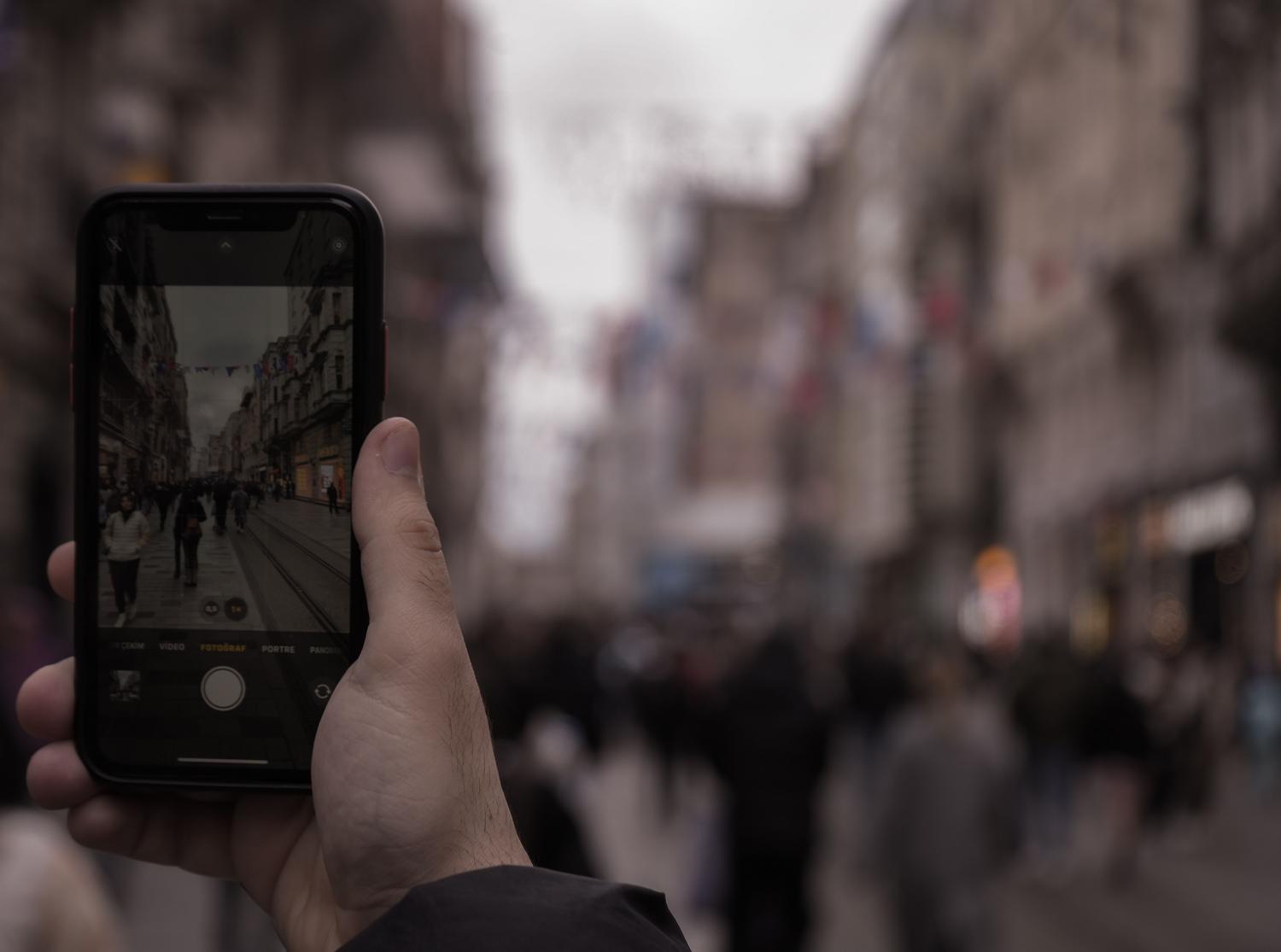
Αν έχετε τηλέφωνο Android, η διαδικασία είναι παιχνιδάκι. Αρχικά, ανοίξτε την εφαρμογή και αποκτήστε πρόσβαση στο κύριο μενού πατώντας τις τρεις γραμμές στην επάνω αριστερή γωνία. Από εκεί, αναζητήστε την επιλογή που ονομάζεται "Μετάφραση εκτός σύνδεσης ". Θα δείτε μια λίστα με τις διαθέσιμες γλώσσες. Απλώς πατήστε αυτήν που θέλετε και η λήψη θα ξεκινήσει αυτόματα. Λάβετε υπόψη, ωστόσο, ότι πρέπει να παραχωρήσετε στην εφαρμογή άδεια πρόσβασης στον αποθηκευτικό χώρο του τηλεφώνου σας, καθώς εκεί θα αποθηκευτούν τα πακέτα γλωσσών.
Βήματα για τη ρύθμιση παραμέτρων του iOS

Στις συσκευές Apple, η διαδικασία είναι πολύ παρόμοια, αν και η διεπαφή είναι ελαφρώς διαφορετική. Πρέπει να μεταβείτε στην ενότητα "Ρυθμίσεις" , την οποία θα βρείτε στην κάτω δεξιά γωνία της οθόνης. Μόλις φτάσετε εκεί, επιλέξτε την ενότητα Μετάφραση εκτός σύνδεσης. Σε αντίθεση με το Android, εδώ θα βλέπετε κυρίως τις γλώσσες που έχετε ήδη κατεβάσει και τις ενημερώσεις τους. Για να προσθέσετε μια νέα, απλώς πατήστε το εικονίδιο συν (+) στην επάνω δεξιά γωνία, επιλέξτε τη γλώσσα και περιμένετε να εγκατασταθεί.

Άλλα χαρακτηριστικά που θα λατρέψετε
Το Google Translate δεν λειτουργεί μόνο με γραπτό κείμενο. Υπάρχουν πολλά κόλπα που πολλοί άνθρωποι παραβλέπουν, αλλά είναι απίστευτα χρήσιμα:
- Οπτική μετάφραση (Word Lens): Μπορείτε να στρέψετε την κάμερα του κινητού σας τηλεφώνου σε μια πινακίδα ή ένα μενού στα Κινέζικα (απλοποιημένα ή παραδοσιακά) και θα δείτε τη μετάφραση να προβάλλεται αμέσως στην οθόνη.
- Πατήστε για μετάφραση: Αυτή η λειτουργία είναι φανταστική στο Android, καθώς σας επιτρέπει να μεταφράζετε αποσπάσματα κειμένου σε οποιαδήποτε άλλη εφαρμογή. χωρίς να χρειάζεται να μεταβαίνετε από τη μία εφαρμογή στην άλλη.
- Φωνητική υπαγόρευση και μεταγραφή: Αν κάποιος σας μιλάει και δεν καταλαβαίνετε τίποτα, μπορείτε να χρησιμοποιήσετε το μεταφραστής φωνής σε πραγματικό χρόνο ώστε η Google να μπορεί να ακούσει τη συνομιλία, να την μεταγράψει και να τη μεταφράσει σχεδόν αμέσως.
- Παραγωγή εγγράφων: Δεν χρειάζεται να αντιγράφετε και να επικολλάτε ατελείωτες παραγράφους. Μπορείτε να ανεβάσετε ένα ολόκληρο αρχείο από τον ιστό ή την εφαρμογή και η Google θα το φροντίσει. επεξεργαστεί ολόκληρο το έγγραφο με μία κίνηση.
Για να αξιοποιήσετε πλήρως όλα αυτά, να θυμάστε ότι η εφαρμογή ζητά ορισμένα προαιρετικά δικαιώματα, όπως πρόσβαση στο μικρόφωνο για φωνητικές ηχογραφήσεις και πρόσβαση στην κάμερα για εικόνες. Ενώ μπορείτε να χρησιμοποιήσετε το εργαλείο χωρίς να παραχωρήσετε αυτά τα δικαιώματα, θα χάσετε τις πιο ισχυρές λειτουργίες της εφαρμογής . Μόλις κατεβάσετε τις γλώσσες σας, μπορείτε να ταξιδέψετε σε όλο τον κόσμο με την ηρεμία ότι, ακόμα και με ενεργοποιημένη τη λειτουργία πτήσης, θα έχετε πάντα έναν τρόπο να επικοινωνείτε και να κατανοείτε το περιβάλλον σας.
