- Το Xbox Cloud Gaming σάς επιτρέπει να κάνετε streaming τίτλων Game Pass Ultimate σε συμβατές κονσόλες, κινητές συσκευές, προγράμματα περιήγησης και τηλεοράσεις.
- Τα παιχνίδια εκτελούνται σε διακομιστές της Microsoft, επομένως δεν χρειάζεστε ισχυρό υλικό, αλλά χρειάζεστε μια σταθερή σύνδεση τουλάχιστον 40-60 Mbps.
- Η υπηρεσία απαιτεί συνδρομή Xbox Game Pass Ultimate και ένα συμβατό χειριστήριο, αν και ορισμένα παιχνίδια προσφέρουν χειριστήρια αφής σε κινητές συσκευές.
- Η νέα εμπειρία προεπισκόπησης ιστού ενεργοποιείται από το xbox.com/play και υποστηρίζει την αποστολή σχολίων για τη βελτίωση της πλατφόρμας.
Αν ονειρευόσασταν ποτέ να παίζετε παιχνίδια Xbox χωρίς να εγκαταστήσετε τίποτα και σχεδόν σε οποιαδήποτε συσκευή, το Xbox Cloud Gaming είναι ακριβώς αυτό που ψάχνατε. Αυτή η υπηρεσία cloud gaming από τη Microsoft σάς επιτρέπει να παίρνετε τη βιβλιοθήκη Game Pass μαζί σας όπου κι αν πάτε, αρκεί να έχετε καλή σύνδεση στο διαδίκτυο και ένα συμβατό χειριστήριο.
Σε αυτόν τον οδηγό, θα βρείτε μια πλήρη εξήγηση στα Ισπανικά (Ισπανία) για το τι ακριβώς είναι το Xbox Cloud Gaming, πώς λειτουργεί, τι χρειάζεστε για να το χρησιμοποιήσετε και πώς να παίξετε στην κονσόλα, την κινητή συσκευή, το πρόγραμμα περιήγησης, την τηλεόραση ή ακόμα και στην εικονική πραγματικότητα. Θα καλύψουμε επίσης τον τρόπο ενεργοποίησης της νέας εμπειρίας προεπισκόπησης ιστού και τον τρόπο αποστολής σχολίων στη Microsoft για να βελτιώσετε την υπηρεσία.
Τι είναι το Xbox Cloud Gaming και πώς ακριβώς λειτουργεί;
Το Xbox Cloud Gaming είναι το όνομα της υπηρεσίας cloud gaming που περιλαμβάνεται στο Xbox Game Pass Ultimate (μια υπηρεσία παρόμοια με άλλες πλατφόρμες όπως το Amazon Luna ). Αντί να εγκαθιστάτε παιχνίδια στην κονσόλα, τον υπολογιστή ή την κινητή συσκευή σας, εκτελούνται σε διακομιστές της Microsoft που βρίσκονται σε κέντρα δεδομένων και απλώς συνδέεστε μέσω του διαδικτύου για να κάνετε streaming των παιχνιδιών.
Στην παραδοσιακή χρήση, ένα βιντεοπαιχνίδι εγκαθίσταται απευθείας στη συσκευή όπου πρόκειται να το παίξετε : στο Xbox, στον υπολογιστή σας ή στο smartphone σας. Αυτό συνεπάγεται δύο σημαντικούς περιορισμούς: πρώτον, το παιχνίδι πρέπει να είναι συμβατό με την πλατφόρμα που σας ενδιαφέρει και, δεύτερον, το υλικό πρέπει να είναι αρκετά ισχυρό για να λειτουργεί ομαλά.
Με το Xbox Cloud Gaming, αυτή η προσέγγιση αλλάζει εντελώς, επειδή όλη η επεξεργασία γίνεται στο cloud. Το παιχνίδι εκτελείται σε έναν διακομιστή με βελτιστοποιημένο υλικό Xbox Series X και αυτό που λαμβάνετε στη συσκευή σας είναι μια ροή βίντεο σε πραγματικό χρόνο για το τι συμβαίνει. Σε αντάλλαγμα, η κονσόλα, το κινητό τηλέφωνο, το tablet, η τηλεόραση ή το πρόγραμμα περιήγησής σας στέλνουν τα δεδομένα εισόδου του χειριστηρίου σας στον διακομιστή, επίσης σε πραγματικό χρόνο.
Στην πράξη, το μόνο που έχετε να κάνετε είναι να ανοίξετε την συμβατή εφαρμογή ή τον ιστότοπο, να επιλέξετε ένα παιχνίδι που έχει επισημανθεί για cloud gaming και να πατήσετε το κουμπί Αναπαραγωγής . Εάν ο τίτλος είναι ενεργοποιημένος για Xbox Cloud Gaming, θα ξεκινήσει στους διακομιστές της Microsoft και σε λίγα δευτερόλεπτα θα βρίσκεστε στο παιχνίδι χωρίς να έχετε κατεβάσει ούτε ένα gigabyte.
Είναι σημαντικό να σημειωθεί ότι το Xbox Cloud Gaming αποτελεί μέρος του Xbox Game Pass Ultimate . Δεν αποτελεί ξεχωριστή συνδρομή. Για να χρησιμοποιήσετε το cloud gaming, χρειάζεστε μια ενεργή συνδρομή Xbox Game Pass Ultimate (το Game Pass μόνο για κονσόλα ή υπολογιστή δεν επαρκεί). Μόλις την αποκτήσετε, μπορείτε να παίξετε οποιοδήποτε παιχνίδι συμβατό με cloud σε διάφορες πλατφόρμες.
Το μεγάλο πλεονέκτημα όλων αυτών είναι ότι δεν χρειάζεστε έναν υπολογιστή παιχνιδιών υψηλής τεχνολογίας ή μια κονσόλα επόμενης γενιάς για να απολαύσετε πολλούς απαιτητικούς τίτλους. Μπορείτε να παίξετε σε πολύ πιο μέτριες συσκευές (έναν απλό φορητό υπολογιστή, ένα tablet ή ακόμα και ένα κινητό τηλέφωνο μεσαίας κατηγορίας), καθώς η ισχύς επεξεργασίας προέρχεται από τον διακομιστή, όχι από τον υπολογιστή σας.
Από την άλλη πλευρά, το κρίσιμο σημείο είναι η σύνδεση. Για μια καλή εμπειρία, χρειάζεστε μια γρήγορη και σταθερή σύνδεση στο διαδίκτυο και η επιλογή ενός κατάλληλου διακομιστή DNS είναι σκόπιμη για τη βελτίωση της καθυστέρησης. Η Microsoft συνιστά, ως αναφορά, ταχύτητα λήψης τουλάχιστον 40 έως 60 Mbps και την πιο σταθερή δυνατή σύνδεση, κατά προτίμηση με Wi-Fi 5 GHz ή καλώδιο Ethernet για υπολογιστές και τηλεοράσεις.
Τι χρειάζεστε για να χρησιμοποιήσετε το Xbox Cloud Gaming
Πριν ξεκινήσετε να παίζετε, καλό είναι να ελέγξετε τις βασικές απαιτήσεις για τη χρήση του Xbox cloud gaming , τόσο όσον αφορά τον λογαριασμό σας όσο και τις συσκευές και τα αξεσουάρ που χρειάζεστε. Παρόλο που είναι αρκετά ευέλικτο, υπάρχουν ορισμένες ελάχιστες απαιτήσεις που πρέπει να πληροίτε για να λειτουργούν σωστά όλα.
Η πρώτη απαίτηση είναι μια ενεργή συνδρομή Xbox Game Pass Ultimate . Αυτή είναι η πιο ολοκληρωμένη έκδοση του Game Pass και περιλαμβάνει πρόσβαση στο Game Pass για κονσόλα, υπολογιστή, EA Play και, φυσικά, Xbox Cloud Gaming. Χωρίς αυτήν τη συνδρομή, η επιλογή cloud gaming δεν θα εμφανίζεται στον λογαριασμό σας.
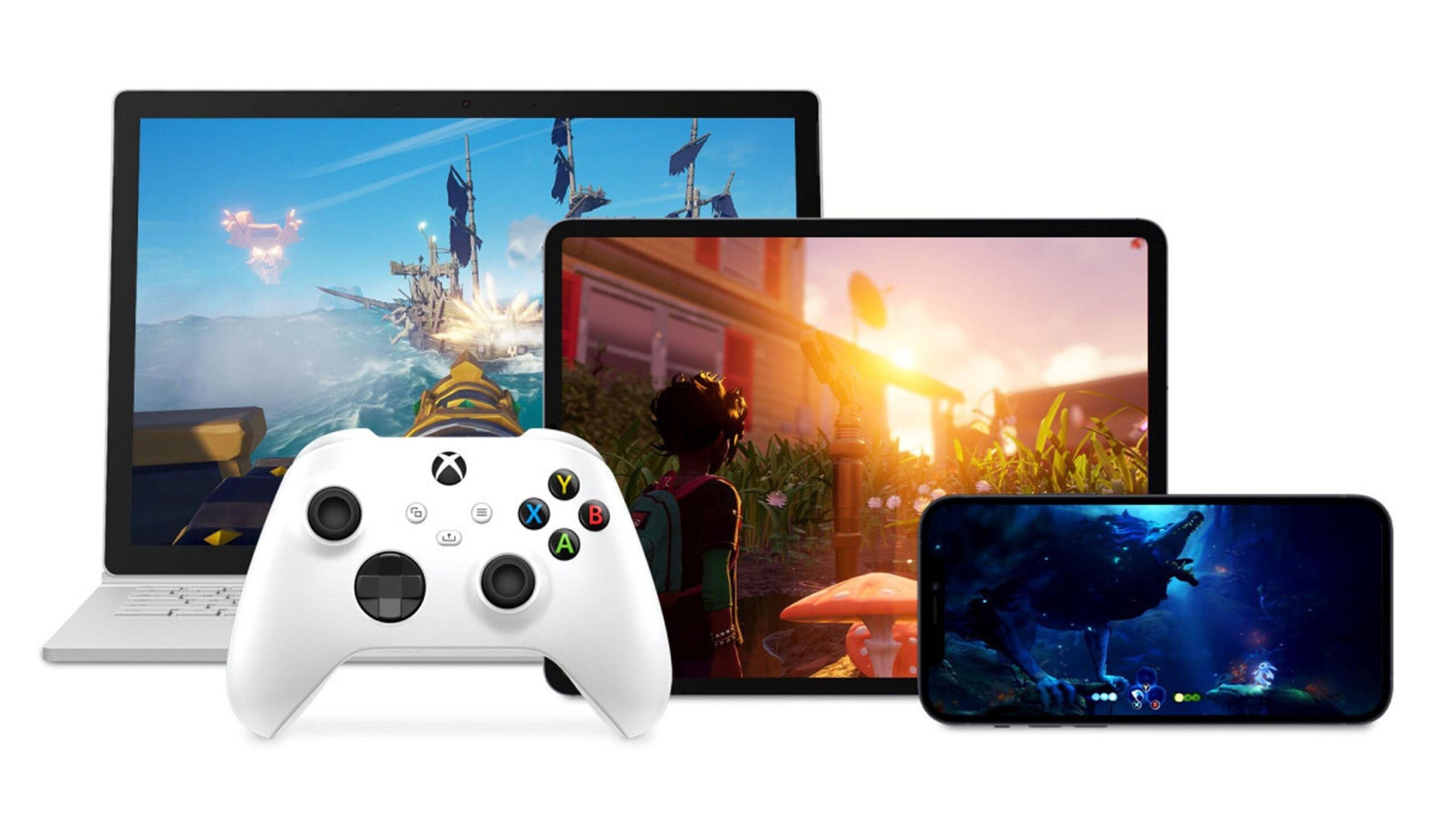
Όσον αφορά το υλικό, μπορείτε να χρησιμοποιήσετε κονσόλες Xbox One και Xbox Series X|S, υπολογιστές, κινητά τηλέφωνα και tablet , καθώς και ορισμένες συμβατές τηλεοράσεις και συσκευές streaming, των οποίων τα λειτουργικά συστήματα ενδέχεται να διαφέρουν ανάλογα με τον κατασκευαστή (για παράδειγμα, Titan OS ). Υπάρχει επίσης υποστήριξη για ορισμένα ακουστικά εικονικής πραγματικότητας όπου μπορεί να εγκατασταθεί η εφαρμογή Xbox, η οποία λειτουργεί ως γιγαντιαία οθόνη για την εμφάνιση της ροής του παιχνιδιού.
Όσον αφορά τα χειριστήρια, η υπηρεσία προσφέρει ευρεία συμβατότητα. Επίσημα, μπορείτε να χρησιμοποιήσετε ασύρματα χειριστήρια Xbox, χειριστήρια Sony DualShock 4 και άλλα συμβατά χειριστήρια Bluetooth . Τα χειριστήρια αφής έχουν ενεργοποιηθεί σε ορισμένα παιχνίδια, επιτρέποντάς σας να παίζετε απευθείας στην οθόνη του κινητού σας χωρίς να συνδέσετε ένα φυσικό χειριστήριο, αν και η εμπειρία είναι γενικά καλύτερη με ένα παραδοσιακό gamepad.
Όπως έχουμε ήδη αναφέρει, η σύνδεσή σας στο διαδίκτυο είναι το κλειδί. Για να παίξετε σε αποδεκτή ποιότητα, συνιστάται ελάχιστη ταχύτητα λήψης 40-60 Mbps , αν και η καθυστέρηση, η σταθερότητα και η συμφόρηση δικτύου παίζουν επίσης ρόλο. Όσο καλύτερη είναι η σύνδεση, τόσο μικρότερη θα είναι η καθυστέρηση μεταξύ των ενεργειών σας και αυτού που βλέπετε στην οθόνη, κάτι που ακριβώς θέλετε σε ανταγωνιστικά ή γρήγορα παιχνίδια.
Τέλος, θα χρειαστείτε ένα σύγχρονο, ενημερωμένο πρόγραμμα περιήγησης (Edge, Chrome, Safari ή παρόμοιο) που να είναι συμβατό με την έκδοση web του Xbox Cloud Gaming. Σε συσκευές Android, ο ιδανικός τρόπος είναι να χρησιμοποιήσετε την εφαρμογή Xbox Game Pass, ενώ σε συσκευές Apple, η πρόσβαση γίνεται συνήθως μέσω ενός προγράμματος περιήγησης λόγω των πολιτικών του App Store.
Αλλάζοντας τον τρόπο που παίζουμε: τα πλεονεκτήματα του cloud gaming
Ένα από τα μεγαλύτερα πλεονεκτήματα του Xbox Cloud Gaming είναι ότι σας επιτρέπει να παραλείψετε εντελώς τις εγκαταστάσεις και τις ατελείωτες λήψεις . Αν θέλετε να δοκιμάσετε ένα νέο παιχνίδι, απλώς το εκκινείτε από το cloud, χωρίς να καταλαμβάνει χώρο στον σκληρό δίσκο και χωρίς να περιμένετε ώρες για λήψη δεκάδων gigabyte.
Αυτό είναι ιδιαίτερα αισθητό στις κονσόλες Xbox One, όπου μπορείτε να παίξετε τίτλους που έχουν σχεδιαστεί για το Xbox Series X|S απευθείας μέσω streaming . Με αυτόν τον τρόπο, μπορείτε να έχετε πρόσβαση σε παιχνίδια επόμενης γενιάς, όπως το Microsoft Flight Simulator και άλλα που κυκλοφόρησαν με γνώμονα τις πιο ισχυρές κονσόλες, χωρίς να χρειάζεται να αναβαθμίσετε το υλικό σας.
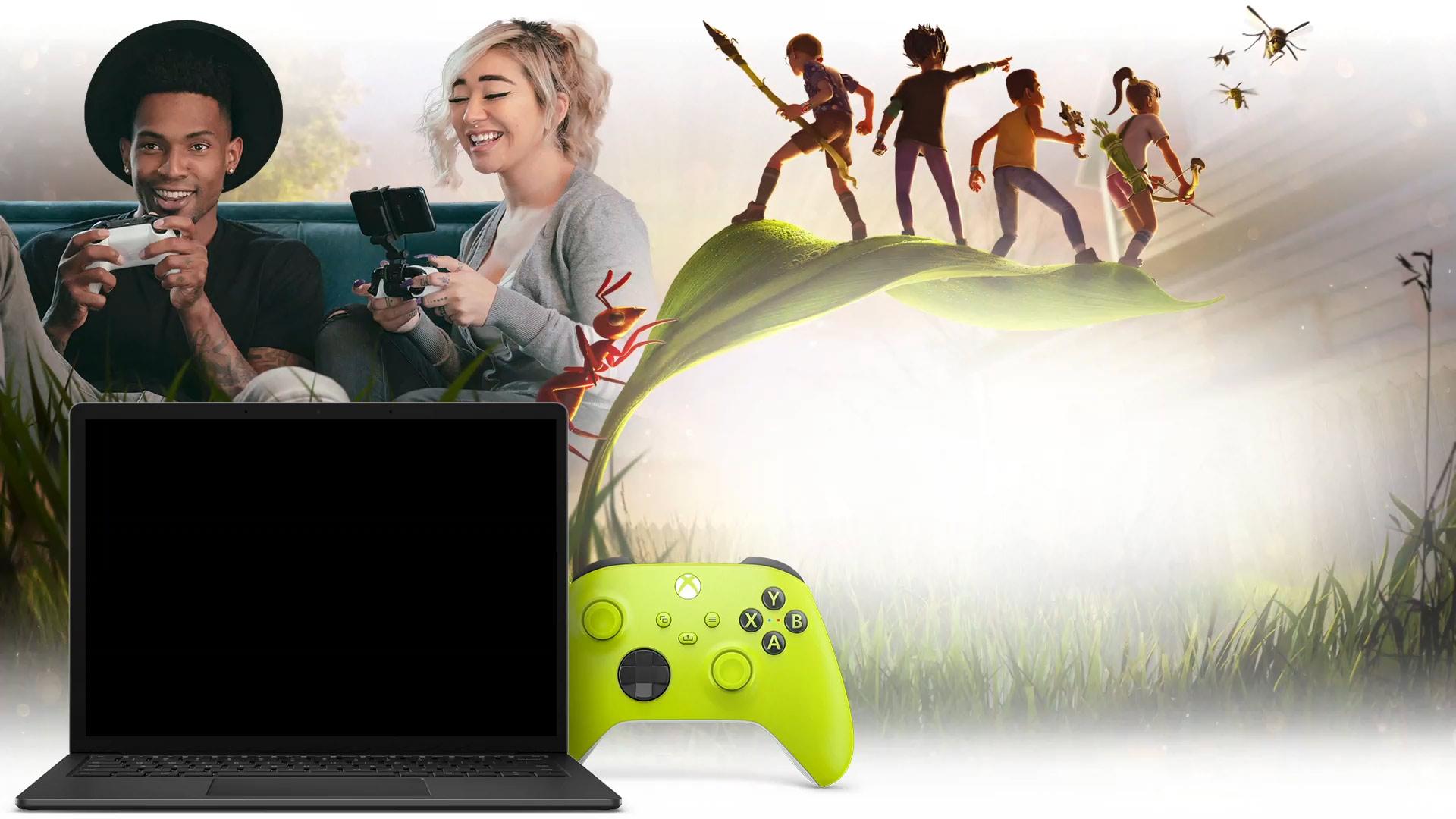
Επιπλέον, το cloud gaming μετατρέπει σχεδόν οποιαδήποτε συσκευή με οθόνη και σύνδεση στο διαδίκτυο σε ένα είδος φορητής κονσόλας. Μπορείτε να εκμεταλλευτείτε τον χρόνο που διαθέτετε στον καναπέ, στο κρεβάτι ή ακόμα και έξω από το σπίτι (αρκεί να έχετε καλή σύνδεση δικτύου) για να συνεχίσετε τα παιχνίδια σας. Η πρόοδός σας συγχρονίζεται με το cloud, ώστε να μπορείτε να ξεκινήσετε ένα παιχνίδι στην κονσόλα σας και να το συνεχίσετε στην κινητή συσκευή σας χωρίς να χάσετε χρόνο.
Ένα άλλο σημαντικό πλεονέκτημα είναι ότι δεν χρειάζεστε συγκεκριμένες εκδόσεις του παιχνιδιού για κάθε πλατφόρμα . Ο ίδιος τίτλος που εκτελείται στο cloud λειτουργεί σε όλες τις διαφορετικές συσκευές από τις οποίες συνδέεστε. Δεν χρειάζεται να περιμένετε να κυκλοφορήσει η έκδοση για υπολογιστή ή κινητό: όλα εκτελούνται στον διακομιστή και απλώς τα μεταδίδετε στον εαυτό σας.
Από την άλλη πλευρά, θα πρέπει να γνωρίζετε ότι η εμπειρία εξαρτάται σε μεγάλο βαθμό από το δίκτυο. Με ασταθείς συνδέσεις, διακοπές ή συμφόρηση Wi-Fi, ενδέχεται να αντιμετωπίσετε σφάλματα, μειωμένη ανάλυση ή ακόμα και αποσυνδέσεις . Δεν αποτελεί τέλεια αντικατάσταση για μια τοπική εγκατάσταση σε όλα τα σενάρια, αλλά είναι μια πολύ ισχυρή και συμπληρωματική εναλλακτική λύση.
Πώς να παίξετε Xbox Cloud Gaming στην κονσόλα Xbox σας
Αν έχετε ήδη ένα Xbox One ή ένα Xbox Series X|S, η χρήση του Xbox Cloud Gaming είναι ένας εξαιρετικός τρόπος για να εξοικονομήσετε χώρο αποθήκευσης και να δοκιμάσετε παιχνίδια εν κινήσει . Στις πρόσφατες κονσόλες της Microsoft, η υπηρεσία είναι αρκετά καλά ενσωματωμένη, επομένως η διαδικασία είναι πολύ απλή.
Αρχικά, βεβαιωθείτε ότι έχετε συνδεθεί με τον λογαριασμό που διαθέτει τη συνδρομή σας στο Game Pass Ultimate . Στη συνέχεια, ανοίξτε την εφαρμογή Xbox Game Pass στην κονσόλα σας. Αυτή η εφαρμογή είναι ο κεντρικός κόμβος για τη διαχείριση της βιβλιοθήκης σας και την πρόσβαση στο cloud gaming.
Μέσα στην εφαρμογή, περιηγηθείτε στα διάφορα παιχνίδια και θα δείτε ότι πολλά από αυτά προσφέρουν αρκετές επιλογές. Για τίτλους συμβατούς με το cloud, θα δείτε το κλασικό κουμπί "Εγκατάσταση", αλλά και ένα επιπλέον κουμπί με την ένδειξη " Παιχνίδι στο cloud" ή απλώς "Παιχνίδι ". Αυτή είναι η επιλογή που θα χρειαστείτε αν δεν θέλετε να κατεβάσετε τίποτα.
Όταν πατήσετε το κουμπί Αναπαραγωγής σε ένα παιχνίδι που υποστηρίζει το Xbox Cloud Gaming, η κονσόλα σας θα συνδεθεί στους διακομιστές της Microsoft και θα ξεκινήσει απευθείας τη ροή του παιχνιδιού . Σε λίγα μόνο δευτερόλεπτα, θα βρίσκεστε στο κύριο μενού του παιχνιδιού και θα μπορείτε να παίξετε σαν να ήταν εγκατεστημένο τοπικά.
Αυτή η λειτουργία είναι ιδιαίτερα χρήσιμη εάν η κονσόλα σας είναι γεμάτη και ο χώρος στο δίσκο εξαντλείται ή εάν θέλετε να δοκιμάσετε ένα παιχνίδι πριν κάνετε χώρο για να το εγκαταστήσετε . Απλώς εκκινήστε το στο cloud, δείτε αν σας αρέσει και, αν σας αρέσει, μπορείτε να αποφασίσετε αργότερα αν θα το εγκαταστήσετε για να το διατηρήσετε τοπικά.
Πώς να παίξετε σε κινητά τηλέφωνα και tablet με το Xbox Cloud Gaming
Ο καλύτερος τρόπος για να αξιοποιήσετε στο έπακρο το Xbox Cloud Gaming εκτός σαλονιού είναι να το χρησιμοποιήσετε στο κινητό σας τηλέφωνο ή στο tablet σας. Εδώ είναι που πολλοί παίκτες ανακαλύπτουν ότι μπορούν να κουβαλούν τα παιχνίδια της κονσόλας τους στην τσέπη τους , κάτι αδιανόητο πριν από λίγα χρόνια χωρίς ειδικό υλικό.
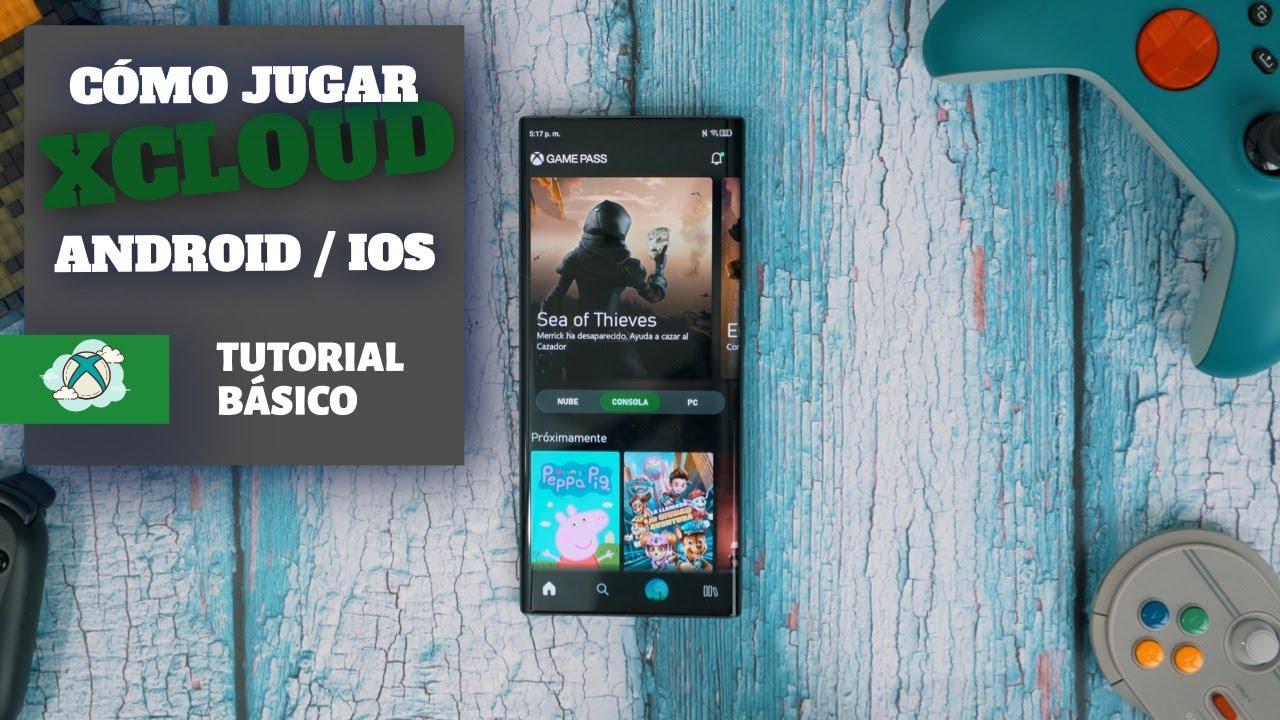
Σε συσκευές Android, η διαδικασία περιλαμβάνει τη λήψη της επίσημης εφαρμογής Xbox Game Pass από το Google Play ή το Galaxy Store , ανάλογα με τη μάρκα του τηλεφώνου σας. Μόλις εγκατασταθεί, συνδεθείτε με τον λογαριασμό Xbox που διαθέτει ενεργή συνδρομή Game Pass Ultimate.
Μέσα στην εφαρμογή, θα βρείτε μια ειδική ενότητα cloud όπου μπορείτε να δείτε όλα τα παιχνίδια που είναι διαθέσιμα για το Xbox Cloud Gaming . Σε αυτήν τη λίστα, αντί για την επιλογή εγκατάστασης στην κονσόλα σας, θα δείτε ένα κουμπί Αναπαραγωγής που ξεκινά τη ροή του επιλεγμένου τίτλου στο κινητό ή το tablet σας.
Για μια καλύτερη εμπειρία, είναι σύνηθες να συνδέετε ένα ασύρματο χειριστήριο στη συσκευή σας. Μπορείτε να αντιστοιχίσετε ένα χειριστήριο Xbox μέσω Bluetooth, ένα DualShock 4 ή άλλα συμβατά χειριστήρια . Μόλις αντιστοιχιστεί, η εφαρμογή Xbox θα το αναγνωρίσει και μπορείτε να ελέγχετε το παιχνίδι όπως ακριβώς στην κονσόλα. Ορισμένοι τίτλοι σάς επιτρέπουν ακόμη και να παίζετε με χειριστήρια αφής που επικαλύπτονται στην οθόνη, αν και η ακρίβεια είναι συνήθως μικρότερη από ό,τι με ένα φυσικό χειριστήριο.
Εάν, όταν ανοίγετε την εφαρμογή Xbox στη συσκευή σας Android, βλέπετε μόνο την επιλογή εγκατάστασης στην κονσόλα σας, αλλά δεν υπάρχουν διαθέσιμα παιχνίδια για παιχνίδι στο τηλέφωνό σας , αυτό θα μπορούσε να οφείλεται σε διάφορους λόγους: ενδέχεται να μην έχετε το Game Pass Ultimate, η περιοχή σας ενδέχεται να μην υποστηρίζει ακόμη υπηρεσίες cloud, η εφαρμογή ενδέχεται να μην είναι ενημερωμένη ή ενδέχεται να χρησιμοποιείτε διαφορετικό λογαριασμό από αυτόν που σχετίζεται με τη συνδρομή σας. Ο έλεγχος αυτών των στοιχείων συνήθως επιλύει το πρόβλημα.
Ένας από τους πιο καθολικούς τρόπους πρόσβασης στο Xbox Cloud Gaming είναι μέσω ενός προγράμματος περιήγησης ιστού. Αυτό σας επιτρέπει να παίζετε από υπολογιστές, συσκευές Apple και σχεδόν οποιονδήποτε υπολογιστή με σύγχρονο πρόγραμμα περιήγησης , χωρίς να χρειάζεται να εγκαταστήσετε πρόσθετες εφαρμογές.
Για να αποκτήσετε πρόσβαση, απλώς μεταβείτε στον επίσημο ιστότοπο της υπηρεσίας, ο οποίος είναι xbox.com/play (επίσης διαθέσιμος στην μεταφρασμένη έκδοση xbox.com/es-ES/play). Μόλις συνδεθείτε στον ιστότοπο, συνδεθείτε με τον λογαριασμό Xbox που διαθέτει το Game Pass Ultimate και η σελίδα θα φορτώσει τη βιβλιοθήκη σας και τον κατάλογο που είναι διαθέσιμος στο cloud.
Λειτουργεί πολύ απλά: επιλέγετε το παιχνίδι από την ενότητα τίτλων συμβατών με το cloud και κάνετε κλικ στο κουμπί αναπαραγωγής . Το πρόγραμμα περιήγησης θα δημιουργήσει μια σύνδεση με τους διακομιστές της Microsoft και, μετά από ένα σύντομο χρόνο φόρτωσης, το παιχνίδι θα μεταδίδεται απευθείας στην ίδια καρτέλα.
Σε αυτήν την έκδοση ιστού, η χρήση χειριστηρίου είναι πρακτικά υποχρεωτική, καθώς το παιχνίδι με πληκτρολόγιο και ποντίκι δεν υποστηρίζεται στις περισσότερες περιπτώσεις . Θα χρειαστεί να συνδέσετε ένα χειριστήριο Xbox ή άλλο συμβατό χειριστήριο στον υπολογιστή, το φορητό υπολογιστή ή τη συσκευή που χρησιμοποιείτε, είτε μέσω καλωδίου USB είτε μέσω Bluetooth.
Η εμπειρία περιήγησης είναι ιδιαίτερα άνετη σε υπολογιστές που δεν έχουν σχεδιαστεί για παιχνίδια, όπως φορητούς υπολογιστές γραφείου ή υπολογιστές με περιορισμένες δυνατότητες γραφικών . Εφόσον έχετε καλή σύνδεση δικτύου και το πρόγραμμα περιήγησής σας είναι ενημερωμένο, μπορείτε να απολαύσετε εκπληκτικά γραφικά χωρίς να επιβαρύνετε το σύστημά σας.
Παίξτε σε τηλεοράσεις και ειδικές συσκευές με την εφαρμογή Xbox
Εκτός από τις κονσόλες, τις κινητές συσκευές και τα προγράμματα περιήγησης, η Microsoft έχει φέρει το Xbox Cloud Gaming σε μια σειρά τηλεοράσεων και συσκευών πολυμέσων. Αυτό σας επιτρέπει να παίζετε χωρίς να έχετε φυσική κονσόλα συνδεδεμένη στην τηλεόρασή σας , χρησιμοποιώντας μόνο την εφαρμογή και ένα ασύρματο χειριστήριο.
Σε ορισμένες νεότερες τηλεοράσεις Samsung, η εφαρμογή Xbox είναι διαθέσιμη απευθείας στο κατάστημα εφαρμογών της τηλεόρασης . Ομοίως, ορισμένες συσκευές Amazon Fire TV προσφέρουν επίσης την εφαρμογή, μετατρέποντας ουσιαστικά την οθόνη σας σε μια κονσόλα παιχνιδιών που βασίζεται στο cloud.
Η διαδικασία είναι συνήθως παρόμοια: κατεβάζετε την εφαρμογή Xbox, συνδέεστε με τον λογαριασμό σας Microsoft και, αν έχετε ενεργό το Xbox Game Pass Ultimate, θα δείτε την ενότητα παιχνιδιών στο cloud . Από εκεί, μπορείτε να αποκτήσετε πρόσβαση στον κατάλογο συμβατών παιχνιδιών και να εκκινήσετε τον τίτλο που θέλετε χρησιμοποιώντας το ίδιο περιβάλλον εργασίας όπως και σε άλλες πλατφόρμες.
Σε αυτές τις περιπτώσεις, είναι απαραίτητο να συνδέσετε ένα συμβατό χειριστήριο στην τηλεόραση ή στη συσκευή streaming, συνήθως μέσω Bluetooth. Τα ασύρματα χειριστήρια Xbox είναι η πιο συνιστώμενη επιλογή , αλλά μπορούν επίσης να χρησιμοποιηθούν και άλλα χειριστήρια που υποστηρίζονται από το σύστημα. Μόλις συνδεθούν, τα χειριστήρια παιχνιδιού λειτουργούν ακριβώς όπως σε μια κονσόλα.
Υπάρχουν ακόμη και σετ μικροφώνου-ακουστικών εικονικής πραγματικότητας όπου μπορείτε να εγκαταστήσετε την εφαρμογή Xbox, η οποία σας δίνει μια γιγαντιαία εικονική οθόνη που μεταδίδει το παιχνίδι . Δεν πρόκειται για εγγενή εικονική πραγματικότητα για το παιχνίδι, αλλά για μια δισδιάστατη προβολή μέσα σε ένα περιβάλλον εικονικής πραγματικότητας, αλλά μπορεί να είναι ένας διασκεδαστικός και βολικός τρόπος για να αξιοποιήσετε το cloud.
Νέα εμπειρία web Xbox Cloud Gaming σε προεπισκόπηση
Η Microsoft εργάζεται πάνω σε μια νέα εμπειρία web για το Xbox Cloud Gaming, η οποία βρίσκεται σε δημόσια προεπισκόπηση. Πρόκειται για έναν σημαντικό επανασχεδιασμό της διεπαφής του προγράμματος περιήγησης, με στόχο τη βελτίωση της πλοήγησης, την ανανέωση της οπτικής εμφάνισης και την προετοιμασία των βάσεων για μελλοντικές λειτουργίες που θα προστεθούν με την πάροδο του χρόνου.
Αυτή η ενημερωμένη έκδοση του ιστότοπου δεν αντικαθιστά ακόμη την τρέχουσα διεπαφή. Συνυπάρχει με αυτήν κατά τη διάρκεια της δοκιμαστικής περιόδου . Οι χρήστες που εγγράφονται για αυτήν την προεπισκόπηση θα παρατηρήσουν αλλαγές στον τρόπο οργάνωσης του καταλόγου, στα μενού, στη ροή πρόσβασης στα παιχνίδια και σε ορισμένα στοιχεία της διεπαφής.
Είναι σημαντικό να σημειωθεί ότι, καθώς πρόκειται για προεπισκόπηση, ορισμένες λειτουργίες ενδέχεται να λείπουν προσωρινά ή να συμπεριφέρονται διαφορετικά από ό,τι στη σταθερή έκδοση. Η Microsoft διευκρινίζει ότι πρόκειται για μια φάση δοκιμών κατά την οποία οι λεπτομέρειες θα βελτιωθούν και οι βελτιώσεις θα ενεργοποιηθούν με βάση τη χρήση από τον πραγματικό κόσμο και τα σχόλια της κοινότητας.
Για να δοκιμάσετε αυτήν τη νέα εμπειρία ιστού, δεν χρειάζεται να εγκαταστήσετε τίποτα επιπλέον, καθώς όλα γίνονται απευθείας μέσω του προγράμματος περιήγησής σας. Απλώς μεταβείτε στον επίσημο ιστότοπο Xbox Cloud Gaming, συνδεθείτε και ενεργοποιήστε την επιλογή προεπισκόπησης λειτουργιών , όπως θα δούμε στην επόμενη ενότητα. Από εκεί, ενδέχεται να χρειαστούν μερικά λεπτά για να εφαρμόσει το σύστημα τις αλλαγές.
Πώς να ενεργοποιήσετε τη νέα εμπειρία ιστού βήμα προς βήμα
Αν θέλετε να πειραματιστείτε με αυτό το ανανεωμένο περιβάλλον εργασίας, η πρόσβαση στην προεπισκόπηση είναι αρκετά απλή και μπορεί να γίνει μέσα σε λίγα λεπτά. Το μόνο που χρειάζεστε είναι ένα συμβατό πρόγραμμα περιήγησης και τον λογαριασμό σας Xbox με Game Pass Ultimate για να δοκιμάσετε τα παιχνίδια.
Το πρώτο βήμα είναι να αποκτήσετε πρόσβαση στην κύρια διεύθυνση της υπηρεσίας cloud gaming, η οποία είναι xbox.com/play . Κάντε το αυτό από ένα σύγχρονο πρόγραμμα περιήγησης και, όταν φορτώσει η σελίδα, συνδεθείτε με τον λογαριασμό Xbox, αν δεν το έχετε κάνει ήδη. Θα δείτε το προφίλ σας στην επάνω δεξιά γωνία μόλις συνδεθείτε.
Στη συνέχεια, μεταβείτε στην ενότητα Ρυθμίσεις του ιστότοπου . Εκεί θα βρείτε έναν διακόπτη με την ένδειξη Προεπισκόπηση λειτουργιών. Ενεργοποιήστε αυτόν τον διακόπτη για να υποδείξετε ότι θέλετε να συμμετάσχετε στη νέα εμπειρία ιστού.
Αφού ενεργοποιήσετε αυτήν την επιλογή, οι αλλαγές δεν είναι άμεσες σε όλες τις περιπτώσεις. Η Microsoft συμβουλεύει ότι μπορεί να χρειαστούν έως και 10 λεπτά για να εφαρμοστεί η νέα διεπαφή . Εάν παρατηρήσετε ότι ο χρόνος περνάει και όλα παραμένουν τα ίδια, ένας τρόπος για να επιταχύνετε τη διαδικασία είναι να αποσυνδεθείτε από τον ιστότοπο, να συνδεθείτε ξανά και να φορτώσετε ξανά τη σελίδα.
Μόλις εφαρμοστεί, μπορείτε να αποκτήσετε πρόσβαση στη νέα εμπειρία με δύο βασικούς τρόπους: είτε επιστρέφοντας στο xbox.com/play είτε ακολουθώντας τις οδηγίες στην οθόνη. Μπορείτε να επιστρέψετε στην κλασική διεπαφή ανά πάσα στιγμή επιστρέφοντας στην ίδια διεύθυνση χωρίς την προεπισκόπηση, ώστε να μην "κολλήσετε" στη νέα έκδοση.
Πώς να στείλετε σχόλια και να βοηθήσετε στη βελτίωση της υπηρεσίας
Η φάση της προεπισκόπησης δεν αφορά μόνο την πρώτη ματιά σε νέες δυνατότητες. Πρόκειται επίσης για την παροχή πραγματικών σχολίων από τους παίκτες στη Microsoft σχετικά με το τι λειτουργεί καλά, τι προκαλεί προβλήματα και τι θα μπορούσε να βελτιωθεί. Τα σχόλια των χρηστών αποτελούν θεμελιώδες μέρος της ανάπτυξης αυτής της πλατφόρμας.
Από τον ίδιο τον ιστότοπο Xbox Cloud Gaming, έχετε τουλάχιστον μερικούς τρόπους για να στείλετε τα σχόλιά σας. Ο πιο άμεσος είναι να χρησιμοποιήσετε το μενού του προφίλ σας : κάντε κλικ στο εικονίδιο χρήστη στην επάνω δεξιά γωνία και επιλέξτε την επιλογή "Υποβολή σχολίων". Αυτό θα ανοίξει το αντίστοιχο κανάλι όπου μπορείτε να υποδείξετε τι θέλετε να επισημάνετε.
Ένας άλλος χρήσιμος τρόπος είναι να χρησιμοποιήσετε τον οδηγό ιστού Xbox που είναι ενσωματωμένος στην εμπειρία cloud . Μπορείτε να ανοίξετε αυτόν τον οδηγό κάνοντας κλικ στο εικονίδιο με το λογότυπο Xbox στην επάνω αριστερή γωνία της οθόνης ή, εάν χρησιμοποιείτε χειριστήριο, πατώντας το κουμπί Xbox. Μεταξύ των επιλογών του οδηγού, θα βρείτε έναν άλλο σύνδεσμο για την επιλογή "Υποβολή σχολίων".
Όλες οι αναφορές που υποβάλλονται κατά τη διάρκεια αυτής της φάσης δοκιμών χρησιμοποιούνται για την τελειοποίηση της πλατφόρμας πριν από την τελική της κυκλοφορία . Όσο περισσότερα σχόλια παρέχουν οι παίκτες σχετικά με σφάλματα, επιβραδύνσεις, προβλήματα διεπαφής ή ιδέες βελτίωσης, τόσο πιο βελτιωμένη θα είναι η τελική έκδοση πριν κυκλοφορήσει παγκοσμίως.
Χάρη σε αυτό το σύστημα άμεσης επικοινωνίας, η κοινότητα έχει ενεργό ρόλο στη διαμόρφωση της κατεύθυνσης της υπηρεσίας cloud gaming, συμβάλλοντας στον καθορισμό της εμπειρίας Xbox Cloud Gaming στα προγράμματα περιήγησης τα επόμενα χρόνια , τόσο όσον αφορά τις δυνατότητες όσο και τη χρηστικότητα.
Με όλα τα παραπάνω, το Xbox Cloud Gaming έχει καθιερωθεί ως η ιδανική πλατφόρμα για όσους θέλουν να παίξουν σημαντικούς τίτλους από σχεδόν οποιαδήποτε συσκευή χωρίς να ανησυχούν για εγκαταστάσεις, χώρο αποθήκευσης ή επεξεργαστική ισχύ . Εφόσον έχετε μια αξιόπιστη σύνδεση στο διαδίκτυο και ένα συμβατό χειριστήριο, μπορείτε να μεταβείτε από την κονσόλα σας στην κινητή συσκευή, τον φορητό υπολογιστή, την τηλεόραση ή το πρόγραμμα περιήγησης ιστού σε δευτερόλεπτα και να συνεχίσετε να απολαμβάνετε τα αγαπημένα σας παιχνίδια Game Pass με μια ευελιξία που φαινόταν επιστημονική φαντασία πριν από λίγα χρόνια.

Δείκτης
- 1 Τι είναι το Xbox Cloud Gaming και πώς ακριβώς λειτουργεί;
- 2 Τι χρειάζεστε για να χρησιμοποιήσετε το Xbox Cloud Gaming
- 3 Αλλάζοντας τον τρόπο που παίζουμε: τα πλεονεκτήματα του cloud gaming
- 4 Πώς να παίξετε Xbox Cloud Gaming στην κονσόλα Xbox σας
- 5 Πώς να παίξετε σε κινητά τηλέφωνα και tablet με το Xbox Cloud Gaming
- 6 Πώς να παίξετε Xbox Cloud Gaming από το πρόγραμμα περιήγησής σας
- 7 Παίξτε σε τηλεοράσεις και ειδικές συσκευές με την εφαρμογή Xbox
- 8 Νέα εμπειρία web Xbox Cloud Gaming σε προεπισκόπηση
- 9 Πώς να ενεργοποιήσετε τη νέα εμπειρία ιστού βήμα προς βήμα
- 10 Πώς να στείλετε σχόλια και να βοηθήσετε στη βελτίωση της υπηρεσίας