- Ενισχύστε την ασφάλεια του δρομολογητή αλλάζοντας τα προεπιλεγμένα κλειδιά, την κρυπτογράφηση σε WPA2/WPA3 και απενεργοποιώντας την απομακρυσμένη πρόσβαση και το WPS.
- Βελτιστοποιήστε το WiFi επιλέγοντας τη σωστή ζώνη και κανάλι, δημιουργώντας ένα δίκτυο επισκεπτών και τοποθετώντας τον δρομολογητή σε κεντρική και καλά αεριζόμενη θέση.
- Βελτιώστε την απόδοση με γρήγορο DNS, QoS, άνοιγμα θυρών, πιθανά VLAN και, εάν χρειάζεται, switches, repeaters ή ένα δίκτυο mesh.
- Παρακολουθήστε τις συνδεδεμένες συσκευές, τη χρήση του γονικού ελέγχου και σκεφτείτε να αναβαθμίσετε τον δρομολογητή σας όταν δεν έχει αρκετή ταχύτητα, κάλυψη ή ενημερώσεις.
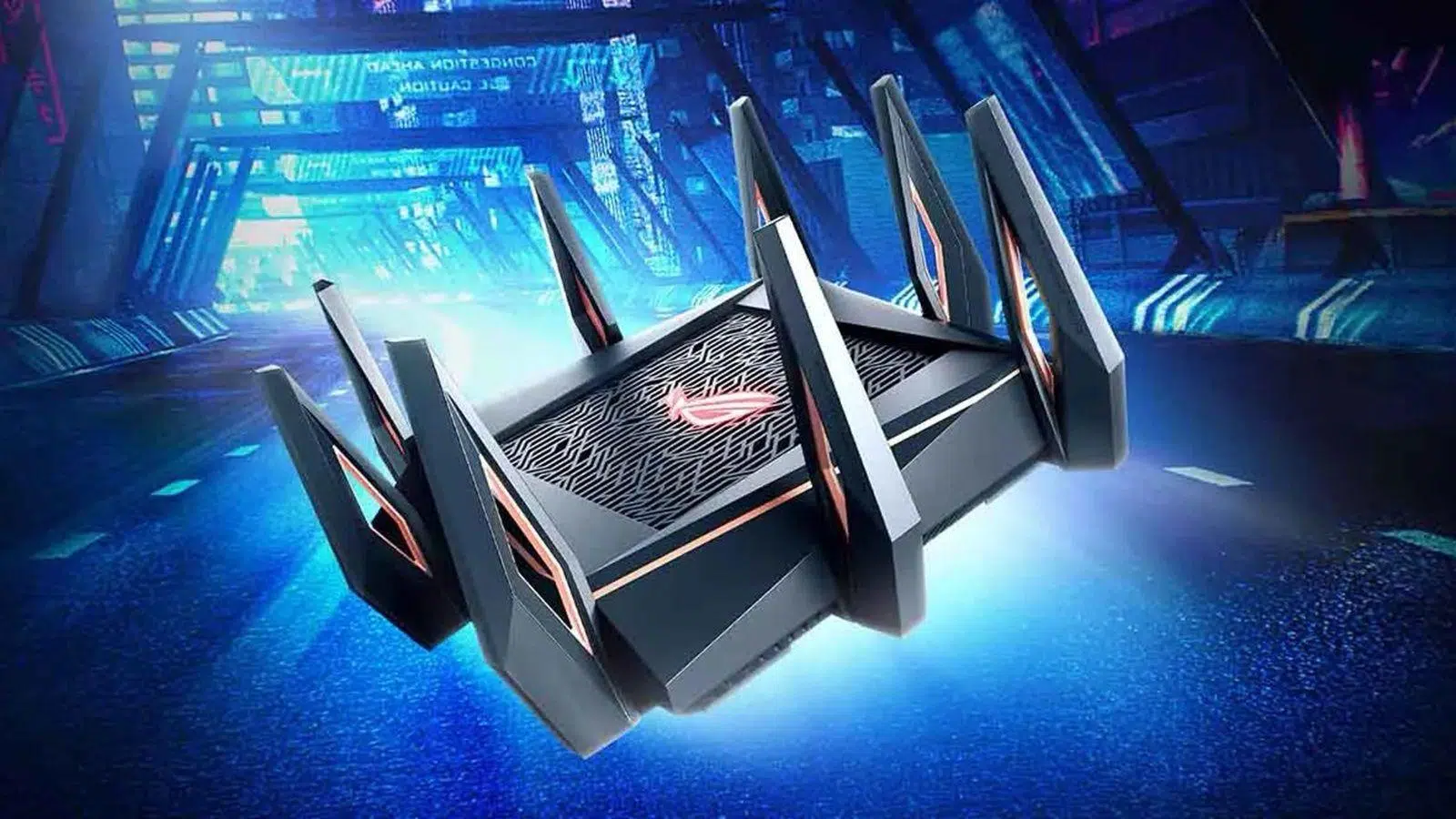
Αν έχετε internet στο σπίτι, ο δρομολογητής είναι η συσκευή που συνήθως ξεχνιέται σε μια γωνία... μέχρι να χαλάσει το Wi-Fi. Η σωστή διαμόρφωση του δρομολογητή σας κάνει τη διαφορά ανάμεσα σε ένα αργό, ευάλωτο δίκτυο και μια γρήγορη, σταθερή και ασφαλή σύνδεση . Τα καλά νέα είναι ότι δεν χρειάζεται να είστε μηχανικός δικτύων για να το κάνετε να λειτουργεί άψογα.
Σε αυτόν τον οδηγό, θα συγκεντρώσουμε και θα οργανώσουμε όλα όσα εξηγούνται από τις καλύτερες πηγές επί του θέματος, ώστε να τα έχετε όλα σε ένα μέρος. Θα δείτε πώς να αποκτήσετε πρόσβαση στο δρομολογητή σας, τι να αλλάξετε και τι όχι, πώς να προστατεύσετε το Wi-Fi σας και πώς να αξιοποιήσετε στο έπακρο τις προηγμένες επιλογές όπως QoS, VLAN, DNS και γονικούς ελέγχους , καθώς και συμβουλές για τη φυσική τοποθέτηση, τη θερμοκρασία και πότε αξίζει να αναβαθμίσετε τον εξοπλισμό σας.
Τι είναι ένας δρομολογητής και τι κάνει στην πραγματικότητα στο δίκτυό σας;
Ο δρομολογητής είναι ο εγκέφαλος του οικιακού σας δικτύου: λαμβάνει δεδομένα διαδικτύου μέσω της σύνδεσης του παρόχου υπηρεσιών διαδικτύου σας και τα διανέμει σε όλες τις συσκευές σας, τόσο ενσύρματες όσο και Wi-Fi . Λειτουργεί ως ενδιάμεσος μεταξύ του τοπικού σας δικτύου (LAN) και του δικτύου ευρείας περιοχής (WAN) του παρόχου.
Οι περισσότεροι σύγχρονοι δρομολογητές κάνουν περισσότερα από το να δρομολογούν απλώς την κίνηση. Ενσωματώνουν έναν διακόπτη Ethernet, ένα σημείο πρόσβασης Wi-Fi και διάφορες υπηρεσίες δικτύου όπως DHCP, NAT, DNS, ένα τείχος προστασίας και μερικές φορές έναν διακομιστή VPN ή θύρες USB για αρχεία και εκτύπωση . Επομένως, μια λανθασμένη διαμόρφωση όχι μόνο το κάνει αργό, αλλά μπορεί επίσης να ανοίξει την πόρτα σε επιθέσεις.
Όσον αφορά την ασφάλεια, πολλά περιλαμβάνουν τείχη προστασίας υλικού, προστασία από βασικές επιθέσεις και τη δυνατότητα φιλτραρίσματος συνδέσεων κατά θύρα, διεύθυνση IP ή διεύθυνση MAC . Όταν ρυθμιστεί σωστά, ο δρομολογητής σας είναι η πρώτη γραμμή άμυνάς σας από κυβερνοαπειλές.
Είναι επίσης σημαντικό να κατανοήσετε ότι ο δρομολογητής σας διαθέτει υλικολογισμικό: ένα μικρό εσωτερικό λειτουργικό σύστημα που ελέγχει όλες τις λειτουργίες του . Όπως ακριβώς το κινητό τηλέφωνο ή ο υπολογιστής σας, χρειάζεται τακτικές ενημερώσεις για τη διόρθωση σφαλμάτων, το κλείσιμο ευπαθειών και, μερικές φορές, την προσθήκη νέων λειτουργιών.
Πώς να αποκτήσετε πρόσβαση στον πίνακα ρυθμίσεων του δρομολογητή
Για να αλλάξετε οποιεσδήποτε ρυθμίσεις, πρέπει να αποκτήσετε πρόσβαση στον "πίνακα ελέγχου" του. Η πρόσβαση γίνεται σχεδόν πάντα μέσω ενός προγράμματος περιήγησης ιστού, πληκτρολογώντας την ιδιωτική διεύθυνση IP του δρομολογητή στη γραμμή διευθύνσεων.
Στη συντριπτική πλειοψηφία των ισπανικών σπιτιών, οι τυπικές διευθύνσεις IP είναι 192.168.1.1 ή 192.168.0.1 . Δοκιμάστε τις ως έχουν, χωρίς το http μπροστά. Εάν δεν λειτουργούν, μπορείτε να βρείτε την προεπιλεγμένη πύλη σας από τον υπολογιστή σας:
- Σε Windows με CMD ή PowerShellΑνοίξτε τη μηχανή αναζήτησης, πληκτρολογήστε "cmd" ή "PowerShell", εκτελέστε την και πληκτρολογήστε ipconfigΣτην ενότητα για τον προσαρμογέα σας (Ethernet ή WiFi) θα δείτε το πεδίο "Προεπιλεγμένη πύλη", το οποίο είναι η διεύθυνση IP του δρομολογητή.
- Windows με γραφική διεπαφήΚάντε δεξί κλικ στο εικονίδιο δικτύου > «Ρυθμίσεις δικτύου και Διαδικτύου» > επιλέξτε τη σύνδεσή σας και μεταβείτε στις «Ιδιότητες». Η πύλη θα εμφανιστεί εκεί.
Μόλις λάβετε τη διεύθυνση IP, εισαγάγετέ την στο πρόγραμμα περιήγησής σας και θα δείτε την οθόνη σύνδεσης του δρομολογητή . Συνήθως θα σας ζητηθεί όνομα χρήστη και κωδικός πρόσβασης διαχειριστή, οι οποίοι μπορεί να είναι:
- Τυπικοί συνδυασμοί όπως π.χ. διαχειριστής / διαχειριστής, διαχειριστής / 1234, root / root, 1234 / 1234.
- Ή τα κλειδιά που είναι τυπωμένα σε ένα αυτοκόλλητο στο κάτω ή στο πίσω μέρος του δρομολογητή (σημειώστε ότι συνήθως υπάρχει ένα για WiFi και ένα άλλο για διαχείριση).
Αν κανείς δεν έχει αλλάξει ποτέ αυτές τις πληροφορίες, αλλά δεν γνωρίζετε τι είναι, μπορείτε να αναζητήσετε το μοντέλο στο διαδίκτυο ή να καλέσετε τον πάροχο . Αν έχει αλλάξει και δεν θυμάστε τις ρυθμίσεις, η μόνη επιλογή είναι να πραγματοποιήσετε επαναφορά εργοστασιακών ρυθμίσεων χρησιμοποιώντας το κουμπί στο πίσω μέρος και να ξεκινήσετε από την αρχή με τις αρχικές ρυθμίσεις.
Κρίσιμα πρώτα βήματα στην ασφάλεια του δρομολογητή
Ακολουθούν οι ελάχιστες απαιτήσεις που πρέπει να κάνετε σε οποιονδήποτε νέο ή πρόσφατα επαναρυθμισμένο δρομολογητή. Αυτές είναι γρήγορες αλλαγές που κάνουν μεγάλη διαφορά στην ασφάλεια και το απόρρητο.
Αλλαγή του κωδικού πρόσβασης διαχειριστή του δρομολογητή
Αν αφήσετε το προεπιλεγμένο όνομα χρήστη και κωδικό πρόσβασης ("admin/admin" και παρόμοια) είναι σαν να έχετε την μπροστινή σας πόρτα κλειδωμένη αλλά το κλειδί στην κλειδαριά . Όποιος συνδεθεί στο Wi-Fi μπορεί να αναλάβει τον πλήρη έλεγχο της συσκευής.
Μπείτε στο μενού διαχείρισης, το οποίο συνήθως ονομάζεται κάτι σαν «Διαχείριση», «Διαχείριση χρηστών», «Έλεγχος πρόσβασης» ή «Ασφάλεια > Διαχείριση» , και εντοπίστε την ενότητα για να αλλάξετε τον κωδικό πρόσβασης.
Οι βέλτιστες πρακτικές εδώ είναι σαφείς: χρησιμοποιήστε έναν μακρύ, μοναδικό και σύνθετο κωδικό πρόσβασης (κεφαλαία γράμματα, πεζά γράμματα, αριθμούς και σύμβολα), μήκους τουλάχιστον 10-12 χαρακτήρων . Εάν το επιτρέπει ο δρομολογητής σας, αλλάξτε επίσης το όνομα χρήστη διαχειριστή ή δημιουργήστε έναν χρήστη με περιορισμένα δικαιώματα για βασικά ερωτήματα.
Όταν αποθηκεύσετε την αλλαγή, ο δρομολογητής θα σας αποσυνδέσει από την περίοδο λειτουργίας και θα πρέπει να συνδεθείτε ξανά με τον νέο κωδικό πρόσβασης, κάτι που είναι καλό σημάδι επειδή επιβεβαιώνει ότι έχει εφαρμοστεί.
Αλλαγή ονόματος WiFi (SSID) και κωδικού πρόσβασης
Τα εργοστασιακά ονόματα δικτύων όπως MOVISTAR_XXXX, JAZZTEL_XXXX, WLAN_XXXX κ.λπ., αποκαλύπτουν τόσο τον πάροχο υπηρεσιών διαδικτύου σας όσο και, συχνά, το μοντέλο του δρομολογητή . Αυτό διευκολύνει όποιον θέλει να εκμεταλλευτεί γνωστά τρωτά σημεία σε αυτήν τη συσκευή.
Στην ενότητα WiFi/Ασύρματο, αναζητήστε το πεδίο "Όνομα δικτύου (SSID)" . Εκεί μπορείτε να εισαγάγετε ένα νέο αναγνωριστικό. Βεβαιωθείτε ότι:
- Μην αποκαλύπτετε την ταυτότητά σας ή τη διεύθυνσή σας (τίποτα σαν "WiFi_CarlosPérez" ή "Calle_Mayor_15").
- Αποφύγετε να συμπεριλάβετε το μοντέλο του δρομολογητή ή το πραγματικό όνομα του χειριστή.
- Μην χρησιμοποιείτε περίεργους χαρακτήρες ή emoji που μπορεί να προκαλέσει προβλήματα με παλαιότερες συσκευές.
Αν έχετε ξεχωριστές ζώνες (2,4 GHz και 5 GHz, ακόμη και 6 GHz με WiFi 6E), είναι πολύ πρακτικό να διαφοροποιήσετε την καθεμία στο όνομα (για παράδειγμα: «Home_2G», «Home_5G», «Home_6G»). Με αυτόν τον τρόπο αποφασίζετε σε ποιο δίκτυο συνδέεται κάθε συσκευή.
Στην ίδια ενότητα, θα βρείτε τις ρυθμίσεις ασφαλείας ασύρματου δικτύου. Επιλέξτε WPA3-Personal εάν το υποστηρίζουν ο δρομολογητής και οι συσκευές σας. Διαφορετικά, χρησιμοποιήστε WPA2-Personal με κρυπτογράφηση AES . Αποφύγετε τις λειτουργίες WEP, WPA ή τις μικτές λειτουργίες με το TKIP: είναι ξεπερασμένες και εύκολα εκμεταλλεύσιμες.
Τέλος, επιλέξτε έναν ισχυρό κωδικό πρόσβασης Wi-Fi. Ξεχάστε τους σύντομους κωδικούς πρόσβασης, τους κωδικούς πρόσβασης με προσωπικά στοιχεία ή τους κωδικούς πρόσβασης που επαναχρησιμοποιούνται από άλλες υπηρεσίες . Ένας μακρύς κωδικός πρόσβασης με αριθμούς και σύμβολα είναι εύκολος στην απομνημόνευση και πολύ δύσκολος στην παραβίαση.
Απενεργοποίηση απομακρυσμένης διαχείρισης δρομολογητή
Πολλοί δρομολογητές σάς επιτρέπουν να έχετε πρόσβαση στον πίνακα διαχείρισής τους από απόσταση μέσω του διαδικτύου. Αυτό είναι βολικό, αλλά αποτελεί επίσης πρωταρχικό στόχο για τους εισβολείς. Εκτός αν έχετε σαφή ανάγκη να απενεργοποιήσετε την απομακρυσμένη πρόσβαση, να την απενεργοποιείτε πάντα.
Σε ορισμένα μοντέλα, ονομάζεται "Απομακρυσμένη Διαχείριση", "Απομακρυσμένη Πρόσβαση" ή "Απομακρυσμένη Διαχείριση". Καταργήστε την επιλογή ή περιορίστε την μόνο στο τοπικό δίκτυο. Εάν χρειαστεί ποτέ να αποκτήσετε πρόσβαση σε αυτό από έξω, είναι πολύ πιο ασφαλές να ρυθμίσετε ένα VPN στο δρομολογητή και να συνδεθείτε σαν να ήσασταν στο σπίτι.
Ενημερώστε το υλικολογισμικό του δρομολογητή
Τα δρομολογητές είναι παρόμοια με τα κινητά τηλέφωνα: οι κατασκευαστές διορθώνουν σφάλματα και επιδιορθώνουν κενά ασφαλείας με νέες εκδόσεις υλικολογισμικού . Η μη ενημέρωσή τους για χρόνια σας εκθέτει σε γνωστά τρωτά σημεία.
Το μενού συνήθως περιλαμβάνει μια ενότητα "Υλικολογισμικό", "Ενημέρωση λογισμικού" ή παρόμοια. Οι τυπικές επιλογές περιλαμβάνουν:
- Αυτόματη ενημέρωσηΣυνιστάται ανεπιφύλακτα εάν ο πάροχος διαδικτύου ή ο κατασκευαστής σας προσφέρει αυτήν την υπηρεσία. Πολλοί εταιρικοί δρομολογητές ενημερώνονται αυτόματα τις πρώτες πρωινές ώρες.
- Χειροκίνητη αναζήτηση στο διαδίκτυοΚουμπί «Έλεγχος για ενημέρωση» που κατεβάζει και εγκαθιστά το πιο πρόσφατο επίσημο υλικολογισμικό.
- Μεταφόρτωση αρχείουΚατεβάζετε το υλικολογισμικό από τον ιστότοπο του κατασκευαστή και το ανεβάζετε μόνοι σας. Χρησιμοποιήστε αυτήν τη μέθοδο μόνο εάν γνωρίζετε ακριβώς τι κάνετε.
Πριν από την ενημέρωση, καλό είναι να δημιουργήσετε αντίγραφα ασφαλείας των ρυθμίσεών σας (χρησιμοποιώντας την επιλογή "Δημιουργία αντιγράφων ασφαλείας / Επαναφορά") σε περίπτωση που κάτι πάει στραβά και χρειαστεί να επαναφέρετε τις προηγούμενες ρυθμίσεις σας με δύο κλικ.
Πώς να βελτιστοποιήσετε τις ρυθμίσεις WiFi: ζώνες, κανάλια και ασφάλεια
Μόλις ασφαλιστεί η βασική πρόσβαση, ήρθε η ώρα να βεβαιωθείτε ότι το Wi-Fi λειτουργεί σωστά. Αυτό εξαρτάται από τη ζώνη που χρησιμοποιείτε, το κανάλι, τον τύπο κρυπτογράφησης και ορισμένες επιπλέον λειτουργίες όπως WPS ή δίκτυο επισκεπτών.
Επιλέξτε τη σωστή ζώνη για κάθε συσκευή
Τα σύγχρονα δρομολογητές είναι συνήθως διπλής ζώνης (2,4 και 5 GHz) ή τριπλής ζώνης (2,4 GHz + δύο ζώνες των 5 GHz, ακόμη και 6 GHz με WiFi 6E). Κάθε ζώνη έχει τα πλεονεκτήματα και τα μειονεκτήματά της, επομένως είναι σημαντικό σε ποια θα συνδεθείτε.
- 2,4 GHz: μεγαλύτερη εμβέλεια, διαπερνά καλύτερα τους τοίχους, αλλά πιο αργό και πολύ κορεσμένο (Συμβατό με Bluetooth, φούρνους μικροκυμάτων και πολλές συσκευές IoT). Ιδανικό για έξυπνες πρίζες, αισθητήρες, απλές κάμερες ή παλαιότερες συσκευές.
- 5 GHz: λιγότερες παρεμβολές και πολύ μεγαλύτερη ταχύτηταΙδανικό για απομακρυσμένη εργασία, streaming HD/4K και online gaming. Ωστόσο, η ισχύς του σήματος είναι ασθενέστερη σε απομακρυσμένα δωμάτια.
- 6 GHz (WiFi 6E): καθαρή και εξαιρετικά γρήγορη μπάντα, σχεδιασμένη για υψηλές ταχύτητες σε μικρές αποστάσεις με συσκευές τελευταίας τεχνολογίαςΗ κάλυψη είναι ακόμη πιο περιορισμένη από ό,τι στα 5 GHz.
Ορισμένοι δρομολογητές προσφέρουν την τεχνολογία "Smart Connect" ή "Band Steering", η οποία ενοποιεί όλες τις ζώνες κάτω από ένα μόνο SSID και ο δρομολογητής αποφασίζει σε ποια ζώνη συνδέεται κάθε συσκευή . Αυτό είναι βολικό, αλλά μπορεί να προκαλέσει προβλήματα με συσκευές που δέχονται μόνο 2,4 GHz ή που αλλάζουν ζώνες ακανόνιστα. Αν ψάχνετε για λεπτορυθμισμένο έλεγχο, είναι καλύτερο να χρησιμοποιείτε ξεχωριστά SSID για κάθε ζώνη.
Αλλάξτε το κανάλι WiFi για να μειώσετε τις παρεμβολές
Εκτός από τη ζώνη, κάθε δίκτυο Wi-Fi χρησιμοποιεί ένα συγκεκριμένο κανάλι εντός του. Εάν εσείς και αρκετοί γείτονες μοιράζεστε το ίδιο κανάλι, το δίκτυο θα παρουσιάζει παρεμβολές, με αποτέλεσμα διαλείπουσες διακοπές σύνδεσης, υψηλό ping και χαμηλή ταχύτητα.
Στη ζώνη των 2,4 GHz, είναι καλύτερο να χρησιμοποιείτε μη επικαλυπτόμενα κανάλια (1, 6 ή 11) και να επιλέγετε αυτό με τα λιγότερα γειτονικά δίκτυα. Υπάρχει περισσότερος χώρος στις ζώνες των 5 GHz και 6 GHz και τα προβλήματα είναι συνήθως λιγότερο συχνά, αλλά εξακολουθεί να συνιστάται να αποφεύγετε τα κανάλια με τη μεγαλύτερη συμφόρηση.
Για να μάθετε ποια κανάλια είναι πιο δωρεάν, μπορείτε να κάνετε τα εξής:
- Χρησιμοποιήστε εφαρμογές ανάλυσης WiFi στο κινητό σας τηλέφωνο ή στον υπολογιστή σας (Acrylic, WiFi Analyzer, κ.λπ.).
- Σε ορισμένους δρομολογητές, ελέγξτε ένα γράφημα πληρότητας καναλιών στο ίδιο το υλικολογισμικό.
Μόλις εντοπίσετε το καλύτερο κανάλι, μεταβείτε στο μενού WiFi για την αντίστοιχη ζώνη και αλλάξτε τη ρύθμιση "Κανάλι" από "Αυτόματα" σε έναν συγκεκριμένο αριθμό . Αποθηκεύστε τις αλλαγές. Θα παρατηρήσετε ότι η σύνδεση WiFi διακόπτεται για λίγα δευτερόλεπτα κατά την αναμετάδοση στο νέο κανάλι.
Επιλογή του σωστού τύπου ασύρματης κρυπτογράφησης
Δεν είναι όλα τα πρωτόκολλα ασφαλείας WiFi ίδια. Ορισμένες μέθοδοι κρυπτογράφησης έχουν παραβιαστεί εδώ και χρόνια και η συνεχής χρήση τους αφήνει ανοιχτό το ενδεχόμενο . Η σειρά προτίμησης για τα οικιακά δίκτυα είναι:
- WPA3-Personal: το πιο σύγχρονο και ασφαλές, συνιστάται εάν όλες (ή σχεδόν όλες) οι συσκευές σας είναι σχετικά πρόσφατες.
- Μικτή λειτουργία WPA2/WPA3Χρήσιμο όταν έχετε ένα μείγμα νέων και παλαιών συσκευών. Οι σύγχρονες χρησιμοποιούν WPA3, οι υπόλοιπες WPA2.
- WPA2-Προσωπικό (AES): τρέχον πρότυπο όταν δεν μπορεί να χρησιμοποιηθεί το WPA3. Πάντα με κρυπτογράφηση AES, όχι TKIP.
Αποφύγετε πάση θυσία:
- WEP και WPA «απλά και απλά»Ευάλωτος για χρόνια, οποιοσδήποτε ελάχιστα προετοιμασμένος εισβολέας μπορεί να σπάσει τον κώδικα.
- Μικτές λειτουργίες με TKIP ή παλαιότερες διαμορφώσεις που διατηρούν τη συμβατότητα με WEP.
- Άνοιγμα δικτύων χωρίς κωδικό πρόσβασης, ακόμα κι αν είναι δίκτυα επισκεπτών: Οποιοσδήποτε θα μπορούσε να συνδεθεί, να κατασκοπεύσει την βασική κίνηση ή να χρησιμοποιήσει την IP σας για παράνομες δραστηριότητες..
Απενεργοποιήστε το WPS και άλλες επικίνδυνες λειτουργίες
Το κουμπί WPS (Wi-Fi Protected Setup) έχει σχεδιαστεί για να συνδέει συσκευές χωρίς να χρειάζεται να εισάγετε κωδικό πρόσβασης , πατώντας ένα κουμπί ή χρησιμοποιώντας έναν 8ψήφιο κωδικό PIN. Το πρόβλημα είναι ότι, εδώ και χρόνια, το σύστημα PIN αποτελεί ευπάθεια ασφαλείας.
Παρόλο που πολλά σύγχρονα δρομολογητές επιτρέπουν το WPS μόνο μέσω ενός κουμπιού και αποκλείουν τις προσπάθειες ωμής βίας, παραμένει ένα περιττό σημείο επίθεσης. Η ασφαλέστερη πορεία δράσης είναι να απενεργοποιήσετε πλήρως το WPS από το μενού ρυθμίσεων ασύρματης σύνδεσης και να εισαγάγετε τον κωδικό πρόσβασης χειροκίνητα.
Μια άλλη επιλογή που δεν συνιστάται είναι το UPnP (Universal Plug and Play) . Επιτρέπει στις εφαρμογές να ανοίγουν αυτόματα θύρες στο δρομολογητή, αλλά μπορεί επίσης να εκμεταλλευτεί κακόβουλο λογισμικό για να εκθέσει εσωτερικές υπηρεσίες στο διαδίκτυο . Εάν δεν το χρειάζεστε για κάτι πολύ συγκεκριμένο, απενεργοποιήστε το.
Δημιουργία και διαμόρφωση δικτύου WiFi επισκεπτών
Η κοινοποίηση του κύριου κωδικού πρόσβασης Wi-Fi σε όλους όσους έρχονται στο σπίτι σας δεν είναι καλή ιδέα, τόσο για λόγους απορρήτου όσο και για λόγους ασφαλείας. Γι' αυτό υπάρχουν τα δίκτυα επισκεπτών. Είναι ξεχωριστά SSID που παρέχουν πρόσβαση στο διαδίκτυο, αλλά όχι στις συσκευές σας στο οικιακό δίκτυο.
Στην ενότητα «Wi-Fi επισκεπτών», «Δίκτυο επισκεπτών» ή παρόμοια θα μπορείτε να κάνετε τα εξής:
- Δημιουργήστε ένα ή περισσότερα SSID επισκεπτών στα 2,4 GHz, 5 GHz ή και τα δύο.
- Ορισμός συγκεκριμένο όνομα χρήστη και κωδικό πρόσβασης για αυτά τα δίκτυα.
- Επιλέξτε εάν οι επισκέπτες μπορούν να δουν το εσωτερικό σας δίκτυο (απενεργοποιήστε το για μεγαλύτερη απομόνωση).
- Σε ορισμένα μοντέλα, περιορισμός εύρους ζώνης ή χρόνου σύνδεσης ανά συσκευή επισκέπτη.
Είναι επίσης μια ιδανική επιλογή για την απομόνωση αναξιόπιστων συσκευών IoT (λαμπτήρες, κάμερες, φθηνά βύσματα) που δεν χρειάζεται να επικοινωνούν με τον υπολογιστή ή το NAS σας. Με αυτόν τον τρόπο, εάν κάποια από αυτές παραβιαστεί, η ζημιά είναι πιο περιορισμένη.
Προηγμένη διαχείριση δικτύου: DNS, θύρες, DMZ, VLAN και QoS
Αν έχετε ήδη κατακτήσει τα βασικά, μπορείτε να προχωρήσετε ένα βήμα παραπέρα και να τροποποιήσετε ρυθμίσεις που επηρεάζουν την αντιληπτή ταχύτητα, τη σταθερότητα και τον έλεγχο της κυκλοφορίας. Δεν χρειάζεται να τις χρησιμοποιήσετε όλες, αλλά είναι χρήσιμο να γνωρίζετε τι είναι και τι κάνουν.
Αλλαγή των διακομιστών DNS του δρομολογητή
Οι διακομιστές DNS είναι οι "μεταφραστές" που μετατρέπουν τα ονόματα τομέα (π.χ., informatecdigital.com) σε διευθύνσεις IP. Πολλοί διακομιστές DNS παρόχων είναι λειτουργικοί, αλλά δεν υπερέχουν σε ταχύτητα ή προστασία απορρήτου.
Στο μενού WAN/Internet ή στην ενότητα DHCP, υπάρχει συνήθως μια ενότητα για το DNS. Μπορείτε να αντικαταστήσετε τους προεπιλεγμένους διακομιστές DNS του ISP με ορισμένους διακομιστές αναφοράς:
- DNS Google: 8.8.8.8 και 8.8.4.4.
- Cloudflare: 1.1.1.1 και 1.0.0.1.
- Cloudflare με φίλτρο κακόβουλου λογισμικού: 1.1.1.2 και 1.0.0.2.
- Cloudflare με φίλτρο κακόβουλου λογισμικού + περιεχόμενο για ενηλίκους: 1.1.1.3 και 1.0.0.3.
Ορισμένοι δρομολογητές σάς επιτρέπουν επίσης να χρησιμοποιείτε DNS μέσω TLS ή DNS μέσω HTTPS , κρυπτογραφώντας αιτήματα, έτσι ώστε τρίτα μέρη να μην μπορούν να κατασκοπεύουν τους ιστότοπους που επισκέπτεστε. Ενεργοποιήστε το εάν είναι διαθέσιμο και το υποστηρίζει ο πάροχος DNS σας.
Εκχώρηση στατικών IP σε συγκεκριμένες συσκευές και ανοιχτές θύρες στο NAT
Στα οικιακά δίκτυα, οι περισσότερες συσκευές λαμβάνουν αυτόματα διευθύνσεις IP μέσω DHCP. Ωστόσο, εάν θέλετε να ανοίξετε θύρες για online παιχνίδια, οικιακούς διακομιστές ή VPN , συνιστάται ιδιαίτερα η συσκευή να χρησιμοποιεί πάντα την ίδια εσωτερική διεύθυνση IP.
Μπορείτε να το κάνετε αυτό με δύο τρόπους:
- Ρύθμιση Στατική διεύθυνση IP στην ίδια τη συσκευή (για παράδειγμα, στα Windows, στις ιδιότητες του προσαρμογέα δικτύου).
- Χρησιμοποιώντας το «Στατικό DHCP» ή «Δέσμευση DHCP» του δρομολογητή, το οποίο συσχετίζει τη διεύθυνση MAC ενός υπολογιστή με μια συγκεκριμένη διεύθυνση IP.
Με σταθερή την εσωτερική διεύθυνση IP, μεταβείτε στο μενού "Port Forwarding", "Port Forwarding" ή "Virtual Server" και δημιουργήστε κανόνες που καθορίζουν:
- Όνομα κανόνα (π.χ. «OpenVPN_Server» ή «PS5_NAT»).
- Εσωτερική διεύθυνση IP της συσκευής προς την οποία θέλετε να ανακατευθύνετε την επισκεψιμότητα.
- Πρωτόκολλο (TCP, UDP ή και τα δύο).
- Εξωτερική θύρα (αυτό που ανοίγει στο διαδίκτυο).
- Εσωτερική θύρα (Αυτό που ακούει την υπηρεσία στο LAN σας συχνά συμπίπτει με το εξωτερικό).
Για παράδειγμα, για έναν διακομιστή OpenVPN στο 192.168.1.50, θα μπορούσατε να ανοίξετε τη θύρα 1194/UDP, τόσο εξωτερική όσο και εσωτερική, σε αυτήν τη διεύθυνση IP. Ανοίξτε μόνο τις θύρες που χρειάζεστε απολύτως και κλείστε τες όταν δεν τις χρειάζεστε πλέον.
DMZ: Έκθεση ολόκληρου του συστήματος στο διαδίκτυο (με προσοχή)
Η DMZ (αποστρατιωτικοποιημένη ζώνη) είναι μια λειτουργία που ανακατευθύνει όλη την εισερχόμενη κίνηση σε μία μόνο εσωτερική συσκευή . Χρησιμοποιείται συχνά ως λύση για κονσόλες με πολύ αυστηρό NAT ή για υπηρεσίες δοκιμών.
Ενώ είναι πολύ αποτελεσματικό στην «εξάλειψη προβλημάτων θύρας», αφήνει επίσης τη συσκευή σχεδόν πλήρως εκτεθειμένη στο διαδίκτυο . Επομένως:
- Χρησιμοποιήστε το με κονσόλες βιντεοπαιχνιδιών αν χρειαστεί, ποτέ με έναν μη προστατευμένο υπολογιστή.
- Σιγουρέψου ότι Ο υπολογιστής-στόχος πρέπει να διαθέτει το δικό του ενεργό και ενημερωμένο τείχος προστασίας..
- Συνδέστε την DMZ με μια στατική διεύθυνση IP ή μια δέσμευση DHCP, όπως ακριβώς και με την προώθηση θυρών.
Η ρύθμισή του είναι συνήθως τόσο απλή όσο η ενεργοποίηση του DMZ και η εισαγωγή της επιλεγμένης εσωτερικής διεύθυνσης IP. Σκεφτείτε μήπως θα ήταν καλύτερο να ανοίγετε μόνο συγκεκριμένες θύρες αντί για όλες.
VLAN και τμηματοποίηση δικτύου για προβληματικές συσκευές
Εάν έχετε πολλές συνδεδεμένες συσκευές στο σπίτι (υπολογιστές, κινητά τηλέφωνα, τηλεοράσεις, κονσόλες παιχνιδιών, συσκευές IoT, κάμερες κ.λπ.), μπορεί να είναι χρήσιμο να τις διαχωρίσετε σε διαφορετικά λογικά δίκτυα χρησιμοποιώντας VLAN . Πρόκειται για μια πιο προηγμένη λειτουργία, αλλά την υποστηρίζουν όλο και περισσότεροι οικιακοί δρομολογητές.
Με την τμηματοποίηση με VLAN μπορείτε, για παράδειγμα:
- Τοποθετήστε όλες τις συσκευές IoT σε ένα VLAN με πολύ περιορισμένη πρόσβαση στο κύριο δίκτυο.
- Δημιουργήστε ένα VLAN για τηλεργασία, ξεχωριστό από το δίκτυο αναψυχής.
- aplicar προτεραιότητες ή όρια εύρους ζώνης διαφορετικό μεταξύ των τμημάτων.
Η διαμόρφωση των VLAN περιλαμβάνει τη διαμόρφωση του δρομολογητή σας, και συχνά και του διακόπτη και των σημείων πρόσβασης. Εάν δεν έχετε εμπειρία, είναι καλύτερο να ακολουθήσετε ένα εκπαιδευτικό σεμινάριο ειδικά για το μοντέλο σας ή να εξετάσετε ένα διαχειριζόμενο σύστημα mesh που προσφέρει μια πιο φιλική προς το χρήστη εμπειρία.
QoS: ιεράρχηση των σημαντικών στοιχείων, ώστε να μην επηρεαστεί τίποτα
Η Ποιότητα Υπηρεσίας (QoS) επιτρέπει στον δρομολογητή να κατανέμει το εύρος ζώνης πιο έξυπνα όταν η σύνδεση είναι απασχολημένη . Αυτό αποτρέπει τη διακοπή της βιντεοκλήσης σας επειδή κάποιος κάνει λήψη με πλήρη ταχύτητα.
Ανάλογα με το μοντέλο, θα μπορείτε να:
- Δώστε προτεραιότητα στους τύπους επισκεψιμότητας (διαδικτυακά παιχνίδια, βιντεοδιάσκεψη, streaming) μέσω λήψεων ή αντιγράφων ασφαλείας.
- Δώστε προτεραιότητα σε συγκεκριμένες συσκευές (ο υπολογιστής εργασίας σας, η Smart TV σας, κ.λπ.).
- Ορίστε μέγιστα όρια ανά συσκευή ή ανά εφαρμογή.
Οι δρομολογητές που παρέχονται από τον πάροχο υπηρεσιών Διαδικτύου (ISP) συνήθως έχουν πολύ βασικό ή ανύπαρκτο QoS, ενώ εξοπλισμός από μάρκες όπως η ASUS, η AVM, η Synology ή προηγμένα συστήματα Mesh προσφέρουν πολύ πιο λεπτομερείς ελέγχους . Απαιτείται κάποιος πειραματισμός, αλλά όταν ρυθμιστεί σωστά, η διαφορά είναι σημαντική.
Γονικός έλεγχος και παρακολούθηση συνδεδεμένων συσκευών
Αν έχετε παιδιά στο σπίτι (ή απλώς θέλετε να διατηρήσετε τα πράγματα λίγο τακτοποιημένα), αξίζει να ρίξετε μια ματιά στις λειτουργίες γονικού ελέγχου και παρακολούθησης που προσφέρει ο δρομολογητής σας. Δεν είναι αλάνθαστες, αλλά είναι αρκετά χρήσιμες.
Δείτε ποιος είναι συνδεδεμένος και διώξτε τους εισβολείς
Σχεδόν όλοι οι δρομολογητές περιλαμβάνουν μια λίστα συνδεδεμένων συσκευών, είτε ενσύρματων είτε Wi-Fi. Αυτή η λίστα εμφανίζεται συνήθως στις ενότητες "Κατάσταση", "Συσκευές", "Χάρτης δικτύου" ή κάτι παρόμοιο. Ο περιοδικός έλεγχος της είναι ο απλούστερος τρόπος για την ανίχνευση εισβολέων.
Αν δείτε μια ομάδα που δεν αναγνωρίζετε:
- Διακόψτε τη σύνδεσή σας από τον ίδιο τον δρομολογητή, εάν το επιτρέπει η διεπαφή.
- Αλλάξτε τον κωδικό πρόσβασης του WiFi σας σε έναν ισχυρότερο.
- Σκεφτείτε το ενδεχόμενο ενεργοποίησης Λευκές ή μαύρες λίστες MAC Αν θέλετε αυστηρότερο έλεγχο (αν και αυτά μπορούν να παρακαμφθούν, αποτελούν ένα επιπλέον επίπεδο).
Άλλα σημάδια ότι κάποιος κλέβει το Wi-Fi σας περιλαμβάνουν απότομες μειώσεις ταχύτητας, συχνές αποσυνδέσεις και αλλαγές σε ρυθμίσεις που δεν έχετε κάνει εσείς . Σε περίπτωση αμφιβολίας, αλλάξτε τους κωδικούς πρόσβασής σας και ελέγξτε το υλικολογισμικό σας.
Ρύθμιση παραμέτρων γονικού ελέγχου στο δρομολογητή
Ανάλογα με το μοντέλο, οι γονικοί έλεγχοι μπορεί να κυμαίνονται από πολύ βασικοί έως αρκετά προηγμένοι. Τα πιο συνηθισμένα χαρακτηριστικά είναι:
- Περιορισμός χρόνων σύνδεσης για ορισμένες συσκευές (για παράδειγμα, το παιδικό tablet μόνο από τις 17:00 μ.μ. έως τις 21:00 μ.μ. και όχι μετά από μια συγκεκριμένη ώρα τη νύχτα).
- Αποκλεισμός κατηγοριών ιστότοπων (ενήλικες, τυχερά παιχνίδια, βία) χρησιμοποιώντας προκαθορισμένα φίλτρα ή αυτά των παρόχων DNS με γονικό έλεγχο.
- Λίστες επιτρεπόμενων ή αποκλεισμένων ιστότοπων χειροκίνητα ανά τομέα ή διεύθυνση URL.
Εάν ο δρομολογητής που παρέχεται από τον πάροχο υπηρεσιών Διαδικτύου (ISP) δεν προσφέρει τίποτα αξιοπρεπές σε αυτόν τον τομέα, μπορείτε να χρησιμοποιήσετε διακομιστές DNS με ενσωματωμένα φίλτρα (όπως οι οικογενειακές παραλλαγές του Cloudflare) ή να καταφύγετε σε λύσεις λογισμικού σε κάθε συσκευή, σε συνδυασμό με ενεργή παρακολούθηση.
Φυσική τοποθεσία του δρομολογητή, των κεραιών, της θέρμανσης και του επιπλέον εξοπλισμού
Δεν έχει να κάνει μόνο με τη διαμόρφωση. Η φυσική θέση του δρομολογητή, ο τρόπος τοποθέτησής του και το αν χρησιμοποιείτε άλλες συσκευές για να τον βοηθήσετε επηρεάζουν σημαντικά την ποιότητα κάλυψης . Συχνά υπάρχουν περισσότερες προβληματικές ρυθμίσεις από ό,τι νομίζετε.
Πού να τοποθετήσετε το δρομολογητή για καλή κάλυψη
Σκεφτείτε το δρομολογητή σας σαν μια λάμπα: εκπέμπει σήμα προς όλες τις κατευθύνσεις και οτιδήποτε γύρω του το μπλοκάρει ή το αποδυναμώνει . Ακολουθούν μερικές απλές οδηγίες:
- Τοποθεσία όσο το δυνατόν πιο κεντρική του σπιτιού, συνήθως το σαλόνι ή ένας ενδιάμεσος διάδρομος.
- Σε μέσο ύψος (σε ένα έπιπλο σε ύψος 1-1,5 μ.), όχι στο πάτωμα ή θαμμένο σε ντουλάπι.
- Μακριά από χοντρούς τοίχους, καθρέφτες, μεγάλες συσκευές και μεταλλικές κατασκευές, που τρώνε σήμα.
- Αν έχει εξωτερικές κεραίες, Προσανατολίστε το ένα κάθετα και το άλλο οριζόντια για καλύτερη κάλυψη διαφορετικών θέσεων της συσκευής.
Σε πολυώροφα σπίτια, μπορεί να είναι καλή ιδέα να το τοποθετήσετε στον μεσαίο όροφο και, εάν είναι απαραίτητο, να το στηρίξετε με επαναλήπτες ή ένα σύστημα πλέγματος καλά κατανεμημένο κάθετα.
Αποφύγετε την υπερθέρμανση και φροντίστε το υλικό
Ο δρομολογητής είναι ενεργός 24/7, επεξεργαζόμενος συνδέσεις ασταμάτητα. Είναι φυσιολογικό να ζεσταθεί, αλλά η υπερβολική θερμότητα μειώνει τη διάρκεια ζωής του και προκαλεί μικροδιακοπές και πάγωμα.
Για να ελαχιστοποιήσετε τα προβλήματα:
- Μην καλύπτετε τους αεραγωγούς και μην τοποθετείτε τίποτα πάνω τους. (βιβλία, κουτιά, άλλες συσκευές).
- Αποφύγετε να το τοποθετήσετε δίπλα σε πηγές θερμότητας ή άμεσο ηλιακό φως (παράθυρα χωρίς κουρτίνες, καλοριφέρ κ.λπ.).
- Διατηρήστε τη ζώνη καθαρισμός σκόνης και με λίγο χώρο γύρω του για την κυκλοφορία του αέρα.
- Αν παρατηρήσετε ότι ζεσταίνεται πολύ και παγώνει, μπορείτε βασιστείτε σε μια βάση ανεμιστήρα USB συνδεδεμένο με τον ίδιο τον δρομολογητή.
Μερικοί χρήστες προγραμματίζουν το WiFi να απενεργοποιείται τη νύχτα , όχι μόνο για λόγους ασφαλείας ή εξοικονόμησης ενέργειας , αλλά και για να δώσουν στον εξοπλισμό μια μικρή ανάπαυλα και να μειώσουν τη φθορά.
Πότε αξίζει να προσθέσω ένα switch, ένα repeater ή ένα mesh network;
Οι δρομολογητές που παρέχονται από τον πάροχο υπηρεσιών Διαδικτύου (ISP) είναι συνήθως αρκετά βασικοί: λίγες θύρες Ethernet, περιορισμένο Wi-Fi και λίγες προηγμένες λειτουργίες . Εάν το δίκτυό σας έχει αναπτυχθεί, ίσως είναι καιρός να το αναβαθμίσετε.
Τυπικές επιλογές:
- Διαχειριζόμενος διακόπτηςΑυξάνει τον αριθμό των θυρών LAN και, εάν είναι διαχειρίσιμο, σας επιτρέπει να Περιορίστε το εύρος ζώνης, χρησιμοποιήστε VLAN και παρακολουθήστε καλύτερα το ενσύρματο δίκτυό σαςΙδανικό αν έχετε αρκετές τηλεοράσεις, συσκευές NAS, κονσόλες κ.λπ. κοντά στο δρομολογητή.
- Επαναλήπτης ή PLCΧρήσιμο μόνο όταν το χρειάζεστε "σπρώξτε" ελαφρά το σήμα σε μια συγκεκριμένη περιοχή (σημείο πρόσβασης Wi-Fi 7 εξωτερικού χώρου (ως εναλλακτική λύση). Συνιστάται να τα τοποθετήσετε σε ένα ενδιάμεσο σημείο όπου φτάνει ακόμα καλό WiFi ή ένα καλό ηλεκτρικό σήμα, όχι όπου όλα είναι ήδη άσχημα.
- Σύστημα πλέγματος WiFi: η πιο καθαρή επιλογή για μεγάλα σπίτια ή σπίτια με πολλούς ορόφουςΠολλαπλοί κόμβοι συνεργάζονται με το ίδιο SSID, με απρόσκοπτη περιαγωγή μεταξύ τους. Ιδανικά, ο τρέχων δρομολογητής θα πρέπει να βρίσκεται σε λειτουργία γέφυρας ή ως απλό ONT και το τμήμα Wi-Fi θα πρέπει να διαχειρίζεται από το σύστημα Mesh.
Επίσης, να θυμάστε ότι οτιδήποτε μπορεί να συνδεθεί με καλώδιο (δείτε πώς να ρυθμίσετε ένα δίκτυο Ethernet βήμα προς βήμα ) πρέπει να συνδεθεί με καλώδιο: Smart TV, επιτραπέζιοι υπολογιστές, κονσόλες παιχνιδιών... Θα αποκτήσετε σταθερότητα και θα απελευθερώσετε WiFi για κινητά, tablet και φορητούς υπολογιστές.
Πόσο συχνά πρέπει να αλλάζετε το ρούτερ σας και ποια σημάδια δείχνουν ότι ήρθε η ώρα για αναβάθμιση;
Τα δρομολογητές επίσης γερνούν. Ακόμα κι αν εξακολουθούν να λειτουργούν "περισσότερο ή λιγότερο", γίνονται ξεπερασμένα όσον αφορά τα πρότυπα Wi-Fi, την ισχύ του επεξεργαστή, την ασφάλεια και την υποστήριξη υλικολογισμικού . Δεν χρειάζεται να τα αντικαθιστάτε κάθε χρόνο, αλλά δεν προορίζονται να διαρκέσουν για πάντα.
Μερικά σαφή σημάδια ότι ο δρομολογητής σας πρόκειται να αποσυρθεί είναι:
- Κακή σταθερή ταχύτητα παρόλο που, συνδέοντας απευθείας μέσω καλωδίου σε άλλη συσκευή, ο χειριστής παρέχει σωστά τη γραμμή.
- Συχνές διακοπές ρεύματος ή την ανάγκη επανεκκίνησης του δρομολογητή κατά διαστήματα για να "ξυπνήσει".
- Πολύ περιορισμένη κάλυψη WiFi ή αδυναμία χειρισμού πολλαπλών συσκευών ταυτόχρονα.
- Υποστηρίζει μόνο παλαιότερα πρότυπα (802.11b/go μόνο 2,4 GHz) και δεν εκμεταλλεύεται τις γρήγορες συνδέσεις οπτικών ινών.
- Ο κατασκευαστής έχει σταματήσει να κυκλοφορεί ενημερώσεις υλικολογισμικού για χρόνια.
Τα πρότυπα WiFi έχουν εξελιχθεί σημαντικά: από 802.11b (11 Mbps) σε ag (54 Mbps), n (έως ~300 Mbps στην πράξη), ac (WiFi 5, ταχύτητα πάνω από 800 Mbps σε πραγματικό κόσμο) και τώρα στο ax (WiFi 6/6E), το οποίο βελτιώνει όχι μόνο την ταχύτητα αλλά και την αποδοτικότητα με πολλές συνδεδεμένες συσκευές . Εάν εξακολουθείτε να χρησιμοποιείτε έναν παλαιότερο δρομολογητή, σπαταλάτε τις δυνατότητες της σύνδεσής σας.
Ως γενική οδηγία, πολλοί κατασκευαστές προσφέρουν 2-3 χρόνια εντατικής υποστήριξης υλικολογισμικού για κάθε μοντέλο. Μετά από αυτό, οι ενημερώσεις γίνονται λιγότερο συχνές ή σταματούν εντελώς. Εάν η συσκευή σας είναι άνω των 4-5 ετών και ειδικά εάν δεν λαμβάνει πλέον ενημερώσεις κώδικα, αρχίζει να έχει νόημα να εξετάσετε το ενδεχόμενο αναβάθμισης.
Με όλα τα παραπάνω, έχετε πλέον έναν αρκετά ολοκληρωμένο οδικό χάρτη για την έναρξη λειτουργίας του οικιακού σας δικτύου: πρόσβαση στον δρομολογητή, αλλαγή διαπιστευτηρίων και κρυπτογράφησης, βελτιστοποίηση ζωνών και καναλιών, απενεργοποίηση δυνητικά επικίνδυνων λειτουργιών, δημιουργία δικτύου επισκεπτών, προσαρμογή DNS, QoS και θυρών, σωστή τοποθέτηση της συσκευής και γνώση πότε είναι ώρα για αναβάθμιση σε ένα πιο σύγχρονο μοντέλο . Με μερικές καλά μελετημένες αλλαγές, μπορείτε να μεταβείτε από ένα ιδιότροπο και ανασφαλές δίκτυο Wi-Fi σε ένα γρήγορο, σταθερό που μπορεί να χειριστεί πολλές συσκευές χωρίς να ιδρώσει.
