- Το BitLocker κρυπτογραφεί ολόκληρους δίσκους και ενισχύει την ακεραιότητα εκκίνησης με TPM και Secure Boot.
- Απαιτήσεις: Εκδόσεις Pro/Enterprise/Education, TPM 1.2+, κατάλληλα διαμερίσματα και συμβατό υλικολογισμικό UEFI/BIOS.
- Διαφορές με την κρυπτογράφηση συσκευής: αυτόματη ενεργοποίηση, απαιτήσεις HSTI/Modern Standby και αντιγραφή κλειδιού στο Entra ID/AD.
- Διαχείριση και ανάκτηση σε μεγάλη κλίμακα με AD, GPO, MDM και ενσωμάτωση με σουίτες εταιρικής ασφάλειας.
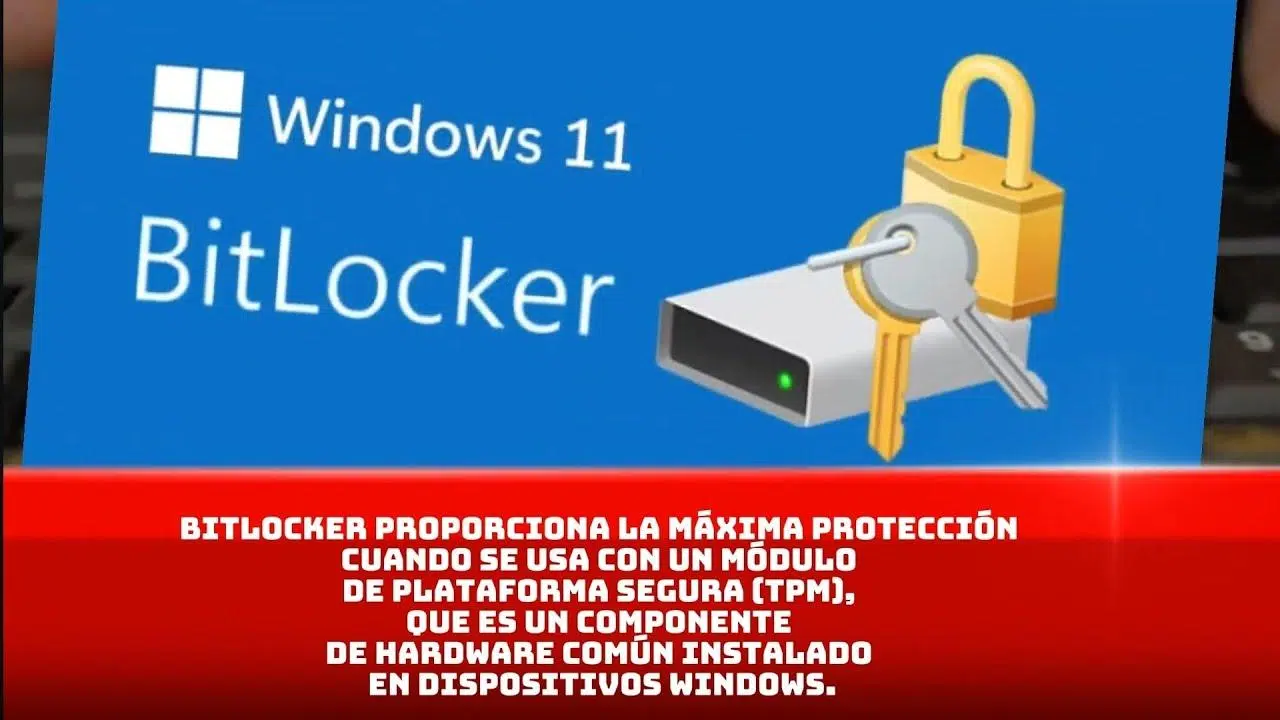
Εάν εργάζεστε με ευαίσθητα δεδομένα σε φορητό ή επιτραπέζιο υπολογιστή, η κρυπτογράφηση δεν είναι πλέον προαιρετική: είναι απαραίτητη. Το BitLocker είναι η εγγενής λύση της Microsoft για την κρυπτογράφηση του σκληρού σας δίσκου και την προστασία των πληροφοριών σας από απώλεια, κλοπή ή αφαίρεση από τον υπολογιστή. Περισσότερο από ένα απλό κλείδωμα, συνδέεται με τη διαδικασία εκκίνησης του συστήματος και το υλικό για να αποτρέψει την μη εξουσιοδοτημένη πρόσβαση, ακόμα και αν κάποιος προσπαθήσει να διαβάσει τη μονάδα δίσκου σε άλλον υπολογιστή.
Τα τελευταία χρόνια, η απομακρυσμένη εργασία, η κινητικότητα και η χρήση εξωτερικών συσκευών έχουν αυξηθεί. Αυτό αυξάνει τον κίνδυνο έκθεσης δεδομένων σε περίπτωση απώλειας ή κλοπής μιας συσκευής . Το BitLocker αντιμετωπίζει αυτό το πρόβλημα κρυπτογραφώντας ολόκληρους τόμους με AES και ενσωματώνοντας το τσιπ TPM, τις εταιρικές πολιτικές, το Active Directory και τις υπηρεσίες cloud της Microsoft για την προστασία των κλειδιών ανάκτησης και την κεντρική εφαρμογή ελέγχων.
Τι είναι το BitLocker και ποια προβλήματα λύνει;
Το BitLocker είναι μια τεχνολογία πλήρους κρυπτογράφησης δίσκου (FDE) ενσωματωμένη στα Windows που προστατεύει τα δεδομένα σε κατάσταση ηρεμίας. Όταν είναι ενεργοποιημένη, όλα τα περιεχόμενα μιας μονάδας δίσκου (συστήματος ή δεδομένων) αποθηκεύονται κρυπτογραφημένα. Χωρίς το κλειδί ή ένα έγκυρο προστατευτικό, τα αρχεία παραμένουν μη αναγνώσιμα. Σχεδιάστηκε για τον μετριασμό απειλών όπως η κλοπή υπολογιστή, η αφαίρεση δίσκου ή οι επιθέσεις εκτός σύνδεσης που επιχειρούν να διαβάσουν απευθείας τον χώρο αποθήκευσης.
Λειτουργεί με αλγόριθμους AES 128-bit ή 256-bit και σύγχρονες λειτουργίες όπως το XTS-AES (που συνιστάται από τη Microsoft στις τρέχουσες εκδόσεις) και, για συμβατότητα, το AES-CBC σε ορισμένα παλαιότερα σενάρια. Το Volume Master Key (VMK) προστατεύεται με μέτρα ασφαλείας όπως TPM, PIN, κωδικούς πρόσβασης ή κλειδιά εκκίνησης USB και απελευθερώνεται μόνο εάν το περιβάλλον εκκίνησης περάσει τους ελέγχους ακεραιότητας.
Για να επιτύχει μέγιστη προστασία, το BitLocker βασίζεται στη Μονάδα Αξιόπιστης Πλατφόρμας (TPM ). Αυτό το τσιπ επικυρώνει ότι η αλυσίδα εκκίνησης (UEFI/BIOS, διαχειριστής εκκίνησης, κρίσιμα αρχεία) δεν έχει τροποποιηθεί. Εάν αλλάξει οτιδήποτε (για παράδειγμα, τροποποιημένο υλικολογισμικό), η συσκευή μπορεί να ζητήσει το κλειδί ανάκτησης πριν επιτρέψει την εκκίνηση. Η κρυπτογράφηση είναι επίσης δυνατή χωρίς TPM, αλλά αυτό θυσιάζει τον έλεγχο ακεραιότητας πριν από την εκκίνηση και απαιτεί ένα κλειδί USB με δυνατότητα εκκίνησης ή έναν κωδικό πρόσβασης (ο τελευταίος δεν συνιστάται επειδή είναι ευάλωτος σε επιθέσεις βίαιης βίας χωρίς κλείδωμα).
Είναι σημαντικό να διακρίνουμε το BitLocker από τη λειτουργία κρυπτογράφησης συσκευών που υπάρχει σε ορισμένες διαμορφώσεις υλικού. Ενώ το τυπικό BitLocker προσφέρει προηγμένα στοιχεία ελέγχου και επιλογές, η κρυπτογράφηση συσκευών στοχεύει στην αυτόματη ενεργοποίηση της προστασίας σε συμβατά συστήματα (HSTI/Modern Standby, χωρίς προσβάσιμες εξωτερικές θύρες DMA), εστιάζοντας στη μονάδα δίσκου συστήματος και στις σταθερές διαμορφώσεις, χωρίς τη διαχείριση εξωτερικών συσκευών USB.
Στην πράξη, με το BitLocker σωστά διαμορφωμένο, ένας κλεμμένος φορητός υπολογιστής μετατρέπεται σε ένα άχρηστο κέλυφος : ο κλέφτης μπορεί να το διαμορφώσει, αλλά δεν θα μπορεί να διαβάσει τα δεδομένα σας. Αυτό το άλμα ασφαλείας είναι το κλειδί για τη συμμόρφωση με τους κανονισμούς (GDPR, HIPAA κ.λπ.) και την αποτροπή παραβιάσεων δεδομένων, κυρώσεων και απώλειας εμπιστοσύνης.
Απαιτήσεις, εκδόσεις και διαφορές με την "κρυπτογράφηση συσκευής"
Για να αποδώσει το BitLocker στο μέγιστο, τόσο το υλικό όσο και το υλικολογισμικό έχουν σημασία. Το TPM 1.2 ή νεότερη έκδοση (ιδανικά TPM 2.0) είναι το σημείο εκκίνησης . Σε συσκευές με TPM 2.0, η λειτουργία παλαιού τύπου (CSM) δεν υποστηρίζεται. Πρέπει να κάνετε εκκίνηση σε UEFI και συνιστάται να ενεργοποιήσετε την Ασφαλή εκκίνηση για να ενισχύσετε την αλυσίδα εμπιστοσύνης.
Το υλικολογισμικό UEFI/BIOS πρέπει να πληροί τις προδιαγραφές του Trusted Computing Group (TCG) και να είναι σε θέση να διαβάζει μονάδες USB κατά την προεκκίνηση (κλάση μαζικής αποθήκευσης) για σενάρια με κλειδιά εκκίνησης. Επιπλέον, ο δίσκος πρέπει να έχει ξεχωριστό διαμέρισμα συστήματος από τον τόμο του λειτουργικού συστήματος: μη κρυπτογραφημένο, συνιστάται ~350 MB (FAT32 στο UEFI, NTFS στο BIOS), αφήνοντας ελεύθερο χώρο μετά την ενεργοποίηση του BitLocker. Η μονάδα δίσκου του λειτουργικού συστήματος θα διαμορφωθεί ως NTFS.
Όσον αφορά τις εκδόσεις, το BitLocker υποστηρίζεται στα Windows Pro, Enterprise, Pro Education/SE και Education (Windows 10/11), καθώς και στα Windows 7 Enterprise/Ultimate και Windows Server (2016/2019/2022, μεταξύ άλλων). Η διαθεσιμότητα και τα δικαιώματα ενεργοποίησης εξαρτώνται από την άδεια χρήσης: Τα Windows Pro/Pro Education/SE, Enterprise E3/E5 και Education A3/A5 παρέχουν τα αντίστοιχα δικαιώματα.
Όσον αφορά την κρυπτογράφηση συσκευών : Υπάρχει σε συσκευές που περνούν τις επικυρώσεις HSTI/Modern Standby και δεν εκθέτουν εξωτερικές θύρες DMA. Αρχικοποιείται μετά το OOBE με ένα κλειδί διαγραφής σε κατάσταση αναστολής μέχρι να δημιουργηθεί η προστασία TPM και να δημιουργηθεί αντίγραφο ασφαλείας του κλειδιού ανάκτησης. Εάν η συσκευή είναι συνδεδεμένη με ένα Microsoft Entra ID (πρώην Azure AD) ή έναν τομέα AD DS , το αντίγραφο ασφαλείας εκτελείται αυτόματα και στη συνέχεια το κλειδί διαγραφής αποσύρεται. Σε προσωπικούς υπολογιστές, η σύνδεση με έναν λογαριασμό Microsoft με δικαιώματα διαχειριστή ενεργοποιεί το αντίγραφο ασφαλείας του κλειδιού στον λογαριασμό και την ενεργοποίηση της προστασίας TPM. Οι συσκευές με μόνο τοπικούς λογαριασμούς ενδέχεται τεχνικά να είναι κρυπτογραφημένες, αλλά να μην έχουν επαρκή προστασία και διαχείριση.
Είναι το υλικό σας συμβατό με την κρυπτογράφηση συσκευών; Το msinfo32.exe (Πληροφορίες συστήματος) το υποδεικνύει αυτό στο πεδίο "Συμβατότητα κρυπτογράφησης συσκευών". Εάν δεν ήταν αρχικά συμβατό, αλλαγές όπως η ενεργοποίηση της Ασφαλούς εκκίνησης μπορούν να το ενεργοποιήσουν και να προκαλέσουν την αυτόματη ενεργοποίηση του BitLocker.
Σε περιβάλλοντα όπου η αυτόματη κρυπτογράφηση συσκευών δεν αποτελεί πρόβλημα, μπορεί να αποτραπεί με το Μητρώο:
| Διαδρομή | όνομα | tipo | αξία |
|---|---|---|---|
HKEY_LOCAL_MACHINE\SYSTEM\CurrentControlSet\Control\BitLocker |
PreventDeviceEncryption |
REG_DWORD | 0x1 |
Αυτό το κλειδί αποτρέπει την ενεργοποίηση χωρίς παρέμβαση , ανοίγοντας το δρόμο για μια ανάπτυξη που ελέγχεται από το IT.
Τι γίνεται με τις αφαιρούμενες μονάδες δίσκου ; Τα Windows περιλαμβάνουν το BitLocker To Go, το οποίο κρυπτογραφεί μονάδες flash USB και εξωτερικούς σκληρούς δίσκους. Η υποστήριξη διαχείρισης ενδέχεται να διαφέρει ανάλογα με την κονσόλα (για παράδειγμα, ορισμένες λύσεις ασφαλείας ενδέχεται να περιορίζουν ή να μην διαχειρίζονται αυτό το σενάριο), αλλά σε επίπεδο Windows, η λειτουργία υπάρχει και χρησιμοποιείται ευρέως σε οργανισμούς.
Ενεργοποίηση, διαχείριση, ανάκτηση και πρακτική ασφάλεια
Η βασική εγκατάσταση γίνεται απευθείας από τα Windows: Πίνακας Ελέγχου > Σύστημα και Ασφάλεια > Κρυπτογράφηση Μονάδων Δίσκου BitLocker ή αναζητώντας "Διαχείριση BitLocker" στην Έναρξη. Σε υπολογιστές που υποστηρίζουν "κρυπτογράφηση συσκευής" (συμπεριλαμβανομένης της έκδοσης Home), θα βρείτε την ίδια ενότητα στις Ρυθμίσεις. Συνδεθείτε με έναν λογαριασμό διαχειριστή και ακολουθήστε τον οδηγό για να επιλέξετε προστατευτικά και να αποθηκεύσετε το κλειδί ανάκτησης.
Τυπικά βήματα κατά την ενεργοποίηση του BitLocker στη μονάδα δίσκου συστήματος: επιλέξτε ένα προστατευτικό (μόνο TPM, συνιστάται TPM+PIN , κωδικός πρόσβασης ή κλειδί εκκίνησης), καθορίστε το εύρος κρυπτογράφησης ( χρησιμοποιημένος χώρος μόνο για νέους υπολογιστές ή για ολόκληρη τη μονάδα δίσκου εάν περιέχει ήδη δεδομένα) και επιλέξτε τη λειτουργία κρυπτογράφησης (νέα για σταθερές μονάδες δίσκου ή συμβατή εάν μετακινείτε τη μονάδα δίσκου μεταξύ υπολογιστών). Ενώ η κρυπτογράφηση βρίσκεται σε εξέλιξη, μπορείτε να εργαστείτε στον υπολογιστή . Η διαδικασία εκτελείται στο παρασκήνιο.
Αν προτιμάτε τη γραμμή εντολών, η διαχείριση του BitLocker γίνεται με διαχειρίζομαι-bde (προνομιακή γραμμή εντολών):
manage-bde -on C: -rp -rk E:\ δημιουργεί και αποθηκεύει ένα κλειδί ανάκτησης στο E:. Μπορείτε να προσθέσετε έναν κωδικό πρόσβασης/PIN με manage-bde -protectors -add C: -pw o -TPMAndPINκαι ελέγξτε την κατάσταση με manage-bde -statusΓια απενεργοποίηση και αποκρυπτογράφηση: manage-bde -off C:. Θυμηθείτε να φυλάσσετε τα κλειδιά σας σε ασφαλή μέρη. και όχι κρυπτογραφημένο.
Τα εταιρικά περιβάλλοντα απαιτούν διακυβέρνηση κύκλου ζωής: Αντικείμενα πολιτικής ομάδας (GPO) για την επιβολή ασφάλειας και κρυπτογράφησης, Active Directory/Entra ID για την προστασία των κλειδιών, ακόμη και Διαχείριση κινητών συσκευών (MDM ) (όπως το Microsoft Intune) για την επιβολή πολιτικών σε φορητούς υπολογιστές εκτός δικτύου. Η αντιγραφή κλειδιών στο Active Directory/Entra ID διευκολύνει την ανάκτηση και τον έλεγχο της κατάστασης κρυπτογράφησης ανά συσκευή.
Ορισμένες σουίτες ασφαλείας προσθέτουν ένα επίπεδο διαχείρισης πάνω από το BitLocker. Για παράδειγμα, με ορισμένες εταιρικές λύσεις, τα κύρια κλειδιά μπορούν να σταλούν στην κονσόλα για ανάκτηση. Ωστόσο, εάν ένας χρήστης είχε προηγουμένως κρυπτογραφήσει ο ίδιος τη μονάδα δίσκου, αυτό το κλειδί ενδέχεται να μην βρίσκεται στην πλατφόρμα διαχείρισης. Σε αυτήν την περίπτωση, η σύσταση είναι συνήθως να αποκρυπτογραφήσετε και να κρυπτογραφήσετε ξανά χρησιμοποιώντας την πολιτική κονσόλας και να απενεργοποιήσετε τις διπλότυπες πολιτικές BitLocker στα Αντικείμενα Πολιτικής Ομάδας (GPO) για να αποφύγετε διενέξεις κατά την κρυπτογράφηση.
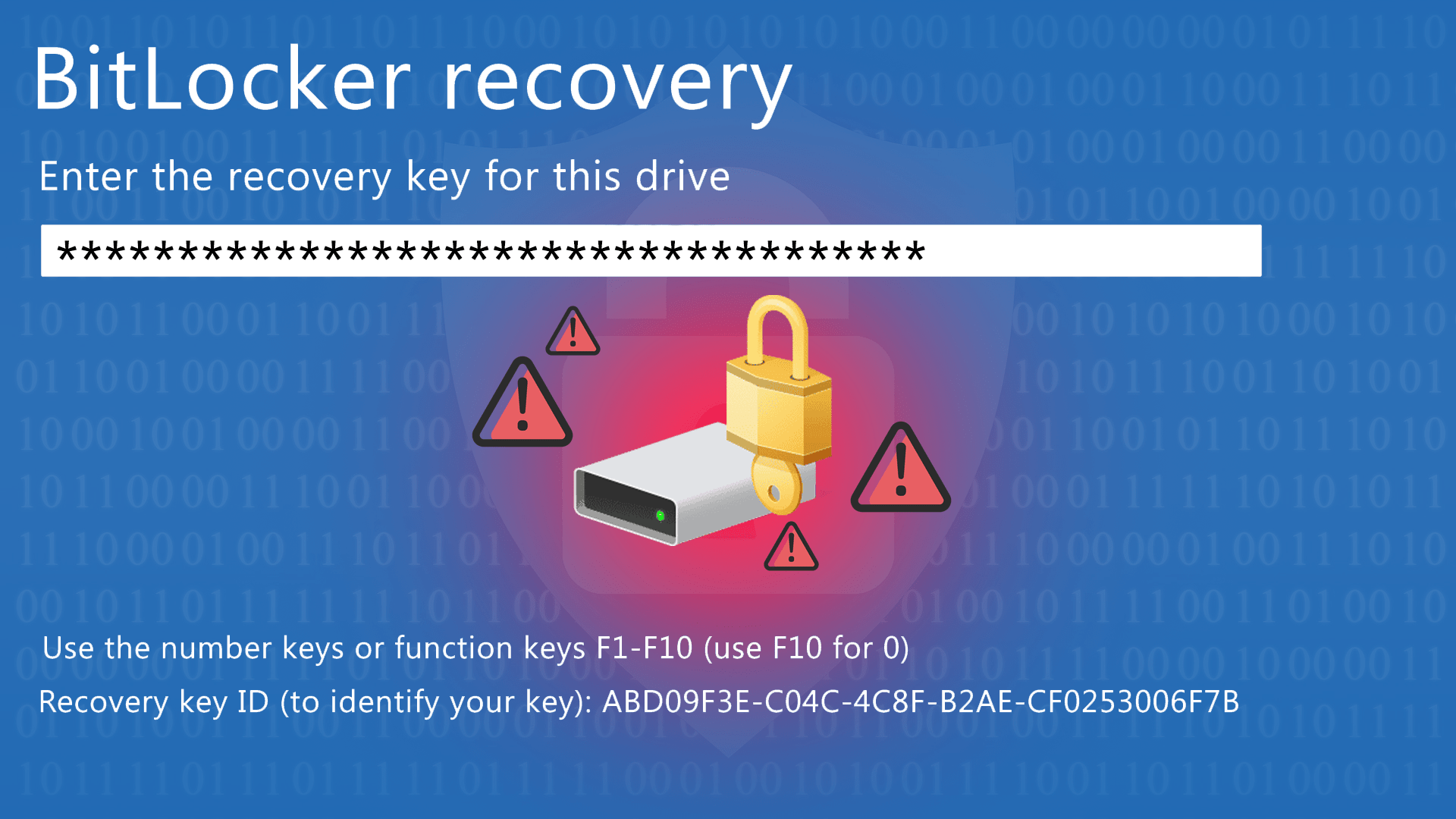
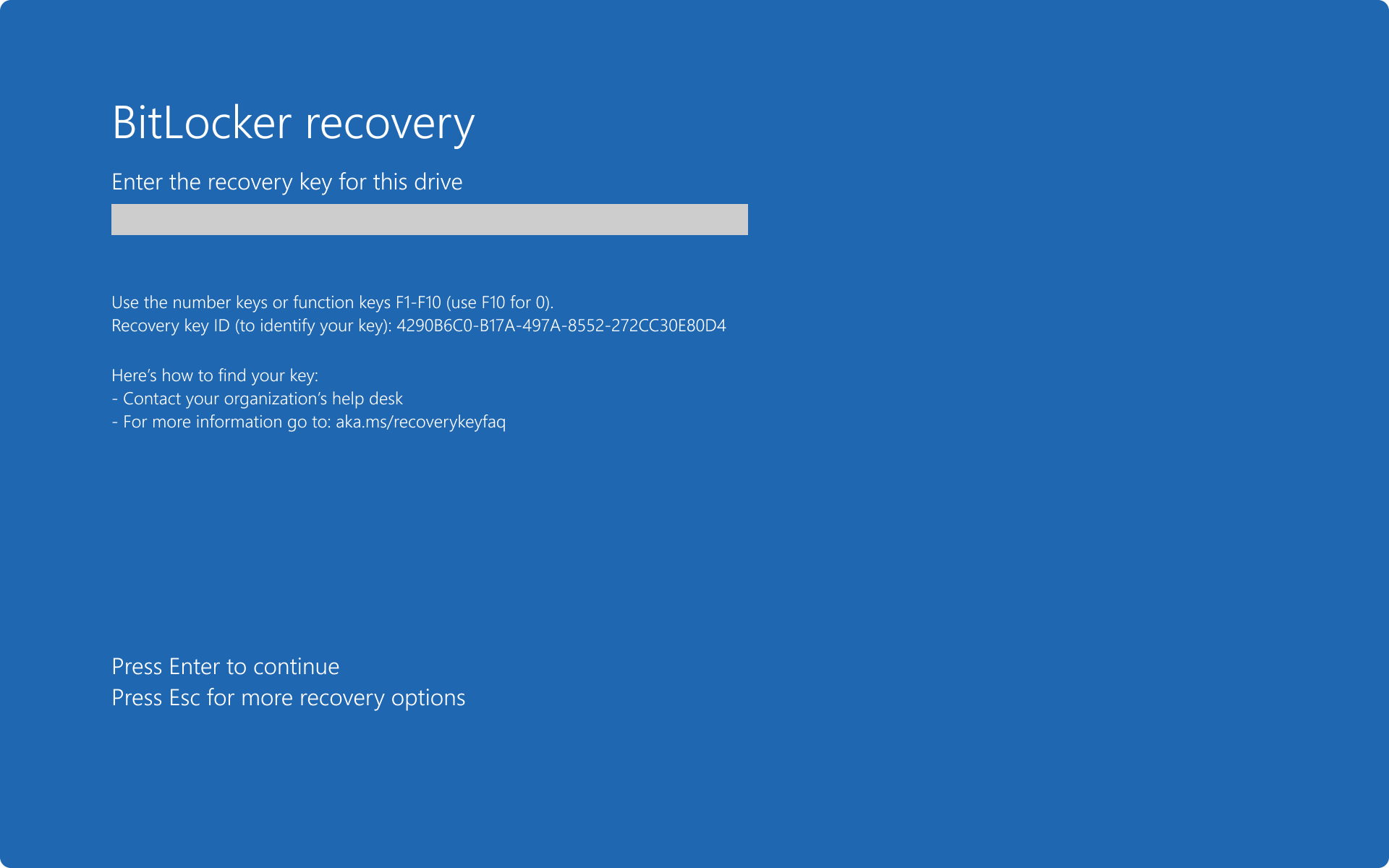
Μια συνηθισμένη ερώτηση: "Ο υπολογιστής μου ζήτησε ξαφνικά σήμερα το κλειδί αποκατάστασης . Έχει παραβιαστεί το σύστημά μου;" Συνήθως όχι. Οι ενημερώσεις υλικολογισμικού/UEFI, οι αλλαγές στην Ασφαλή εκκίνηση, οι τροποποιήσεις υλικού ή ορισμένα προγράμματα οδήγησης μπορούν να αλλάξουν τις μετρήσεις TPM και να ενεργοποιήσουν την πρόκληση. Εισαγάγετε το κλειδί, συνδεθείτε και, εάν το συμβάν συμπίπτει με μια πρόσφατη αλλαγή, δεν υπάρχει ένδειξη εισβολής. Εάν δεν θυμάστε πού το αποθηκεύσατε, ελέγξτε τον λογαριασμό Microsoft/το αναγνωριστικό σύνδεσης/το AD DS ή τυχόν εκτυπώσεις/αρχεία .txt/.bek που ενδέχεται να έχετε δημιουργήσει.
Όσον αφορά την ασφάλεια, το BitLocker είναι αξιόπιστο εάν ρυθμιστεί σωστά. Βασικές βέλτιστες πρακτικές :
- Χρήση TPM + PIN στην αρχή για να σκληρύνει τον παράγοντα κατοχής (TPM) με γνώση (PIN).
- Ενεργοποίηση Ασφαλής Εκκίνηση για την αποτροπή κακόβουλων bootloaders.
- Προστατέψτε και ελέγξτε το φύλαξη κλειδιών ανάκτησης (AD/Εισαγωγή ταυτότητας και περιορισμένη πρόσβαση).
- Ρυθμίστε τις παραμέτρους κλειδώματος περιόδου λειτουργίας και ασφαλούς αδρανοποίησης για να ελαχιστοποιήσετε τα παράθυρα ευκαιρίας.
Κανένα σύστημα δεν είναι αλάνθαστο και είναι συνετό να γνωρίζετε τους θεωρητικούς και πρακτικούς φορείς ευπάθειας: επιθέσεις εκκίνησης σε περιβάλλοντα χωρίς Secure Boot, cold boot (αφαίρεση/ανάγνωση RAM αμέσως μετά τον τερματισμό λειτουργίας) ή το κλασικό πρόβλημα της "κολλώδους σημείωσης" με το κλειδί ανάκτησης. Με λειτουργική πειθαρχία και ελέγχους υλικολογισμικού , αυτοί οι κίνδυνοι ελαχιστοποιούνται.
Το BitLocker έχει επίσης ζητήματα χρήσης: δεν το περιλαμβάνουν όλες οι εκδόσεις των Windows (για παράδειγμα, τα Windows 10 Home απαιτούν εναλλακτικές μεθόδους ή κρυπτογράφηση συσκευής, εάν υποστηρίζεται), και σε υπολογιστές χωρίς TPM, πρέπει να βασίζεστε σε μονάδες USB με δυνατότητα εκκίνησης ή κωδικούς πρόσβασης (οι οποίοι είναι πιο ευάλωτοι). Σημαντικές αλλαγές υλικού ή ορισμένες ενημερώσεις ενδέχεται να απαιτούν πρόσθετα βήματα ξεκλειδώματος. Η απόδοση, ωστόσο, είναι βελτιστοποιημένη και ο αντίκτυπος είναι συνήθως ελάχιστος στο σύγχρονο υλικό.
Για αφαιρούμενες μονάδες δίσκου, το BitLocker To Go σάς επιτρέπει να προστατεύετε μονάδες flash USB και εξωτερικούς σκληρούς δίσκους, ιδανικά για δεδομένα εν κινήσει. Ανάλογα με τα εργαλεία τρίτων που αναπτύσσονται στον οργανισμό σας, η διαχείριση αυτών των μέσων ενδέχεται να είναι περιορισμένη . Ελέγξτε την πολιτική IT σας πριν τυποποιήσετε τη χρήση τους.
Οι απαιτήσεις διαμερισμού και προετοιμασίας δεν πρέπει να παραβλέπονται σε παλαιότερες αναπτύξεις. Η μονάδα δίσκου συστήματος (εκκίνησης) πρέπει να παραμένει μη κρυπτογραφημένη και ξεχωριστή από τη μονάδα δίσκου του λειτουργικού συστήματος. Στις σύγχρονες εγκαταστάσεις των Windows, αυτή η διάταξη δημιουργείται αυτόματα, αλλά σε παλαιότερα σενάρια, το Εργαλείο Προετοιμασίας Μονάδας BitLocker ή το diskpart θα μπορούσαν να χρησιμοποιηθούν για την αλλαγή μεγέθους και τη δημιουργία του κατάλληλου διαμερίσματος. Μόνο όταν ο τόμος είναι πλήρως κρυπτογραφημένος και προστατευμένος είναι ενεργός, θεωρείται ασφαλής.
Όσον αφορά τη συμβατότητα των λειτουργικών συστημάτων: Τα Windows 11/10 Pro, Enterprise και Education υποστηρίζουν το BitLocker. Τα Windows 8.1 Pro/Enterprise το υποστηρίζουν επίσης, και στα Windows 7 είναι διαθέσιμο σε Enterprise/Ultimate. Στον κόσμο των διακομιστών, υπάρχει από τον Windows Server 2008 και νεότερες εκδόσεις . Εάν εξετάζετε την κρυπτογράφηση μεταξύ πλατφορμών (Linux/Windows) ή αυστηρά ελεγμένο λογισμικό ανοιχτού κώδικα, εναλλακτικές λύσεις όπως το VeraCrypt μπορεί να είναι πιο κατάλληλες σε ορισμένες περιπτώσεις.
Εάν διαχειρίζεστε στόλους, μια ολοκληρωμένη στρατηγική περιλαμβάνει:
- GPO Για να επιβάλετε κρυπτογράφηση κατά την ένταξη σε τομέα, επιλέξτε αλγόριθμο (π.χ., XTS-AES 256) και απαιτήστε TPM+PIN.
- Σύνδεση AD DS/ID ως αποθήκη κλειδιών ανάκτησης και για αναφορά συμμόρφωσης.
- ΓτΚ (π.χ., Intune) για υπολογιστές που σπάνια συνδέονται στο εταιρικό VPN.
- Ενσωμάτωση με εργαλεία ασφαλείας που σας επιτρέπουν να κλειδώνετε, να αποθηκεύετε και να ανταποκρίνεστε σε περίπτωση απώλειας/κλοπής, συνδυάζοντας το BitLocker (προστατεύει δεδομένα) με λειτουργίες εντοπισμού θέσης ή απομακρυσμένου κλειδώματος (προστατεύει τη συσκευή).
Μια χρήσιμη σημείωση: Το BitLocker δεν εφαρμόζει την ενιαία σύνδεση πριν από την εκκίνηση. Αφού περάσει τον αρχικό έλεγχο ταυτότητας (TPM/PIN/κλειδί), ο χρήστης συνδέεται κανονικά στα Windows. Αυτό ευθυγραμμίζεται με τον στόχο της ασφάλειας του περιβάλλοντος πριν από τη φόρτωση του συστήματος.
Βασικές ερωτήσεις, συνηθισμένα λάθη και περιπτώσεις από την πραγματική ζωή
Πότε πρέπει να χρησιμοποιείτε το BitLocker; Κάθε φορά που ο υπολογιστής σας αποθηκεύει πληροφορίες που δεν θέλετε να εκτεθούν : από προσωπικά δεδομένα (ταυτότητα, μισθοδοτικές καταστάσεις, οικονομικά αρχεία) έως έγγραφα πελατών, σχέδια, συμβόλαια ή πνευματική ιδιοκτησία. Για τους επαγγελματίες που ταξιδεύουν ή εργάζονται σε καφετέριες, χώρους συνεργασίας και αεροδρόμια, είναι σωτήριο σε περίπτωση κλοπής.
Είναι περίπλοκο για τους τελικούς χρήστες; Όχι ιδιαίτερα . Η διεπαφή σας καθοδηγεί στην επιλογή προστασιών και στη δημιουργία αντιγράφων ασφαλείας του κλειδιού σας. Το κρίσιμο σημείο είναι η ασφαλής αποθήκευση του κλειδιού ανάκτησης . Εάν η συσκευή σας είναι συνδεδεμένη με ένα αναγνωριστικό Entra ή έναν τομέα, πιθανότατα έχει ήδη δημιουργηθεί αντίγραφο ασφαλείας. Εάν πρόκειται για προσωπικό υπολογιστή, αποθηκεύστε το στον λογαριασμό σας Microsoft και, εάν θέλετε, εκτυπώστε ένα αντίγραφο. Αποφύγετε την αποθήκευσή του στον ίδιο τον κρυπτογραφημένο υπολογιστή.
Γιατί μερικές φορές ζητάει τον κωδικό πρόσβασης μετά την ενεργοποίηση του υπολογιστή; Αυτό συνήθως συμπίπτει με αλλαγές στο υλικολογισμικό/εκκίνηση, ενεργοποίηση ασφαλούς εκκίνησης, ενημερώσεις TPM ή αντικατάσταση υλικού . Το BitLocker εντοπίζει μια απόκλιση και εισέρχεται σε λειτουργία ανάκτησης. Εισαγάγετε τον κωδικό πρόσβασης και, εάν όλα είναι εντάξει, δεν θα τον ζητήσει ξανά, εκτός εάν υπάρξουν περαιτέρω αλλαγές.
Επηρεάζει το BitLocker την απόδοση; Στα σύγχρονα συστήματα, η επίδραση είναι ελάχιστη , ειδικά εάν το υλικό υποστηρίζει επιτάχυνση AES (εντολές ειδικές για τον επεξεργαστή). Η επιλογή του AES 128 μπορεί να προσφέρει ενίσχυση της απόδοσης. Το AES 256 προσφέρει πρόσθετη κρυπτογραφική ασφάλεια σε ρυθμιζόμενα περιβάλλοντα.
Τι συμβαίνει χωρίς TPM; Μπορείτε να διαμορφώσετε έναν κωδικό πρόσβασης ή ένα κλειδί εκκίνησης σε μια μονάδα USB , αλλά θα χάσετε την επικύρωση ακεραιότητας πριν από την εκκίνηση. Επιπλέον, ένας κωδικός πρόσβασης χωρίς πολιτική κλειδώματος είναι πιο ευάλωτος σε επιθέσεις brute-force . Εάν είναι δυνατόν, επιλέξτε TPM 2.0 + UEFI + Secure Boot.
Τι γίνεται αν θέλω να κρυπτογραφήσω μια μονάδα USB για τη μεταφορά δεδομένων; Χρησιμοποιήστε το BitLocker To Go . Θυμηθείτε να συντονιστείτε με το τμήμα IT εάν η εταιρεία σας χρησιμοποιεί πλατφόρμες ασφαλείας που επιβάλλουν συγκεκριμένες πολιτικές σε αφαιρούμενα μέσα (για παράδειγμα, απαίτηση σύνθετου κωδικού πρόσβασης ή άρνηση χρήσης μη εγκεκριμένων μονάδων δίσκου).
Μια νομική σημείωση και μια σημείωση συμμόρφωσης: με τις κρυπτογραφημένες συσκευές, μια κλοπή μπορεί να παραμείνει ένα περιστατικό υλικού και όχι μια παραβίαση δεδομένων που πρέπει να αναφερθεί, ανάλογα με το κανονιστικό πλαίσιο και την ανάλυση κινδύνου. Με άλλα λόγια, η κρυπτογράφηση είναι ένα κρίσιμο μέτρο μετριασμού για τον ΓΚΠΔ και άλλους κανονισμούς, αν και δεν αντικαθιστά τα αντίγραφα ασφαλείας, τον έλεγχο πρόσβασης, την καταγραφή συμβάντων ή τη διαχείριση ευπαθειών.
Τέλος, εάν ενσωματώσετε το BitLocker με λύσεις τελικού σημείου για επιχειρήσεις, αποφύγετε τις επικαλυπτόμενες πολιτικές (GPO έναντι κονσόλας ασφαλείας) που θα μπορούσαν να προκαλέσουν σφάλματα κρυπτογράφησης. Εάν ένας υπολογιστής κρυπτογραφήθηκε τοπικά και η πλατφόρμα δεν διαθέτει το κλειδί του, αποκρυπτογραφήστε και κρυπτογραφήστε ξανά χρησιμοποιώντας την επίσημη πολιτική. Η συνέπεια των πολιτικών απλοποιεί την υποστήριξη και την ανάκτηση.
Η υιοθέτηση του BitLocker με σύνεση—TPM + PIN, Ασφαλής εκκίνηση, ασφαλείς κωδικοί πρόσβασης και συνεπείς πολιτικές— κάνει τη διαφορά μεταξύ της απώλειας μιας συσκευής και της απώλειας των δεδομένων σας . Στην καθημερινή σας ζωή, σχεδόν δεν θα το προσέχετε, αλλά όταν κάτι πάει στραβά, θα είστε ευγνώμονες που έχετε τα δεδομένα σας κρυπτογραφημένα, τους κωδικούς πρόσβασής σας υπό έλεγχο και τη βεβαιότητα ότι ακόμα κι αν το υλικό εξαφανιστεί, τα έγγραφά σας παραμένουν μόνο δικά σας.