- Η Microsoft προσφέρει ένα εργαλείο βοήθειας σύνδεσης και μια φόρμα ανάκτησης ως τους κύριους τρόπους για να ανακτήσετε την πρόσβαση στο Outlook και τους λογαριασμούς Microsoft.
- Η φόρμα ανάκτησης λειτουργεί συγκρίνοντας δεδομένα που μόνο ο κάτοχος θα πρέπει να γνωρίζει, επομένως είναι καλύτερο να παρέχετε όσο το δυνατόν περισσότερες πληροφορίες και να χρησιμοποιείτε κοινές συσκευές.
- Εάν ο έλεγχος ταυτότητας δύο βημάτων είναι ενεργοποιημένος χωρίς μεθόδους δημιουργίας αντιγράφων ασφαλείας, ακόμη και η υποστήριξη της Microsoft έχει πολύ περιορισμένες επιλογές για την ανάκτηση του λογαριασμού.
- Η ενίσχυση της ασφάλειας μετά την ανάκτηση της πρόσβασης, με διάφορες μεθόδους επαλήθευσης και καλή ψηφιακή υγιεινή, μειώνει σημαντικά τον κίνδυνο να χάσετε ξανά τον λογαριασμό.
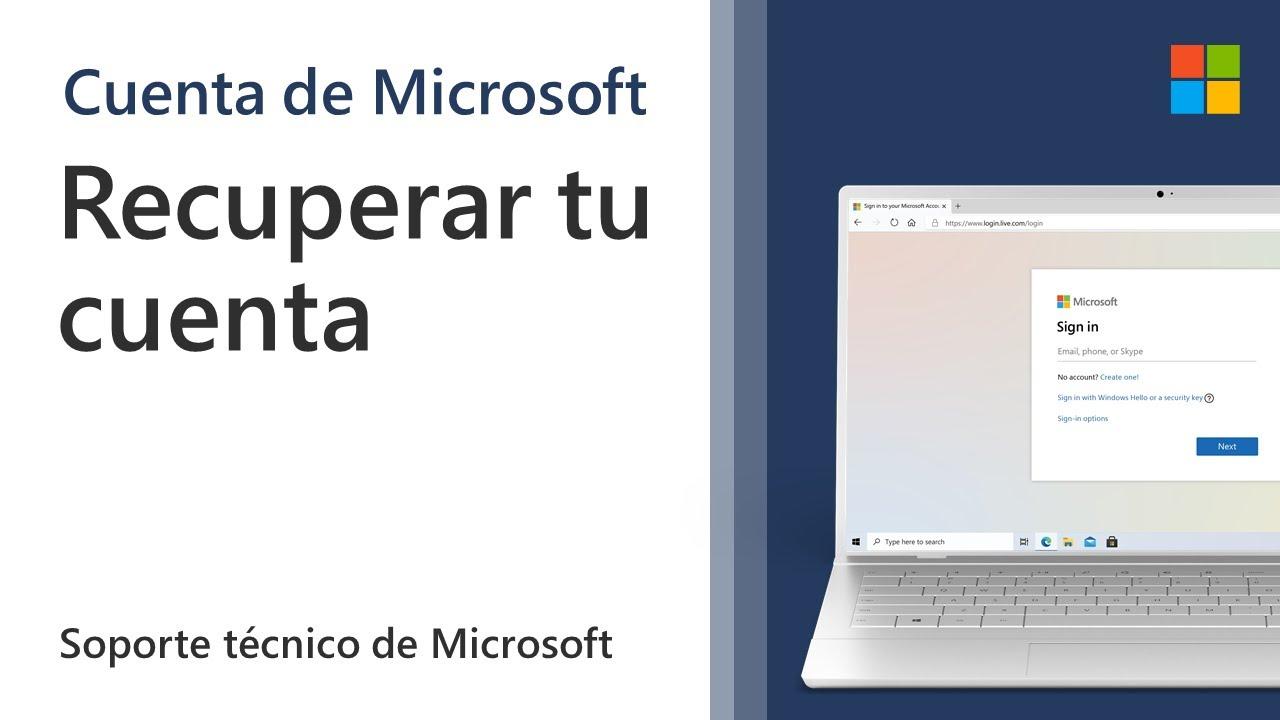
Η απώλεια πρόσβασης στον λογαριασμό σας στο Outlook ή σε οποιονδήποτε λογαριασμό Microsoft (Outlook, Hotmail, Xbox, Skype, κ.λπ.) είναι μια από αυτές τις καταστάσεις που δοκιμάζουν την υπομονή οποιουδήποτε. Ξαφνικά δεν μπορείτε να συνδεθείτε στο email σας, οι σχετικές υπηρεσίες σταματούν να λειτουργούν και όλα περιπλέκονται ακριβώς τη στιγμή που τα χρειάζεστε περισσότερο.
Σε αυτόν τον οδηγό, θα βρείτε σαφείς, καθημερινές εξηγήσεις για όλες τις επιλογές που προσφέρει η Microsoft για την ανάκτηση ενός κλειδωμένου, παραβιασμένου ή κλειστού λογαριασμού , τι πρέπει να κάνετε όταν το πρόβλημα είναι ο έλεγχος ταυτότητας δύο παραγόντων (Authenticator, SMS) και πώς να προχωρήσετε εάν λαμβάνετε ύποπτες προσπάθειες σύνδεσης για κάποιο χρονικό διάστημα. Δεν είναι μαγικό, αλλά η κατανόηση του τρόπου λειτουργίας του συστήματος θα βελτιώσει σημαντικά τις πιθανότητές σας να ανακτήσετε τον έλεγχο.
Γιατί μπορεί να χάσετε την πρόσβαση στον λογαριασμό σας στο Outlook
Το πρώτο βήμα είναι να κατανοήσετε γιατί μπορεί να δείτε ξαφνικά μηνύματα όπως "ο λογαριασμός σας είναι κλειδωμένος" ή "δεν μπορούμε να σας συνδέσουμε ". Η Microsoft συνήθως αποκλείει προσωρινά τους λογαριασμούς όταν εντοπίζει ασυνήθιστη δραστηριότητα: συνδέσεις από ασυνήθιστες χώρες, πολλές αποτυχημένες προσπάθειες στη σειρά ή δραστηριότητα που φαίνεται να προέρχεται από bot ή εισβολέα.
Αυτό το μπλοκάρισμα δεν αποτελεί τιμωρία, αλλά ένα μέτρο για την αποτροπή απάτης, κλοπής λογαριασμού ή κατάχρησης . Το πρόβλημα είναι ότι, από την οπτική γωνία του χρήστη, το μόνο που βλέπετε είναι ότι δεν μπορείτε να συνδεθείτε και αυτό δημιουργεί πολύ άγχος, ειδικά εάν ο λογαριασμός αυτός συνδέεται με σημαντικές υπηρεσίες όπως το Xbox, το Minecraft, ψηφιακές αγορές ή συνδρομές.
Μπορείτε επίσης να χάσετε την πρόσβαση εάν έχετε ενεργοποιήσει τον έλεγχο ταυτότητας δύο βημάτων (2FA) και στη συνέχεια χάσετε το τηλέφωνό σας, απεγκαταστήσετε το Microsoft Authenticator, αλλάξετε τον αριθμό τηλεφώνου σας ή δεν έχετε πλέον συνδεδεμένες αξιόπιστες συσκευές. Σε αυτές τις περιπτώσεις, ακόμα κι αν θυμάστε τον κωδικό πρόσβασής σας, το σύστημα θα εξακολουθεί να ζητά πρόσθετη επαλήθευση στην οποία δεν έχετε πλέον πρόσβαση.
Ένα άλλο συνηθισμένο σενάριο είναι ότι ο λογαριασμός κλείστηκε από εσάς ή διαγράφηκε λόγω αδράνειας . Εάν τον κλείσατε οικειοθελώς, υπάρχει περιορισμένος χρόνος για να τον ανακτήσετε. Αλλά εάν δεν έχετε συνδεθεί για χρόνια, ενδέχεται να έχει διαγραφεί οριστικά και σε αυτήν την περίπτωση, δεν υπάρχει επιστροφή.
Επίσημα εργαλεία της Microsoft για την ανάκτηση πρόσβασης
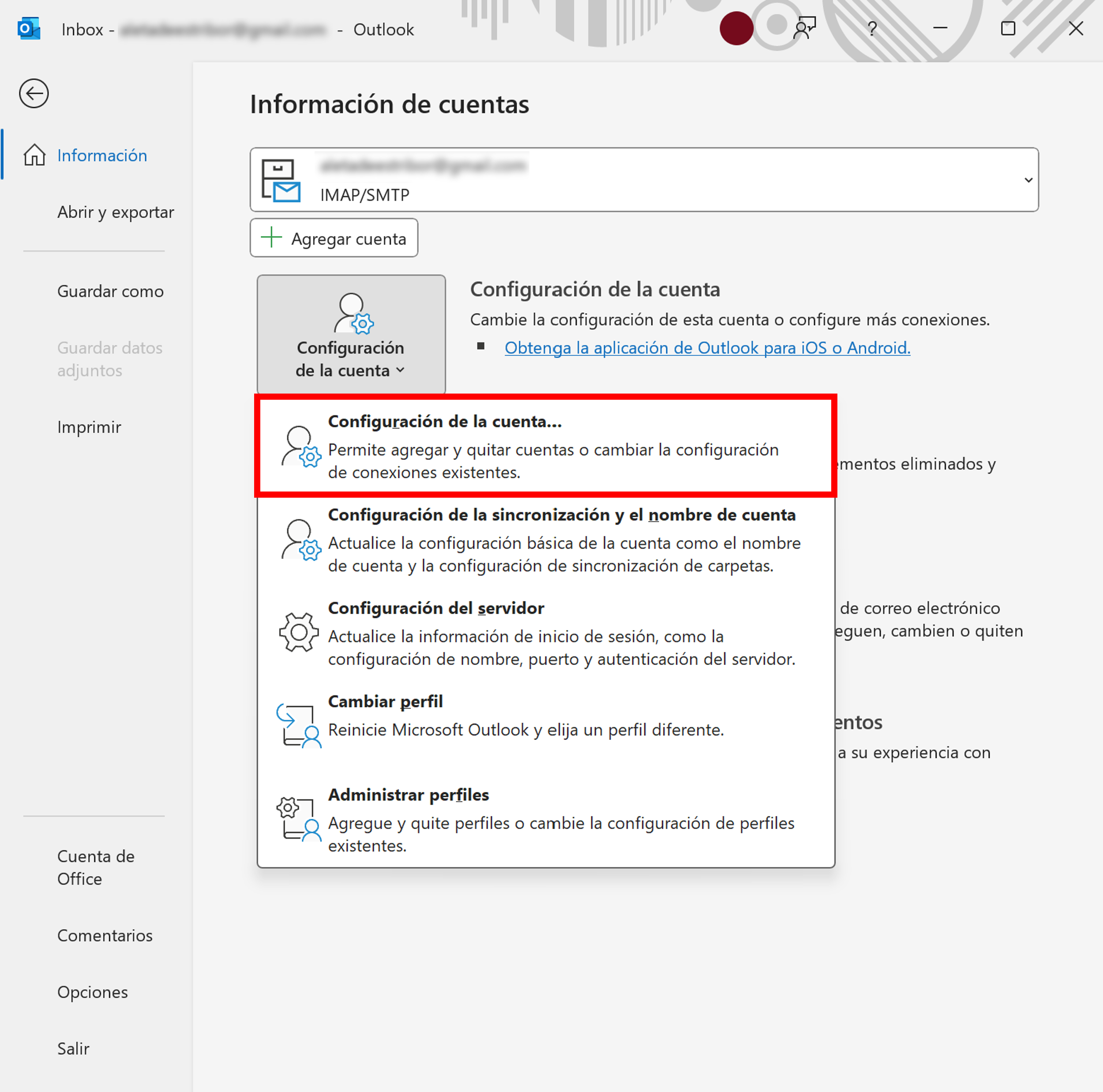
Η Microsoft συγκεντρώνει σχεδόν όλα τα προβλήματα σύνδεσης σε ένα ηλεκτρονικό βοηθητικό πρόγραμμα που ονομάζεται, ανάλογα με τη μετάφραση, "Login Helper Application" ή "Login Assistant ". Ουσιαστικά, είναι ένας οδηγός που σας κάνει ερωτήσεις σχετικά με το τι συμβαίνει και σας καθοδηγεί στην κατάλληλη διαδρομή με βάση την εκάστοτε περίπτωσή σας.
Αυτό το εργαλείο θα σας ζητήσει να εισαγάγετε τη διεύθυνση email ή τον αριθμό τηλεφώνου που θέλετε να χρησιμοποιήσετε για να συνδεθείτε και, από εκεί, θα εκτελέσει αυτόματους ελέγχους. Εάν εντοπίσει αποκλεισμό λόγω ύποπτης δραστηριότητας, προβλήματος με τον κωδικό πρόσβασης, ανύπαρκτου λογαριασμού χρήστη ή οποιουδήποτε άλλου τυπικού προβλήματος, θα σας δείξει τα προτεινόμενα βήματα για την επίλυσή του.
Σε πολλές περιπτώσεις, αυτός ο βοηθός είναι αρκετός για να ξεκλειδώσετε τον λογαριασμό σας, να λάβετε έναν κωδικό ασφαλείας ή να επαναφέρετε τον κωδικό πρόσβασής σας. Εάν το σύστημα δεν εντοπίσει τεχνικά προβλήματα, αλλά εξακολουθείτε να μην έχετε πρόσβαση στον λογαριασμό σας, ο βοηθός θα σας προσφέρει πιο λεπτομερείς οδηγίες αυτοβοήθειας ή θα σας κατευθύνει σε άλλες συγκεκριμένες σελίδες υποστήριξης.
Εάν εξακολουθείτε να μην μπορείτε να συνδεθείτε αφού ακολουθήσετε αυτές τις οδηγίες, η Microsoft θα σας παραπέμψει στην πιο απαιτητική διαδικασία: τη φόρμα ανάκτησης λογαριασμού . Αυτή η φόρμα είναι ο πυρήνας ολόκληρης της διαδικασίας όταν δεν έχετε πλέον πρόσβαση στις συνήθεις μεθόδους επαλήθευσης.
Φόρμα ανάκτησης λογαριασμού Microsoft: τι είναι και πότε να τη χρησιμοποιήσετε
Όταν δεν έχετε πρόσβαση στο email ανάκτησης, στο τηλέφωνο ή στην εφαρμογή Authenticator, ο μόνος πραγματικός πόρος που προσφέρει η Microsoft είναι η φόρμα ανάκτησης στη διεύθυνση account.live.com/acsr . Δεν υπάρχει "μαγική" συντόμευση ή εκπρόσωπος υποστήριξης που να μπορεί να παραλείψει αυτήν τη διαδικασία για εσάς.
Αυτή η φόρμα έχει σχεδιαστεί για να σας βοηθήσει να αποδείξετε ότι είστε ο νόμιμος κάτοχος του λογαριασμού χρησιμοποιώντας μόνο πληροφορίες που θα έπρεπε να γνωρίζετε : προσωπικά στοιχεία, χρήση λογαριασμού, συνδεδεμένες υπηρεσίες, επαφές, προηγούμενους κωδικούς πρόσβασης κ.λπ. Όσο περισσότερο ταιριάζουν οι πληροφορίες σας με αυτά που έχει στο αρχείο της η Microsoft, τόσο μεγαλύτερες είναι οι πιθανότητες επιτυχίας σας.
Είναι σημαντικό να κατανοήσετε ότι πρόκειται για μια αυτοδιαχειριζόμενη και αυτοματοποιημένη διαδικασία . Ακόμα και οι ίδιοι οι εκπρόσωποι υποστήριξης της Microsoft έχουν δεμένα τα χέρια τους: δεν μπορούν να δουν ή να τροποποιήσουν τα εσωτερικά δεδομένα του λογαριασμού σας. Μπορούν μόνο να σας καθοδηγήσουν σχετικά με τον τρόπο συμπλήρωσης της φόρμας και τα βήματα που πρέπει να ακολουθήσετε.
Κάθε αίτημα συνήθως εξετάζεται εντός περίπου 24 ωρών . Θα λάβετε απάντηση στην εναλλακτική διεύθυνση ηλεκτρονικού ταχυδρομείου που δώσατε στην αρχή της διαδικασίας και όχι στον λογαριασμό που προσπαθείτε να ανακτήσετε.
Εάν η Microsoft δεν μπορεί να επαληθεύσει την ταυτότητά σας, η απάντηση θα είναι αρνητική, αλλά μπορείτε να προσπαθήσετε ξανά έως και δύο φορές την ημέρα , για όσες ημέρες θέλετε, παρέχοντας πάντα περισσότερα δεδομένα και πιο ακριβείς απαντήσεις σε κάθε νέα προσπάθεια.
Προετοιμασίες πριν από τη συμπλήρωση της φόρμας ανάκτησης
Για να βελτιώσετε τις πιθανότητες επιτυχίας σας, είναι καλή ιδέα να προετοιμαστείτε διεξοδικά πριν συμπληρώσετε τη φόρμα. Η λήψη μερικών προκαταρκτικών βημάτων μπορεί να κάνει όλη τη διαφορά και να σας αποτρέψει από το να επαναλάβετε τη διαδικασία ξανά και ξανά χωρίς κανένα αποτέλεσμα.
Το πρώτο πράγμα που πρέπει να κάνετε είναι να βεβαιωθείτε ότι έχετε μια ενεργή διεύθυνση email στην οποία έχετε πρόσβαση. Αυτός είναι ο λογαριασμός στον οποίο η Microsoft θα σας στέλνει όλες τις επικοινωνίες σχετικά με τη διαδικασία ανάκτησης: επιβεβαιώσεις, οδηγίες, ειδοποιήσεις αποδοχής ή απόρριψης κ.λπ. Μπορεί να είναι η προσωπική σας διεύθυνση email από άλλον πάροχο (για παράδειγμα, Gmail) ή η διεύθυνση email ενός έμπιστου μέλους της οικογένειας ή φίλου.
Εάν δεν έχετε διαθέσιμο εναλλακτικό λογαριασμό, μπορείτε να δημιουργήσετε έναν νέο, δωρεάν λογαριασμό outlook.com απευθείας από τη σελίδα σύνδεσης της Microsoft, επιλέγοντας την επιλογή "Δημιουργία". Αυτός ο νέος λογαριασμός θα χρησιμεύσει ως γραμματοκιβώτιο επικοινωνίας σας κατά τη διάρκεια της διαδικασίας.
Το δεύτερο βήμα είναι να συγκεντρώσετε όσο το δυνατόν περισσότερες πληροφορίες σχετικά με τον λογαριασμό που θέλετε να ανακτήσετε: υπηρεσίες της Microsoft που χρησιμοποιήσατε με αυτόν, συσκευές από τις οποίες συνδεθήκατε, στοιχεία συνδρομής, εάν υπάρχουν, ακόμη και στοιχεία επικοινωνίας ή μηνύματα που θυμάστε.
Λάβετε υπόψη ότι η φόρμα έχει σχεδιαστεί για να θέτει ερωτήσεις που είναι δύσκολο να απαντηθούν από έναν εισβολέα, αλλά σχετικά εύκολες για τον νόμιμο κάτοχο. Όσο πιο συγκεκριμένοι μπορείτε να είστε , τόσο καλύτερα θα λειτουργεί το εσωτερικό σύστημα επαλήθευσης της Microsoft.
Πώς να συμπληρώσετε τη φόρμα ανάκτησης βήμα προς βήμα
Όταν συμπληρώνετε τη φόρμα στο account.live.com/acsr, υπάρχουν αρκετές σημαντικές λεπτομέρειες που πρέπει να λάβετε υπόψη για να μην χάσετε αυτήν την ευκαιρία. Η βιαστική και χωρίς σκέψη συμπλήρωσή της συνήθως οδηγεί σε σχεδόν βέβαιη απόρριψη.
Όποτε είναι δυνατόν, προσπαθήστε να αποκτήσετε πρόσβαση στη φόρμα από μια οικεία συσκευή και τοποθεσία — δηλαδή, έναν υπολογιστή ή κινητή συσκευή που έχετε χρησιμοποιήσει για να συνδεθείτε σε αυτόν τον λογαριασμό στο παρελθόν και έχετε συνδεθεί από το σπίτι ή το γραφείο σας. Το σύστημα ασφαλείας της Microsoft λαμβάνει επίσης υπόψη αυτό το πλαίσιο και η αναγνώριση μιας οικείας συσκευής μπορεί να λειτουργήσει υπέρ σας.
Συμπληρώστε όλες τις ερωτήσεις , ακόμα κι αν ορισμένες απαιτούν να βασιστείτε στη μνήμη σας και να κάνετε μια πρόχειρη εκτίμηση. Οι λανθασμένες απαντήσεις δεν θα τιμωρηθούν, αλλά αν αφήσετε κενά τα πεδία, θα χάσετε ευκαιρίες να αντιστοιχίσετε τα δεδομένα με τα πραγματικά στοιχεία.
Οι ερωτήσεις μπορεί να κυμαίνονται από παλιούς κωδικούς πρόσβασης που θυμάστε να χρησιμοποιείτε, έως διευθύνσεις email των τακτικών επαφών σας , γραμμές θέματος μηνυμάτων που έχετε στείλει, υπηρεσίες όπως Xbox, Minecraft, Skype ή συνδρομές που συνδέονται με αυτόν τον λογαριασμό. Εάν δείτε ένα κουμπί "προσθήκη περισσότερων", χρησιμοποιήστε το και προσθέστε όσο το δυνατόν περισσότερα.
Εάν σε οποιοδήποτε σημείο το σύστημα εμφανίσει το μήνυμα "Ο λογαριασμός Microsoft που εισαγάγατε δεν υπάρχει ", ελέγξτε ξανά την ορθογραφία της διεύθυνσης email ή του αριθμού τηλεφώνου. Εάν είστε βέβαιοι ότι είναι σωστά γραμμένοι και εξακολουθεί να μην αναγνωρίζεται, το πρόβλημα μπορεί να είναι ότι το όνομα χρήστη δεν είναι πλέον έγκυρο ή ότι ο λογαριασμός έχει διαγραφεί εντελώς.
Τι συμβαίνει μετά την υποβολή της φόρμας
Μόλις υποβάλετε τη φόρμα, θα πρέπει να είστε υπομονετικοί. Η επαλήθευση δεν είναι άμεση: Το σύστημα της Microsoft αναλύει όλα τα δεδομένα που παρείχατε και θα στείλει ένα email στην εναλλακτική διεύθυνση που υποδείξατε στην αρχή της διαδικασίας εντός περίπου 24 ωρών .
Εάν η επαλήθευση αποτύχει και το σύστημα καταλήξει στο συμπέρασμα ότι δεν υπάρχουν αρκετές αντιστοιχίσεις, θα δείτε ένα μήνυμα όπως "Δεν ήταν δυνατή η επαλήθευση του λογαριασμού σας ". Σε αυτήν την περίπτωση, δεν είναι το τέλος του δρόμου: μπορείτε να προσπαθήσετε ξανά όσες φορές θέλετε, έως και δύο προσπάθειες την ημέρα, προσαρμόζοντας και επεκτείνοντας τις πληροφορίες που παρέχετε.
Μόλις το σύστημα επαληθεύσει ότι οι πληροφορίες ταιριάζουν με τα αρχεία του, θα λάβετε ένα email με οδηγίες σχετικά με τον τρόπο επανασύνδεσης στον λογαριασμό σας . Αυτό συνήθως περιλαμβάνει έναν σύνδεσμο ή μια διαδικασία για τον ορισμό ενός νέου κωδικού πρόσβασης και την ανάκτηση της πρόσβασης στο πλήρες προφίλ σας.
Μόλις αποκτήσετε πρόσβαση, είναι ζωτικής σημασίας να εκμεταλλευτείτε την ευκαιρία για να ενισχύσετε την ασφάλεια : ελέγξτε τα δεδομένα ανάκτησης, καθαρίστε τυχόν ύποπτες αλλαγές και προσθέστε εναλλακτικές μεθόδους επαλήθευσης. Εάν δεν το κάνετε αυτό, θα μπορούσε να οδηγήσει στην ίδια κατάσταση αργότερα και ίσως να μην είστε τόσο τυχεροί την επόμενη φορά.
Σε αυτό το σημείο, συνιστάται ιδιαίτερα να ανατρέξετε στην τεκμηρίωση της Microsoft σχετικά με τον τρόπο διατήρησης ενός ασφαλούς λογαριασμού και τη διευκόλυνση μελλοντικών επαναφορών κωδικού πρόσβασης . Υπάρχουν συγκεκριμένες ενότητες αφιερωμένες στην προσθήκη πρόσθετων μεθόδων επαλήθευσης, την ενημέρωση των πληροφοριών ασφαλείας και τη διαμόρφωση ειδοποιήσεων για ύποπτες απόπειρες σύνδεσης.
Τι να κάνετε εάν ο λογαριασμός σας στο Outlook έχει παραβιαστεί
Συχνά, το πρόβλημα δεν είναι ότι έχετε ξεχάσει τον κωδικό πρόσβασής σας, αλλά ότι κάποιος έχει αποκτήσει μη εξουσιοδοτημένη πρόσβαση. Εάν έχετε παρατηρήσει συνδέσεις από ασυνήθιστες τοποθεσίες, μηνύματα που δεν θυμάστε να στείλατε ή αλλαγές στις ρυθμίσεις σας, θα πρέπει να αντιμετωπίζετε τον λογαριασμό σας σαν να έχει παραβιαστεί από κακόβουλο λογισμικό ή κάποιον εισβολέα.
Πριν κάνετε οποιεσδήποτε αλλαγές στον λογαριασμό σας, καλό είναι να βεβαιωθείτε ότι ο υπολογιστής σας είναι καθαρός. Εάν χρησιμοποιείτε Windows 8.1, Windows 10 ή Windows 11, έχετε ήδη ενσωματωμένο το Windows Defender , το οποίο προσφέρει προστασία από ιούς και άλλους τύπους κακόβουλου λογισμικού. Βεβαιωθείτε ότι είναι ενημερωμένο και εκτελέστε μια πλήρη σάρωση.
Για να εκτελέσετε μια σάρωση σε αυτές τις εκδόσεις των Windows, απλώς κάντε κλικ στο κουμπί Έναρξη , πληκτρολογήστε "Windows Defender" στο πλαίσιο αναζήτησης και ανοίξτε το εργαλείο. Από εκεί, ακολουθήστε τις οδηγίες στην οθόνη για να σαρώσετε ολόκληρο το σύστημά σας και να καταργήσετε τυχόν κακόβουλο λογισμικό που εντοπίζει.
Αφού καθαρίσετε τον υπολογιστή σας, το επόμενο βήμα είναι να συνδεθείτε στον λογαριασμό σας και να αλλάξετε τον κωδικό πρόσβασής σας το συντομότερο δυνατό . Εάν δεν μπορείτε πλέον να συνδεθείτε επειδή τον άλλαξε ο εισβολέας, χρησιμοποιήστε την επιλογή επαναφοράς κωδικού πρόσβασης από τη σελίδα σύνδεσης της Microsoft και ακολουθήστε τα βήματα επαλήθευσης.
Μόλις ανακτήσετε τον έλεγχο, ελέγξτε προσεκτικά τις ρυθμίσεις του λογαριασμού σας, ειδικά ενότητες όπως Συνδεδεμένοι λογαριασμοί, Προώθηση και Αυτόματες απαντήσεις . Συχνά, όταν κάποιος αποκτά μη εξουσιοδοτημένη πρόσβαση, εκμεταλλεύεται την ευκαιρία να ανακατευθύνει μηνύματα, να προσθέτει ύποπτες διευθύνσεις προώθησης ή να ρυθμίζει κακόβουλες αυτόματες απαντήσεις.
Προβλήματα με τον έλεγχο ταυτότητας δύο βημάτων (2FA) και τον Microsoft Authenticator
Ο έλεγχος ταυτότητας δύο παραγόντων (2FA) είναι μια από τις καλύτερες άμυνες κατά της μη εξουσιοδοτημένης πρόσβασης, αλλά μπορεί επίσης να γίνει ο μεγαλύτερος εχθρός σας εάν χάσετε τη συσκευή που δημιουργεί τους κωδικούς και δεν διαθέτετε μια εφεδρική μέθοδο. Αυτό είναι ιδιαίτερα προβληματικό όταν είχατε μόνο το Microsoft Authenticator ως μέθοδο επαλήθευσης.
Σκεφτείτε το εξής τυπικό σενάριο: είχατε ενεργοποιήσει την επαλήθευση δύο βημάτων μόνο μέσω της εφαρμογής Authenticator, χωρίς SMS, δευτερεύον email ή εφεδρικούς κωδικούς. Το τηλέφωνό σας χαλάει, κλέβεται ή πρέπει να πραγματοποιήσετε επαναφορά εργοστασιακών ρυθμίσεων και τα δεδομένα του Authenticator εξαφανίζονται. Για να χειροτερέψουν τα πράγματα, έχετε αποσυνδεθεί από όλα τα αξιόπιστα προγράμματα περιήγησης και συσκευές που είναι συνδεδεμένες στον λογαριασμό σας.
Σε αυτήν την περίπτωση, ακόμα κι αν καταφέρετε να επαναφέρετε τον κωδικό πρόσβασής σας μέσω email , όταν προσπαθήσετε να συνδεθείτε, το σύστημα θα σας ζητήσει ξανά τον δεύτερο παράγοντα, στον οποίο δεν έχετε πλέον πρόσβαση. Πρόκειται για έναν μάλλον απογοητευτικό βρόχο και πολλοί χρήστες αναφέρουν ότι συμπληρώνουν επανειλημμένα τη φόρμα ανάκτησης χωρίς να λαμβάνουν χρήσιμη απάντηση.
Η Microsoft είναι πολύ σαφής σε αυτό το σημείο: εάν ο λογαριασμός σας είχε ενεργοποιημένη την επαλήθευση δύο βημάτων και δεν έχετε κάποια εναλλακτική μέθοδο (κωδικούς ασφαλείας, άλλον αριθμό τηλεφώνου, άλλη διεύθυνση email, μια εφαρμογή που έχει αποκατασταθεί, μια συσκευή που εξακολουθεί να είναι συνδεδεμένη), δεν υπάρχει διαδικασία χειροκίνητης ανάκτησης. Ούτε καν η εσωτερική υποστήριξη δεν μπορεί να παρακάμψει την επαλήθευση δύο βημάτων.
Παρόλο που μπορεί να μην είναι η απάντηση που θέλετε να ακούσετε, το κλειδί είναι η πρόληψη: εάν καταφέρετε να ανακτήσετε τον λογαριασμό σας οποιαδήποτε στιγμή, να ρυθμίζετε πάντα διάφορες μεθόδους ασφαλείας (για παράδειγμα, Επαληθευτής + SMS + εναλλακτικό email) και να αποθηκεύετε τους κωδικούς ανάκτησης σε μια ασφαλή τοποθεσία που δεν εξαρτάται αποκλειστικά από το κινητό σας τηλέφωνο.
Λογαριασμοί που έκλεισαν, διαγράφηκαν λόγω αδράνειας και άνοιξαν ξανά
Υπάρχει ένας άλλος τύπος απώλειας πρόσβασης που σχετίζεται με τη διάρκεια ζωής του λογαριασμού . Όταν κλείνετε οικειοθελώς τον λογαριασμό Microsoft, το σύστημα δεν τον διαγράφει αμέσως: ανοίγει μια περίοδος χάριτος, συνήθως 30 ή 60 ημερών, κατά την οποία μπορείτε να αλλάξετε γνώμη και να τον ανακτήσετε.
Κατά τη διάρκεια αυτής της περιόδου, απλώς μεταβείτε στη διεύθυνση account.microsoft.com , συνδεθείτε με αυτόν τον λογαριασμό και ακολουθήστε τις οδηγίες στην οθόνη. Θα σας ζητηθεί να λάβετε και να εισαγάγετε έναν κωδικό ασφαλείας και, μόλις επιβεβαιωθεί, ο λογαριασμός θα ανοίξει ξανά με όλες τις συνδρομές, τα προφίλ και το περιεχόμενο που είχε πριν κλείσει.
Εάν παρέλθει αυτή η περίοδος χάριτος, τα πράγματα αλλάζουν: ο λογαριασμός θεωρείται οριστικά κλειστός και δεν μπορεί πλέον να ανοιχτεί ξανά . Το ίδιο ισχύει και εάν δεν έχετε συνδεθεί για περισσότερα από δύο χρόνια: για λόγους εκκαθάρισης του συστήματος και συμμόρφωσης με την πολιτική, η Microsoft ενδέχεται να διαγράψει ανενεργούς λογαριασμούς και δεν υπάρχει τρόπος να τους ανακτήσετε μετά τη διαγραφή τους.
Αν προσπαθήσετε να συνδεθείτε και δείτε μηνύματα όπως " το όνομα χρήστη δεν λειτουργεί πλέον" ή "δεν βρέθηκε λογαριασμός με αυτό το αναγνωριστικό", είναι πολύ πιθανό να αντιμετωπίζετε ένα από αυτά τα προβλήματα. Και πάλι, η λύση είναι να δημιουργήσετε έναν νέο λογαριασμό και, εάν είναι απαραίτητο, να επαναρυθμίσετε υπηρεσίες όπως το Xbox ή συνδρομές με διαφορετική διεύθυνση.
Για ερωτήσεις σχετικά με το κλείσιμο και την επαναλειτουργία λογαριασμών, τις προθεσμίες και τις καταστάσεις, η Microsoft προσφέρει συγκεκριμένα άρθρα που συνδέονται επίσης με πόρους όπως "Πώς να κλείσετε έναν λογαριασμό Microsoft" ή "Πώς να ελέγξετε εάν η διεύθυνση email σας είναι λογαριασμός Microsoft", τα οποία μπορούν να σας βοηθήσουν να επιβεβαιώσετε την ακριβή κατάσταση.
Πρόσθετες επιλογές υποστήριξης και στοιχεία επικοινωνίας για τη Microsoft
Όταν η αυτοβοήθεια δεν είναι αρκετή, το λογικό είναι να ζητήσετε βοήθεια από κάποιον στην άλλη άκρη της γραμμής. Η Microsoft προσφέρει διάφορες επιλογές τεχνικής υποστήριξης για το Outlook.com και τους λογαριασμούς Microsoft , αν και είναι σημαντικό να είμαστε ρεαλιστές: όσον αφορά την ανάκτηση λογαριασμού, οι επιλογές τους είναι πολύ περιορισμένες για λόγους ασφαλείας.
Εάν μπορείτε να συνδεθείτε σε οποιονδήποτε λογαριασμό (ακόμα κι αν δεν είναι ο προβληματικός), μπορείτε να αποκτήσετε πρόσβαση στην υποστήριξη στο Outlook.com κάνοντας κλικ στην ενότητα Βοήθεια στη γραμμή μενού και πληκτρολογώντας την ερώτησή σας. Εάν οι αυτόματες απαντήσεις δεν επιλύσουν το πρόβλημά σας, στο κάτω μέρος της σελίδας θα δείτε την ενότητα "Χρειάζεστε περισσότερη βοήθεια;" όπου μπορείτε να επιλέξετε ναι για να δείτε πρόσθετες επιλογές επικοινωνίας.
Από την κύρια σελίδα υποστήριξης της Microsoft, μπορείτε επίσης να μεταβείτε στην επιλογή " Επικοινωνήστε με την Υποστήριξη της Microsoft ", να περιγράψετε το πρόβλημά σας και να κάνετε κλικ στην επιλογή "Λήψη βοήθειας". Εάν το σύστημα διαπιστώσει ότι χρειάζεστε άμεση βοήθεια, θα σας προσφέρει την επιλογή "Επικοινωνήστε με την τεχνική υποστήριξη" για να σας ανακατευθύνει στο καταλληλότερο κανάλι (συνομιλία, email, τηλέφωνο, ανάλογα με τη χώρα και την υπηρεσία).
Ακόμα κι έτσι, ακόμα και όταν μιλάτε με ένα πραγματικό άτομο, αν το πρόβλημα είναι ότι δεν μπορείτε να περάσετε την επαλήθευση δύο βημάτων ή δεν καταφέρετε να περάσετε τη φόρμα ανάκτησης, η απάντηση είναι συνήθως η ίδια: ο εκπρόσωπος δεν έχει τρόπο να ξεκλειδώσει χειροκίνητα τον λογαριασμό ή να τροποποιήσει τις εσωτερικές σας μεθόδους ασφαλείας.
Μπορείτε επίσης να χρησιμοποιήσετε επίσημα φόρουμ και κοινότητες όπως η κοινότητα του Outlook.com , όπου άλλοι χρήστες (και μερικές φορές οι συντονιστές της Microsoft) απαντούν σε ερωτήσεις, μοιράζονται εμπειρίες και προτείνουν πρακτικές λύσεις. Δεν είναι επίσημο κανάλι ανάκτησης, αλλά μπορεί να σας δώσει ιδέες σχετικά με το ποιες πληροφορίες πρέπει να συμπεριλάβετε στη φόρμα ή πώς να ερμηνεύσετε ορισμένα μηνύματα σφάλματος.
Βέλτιστες πρακτικές για την προστασία και την αποφυγή επανάληψης απώλειας πρόσβασης
Μόλις ξεπεράσετε το αρχικό σοκ ή ακόμα και αν εξακολουθείτε να δυσκολεύεστε με την πρόσβαση, αξίζει να λάβετε υπόψη ορισμένες βέλτιστες πρακτικές για να ελαχιστοποιήσετε τον κίνδυνο απώλειας του λογαριασμού σας στο μέλλον . Αυτές είναι μικρές συνήθειες που μπορούν να σας γλιτώσουν από πολλούς πονοκεφάλους.
Όσον αφορά την ασφάλεια, το πιο σημαντικό είναι να έχετε ένα καλό, ενημερωμένο πρόγραμμα προστασίας από ιούς και να εκτελείτε τακτικές σαρώσεις , ειδικά εάν χρησιμοποιείτε Windows και κατεβάζετε συχνά αρχεία ή ανοίγετε συνημμένα. Η διατήρηση της συσκευής σας καθαρής μειώνει τον κίνδυνο κάποιος να κλέψει τον κωδικό πρόσβασής σας ή να αποκτήσει πρόσβαση στα διαπιστευτήρια σύνδεσής σας.
Σε επίπεδο λογαριασμού, είναι σημαντικό να χρησιμοποιείτε ισχυρούς, μοναδικούς κωδικούς πρόσβασης που δεν επαναχρησιμοποιείτε σε άλλες υπηρεσίες. Εάν υποψιάζεστε ότι ο λογαριασμός σας έχει παραβιαστεί, αλλάξτε τον κωδικό πρόσβασής σας από έναν καθαρό υπολογιστή και ελέγξτε όλες τις ρυθμίσεις ασφαλείας και τα στοιχεία επικοινωνίας για να βεβαιωθείτε ότι κανείς δεν έχει προσθέσει δεδομένα που δεν αναγνωρίζετε.
Με ενεργοποιημένο τον έλεγχο ταυτότητας δύο βημάτων, το κλειδί είναι να μην βασίζεστε σε μία μόνο μέθοδο. Συνδυάστε την εφαρμογή Microsoft Authenticator με έναν αριθμό τηλεφώνου, μια εναλλακτική διεύθυνση email και κωδικούς ανάκτησης που είναι αποθηκευμένοι σε ασφαλή τοποθεσία. Εάν αλλάξετε τηλέφωνο, φροντίστε να μετεγκαταστήσετε τις ρυθμίσεις του Authenticator ή να τον απενεργοποιήσετε προσωρινά πριν χάσετε την παλιά σας συσκευή.
Τέλος, μην παραμελείτε τη δραστηριότητα του λογαριασμού: ο έλεγχος ειδοποιήσεων για ασυνήθιστες συνδέσεις και η περιστασιακή σύνδεση, ακόμα κι αν δεν το χρησιμοποιείτε καθημερινά, θα σας δώσει χρόνο να αντιδράσετε σε ύποπτη πρόσβαση και θα σας βοηθήσει να διατηρείτε τα πάντα υπό έλεγχο.
Με όλες αυτές τις πληροφορίες, η διαχείριση ενός κλειδωμένου ή κλειδωμένου λογαριασμού Outlook δεν είναι πλέον ένας ακατανόητος λαβύρινθος: γνωρίζετε τι κάνει ο βοηθός σύνδεσης, πώς λειτουργεί η φόρμα ανάκτησης, τους περιορισμούς της επαλήθευσης σε δύο βήματα και την πραγματική έκταση της υποστήριξης της Microsoft. Με καλή προετοιμασία, ακριβείς πληροφορίες και λίγη υπομονή, οι πιθανότητές σας να ανακτήσετε τον έλεγχο και να ενισχύσετε την ασφάλεια του λογαριασμού σας αυξάνονται σημαντικά.


Δείκτης
- 1 Γιατί μπορεί να χάσετε την πρόσβαση στον λογαριασμό σας στο Outlook
- 2 Επίσημα εργαλεία της Microsoft για την ανάκτηση πρόσβασης
- 3 Φόρμα ανάκτησης λογαριασμού Microsoft: τι είναι και πότε να τη χρησιμοποιήσετε
- 4 Προετοιμασίες πριν από τη συμπλήρωση της φόρμας ανάκτησης
- 5 Πώς να συμπληρώσετε τη φόρμα ανάκτησης βήμα προς βήμα
- 6 Τι συμβαίνει μετά την υποβολή της φόρμας
- 7 Τι να κάνετε εάν ο λογαριασμός σας στο Outlook έχει παραβιαστεί
- 8 Προβλήματα με τον έλεγχο ταυτότητας δύο βημάτων (2FA) και τον Microsoft Authenticator
- 9 Λογαριασμοί που έκλεισαν, διαγράφηκαν λόγω αδράνειας και άνοιξαν ξανά
- 10 Πρόσθετες επιλογές υποστήριξης και στοιχεία επικοινωνίας για τη Microsoft
- 11 Βέλτιστες πρακτικές για την προστασία και την αποφυγή επανάληψης απώλειας πρόσβασης