- Το Χρονικό Αποκλεισμό δομεί την ημέρα σας σε μπλοκ με σαφείς και ευέλικτους στόχους, μειώνοντας τους περισπασμούς και βελτιώνοντας την εστίαση.
- Το Ημερολόγιο Google σάς επιτρέπει να δημιουργείτε ημερολόγια ανά περιοχή, με σταθερά χρώματα, επαναλαμβανόμενα μπλοκ και buffer για ένα βιώσιμο χρονοδιάγραμμα.
- Η ενσωμάτωση με το Notion Calendar συγκεντρώνει συμβάντα, εργασίες και σημειώσεις με αμφίδρομο συγχρονισμό και περιεχόμενο έργου.
- Βασικές στρατηγικές: καταπολέμηση της αναβλητικότητας, ολοκληρωμένες συναντήσεις (Meet/Zoom), κοινοποίηση διαθεσιμότητας και χρήση παγκόσμιων προβολών.
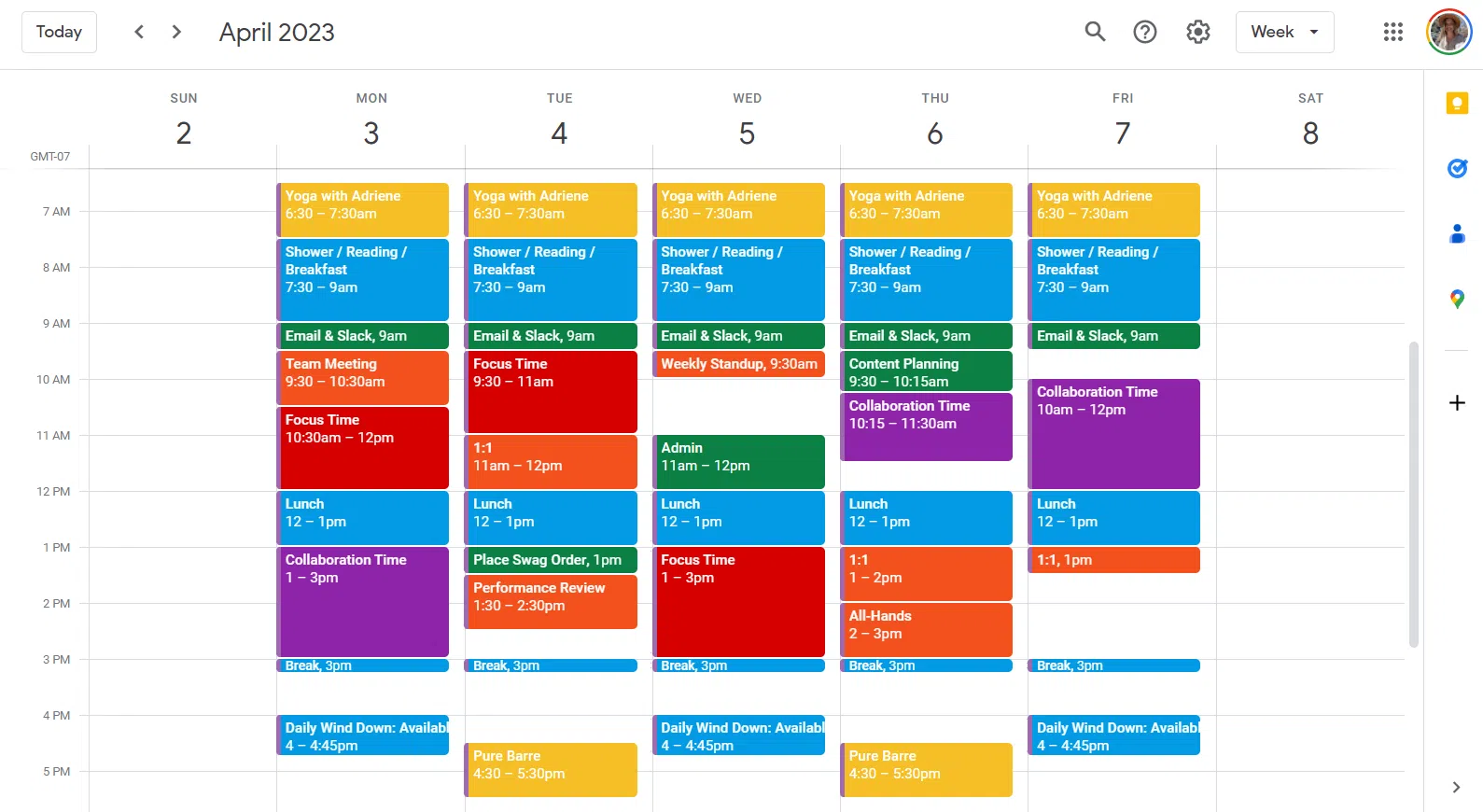
Σας έχει συμβεί ποτέ να διαπιστώνετε ότι η μέρα κυλάει χωρίς να το καταλαβαίνετε, αλλά η λίστα υποχρεώσεών σας παραμένει εξίσου μεγάλη; Με την εφαρμογή του Time Blocking στο Ημερολόγιο Google, μπορείτε να ανατρέψετε αυτό το συναίσθημα, να διαχειριστείτε το πρόγραμμά σας με πρόθεση και να βελτιώσετε την παραγωγικότητά σας με εστίαση και ηρεμία.
Σε αυτόν τον οδηγό θα δείτε ακριβώς τι είναι αυτή η τεχνική, πώς να την ρυθμίσετε πλήρως στο Ημερολόγιο Google, πώς να τη συγχρονίσετε με το Notion Calendar για να έχετε τα πάντα υπό έλεγχο, καθώς και μια σειρά από συμβουλές και συγκεκριμένες στρατηγικές για να κάνετε την εφαρμογή φυσική, ευέλικτη και αποτελεσματική.
Τι είναι το Time Blocking και γιατί κάνει τη διαφορά;
Ο χρονικός αποκλεισμός είναι ένας τρόπος για να προγραμματίσετε την ημέρα σας, στον οποίο αποκλείετε συγκεκριμένες χρονικές περιόδους για πολύ συγκεκριμένες δραστηριότητες και δεσμεύεστε να τις τηρείτε. Σε ένα περιβάλλον γεμάτο διακοπές, αυτή η δομή σας βοηθά να παραμένετε συγκεντρωμένοι και να αποφεύγετε να παρασύρεστε από επείγουσες εργασίες που δεν είναι πάντα σημαντικές.
Στην πράξη, αυτό σημαίνει ότι πρέπει να χωρίσετε την ημέρα σας σε τμήματα και να αναθέσετε σε κάθε ένα από αυτά έναν σαφή στόχο: για παράδειγμα, μία ώρα για email και μηνύματα, δύο ώρες εις βάθος εργασίας σε ένα έργο, μισή ώρα για κλήσεις, και ούτω καθεξής. Αυτός ο προγραμματισμός μπλοκ μειώνει τους περισπασμούς και αυξάνει την αποτελεσματικότητά σας εξαλείφοντας τη νοοτροπία «ας δούμε τι θα γίνει στη συνέχεια».
Επιπλέον, δεν χρειάζεται να είναι άκαμπτο. Ένα από τα μεγάλα πλεονεκτήματά του είναι η ευελιξία προσαρμογής των μπλοκ : αν δεν ολοκληρώσετε εγκαίρως, μπορείτε να επαναπρογραμματίσετε την εργασία. αν προλάβετε, μπορείτε να μετακινήσετε την επόμενη ή να προσθέσετε ένα διάλειμμα. Το σημαντικό είναι ότι το πρόγραμμα υπαγορεύει το σχέδιο, χωρίς όμως να γίνεται σκλάβος του.
Είναι σημαντικό να γίνει διάκριση μεταξύ των δύο: Το Time Blocking οργανώνει «τι περιλαμβάνεται σε κάθε μπλοκ», ενώ το timeboxing ορίζει ένα αυστηρό χρονικό όριο για κάθε εργασία. Μπορείτε να συνδυάσετε και τα δύο: αντιστοιχίζετε ένα μπλοκ και, μέσα σε αυτό, αποφασίζετε ότι ό,τι και να συμβεί, θα σταματήσετε όταν χτυπήσει ο χρονοδιακόπτης.

Ρυθμίσεις Ημερολογίου Google για χρονικό αποκλεισμό
Ξεκινήστε με τα βασικά: αποκτήστε πρόσβαση στο Ημερολόγιο Google και δημιουργήστε ξεχωριστά ημερολόγια για τις βασικές σας περιοχές (Εργασία, Προσωπικά, Υγεία, Αναψυχή, κ.λπ.). Αυτός ο διαχωρισμός θα σας επιτρέψει να ενεργοποιήσετε ή να αποκρύψετε τα περιβάλλοντα με μια ματιά, καθώς και να εφαρμόσετε διαφορετικά χρώματα για ευκολότερη ανάγνωση.
Για να προσθέσετε ένα μπλοκ, δημιουργήστε ένα συμβάν με σαφή τίτλο («Εργασία σε βάθος – Έργο X»), ορίστε τη διάρκεια και το χρώμα του και καθορίστε εάν είναι επαναλαμβανόμενο (για παράδειγμα, κάθε πρωί από Δευτέρα έως Πέμπτη). Στην περιγραφή, προσθέστε τον στόχο του μπλοκ και τα παραδοτέα που αναμένετε να επιτύχετε. Με αυτόν τον τρόπο θα ξέρετε πότε έχετε πραγματικά τελειώσει και, εάν χρειάζεστε γρήγορες σημειώσεις, μια εφαρμογή τύπου Post-it για τον υπολογιστή σας μπορεί να σας φανεί χρήσιμη.
Συμβουλές ρύθμισης που λειτουργούν: Ορίστε την προεπιλεγμένη προβολή στις καθημερινές, ενεργοποιήστε την επιλογή εμφάνισης Σαββατοκύριακων, εάν χρειάζεται, και ελέγξτε τη ζώνη ώρας σας. Προσαρμόστε τις ώρες εργασίας σας, ώστε οι άλλοι να μπορούν να δουν πότε είστε διαθέσιμοι. Χρησιμοποιήστε τις ειδοποιήσεις με σύνεση: μία στην αρχή του μπλοκ και άλλη 5 λεπτά πριν από το τέλος για να κλείσετε και να καταγράψετε την πρόοδο.
Κάντε τις ρουτίνες σας να εκτελούνται αυτόματα. Δημιουργήστε επαναλαμβανόμενα μπλοκ για επαναλαμβανόμενες εργασίες (εβδομαδιαίος προγραμματισμός, διαχείριση, έλεγχος μετρήσεων) και αφήστε κενό μεταξύ των μπλοκ, ώστε να μην κατακλύζεστε. Εάν εργάζεστε σε πολλαπλές ζώνες ώρας, ενεργοποιήστε την προβολή διπλής ζώνης για να αποφύγετε τις επικαλύψεις των συναντήσεων.
Μικρά κόλπα κάνουν μεγάλη διαφορά: ονομάστε τα μπλοκ εργασίας σας με ρήματα («Γράψτε», «Σχεδιάστε», «Αναθεωρήστε»), καθιερώστε συνεπή χρώματα (πράσινο = εστίαση, μπλε = συναντήσεις, πορτοκαλί = προσωπικό) και χρησιμοποιήστε ξεχωριστά ημερολόγια για τον «Σχεδιασμό» και την «Εκτέλεση». Με αυτόν τον τρόπο, θα δείτε αμέσως πού πηγαίνει ο χρόνος σας και τι μπορείτε να προσαρμόσετε.
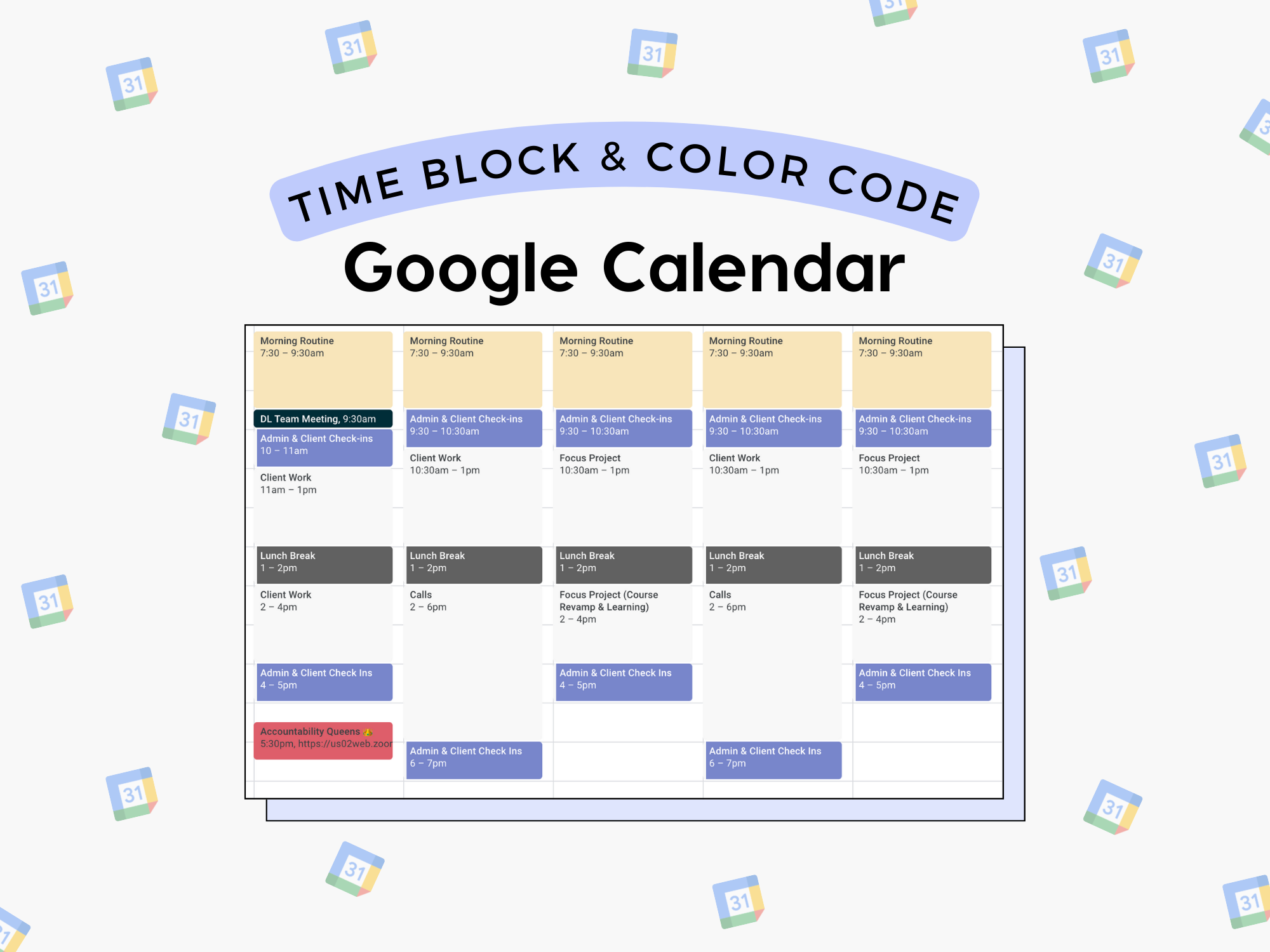
Επόμενο βήμα: Ενσωμάτωση του Notion Calendar με το Google Calendar
Η ενσωμάτωση μεταξύ του Notion Calendar και του Google Calendar είναι σκέτος χρυσάφι για τη συγκέντρωση πληροφοριών. Συνδέστε τον λογαριασμό σας Google μέσα από το Notion Calendar και ακολουθήστε τον οδηγό: με λίγα μόνο κλικ, θα έχετε αμφίδρομο συγχρονισμό συμβάντων , χάρη στο cloud , έτσι ώστε τυχόν αλλαγές που κάνετε στο ένα θα αντικατοπτρίζονται στο άλλο.
Τι κερδίζετε; Το Notion Calendar σάς επιτρέπει να βλέπετε συμβάντα παράλληλα με εργασίες, σημειώσεις και έργα, και να εργάζεστε με ιδιότητες (κατάσταση, προτεραιότητα, εκδοχέας) σε μία μόνο ροή εργασίας. Οπτικοποιώντας την ημέρα σας με βάση τα συμφραζόμενα, η λήψη αποφάσεων γίνεται ευκολότερη : εάν ένα μπλοκ δεν ταιριάζει, απλώς σύρετε και αποθέστε.
Όταν προγραμματίζετε από το Notion Calendar, μπορείτε να προσθέσετε προσκεκλημένους, τοποθεσία και βιντεοκλήση και να συνδέσετε το συμβάν με μια σελίδα Notion με την ημερήσια διάταξη ή τα έγγραφα της σύσκεψης. Εναλλακτικά, μπορείτε να δημιουργήσετε το συμβάν στο Google Calendar και θα εμφανιστεί αμέσως στο Notion Calendar. Η ιδέα είναι να διατηρούνται όλα ορατά και συγχρονισμένα.
Συστάσεις για ομαλή λειτουργία: περιορίστε τα ημερολόγια που συγχρονίζετε για να αποφύγετε την ακαταστασία, ελέγξτε τη ζώνη ώρας και στις δύο εφαρμογές και αποφασίστε ποια θα είναι η «πηγή αλήθειας» σας για τη δημιουργία συμβάντων. Αυτό θα αποτρέψει τα διπλότυπα και θα διατηρήσει το ημερολόγιό σας καθαρό.
Πρακτικές συμβουλές για να αξιοποιήσετε στο έπακρο τον χρονικά περιορισμένο χρόνο
Κάντε προγραμματισμό εκ των προτέρων. Αφιερώστε 20-30 λεπτά κάθε εβδομάδα (ιδανικά Παρασκευή ή Κυριακή) για να σχεδιάσετε τον χάρτη των οικοδομικών τετραγώνων σας και 5-10 λεπτά στο τέλος κάθε ημέρας για να προσαρμόσετε το πρόγραμμα της επόμενης ημέρας . Θα φτάσετε το πρωί γνωρίζοντας τι να κάνετε χωρίς να αυτοσχεδιάζετε.
Αφήστε χώρο ανάμεσα στα μπλοκ. Συμπεριλάβετε ενδιάμεσα διαστήματα 10-15 λεπτών για μεταβάσεις, απροσδόκητα γεγονότα και ξεκούραση. Είναι το ισοδύναμο της «αναπνοής μεταξύ σκηνών»: μειώνει το άγχος, σας βοηθά να ολοκληρώσετε την προηγούμενη σκηνή και σας επιτρέπει να προχωρήσετε με συγκέντρωση.
Δώστε προτεραιότητα σε ό,τι κινεί την κατάσταση. Προγραμματίστε σημαντικές (αλλά όχι επείγουσες) εργασίες κατά τις ώρες αιχμής της ενέργειάς σας. Αν είστε πρωινός τύπος, αποκλείστε την έντονη εργασία τότε. Αφήστε τις διοικητικές εργασίες για ώρες με λιγότερη ενέργεια και αποφύγετε να προγραμματίζετε συναντήσεις κατά τη διάρκεια του prime time σας, όποτε είναι δυνατόν.
Αξιολογήστε και προσαρμόστε. Στο τέλος της εβδομάδας, επανεξετάστε τι λειτούργησε, τι όχι και τι θα αλλάξετε για να βελτιώσετε τη διαχείριση της επιχείρησης . Ο χρονικός προγραμματισμός είναι μια ζωντανή πρακτική: η συνεχής βελτίωση είναι το σχέδιο , όχι η εξαίρεση.
Αν σας βοηθάει, αντιστοιχίστε θέματα στις ημέρες σας (για παράδειγμα, προγραμματισμός Δευτέρων, δημιουργία Τεταρτών, Πέμπτες πελατών) ή δημιουργήστε "λειτουργίες εργασίας" (βαθύ, ελαφρύ, δημιουργικό). Με σταθερές ετικέτες ή χρώματα στο Ημερολόγιο Google, θα δείτε αμέσως το υπόλοιπο της εβδομάδας σας.
6 Αποτελεσματικές Στρατηγικές για τον Χρονικό Μπλοκάρισμα
Αυτοί οι έξι μοχλοί θα σας βοηθήσουν να ενισχύσετε το σύστημά σας και να το δώσετε ώθηση, από την καταπολέμηση της αναβλητικότητας έως τη δημιουργία ενός σαφούς χάρτη της ατζέντας σας για να λαμβάνετε καλύτερες αποφάσεις.
1. Αναβλητικότητα: κατανοήστε το γιατί και σταματήστε την.
Η αναβλητικότητα δεν είναι πάντα τεμπελιά. Συχνά είναι ασάφεια, φόβος ή έλλειψη σαφήνειας. Το μπλοκάρισμα του χρόνου αντιμετωπίζει το πρόβλημα επειδή σας αναγκάζει να αποφασίσετε τι θα κάνετε και πότε, καθορίζοντας ένα σαφές πλαίσιο και έναν στόχο. Όταν ένα μπλοκάρισμα ξεκινά με έναν συγκεκριμένο στόχο, το μυαλό είναι πιο πιθανό να αναλάβει δράση.
- Χωρίστε τις μεγάλες εργασίες σε μικρότερα κομμάτια και χρονοδιαγράψτε την πρώτη (για παράδειγμα, 25-50 λεπτά). Η αίσθηση της προόδου διευκολύνει... τα υπόλοιπα κοστίζουν λιγότερο.
- Αν αναβάλλετε συνεχώς μια εργασία, αλλάξτε τον χρόνο που την κάνετε ή επανεξετάστε την προσέγγισή σας. Ίσως χρειάζεται λιγότερο χρόνο, διαφορετικό χρόνο ενέργειας ή μεγαλύτερη σαφήνεια του στόχου.
Μπορείτε να συνδυάσετε το Pomodoro σε ένα μπλοκ (π.χ., 50/10). Είναι ένας απλός τρόπος για να διατηρήσετε έναν σταθερό ρυθμό χωρίς να εξαντληθείτε σε ατελείωτες συνεδρίες.
2. Απρόσκοπτες συναντήσεις με το Google Meet και το Zoom
Ενσωματώστε τις βιντεοκλήσεις σας σε μπλοκ, ώστε να μην διακόπτουν τη ροή. Στο Ημερολόγιο Google, όταν δημιουργείτε ένα συμβάν, προσθέστε μια βιντεοδιάσκεψη με ένα κλικ και κοινοποιήστε τον σύνδεσμο. Οι επισκέπτες μπορούν να συμμετάσχουν εύκολα και, σε πολλές περιπτώσεις, δεν χρειάζονται καν λογαριασμό για να εισέλθουν στην αίθουσα. Εάν δεν είστε σίγουροι ποιο ημερολόγιο να επιλέξετε, δείτε τα πλεονεκτήματα του Outlook έναντι του Gmail.
- Google Meet: Δημιουργήστε την εκδήλωση και πατήστε "Προσθήκη Google Meet". Θα δημιουργηθεί ένας μοναδικός, κοινόχρηστος σύνδεσμος, ιδανικός για τον προγραμματισμό συσκέψεων στο ημερολόγιό σας.
- Zoom από το Notion Calendar: Συνδέστε τον λογαριασμό σας Zoom με το Notion Calendar και δημιουργήστε συσκέψεις απευθείας κατά τον προγραμματισμό εκδηλώσεων. Αυτό απλοποιεί τη διαχείριση της εφοδιαστικής αλυσίδας και Αποφεύγετε την εναλλαγή μεταξύ εφαρμογών.
Επιπλέον συμβουλή: Χρησιμοποιήστε την περιγραφή της εκδήλωσης ως μίνι ημερήσια διάταξη (στόχοι, σημεία προς λήψη απόφασης, σύνδεσμοι προς έγγραφα). Θα ξεκινήσετε τη σύσκεψη με το περιεχόμενο και θα φύγετε με σαφείς συμφωνίες χωρίς να παρατείνετε τη διάρκεια της συνεδρίας.
3. Προσαρμόστε τα ημερολόγιά σας στο Google και το Notion
Η σωστή ρύθμιση της προβολής είναι η μισή μάχη. Στο Ημερολόγιο Google, δημιουργήστε πολλά ημερολόγια (Εργασίας, Προσωπικά, Εκπαιδευτικά, κ.λπ.) και δώστε τους εύκολα αναγνωρίσιμα χρώματα. Στο Ημερολόγιο Νόμων, εφαρμόστε χρώματα σε τύπους εργασιών ή έργων και συνδέστε τα με σελίδες ή βάσεις δεδομένων για απρόσκοπτη πλοήγηση μεταξύ συμβάντων και περιεχομένου .
- Ημερολόγιο Google: χρώματα ανά τύπο εργασίας, ονόματα με ρήματα και emoji αν βοηθούν. Εμφάνιση ή απόκρυψη ημερολογίων με βάση τα συμφραζόμενα για να διατηρούνται τα πράγματα οργανωμένα. μια καθαρή άποψη.
- Ημερολόγιο Notion: Συσχετίστε κάθε συμβάν με μια βάση δεδομένων ή σελίδα Notion, προσθέστε ιδιότητες (προτεραιότητα, κατάσταση) και χρησιμοποιήστε χρώματα για να διακρίνετε την έντονη εστίαση, τις συσκέψεις και ελαφριές εργασίες.
Ορίστε έναν απλό υπόμνημα (π.χ., πράσινο = εστίαση, κόκκινο = προθεσμία, μοβ = συναντήσεις) και τηρήστε τον. Το μάτι σας θα μάθει τη σημασιολογία με μια ματιά, επιταχύνοντας τη διαδικασία αξιολόγησης και αποτρέποντας σφάλματα σχεδιασμού.
4. Περιθώρια μεταξύ των μπλοκ για την απόκτηση οξυγόνου
Η αλλαγή πλαισίου έχει ένα κόστος. Αφήστε σκόπιμα 10-15 λεπτά μεταξύ των μπλοκ για να διαταθείτε, να ενυδατωθείτε, να επανεξετάσετε τις σημειώσεις ή να προετοιμαστείτε για την επόμενη εργασία. Αυτό το μικρό buffer μειώνει την κόπωση, βελτιώνει τη μνήμη εργασίας και αποτρέπει την κατάρρευση όλων των στοιχείων εάν προκύψει κάποιο μικρό πρόβλημα.
- Χρησιμοποιήστε το περιθώριο για να κλείσετε την προηγούμενη εργασία (σημείωση αποφάσεων, αποθήκευση αρχείων) και να προωθήσετε την έναρξη της επόμενης εργασίας (άνοιγμα εγγράφων, σίγαση ειδοποιήσεων).
- Αν ένα μπλοκ απαιτεί περισσότερα, επεκτείνετέ το και προσαρμόστε ξανά το επόμενο. Το κλειδί είναι να διατηρήσετε ένα βιώσιμο σύστημα και Μην ενώνετε σπριντ χωρίς παύση.
5. Μοιραστείτε τη διαθεσιμότητά σας και αποφύγετε το «πινγκ πονγκ»
Οι συντονιστικές συναντήσεις δεν θα πρέπει να διαρκούν περισσότερο από την ίδια τη συνάντηση. Στο Ημερολόγιο Google, μπορείτε να κοινοποιήσετε τη διαθεσιμότητά σας δημιουργώντας χρονικά διαστήματα για ραντεβού, ώστε οι άλλοι να μπορούν να επιλέξουν απευθείας ένα χρονικό διάστημα. Στο Ημερολόγιο Notion, επιλέξτε τα ανοιχτά χρονικά διαστήματα, δημιουργήστε έναν σύνδεσμο και στείλτε τον. Όλα αυτά ταιριάζουν άψογα με το σύστημα χρονικού αποκλεισμού σας χωρίς να το διαταράσσουν.
- Στο Ημερολόγιο Google: ενεργοποιήστε τις ώρες ραντεβού και κοινοποιήστε τον σύνδεσμο. Αυτά τα ραντεβού για κράτηση θα βλέπουν τις διαθέσιμες θέσεις σας (σύμφωνα με τους κανόνες σας) και το σύστημα. αποφύγετε τις επικαλύψεις αυτομάτως.
- Στο Ημερολόγιο Ιδεών: σημειώστε τις διαθέσιμες περιόδους και κοινοποιήστε τη διεύθυνση URL. Γλιτώνετε τον εαυτό σας από ανταλλαγές email και διατηρείτε τον έλεγχο του προγράμματός σας. πότε και πώς συναντιέστε.
Εάν ανησυχείτε για το απόρρητό σας, εμφανίστε μόνο την ένδειξη "Ελεύθερος/Απασχολημένος" και όχι τις λεπτομέρειες των εκδηλώσεών σας. Αυτό προστατεύει το πρόγραμμά σας, ενώ παράλληλα διευκολύνει τον συντονισμό με πελάτες ή συναδέλφους.
6. Σφαιρική άποψη για τη λήψη αποφάσεων με προοπτική
Εναλλαγή μεταξύ ημερήσιας, εβδομαδιαίας και μηνιαίας προβολής στο Ημερολόγιο Google ανάλογα με τις ανάγκες σας: η εβδομάδα για παραγωγικότητα, ο μήνας για προγραμματισμό αιχμών και κατωφλίων. Το Ημερολόγιο Σημειώσεων σάς βοηθά να βλέπετε εργασίες και σημειώσεις παράλληλα με τα συμβάντα σας, παρέχοντάς σας έναν ενιαίο πίνακα ελέγχου για έργα και δεσμεύσεις .
- Ημερολόγιο Google: Αλλάξτε προβολές με ένα κλικ και χρησιμοποιήστε την προβολή εργάσιμης εβδομάδας, αν αυτό σας φαίνεται πιο σαφές. Θα εντοπίσετε τις υπερφορτώσεις προτού αυτές επιβαρύνουν την κατάσταση. θα μπορέσετε να επαναφέρετε την ισορροπία σας.
- Ημερολόγιο Ιδεών: ενσωματώνει παραδοτέα, έγγραφα και συμβάντα σε ένα ενιαίο χρονοδιάγραμμα. Η συνολική εικόνα βοηθά στην πρόβλεψη σημείων συμφόρησης και σχέδιο με πρόθεση.
Αφιερώστε ένα χρονικό διάστημα κάθε εβδομάδα για να ελέγχετε το πρόγραμμά σας: Πού πήγε ο χρόνος; Τι θα μετακινούσατε σε άλλη χρονική ζώνη; Τι θα έπρεπε να αναθέσετε ή να εξαλείψετε; Με αυτήν την ιεροτελεστία, το σύστημά σας βελτιώνεται κάθε εβδομάδα και το ημερολόγιό σας αντικατοπτρίζει τις πραγματικές σας προτεραιότητες.
Χρήσιμα πρόσθετα που αυξάνουν την παραγωγικότητα
Αν θέλετε να εμβαθύνετε στην προσωπική οργάνωση και αυτοματοποίηση, ανατρέξτε σε πόρους όπως το μάθημα "Second Brain" με το Notion για να συγκεντρώσετε γνώσεις, ροές εργασίας και εργασίες. Η κατανόηση του τρόπου μετατροπής του Notion στον κύριο πίνακα ελέγχου σας ταιριάζει απόλυτα με τον χρονικό περιορισμό και τις εβδομαδιαίες αξιολογήσεις.
Επιπλέον, μπορεί να σας ενδιαφέρει περιεχόμενο σχετικά με τη διαχείριση έργων στο Notion, εργαλεία για την αυτοματοποίηση εργασιών, εφαρμογές λίστας υποχρεώσεων, τι είναι η Λογοδοσία και εναλλακτικές λύσεις για λύσεις κρατήσεων όπως το Calendly. Έχοντας ένα καλά επιλεγμένο οικοσύστημα εργασίας πολλαπλασιάζει τη ροή εργασίας σας επειδή μειώνει τις τριβές σε κάθε βήμα.
Και αν τα πλεονεκτήματα σας αρέσουν, πλατφόρμες όπως το HelloSoftware, μια λέσχη ψηφιακών προϊόντων με ειδικές προσφορές, συχνά περιλαμβάνουν εκπτώσεις στο Notion και σε άλλα εργαλεία παραγωγικότητας . Η χρήση καλών εργαλείων δεν αντικαθιστά την ίδια τη μέθοδο, αλλά την κάνει πολύ πιο ευχάριστη και αποτελεσματική.
Η υιοθέτηση του Time Blocking με το Ημερολόγιο Google και η ενσωμάτωσή του με το Notion Calendar σάς επιτρέπει να εργάζεστε με εστίαση, χωρίς εκπλήξεις και με χώρο για ό,τι είναι σημαντικό. Με συνειδητό προγραμματισμό, ευελιξία και τη συνήθεια της αναθεώρησης και της προσαρμογής, θα δείτε πώς η συγκέντρωσή σας, η παραγωγικότητά σας και, πάνω απ' όλα, η σαφήνεια σχετικά με το τι αξίζει τον χρόνο σας και πώς θέλετε να τον επενδύσετε κάθε μέρα αυξάνονται.
