- Η λειτουργία Linux Live σάς επιτρέπει να εκκινήσετε από USB ή CD χωρίς να εγκαταστήσετε ή να τροποποιήσετε τον σκληρό δίσκο, ιδανική για δοκιμές και διάσωση.
- Ένα Live USB με persistence αποθηκεύει διαμορφώσεις και ορισμένα δεδομένα, αν και δεν αντικαθιστά μια πλήρη εγκατάσταση όσον αφορά την απόδοση και τις ενημερώσεις.
- Τα τρέχοντα εργαλεία (Rufus, BalenaEtcher, Live-Usb-Install, Ventoy) διευκολύνουν τη δημιουργία μονάδων USB με δυνατότητα εκκίνησης, ακόμη και πολλαπλών εκκινήσεων, με διάφορες διανομές.
- Η επιλογή μεταξύ Live USB, εγκατάστασης σε πλήρη δίσκο ή διπλής εκκίνησης εξαρτάται από την ισορροπία που αναζητάτε μεταξύ ταχύτητας, φορητότητας και ευκολίας χρήσης.
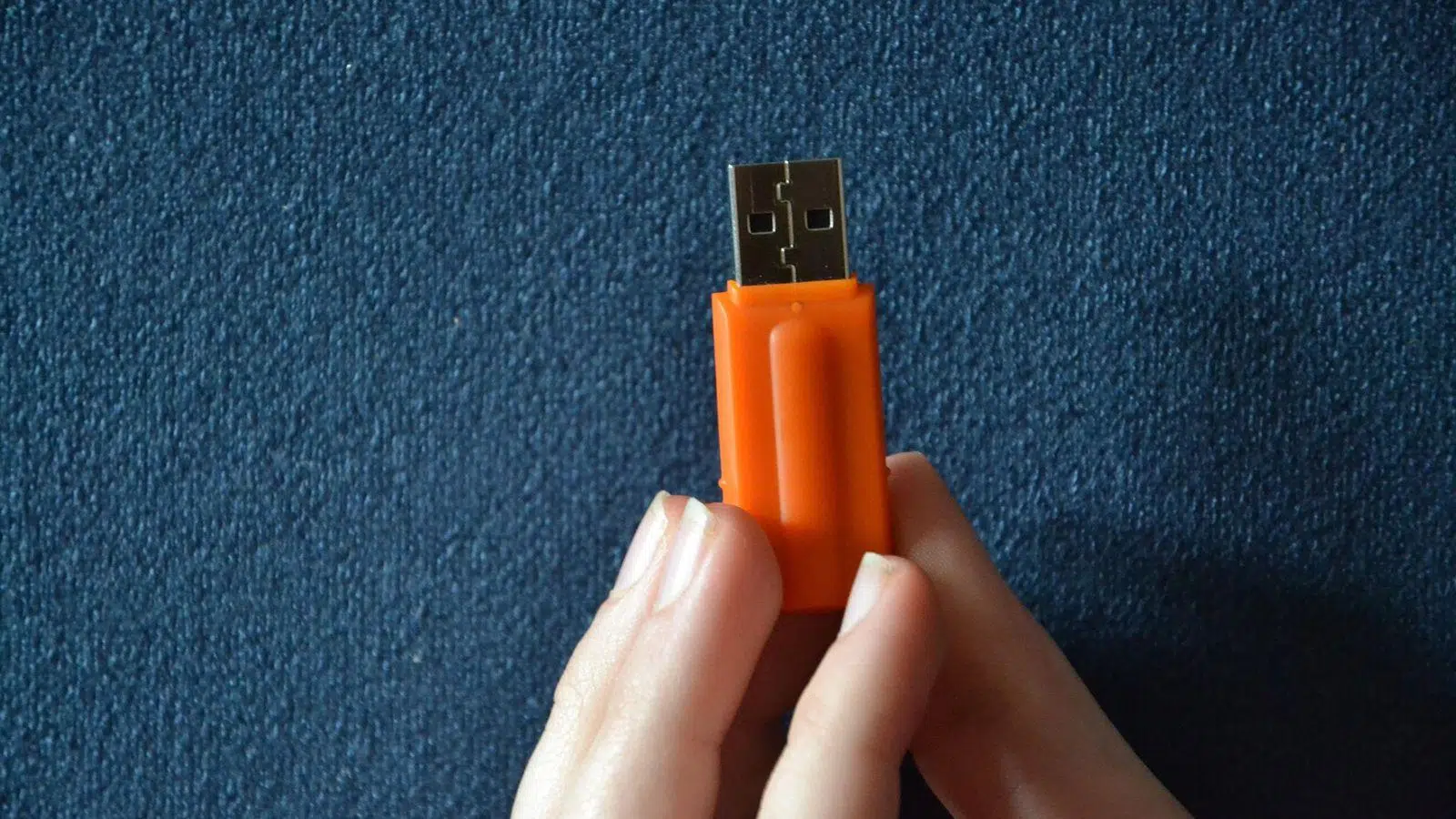
Η εκκίνηση του Linux σε λειτουργία Live ή από μια μόνιμη μονάδα USB έχει γίνει ένας από τους πιο ευέλικτους τρόπους χρήσης αυτού του συστήματος χωρίς να αγγίζετε τον σκληρό δίσκο. Εάν διστάζετε μεταξύ διπλής εκκίνησης με Windows ή βασίζεστε σε μια μονάδα Live USB ή απλώς θέλετε να έχετε ένα σύστημα Linux έκτακτης ανάγκης στην τσέπη σας, θα πρέπει να κατανοήσετε τι προσφέρει κάθε επιλογή και πού βρίσκονται οι περιορισμοί της.
Για χρόνια, πολλοί χρήστες χρησιμοποιούσαν ρυθμίσεις διπλής εκκίνησης : Windows για παιχνίδια ή περιστασιακή χρήση, και Linux για εργασία, προγραμματισμό ή μικροδιορθώσεις. Άλλοι, ωστόσο, προτιμούν μια μονάδα USB με Linux έτοιμη να εκκινήσει οποιονδήποτε υπολογιστή χωρίς να αφήσει ίχνη. Σε αυτό το άρθρο, θα εμβαθύνουμε στα πλεονεκτήματα της λειτουργίας Live, της διατήρησης USB, πώς διαφέρει από μια εγκατάσταση πλήρους δίσκου και πώς όλα αυτά εντάσσονται στην εμπειρία διπλής εκκίνησης.
Τι ακριβώς είναι η λειτουργία Linux Live (CD/USB);
Ένα σύστημα Linux Live είναι μια εικόνα εκκίνησης (συνήθως ένα ISO) που εκτελείται απευθείας από εξωτερικά μέσα, όπως ένα παλαιότερο CD/DVD ή, στις μέρες μας, σχεδόν πάντα από μια μονάδα USB. Το σύστημα φορτώνεται σε μεγάλο βαθμό στη μνήμη RAM, επομένως μπορεί να λειτουργήσει χωρίς να είναι εγκατεστημένο στον σκληρό δίσκο του υπολογιστή.
Η ιδέα δεν είναι καινούργια: στα τέλη της δεκαετίας του '90 και στις αρχές της δεκαετίας του 2000, εμφανίστηκαν διανομές όπως το DemoLinux και το Yggdrasil Linux/GNU/X που μπορούσαν να δοκιμαστούν με εκκίνηση από ένα CD, χωρίς να χρειάζεται να ασχοληθείτε με κατατμήσεις ή να διακινδυνεύσετε μια εγκατάσταση των Windows. Αυτό βοήθησε πολλούς ανθρώπους να ξεπεράσουν τον φόβο τους για το Linux, επειδή μπορούσαν να πειραματιστούν χωρίς να φοβούνται ότι θα χαλάσουν κάτι.
Με την πάροδο του χρόνου, η μορφή εξελίχθηκε: πρώτα το LiveCD και το LiveDVD , πολύ δημοφιλή επειδή οι οπτικές μονάδες δίσκου ήταν φθηνές και γρήγορες για την εποχή, και αργότερα το Live USB , το οποίο είναι πλέον το πρότυπο επειδή σχεδόν κανένας σύγχρονος υπολογιστής δεν διαθέτει μονάδα CD ή DVD.
Ουσιαστικά, όταν εκκινείτε σε λειτουργία Live, το σύστημα τοποθετείται στη μνήμη και ο εσωτερικός σκληρός δίσκος μπορεί να παραμείνει εντελώς ανέπαφος , εκτός εάν επιλέξετε να τοποθετήσετε τα διαμερίσματά του για πρόσβαση στα δεδομένα. Αυτό καθιστά τα περιβάλλοντα Live ιδανικά εργαλεία τόσο για τον έλεγχο διανομών Linux όσο και για την ανάκτηση συστημάτων.
Live USB εναντίον Live CD: Γιατί η μονάδα USB κέρδισε τη μάχη
Σε σύγκριση με το παραδοσιακό CD, η χρήση μιας μονάδας USB για την εκκίνηση ενός Linux Live προσφέρει ορισμένα πολύ σαφή πλεονεκτήματα . Το πρώτο είναι προφανές: μια μονάδα USB μπορεί να εγγραφεί και να διαγραφεί εύκολα, ώστε να μπορείτε να ενημερώσετε την εικόνα, να αλλάξετε τις διανομές ή να προσθέσετε persistence χωρίς να πετάξετε άλλον δίσκο.
Επιπλέον, οι μονάδες flash USB δεν έχουν κινούμενα μέρη, γεγονός που καθιστά πολύ πιο γρήγορη την εύρεση μικρών αρχείων σε σχέση με μια οπτική μονάδα δίσκου. Αυτό σημαίνει ότι τα ελαφριά προγράμματα ανοίγουν πιο γρήγορα από μια μονάδα Live USB παρά από ένα CD ή ακόμα και από ορισμένους παλαιότερους μηχανικούς σκληρούς δίσκους.
Δεν είναι όλα τέλεια: το εύρος ζώνης πολλών μονάδων USB, ειδικά αν εργάζεστε με θύρες USB 2.0 ή ακόμα και 1.1 σε πολύ παλιούς υπολογιστές, μπορεί να περιορίσει την ταχύτητα εκκίνησης του συστήματος . Σε μηχανήματα χωρίς υποστήριξη USB 2.0, η εκκίνηση από ένα Live USB μπορεί να είναι απογοητευτικά αργή σε σύγκριση με έναν σύγχρονο εσωτερικό σκληρό δίσκο.
Είναι επίσης σημαντικό να σημειωθεί ότι δεν υποστηρίζουν όλοι οι υπολογιστές εκκίνηση από USB , ειδικά τα πολύ παλιά μηχανήματα . Σε αυτές τις περιπτώσεις, μπορείτε να χρησιμοποιήσετε λύσεις όπως ένα μικρό CD εκκίνησης ή ακόμα και μια δισκέτα εκκίνησης που "ανακατευθύνει" τη διαδικασία εκκίνησης στη μονάδα USB.
Πρακτικά πλεονεκτήματα της λειτουργίας Live: δοκιμές, επιδιόρθωση και προστασία προσωπικών δεδομένων
Ένα από τα μεγάλα πλεονεκτήματα ενός Linux Live (για παράδειγμα, Ubuntu Live) είναι ότι σας επιτρέπει να δοκιμάσετε την διανομή χωρίς να εγκαταστήσετε τίποτα . Το σύστημα φορτώνει στη μνήμη RAM και, εφόσον δεν τοποθετήσετε ή τροποποιήσετε τον σκληρό δίσκο, όλα τα δεδομένα σας παραμένουν άθικτα. Αυτό είναι ιδανικό αν αποφασίζετε ανάμεσα σε πολλές διανομές ή θέλετε να δείτε πώς αποδίδει στο υλικό σας.
Αυτή η λειτουργία είναι επίσης ένας ελβετικός σουγιάς για τη διάγνωση και την επιδιόρθωση συστημάτων . Δεδομένου ότι δεν εξαρτάται από το λειτουργικό σύστημα που είναι εγκατεστημένο στον δίσκο, μπορείτε να εκκινήσετε έναν υπολογιστή που έχει σταματήσει να εκκινεί τα Windows ή το Linux, να προσαρτήσετε τα διαμερίσματά του και: να ανακτήσετε τα διαγραμμένα αρχεία, να αντιγράψετε δεδομένα σε άλλη μονάδα δίσκου, να επιδιορθώσετε τον διαχειριστή εκκίνησης, να εκτελέσετε σαρώσεις προστασίας από ιούς εκτός σύνδεσης ή να ελέγξετε την κατάσταση του υλικού.
Το Live είναι ιδανικό για δοκιμές χωρίς κίνδυνο : μπορείτε να αλλάξετε ρυθμίσεις, να εγκαταστήσετε πακέτα σε αυτήν την περίοδο λειτουργίας, να δοκιμάσετε υλικό ή να εκτελέσετε ισχυρά εργαλεία ανάλυσης γνωρίζοντας ότι οι αλλαγές θα εξαφανιστούν όταν τερματίσετε τη λειτουργία. Εφόσον δεν αγγίξετε τους εσωτερικούς δίσκους, είναι αδύνατο να "παραβιάσετε" την κύρια εγκατάστασή σας.
Όσον αφορά την ασφάλεια και το απόρρητο , τα συστήματα Live έχουν ένα ακόμη πλεονέκτημα: δεν αφήνουν κανένα μόνιμο ίχνος στον σκληρό δίσκο του υπολογιστή όπου χρησιμοποιούνται. Όλα εκτελούνται στη μνήμη και, αν δεν ενεργοποιήσετε τη δυνατότητα διατήρησης στη μονάδα USB, όταν τερματίσετε τη λειτουργία του υπολογιστή, δεν μένουν τοπικά στοιχεία για τις δραστηριότητές σας — κάτι που έχει μεγάλη αξία σε εγκληματολογικά ή ελεγκτικά περιβάλλοντα ή απλώς όταν δεν θέλετε να αφήσετε ψηφιακά ψίχουλα.
Τέλος, μια μονάδα USB με Linux Live λειτουργεί ως φορητός επιτραπέζιος υπολογιστής . Πηγαίνετε στο σπίτι ενός φίλου, σε ένα κέντρο μελέτης ή σε ένα internet café με έναν υπολογιστή που δεν είναι δικός σας: εκκινείτε από τη μονάδα USB και εργάζεστε με το περιβάλλον σας (και, αν έχετε ρυθμίσει τη διατήρηση, με τα δεδομένα και τα προγράμματά σας). Όταν αποσυνδέετε τη συσκευή, δεν μένει τίποτα στον κεντρικό υπολογιστή.
Ζωντανή λειτουργία χωρίς επιμονή, μόνιμη ζωντανή λειτουργία και πλήρης εγκατάσταση σε USB
Όταν μιλάμε για το "Linux Live σε USB", στην πραγματικότητα αναμειγνύουμε αρκετές διαφορετικές προσεγγίσεις. Η πιο απλή είναι η κλασική Live χωρίς persistence , δηλαδή, ένας κλώνος ενός LiveCD, αλλά σε μια μονάδα USB: φορτώνεται μια συμπιεσμένη εικόνα, το σύστημα εκτελείται στη μνήμη RAM και ό,τι κάνετε χάνεται κατά την επανεκκίνηση.
Εδώ είναι που μπαίνουν στο παιχνίδι οι μόνιμες μονάδες δίσκου Live . Σε αυτό το μοντέλο, εκτός από την εικόνα συστήματος, δημιουργείται ένα ειδικό αρχείο ή διαμέρισμα (για παράδειγμα, casper-rw στο Ubuntu ή overlay-USBLABEL-UUID στο Fedora) όπου αποθηκεύονται οι προτιμήσεις σας, ορισμένα εγκατεστημένα πακέτα και έγγραφα. Όταν κάνετε επανεκκίνηση, αυτές οι αλλαγές εφαρμόζονται στο βασικό σύστημα με διαφάνεια.
Αυτή η λειτουργία διατήρησης σάς επιτρέπει να προσαρμόσετε τη διανομή χωρίς πολλαπλές εγκαταστάσεις : μπορείτε να έχετε μία μόνο μονάδα USB με το Ubuntu Live και να διατηρήσετε τις ρυθμίσεις σας, τους κωδικούς πρόσβασης Wi-Fi, ορισμένα πρόσθετα προγράμματα, έγγραφα κ.λπ. Μερικές εκατοντάδες MB ή μερικά GB χώρου είναι συνήθως αρκετά για μέτρια χρήση.
Ωστόσο, ένα μόνιμο περιβάλλον Live έχει σημαντικούς περιορισμούς: δεν έχει σχεδιαστεί για ενημερώσεις πυρήνα ή πλήρεις αναβαθμίσεις συστήματος και ορισμένες λειτουργίες, όπως η εγκατάσταση πολύ συγκεκριμένων προγραμμάτων οδήγησης, μπορεί να είναι προβληματικές. Είναι πολύ χρήσιμο για μέτριες μικρορυθμίσεις, αλλά δεν αντικαθιστά πλήρως μια παραδοσιακή εγκατάσταση.
Το επόμενο βήμα είναι να μετατρέψετε τη μονάδα USB σε μια πλήρη εγκατάσταση Linux , όπως ακριβώς ένας εξωτερικός σκληρός δίσκος. Σε αυτήν την περίπτωση, δεν εργάζεστε με ένα συμπιεσμένο ISO αλλά με ένα "πραγματικό" σύστημα εγκατεστημένο στη μονάδα USB: διαχειριστής εκκίνησης, διαμερίσματα, κατάλογοι συστήματος, χρήστης, πλήρης κρυπτογράφηση εάν επιθυμείτε, κ.λπ.
Αυτή η προσέγγιση έχει σαφή πλεονεκτήματα: μπορείτε να ενημερώσετε πακέτα, να αλλάξετε πυρήνες, να εγκαταστήσετε οποιοδήποτε λογισμικό και να προσαρμόσετε τα πάντα όπως ακριβώς θα κάνατε σε έναν εσωτερικό δίσκο. Επιπλέον, είναι σχετικά εύκολο να ενεργοποιήσετε την κρυπτογράφηση από άκρο σε άκρο για να προστατεύσετε τα δεδομένα σας σε περίπτωση απώλειας του δίσκου.
Το κύριο μειονέκτημά του έγκειται στην απόδοση και τη φθορά του μέσου αποθήκευσης: Οι μονάδες USB δεν έχουν σχεδιαστεί για να αντέχουν τον ίδιο όγκο εγγραφών με έναν εσωτερικό SSD και ένα πλήρως εγκατεστημένο σύστημα θα παράγει περισσότερες εισόδους/εξόδους. Η συμβατότητα μεταξύ διαφορετικού υλικού είναι επίσης ένας παράγοντας που πρέπει να λάβετε υπόψη: Το Linux προσαρμόζεται αρκετά καλά σε μια ποικιλία υλικού, αλλά αν εγκαταστήσετε μια έκδοση 64-bit και προσπαθήσετε να την εκκινήσετε σε παλαιότερα μηχανήματα 32-bit ή πολύ παλιά φορητούς υπολογιστές , θα αντιμετωπίσετε προβλήματα.
Εργαλεία για τη δημιουργία Live USB και πολλαπλής εκκίνησης
Στις μέρες μας, είναι απίστευτα εύκολο να δημιουργήσετε μια μονάδα USB με δυνατότητα εκκίνησης χωρίς να χρειάζεται να παλέψετε χειροκίνητα με το GRUB ή το LILO. Υπάρχουν συγκεκριμένα βοηθητικά προγράμματα για τη δημιουργία ζωντανών USB από ISO σχεδόν οποιασδήποτε τρέχουσας διανομής.
Στο Ubuntu και τα παράγωγά του, μια από τις κλασικές επιλογές είναι η χρήση του ενσωματωμένου εργαλείου δημιουργίας δίσκου εκκίνησης, αν και υπάρχουν και πιο ολοκληρωμένες εναλλακτικές λύσεις. Μία από τις πιο ευέλικτες είναι το Live-Usb-Install , ένα εργαλείο πολλαπλών πλατφορμών που λειτουργεί τόσο σε Linux όσο και σε Windows και υποστηρίζει δεκάδες διαφορετικές διανομές και εκδόσεις.
Η ομορφιά του Live-Usb-Install είναι ότι σας επιτρέπει να κατεβάσετε το ISO απευθείας από το διαδίκτυο και να το εγγράψετε σε μια μονάδα USB, χωρίς να χρειάζεται να μεταβείτε χειροκίνητα στον ιστότοπο κάθε διανομής. Απλώς επιλέγετε τη διανομή, την έκδοση, την αρχιτεκτονική, τον προορισμό και, προαιρετικά, το μέγεθος διατήρησης. Για Ubuntu, Debian, Fedora, Mint, openSUSE, διανομές rescue και πολλές άλλες, είναι συνήθως τόσο απλό όσο μερικά κλικ.
Στα Windows, προγράμματα όπως το Rufus και το BalenaEtcher είναι πρακτικά απαραίτητα. Το Rufus σάς επιτρέπει να επιλέξετε την εικόνα ISO, να επιλέξετε τον τύπο διαμέρισης (MBR ή GPT), το διαμέρισμα-στόχο (BIOS ή UEFI), ακόμη και να ορίσετε μια περιοχή διατήρησης σε ορισμένες διανομές. Το BalenaEtcher προσφέρει μια μινιμαλιστική διεπαφή τριών βημάτων : επιλέξτε την εικόνα, επιλέξτε τη συσκευή και κάντε κλικ για εγγραφή.
Αν θέλετε μια μονάδα USB πολλαπλής εκκίνησης, με πολλές διανομές ή ακόμα και εργαλεία διάσωσης στην ίδια μονάδα δίσκου, προγράμματα όπως το Ventoy, το YUMI, το Universal USB Installer ή το RMPrepUSB είναι πολύ χρήσιμα. Το Ventoy, για παράδειγμα, μετατρέπει τη μονάδα USB σε ένα είδος διαχειριστή εκκίνησης όπου χρειάζεται μόνο να αντιγράψετε τα ISO σε αυτήν: κατά την εκκίνηση, επιλέγετε ποιο θέλετε να εκτελέσετε.
Δημιουργία ενός Live USB του Ubuntu (ή άλλης διανομής) βήμα προς βήμα
Για να χρησιμοποιήσετε τη λειτουργία Live, χρειάζεστε πρώτα μια εικόνα ISO της διανομής . Στην περίπτωση του Ubuntu, συνιστάται να κατεβάσετε την έκδοση LTS (Long Term Support) για τη σταθερότητα και τη μακροπρόθεσμη υποστήριξή της. Το ISO έχει μέγεθος αρκετών GB, επομένως θα πρέπει να έχετε μια μονάδα USB τουλάχιστον 8 GB.
Μόλις κατεβάσετε το ISO, μπορείτε να χρησιμοποιήσετε το Rufus στα Windows: συνδέστε τη μονάδα USB, επιλέξτε την, επιλέξτε την εικόνα Ubuntu, ορίστε το σχήμα διαμερισμάτων (MBR ή GPT ανάλογα με το BIOS/UEFI σας), επαληθεύστε ότι η μορφοποίηση είναι σωστή και ξεκινήστε τη διαδικασία. Εάν ενεργοποιήσετε την επιλογή διατήρησης (όταν είναι διαθέσιμη), μπορείτε να δεσμεύσετε χώρο στη μονάδα δίσκου για να αποθηκεύσετε αλλαγές μεταξύ των περιόδων λειτουργίας.
Το BalenaEtcher είναι ακόμα πιο απλό: επιλέγετε το ISO, επιλέγετε τη μονάδα USB και κάνετε κλικ στο "Flash". Το πρόγραμμα αναλαμβάνει τη δημιουργία της μονάδας εκκίνησης , την επικύρωση του αντιγράφου και την προετοιμασία του περιβάλλοντος Live χωρίς πολλές τεχνικές ερωτήσεις. Είναι ιδανικό αν δεν θέλετε να κολλήσετε σε λεπτομέρειες διαμέρισης.
Στο Linux, εργαλεία όπως το Live-Usb-Install ή το πρόγραμμα δημιουργίας δίσκου εκκίνησης του Ubuntu κάνουν κάτι πολύ παρόμοιο. Στο Live-Usb-Install, επιλέγετε τη λειτουργία "Διανομή", επιλέγετε αν θέλετε να κατεβάσετε την εικόνα απευθείας ή να χρησιμοποιήσετε ένα τοπικό ISO, επιλέγετε τη διανομή, την έκδοση, τη συσκευή προορισμού και, αν θέλετε, ενεργοποιείτε τη διατήρηση.
Για τους προχωρημένους χρήστες, υπάρχει πάντα η επιλογή "χειροκίνητη": χρησιμοποιώντας το dd ή ισοδύναμα βοηθητικά προγράμματα για να αντιγράψετε το ISO στη συσκευή και στη συνέχεια να εγκαταστήσετε και να ρυθμίσετε το GRUB χειροκίνητα. Αυτό προσφέρει περισσότερο έλεγχο, αλλά συνήθως δεν είναι απαραίτητο εκτός από πολύ συγκεκριμένες περιπτώσεις.
Πώς να εκκινήσετε τον υπολογιστή σας από μια Live USB
Μόλις η μονάδα USB είναι έτοιμη, το επόμενο βήμα είναι να εκκινήσετε το BIOS/UEFI από αυτήν . Κανονικά, εισάγετε τη μονάδα USB με τον υπολογιστή απενεργοποιημένο και, όταν την ενεργοποιήσετε, πατήστε το πλήκτρο επιλογής συσκευής εκκίνησης (F8, F12, Esc ή αυτό που υποδεικνύεται από τη μητρική πλακέτα σας) για να επιλέξετε χειροκίνητα τη μονάδα USB.
Εάν ο υπολογιστής σας εξακολουθεί να εκκινείται συνεχώς από τον σκληρό δίσκο, μπορείτε να αποκτήσετε πρόσβαση στις ρυθμίσεις BIOS/UEFI και να αλλάξετε τη σειρά εκκίνησης για να δώσετε προτεραιότητα στις συσκευές USB. Στους σύγχρονους υπολογιστές, η Ασφαλής Εκκίνηση μπορεί επίσης να είναι ένας παράγοντας : εάν είναι ενεργοποιημένη και η διανομή δεν έχει υπογραφεί σωστά, ίσως χρειαστεί να την απενεργοποιήσετε για να εκκινήσετε ορισμένες ζωντανές εικόνες.
Όταν το σύστημα εκκινείται από τη μονάδα USB, συνήθως θα δείτε ένα μενού (GRUB ή άλλον διαχειριστή εκκίνησης) που σας προσφέρει την επιλογή να δοκιμάσετε τη διανομή χωρίς να την εγκαταστήσετε ή να εκκινήσετε απευθείας το πρόγραμμα εγκατάστασης. Εάν επιλέξετε να το δοκιμάσετε, το περιβάλλον Live θα φορτωθεί στη μνήμη RAM και θα μπορείτε να το χρησιμοποιήσετε κανονικά.
Από αυτό το περιβάλλον Live, οι περισσότερες διανομές περιλαμβάνουν μια συντόμευση για την εγκατάσταση του συστήματος στο δίσκο, αν αποφασίσετε να το χρησιμοποιήσετε. Αυτό σας επιτρέπει να μεταβείτε από μια απλή δοκιμαστική έκδοση σε μια μόνιμη εγκατάσταση, είτε αντικαθιστώντας το τρέχον σύστημά σας είτε δημιουργώντας μια διπλή εκκίνηση με τα Windows.
Ελάχιστες απαιτήσεις και πραγματική απόδοση της λειτουργίας Live
Παρόλο που πολλές διανομές Linux Live είναι εκπληκτικά ελαφριές, είναι καλή ιδέα να ελέγξετε τις ελάχιστες απαιτήσεις της διανομής που θέλετε να δοκιμάσετε. Στην περίπτωση του Ubuntu, συνιστώνται επεξεργαστής 64-bit, τουλάχιστον 1 GB μνήμης RAM (αν και τα 4 GB είναι πολύ πιο λογικά) και ελάχιστη ανάλυση οθόνης 800x600.
Εάν ο υπολογιστής σας είναι παλιός ή έχει πολύ περιορισμένους πόρους, μπορείτε να επιλέξετε ελαφρύτερες διανομές Linux (Lubuntu, Xubuntu, Puppy Linux, Tiny Core), πολλές από τις οποίες διαθέτουν και εκδόσεις Live. Αυτές οι επιλογές ενημερώνονται τακτικά, επομένως δεν χρειάζεται να χρησιμοποιείτε παρωχημένο λογισμικό μόνο και μόνο επειδή έχετε παλιό υλικό.
Στην καθημερινή χρήση, θα παρατηρήσετε ότι ένα σύστημα Linux Live συνήθως καταναλώνει λιγότερους πόρους από μια αντίστοιχη εγκατάσταση των Windows . Υπάρχουν ακόμη και μινιμαλιστικές διανομές που έχουν σχεδιαστεί για να δώσουν νέα πνοή σε υπολογιστές που θεωρούνται «νεκροί» για τις σύγχρονες εκδόσεις των Windows, ιδανικοί για περιήγηση, ελαφριές εφαρμογές γραφείου ή βασικές εργασίες.
Ωστόσο, λάβετε υπόψη ότι η απόδοση μιας ζωντανής εγκατάστασης εξαρτάται σε μεγάλο βαθμό από την ταχύτητα και τη θύρα USB . Μια φθηνή μονάδα flash σε θύρα USB 2.0 δεν θα ανταγωνιστεί έναν εσωτερικό SSD και αυτό θα είναι ιδιαίτερα αισθητό κατά τη φόρτωση απαιτητικών εφαρμογών ή κατά τη διάρκεια της εκκίνησης. Για εντατική χρήση, είναι καλύτερο να επιλέξετε μονάδες flash υψηλής ποιότητας ή ακόμα και εξωτερικούς SSD.
Live USB έναντι διπλής εκκίνησης: ποιο είναι το κατάλληλο για εσάς;
Το μεγάλο ερώτημα για πολλούς χρήστες είναι αν θα ρυθμίσουν μια διπλή εκκίνηση με Windows και Linux ή αν θα χρησιμοποιήσουν ένα Live USB (με ή χωρίς persistence). Κάθε επιλογή έχει σαφή πλεονεκτήματα και μειονεκτήματα.
Ένα σύστημα διπλής εκκίνησης εγκατεστημένο στον σκληρό δίσκο προσφέρει καλύτερη απόδοση, μεγαλύτερη σταθερότητα και λιγότερους περιορισμούς για ενημερώσεις, προγράμματα οδήγησης, παιχνίδια ή προγράμματα που απαιτούν πολλούς πόρους. Είναι η καλύτερη επιλογή αν πρόκειται να χρησιμοποιείτε εκτενώς το Linux σε αυτόν τον συγκεκριμένο υπολογιστή, για παράδειγμα, για καθημερινή εργασία ή μελέτη.
Αντίθετα, ένα Live USB υπερέχει σε κινητικότητα, ασφάλεια και ευελιξία : το έχετε μαζί σας, το χρησιμοποιείτε σε οποιοδήποτε μηχάνημα, δεν αγγίζετε διαμερίσματα και μπορείτε να ανακτήσετε τα συστήματα άλλων ανθρώπων. Με επιμονή, μπορείτε ακόμη και να μεταφέρετε τις ρυθμίσεις σας και μέρος του λογισμικού σας.
Για κάποιον που χρησιμοποιεί Linux μόνο περιστασιακά ή θέλει ένα περιβάλλον έκτακτης ανάγκης , ένα Live USB μπορεί να είναι αρκετό. Πολλοί χρήστες, αφού λάβουν υπόψη τη διαθεσιμότητα άλλων προφίλ χρηστών στον ίδιο υπολογιστή, τη συμβατότητα παιχνιδιών και την ευκολία, καταλήγουν να επιλέγουν τη διπλή εκκίνηση ως κύρια λύση και να διατηρούν ένα Live USB ως εργαλείο δημιουργίας αντιγράφων ασφαλείας.
Αν ο υπολογιστής σας διαθέτει άφθονη επεξεργαστική ισχύ και μνήμη RAM, μια άλλη επιλογή είναι μια εικονική μηχανή : εκτελείτε Linux μέσα σε Windows (με το VirtualBox, για παράδειγμα) χωρίς διαμερίσματα ή διπλή εκκίνηση. Είναι πολύ βολικό για δοκιμές και ανάπτυξη, αν και η απόδοση δεν θα είναι ποτέ η ίδια με αυτή ενός εγγενώς εγκατεστημένου συστήματος.
Άλλοι τρόποι χρήσης του Linux χωρίς εγκατάσταση
Εκτός από τα Live USB, υπάρχουν και άλλοι τρόποι για να δοκιμάσετε το Linux χωρίς να αγγίξετε τον σκληρό σας δίσκο . Όπως έχουμε ήδη αναφέρει, οι εικονικές μηχανές σάς επιτρέπουν να εκκινήσετε μια εικόνα ISO σαν να ήταν ένας υπολογιστής μέσα στο τρέχον σύστημά σας. Αυτό είναι ιδανικό για εξερεύνηση της διεπαφής, δοκιμή προγραμμάτων και εκμάθηση, αν και δεν αποκαλύπτει πιθανά προβλήματα με προγράμματα οδήγησης Wi-Fi, γραφικά κ.λπ.
Υπάρχουν επίσης υπηρεσίες cloud που προσφέρουν συνεδρίες Linux στο πρόγραμμα περιήγησής σας , όπως διαδικτυακές επιδείξεις διανομών ή περιβάλλοντα τύπου OnWorks. Αυτά μπορούν να σας δώσουν μια ιδέα για την εμφάνιση και την αίσθηση ορισμένων εφαρμογών, αλλά με σαφείς περιορισμούς: σοβαρά περιορισμένη απόδοση, καμία πρόσβαση στο πραγματικό υλικό και συχνά χωρίς περιορισμούς εγκατάστασης τερματικού ή λογισμικού.
Στα Windows 10 και 11, η Microsoft προσφέρει το Υποσύστημα των Windows για Linux (WSL) , το οποίο σας επιτρέπει να εκτελείτε διανομές όπως το Ubuntu ή το Kali χωρίς πλήρη εικονικοποίηση, ενσωματωμένες απευθείας στα Windows. Δεν είναι ένα τυπικό περιβάλλον Live, καθώς είναι εγκατεστημένο στο σύστημα, αλλά παρέχει έναν άλλο τρόπο χρήσης του Linux χωρίς μορφοποίηση ή διαμέριση.
Για πολύ συγκεκριμένες χρήσεις (ανάπτυξη, κυβερνοασφάλεια, διακομιστές), ορισμένες διανομές όπως το Kali Linux για δοκιμές διείσδυσης , το Tails ή το Rocky Linux προσφέρουν επίσης ζωντανά ISO. Το Kali προσανατολίζεται στις δοκιμές διείσδυσης. Το Tails δίνει προτεραιότητα στην ανωνυμία, την εκτέλεση σε RAM και τη δρομολόγηση όλης της κίνησης μέσω Tor, ενώ το Rocky Linux στοχεύει στην αγορά διακομιστών ως δυαδικό κλώνο του RHEL.
Τέλος, αξίζει να αναφερθεί ότι ορισμένες διανομές Live περιλαμβάνουν ενσωματωμένα εργαλεία εικονικοποίησης (VirtualBox, VMware ή άλλα) έτοιμα προς χρήση από το ίδιο το USB, μετατρέποντας τη μονάδα flash σε ένα μικρό φορητό κιτ δοκιμών και επίδειξης.
Περιορισμοί και προφυλάξεις που πρέπει να λάβετε υπόψη με τα Live USB
Παρόλο που ένα Live USB φαίνεται σαν μια μαγική λύση, έχει σημαντικούς τεχνικούς περιορισμούς που αξίζει να γνωρίζετε. Σε πολλές περιπτώσεις, η ενημέρωση μεμονωμένων εφαρμογών δεν είναι εύκολη ή απλώς αδύνατη, εάν η διανομή είναι συσκευασμένη σε μία μόνο συμπιεσμένη εικόνα.
Το μέγεθος της βασικής εγκατάστασης ποικίλλει επίσης σημαντικά: υπάρχουν πολύ μικρές εγκαταστάσεις Live (50-200 MB) σχεδιασμένες για χρήση διάσωσης ή εξαιρετικά ελαφριάς χρήσης , και άλλες που κυμαίνονται από 700 MB έως αρκετά GB επειδή περιλαμβάνουν πολυάριθμες εφαρμογές. Σε μια μονάδα USB με περιορισμένη χωρητικότητα, αυτό θα αφήσει λιγότερο χώρο για διατήρηση και προσωπικά δεδομένα.
Η επιμονή δεν είναι επίσης πανάκεια. Ενώ μπορείτε να εγκαταστήσετε κάποιο λογισμικό και να αποθηκεύσετε έγγραφα , δεν είναι εφικτό σε πολλές διανομές Live να ενημερώσετε ολόκληρο το σύστημα ή να τροποποιήσετε ορισμένα εσωτερικά μέρη (όπως τον πυρήνα) χωρίς να διακινδυνεύσετε να σπάσετε τη δομή της εικόνας.
Η κρυπτογράφηση είναι επίσης μια σημαντική παράμετρος . Σε ορισμένα σενάρια, η κρυπτογράφηση εκτελείται σε επίπεδο αρχείου (για παράδειγμα, για το αρχείο persistence), η οποία προσφέρει αποδεκτή προστασία αλλά δεν είναι τόσο ισχυρή όσο η πλήρης κρυπτογράφηση δίσκου. Εάν χειρίζεστε εξαιρετικά ευαίσθητα δεδομένα, μια πλήρης εγκατάσταση Linux σε μια μονάδα USB με κρυπτογράφηση από άκρο σε άκρο μπορεί να είναι μια καλύτερη επιλογή.
Τέλος, να θυμάστε ότι ένα Live USB προορίζεται για σχετικά προσωρινή χρήση . Εάν το χρησιμοποιείτε ως κύριο σύστημά σας, με συχνές εγγραφές και ενημερώσεις, ίσως είναι καιρός να εξετάσετε το ενδεχόμενο εγκατάστασης σε εσωτερικό σκληρό δίσκο ή σε ειδικό εξωτερικό SSD για μεγαλύτερη αξιοπιστία και ταχύτητα.
Τελικά, οι λειτουργίες Linux Live και οι συσκευές Live USB συνδυάζουν τη φιλοσοφία του πειραματισμού χωρίς να αλλοιώνουν τίποτα με τη δυνατότητα να μεταφέρουν το περιβάλλον σας οπουδήποτε. Η γνώση των περιορισμών τους, της απόδοσης που μπορείτε να περιμένετε, των εργαλείων που πρέπει να χρησιμοποιήσετε για να τα δημιουργήσετε και του τρόπου ενσωμάτωσής τους με μια μηχανή διπλής εκκίνησης ή εικονικής μηχανής είναι το κλειδί για να τα αξιοποιήσετε στο έπακρο και να αποφύγετε την περιττή απογοήτευση όταν τα χρειάζεστε περισσότερο.
