- Τα Soundbar που είναι συνδεδεμένα μέσω HDMI μπορούν να ανιχνευθούν από τα Windows ως πρόσθετες οθόνες, δημιουργώντας είδωλα και απώλεια κέρσορα.
- Η απενεργοποίηση αυτής της "οθόνης" από τις ρυθμίσεις οθόνης ή από τον πίνακα NVIDIA συνήθως απενεργοποιεί και την έξοδο ήχου HDMI της μπάρας ήχου.
- Η χρήση του Πίνακα Ελέγχου NVIDIA για την κλωνοποίηση της κύριας οθόνης με τη γραμμή σάς επιτρέπει να διατηρήσετε τον ήχο χωρίς να έχετε μια αόρατη εκτεταμένη επιφάνεια εργασίας.
- Ο έλεγχος των καλωδίων, των θυρών ARC/eARC, των ρυθμίσεων ήχου, του υλικολογισμικού και πιθανών εναλλακτικών συνδέσεων βοηθά στην αποφυγή διενέξεων βίντεο και ήχου.
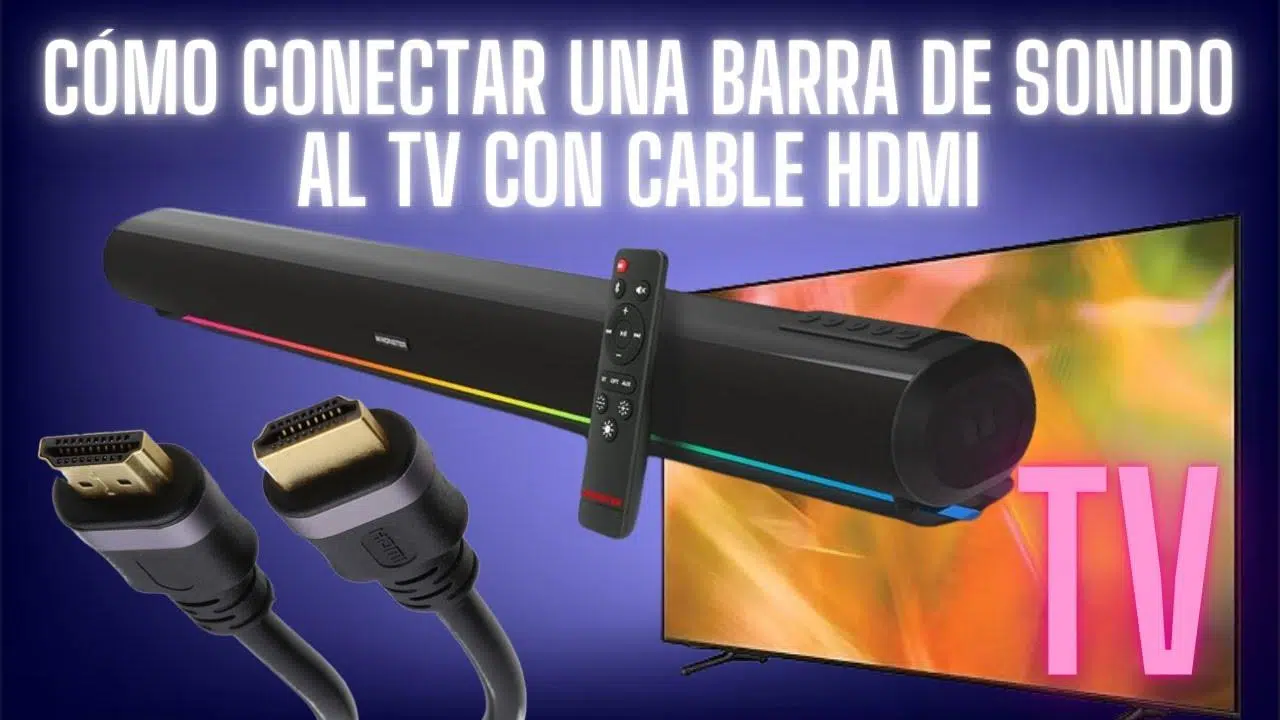
Όταν συνδέετε ένα Συνδέστε το soundbar σε υπολογιστή μέσω HDMIΛογικά, θα περίμενε κανείς απλώς καλύτερο ήχο και συμβατότητα με Dolby Atmos Και, γενικά, μια πιο εκλεπτυσμένη εμπειρία από ό,τι με ένα οπτικό καλώδιο ή ένα μίνι βύσμα. Ωστόσο, πολλοί χρήστες αντιμετωπίζουν ένα πολύ περίεργο πρόβλημα: Τα Windows ανιχνεύουν την μπάρα ήχου σαν να ήταν... πρόσθετη οθόνηδημιουργώντας μια οθόνη-φάντασμα όπου το ποντίκι ή τα παράθυρα μπορούν να "εξαφανιστούν".
Αυτή η συμπεριφορά δεν είναι μόνο ενοχλητική, αλλά μπορεί επίσης να οδηγήσει σε διενέξεις ανάλυσης, συχνότητα ανανέωσης Και ακόμα κι αυτό, απενεργοποιώντας την υποτιθέμενη οθόνη, το σύστημα σταματά επίσης να αναγνωρίζει την soundbar ως συσκευή ήχου. Με την πρώτη ματιά, φαίνεται σαν ένα ανόητο σφάλμα, αλλά στην πραγματικότητα έχει μια εξήγηση, και το καλύτερο από όλα, υπάρχουν διάφοροι τρόποι για να το διορθώσετε χωρίς να εγκαταλείψετε τον ήχο HDMI, συμπεριλαμβανομένου του Atmos.
Γιατί η μπάρα ήχου μου εμφανίζεται ως οθόνη HDMI στα Windows;
Η πηγή του προβλήματος βρίσκεται σε μια σύνδεση Το HDMI μεταφέρει τόσο ήχο όσο και βίντεοΠαρόλο που η μπάρα ήχου σας ασχολείται μόνο με τον ήχο, η GPU και τα Windows ερμηνεύουν οποιαδήποτε συσκευή HDMI ως οθόνη ή τηλεόραση από προεπιλογή. Επομένως, όταν συνδέετε μια μπάρα ήχου Panasonic, LG, Sony ή οποιαδήποτε άλλη μάρκα στη θύρα HDMI της κάρτας γραφικών, το σύστημα την αναγνωρίζει ως οθόνη ή τηλεόραση. πρόσθετη οθόνη.
Σε πολλές ομάδες, ειδικά με σύγχρονες κάρτες γραφικών NVIDIA RTX (4060, 5080, κ.λπ.) και επεξεργαστές χωρίς ενσωματωμένα γραφικά (όπως η σειρά Intel F), αυτό σημαίνει ότι η μπάρα ήχου εμφανίζεται ως άλλη οθόνη, συνήθως με ένα γενικό όνομα όπως "Γενική οθόνη PnP"Τα Windows το αντιμετωπίζουν ως οθόνη, του αντιστοιχίζουν ανάλυση και συχνότητα και το ενσωματώνουν στην εκτεταμένη επιφάνεια εργασίας.
Το αποτέλεσμα είναι ότι, ξαφνικά, έχετε ένα φάντασμα τρίτη οθόνη όπου μπορούν να καταλήξουν τα παράθυρα ή ο ίδιος ο κέρσορας του ποντικιού. Ορισμένοι χρήστες με γραμμές εργαλείων όπως το Panasonic Soundslayer Διαπιστώνουν ότι χάνουν τον κέρσορα σε αυτήν την αόρατη περιοχή της επιφάνειας εργασίας, γεγονός που καθιστά τη χρήση του υπολογιστή αρκετά απογοητευτική. Και αν προσπαθήσουν να αποσυνδέσουν την οθόνη από τις ρυθμίσεις οθόνης, χάνουν επίσης την έξοδο ήχου HDMI.
Αυτή η συμπεριφορά δεν αφορά μόνο μια συγκεκριμένη μάρκα: συμβαίνει με Ηχομπάρες LG με Atmos (SK9Y, SP2, κ.λπ.) και επίσης με συστήματα ήχου που συνδέονται μέσω δεκτών AV όταν χρησιμοποιείται HDMI απευθείας στην GPU. Σε όλες τις περιπτώσεις, η αρχή είναι η ίδια: το σύστημα βλέπει την μπάρα ήχου ως μια ολοκληρωμένη συσκευή βίντεο, όχι απλώς ως ηχεία.
Τυπικά προβλήματα όταν η μπάρα ήχου λειτουργεί ως οθόνη-φάντασμα
Το πιο ορατό σύμπτωμα είναι η εμφάνιση μια επιπλέον οθόνη στις ρυθμίσεις των WindowsΜπορεί να εμφανίζεται σε πολύ χαμηλή ή ασυνήθιστη ανάλυση, αλλά το σύστημα το αντιμετωπίζει σαν να ήταν πραγματικά συνδεδεμένο. Αυτό δημιουργεί πολλά καθημερινά προβλήματα που αξίζει να γνωρίζετε για να τα εντοπίζετε γρήγορα.
Από τη μία πλευρά, είναι σύνηθες για ορισμένες εφαρμογές ή παιχνίδια να ανοίγει από προεπιλογή σε αυτήν την οθόνη-φάντασμαΑπό την οπτική γωνία του χρήστη, το πρόγραμμα φαίνεται να μην ανταποκρίνεται ή να είναι ελαχιστοποιημένο, αλλά στην πραγματικότητα «σχεδιάζει» μια οθόνη που δεν υπάρχει φυσικά—αυτή που αντιστοιχεί στην soundbar. Το ίδιο συμβαίνει με τα παράθυρα διαλόγου, τα μενού και, το πιο σημαντικό, με τον καταραμένο δείκτη του ποντικιού.
Επιπλέον, αν προσπαθήσετε να διαχειριστείτε την κατάσταση χρησιμοποιώντας την τυπική επιλογή του Ρυθμίσεις οθόνης των WindowsΑυτό μπορεί να προκαλέσει απροσδόκητες παρενέργειες. Ορισμένοι χρήστες αναφέρουν ότι όταν προσπαθούν να απενεργοποιήσουν την μπάρα ήχου ως οθόνη ή κατά τη διαμόρφωση της διάταξης, το σύστημα παρουσιάζει σφάλμα. συγχρονισμός ανάλυσης και ρυθμού ανανέωσης της κύριας οθόνης σας με τις δυνατότητες της soundbar, οι οποίες συνήθως είναι πολύ πιο περιορισμένες.
Αυτό μεταφράζεται σε απώλεια του 144 Hz, 165 Hz ή 240 Hz μιας οθόνης παιχνιδιών που έχει κολλήσει στα 60Hz ή η μέγιστη ανάλυση της οθόνης μειώνεται επειδή τα Windows προσπαθούν να τη συγχρονίσουν με την έξοδο HDMI της μπάρας ήχου. Το πιο απογοητευτικό είναι ότι ακόμα κι αν απενεργοποιήσετε την επιλογή "επέκταση" ή "διπλότυπο" οθόνης στα Windows, η συμπεριφορά ήχου και βίντεο παραμένει κλειδωμένη.
Στην περίπτωση καρτών NVIDIA, όταν χρησιμοποιείτε τον πίνακα ελέγχου της μάρκας για να απενεργοποιήστε τη δευτερεύουσα οθόνηΠολλοί χρήστες διαπιστώνουν ότι η μπάρα ήχου εξαφανίζεται επίσης ως επιλογή εξόδου ήχου. Δεν υπάρχει προφανής τρόπος να πείτε "Θέλω ήχο μέσω HDMI, αλλά δεν θέλω αυτό να μετράει ως οθόνη", τουλάχιστον αν χρησιμοποιείτε μόνο τις βασικές ρυθμίσεις των Windows ή απλώς απενεργοποιείτε τη συσκευή.
Παραδείγματα πραγματικού εξοπλισμού που επηρεάζεται και τυπικές διαμορφώσεις
Αυτό το πρόβλημα δεν περιορίζεται σε ένα συγκεκριμένο μοντέλο soundbar ή σε έναν πολύ σπάνιο συνδυασμό υλικού. Στην πραγματικότητα, επανεμφανίζεται σε αρκετά τυπικές διαμορφώσεις για σύγχρονα παιχνίδια και home cinema, όπου ένας ισχυρός υπολογιστής συνδυάζεται με προηγμένο ήχο μέσω HDMI.
Μια αρκετά αντιπροσωπευτική περίπτωση είναι αυτή ενός χρήστη με NVIDIA RTX 4060Επεξεργαστής Intel σειράς F (χωρίς ενσωματωμένη GPU), δύο οθόνες συνδεδεμένες μέσω DisplayPort 1.4 και μια μπάρα ήχου με υποστήριξη HDMI 2.1 και ARC/eARC. Το σύστημα αναγνωρίζει τις δύο φυσικές οθόνες και, επιπλέον, την μπάρα ήχου ως τρίτη οθόνη μέσω της θύρας HDMI της κάρτας γραφικών. Μόλις προσπαθήσω να απενεργοποιήσω αυτήν την "τρίτη οθόνη", η μπάρα ήχου εξαφανίζεται από τη λίστα συσκευών ήχου.
Ένα άλλο κλασικό παράδειγμα είναι εκείνο εκείνων που αντικαθιστούν ένα σύστημα ηχείων που είναι συνδεδεμένο με S / PDIF (οπτικό) από μια μπάρα ήχου LG με Dolby Atmos 5.1.2 (όπως το SK9Y). Για να αξιοποιήσετε το Atmos από τον υπολογιστή σας, δεν έχετε άλλη επιλογή από το να μεταβείτε σε HDMI, επειδή ούτε η οπτική υποδοχή ούτε η μίνι υποδοχή υποστηρίζουν αυτές τις πλούσιες μορφές ήχου. Μόλις μεταβείτε σε HDMI, ο πίνακας ελέγχου της NVIDIA ανιχνεύει μια δεύτερη οθόνη και ξεκινά το πρόβλημα.
Έχουν επίσης αναφερθεί περιπτώσεις με soundbars συνδεδεμένα σε πρόσφατες GPU υψηλής τεχνολογίας (Για παράδειγμα, μια ZOTAC RTX 5080 Solid) σε συστήματα με επεξεργαστές Ryzen, όπου η μπάρα ήχου ανιχνεύεται ως μια γενική οθόνη Plug and Play και εμφανίζεται στις ρυθμίσεις οθόνης. Η προσπάθεια "αποσύνδεσης αυτής της συσκευής" από τις ιδιότητες οθόνης απενεργοποιεί την έξοδο ήχου, αφήνοντας τον χρήστη χωρίς ήχο παρά το γεγονός ότι όλα είναι σωστά συνδεδεμένα.
Υπάρχουν ακόμη και μικτές διαμορφώσεις με οθόνες μέσω DisplayPort και ήχο μέσω HDMI σε ένα Δέκτης AV ή γραμμή, όπου το σύστημα ανιχνεύει πολλαπλές οθόνες, παρόλο που μόνο μία είναι η πραγματική οθόνη. Κάποιοι λένε ότι, σε προηγούμενες γενιές εξοπλισμού AV, ο υπολογιστής έστελνε μόνο τον ήχο μέσω HDMI χωρίς προβλήματα και δεν δημιουργούσε προβλήματα με επιπλέον οθόνες, αλλά με ορισμένους νεότερους υπολογιστές και τα Windows 10/11, αυτή η συμπεριφορά έχει αλλάξει.
Αποτυχημένες προσπάθειες: τι συνήθως δεν λειτουργεί (ή λειτουργεί μόνο εν μέρει)
Το πρώτο πράγμα που όλοι συνήθως προσπαθούν είναι να πάνε στο τμήμα του Ρυθμίσεις οθόνης των Windows και επιλέξτε την επιλογή "αποσύνδεση αυτής της συσκευής" στην οθόνη που σχετίζεται με το soundbar. Σε πολλές περιπτώσεις, αυτό θα απενεργοποιήσει επίσης τη συσκευή ήχου HDMI, αφήνοντας τον υπολογιστή χωρίς έξοδο ήχου μέσω αυτού του soundbar.
Ένας άλλος κοινός πόρος είναι να πάτε στο Διαχείριση συσκευών και αναζητήστε το στοιχείο "Generic PnP Monitor" που σχετίζεται με την μπάρα ήχου. Αν και φαίνεται λογικό να πιστεύουμε ότι αν απενεργοποιήσετε αυτήν την οθόνη, θα σταματήσει να λειτουργεί ως οθόνη, η πραγματικότητα είναι ότι συνήθως έχει μηδενικό εφέΗ συσκευή προβολής εξακολουθεί να εμφανίζεται στις ρυθμίσεις ή διατηρεί τη λειτουργία της που συνδέεται με τον ήχο, επομένως δεν κερδίζεται σχεδόν τίποτα.
Από τον πίνακα ελέγχου της NVIDIA, πολλοί χρήστες προσπαθούν να καταργήστε την επιλογή της δευτερεύουσας οθόνης ή να το απενεργοποιήσετε εντελώς. Το πρόβλημα είναι ότι ο ήχος και το βίντεο ταξιδεύουν μαζί μέσω της ίδιας υποδοχής HDMI: εάν το σύστημα πιστεύει ότι η οθόνη δεν υπάρχει, σταματά επίσης να στέλνει το ηχητικό σήμα. Επομένως, όταν απενεργοποιείτε την οθόνη από εκεί, η μπάρα ήχου εξαφανίζεται και από τη λίστα των συσκευών αναπαραγωγής ήχου.
Μερικές φορές εξετάζονται πιο δραστικές λύσεις, όπως π.χ. απεγκατάσταση των προγραμμάτων οδήγησης ήχου Από τη Διαχείριση Συσκευών (στην ενότητα "Ελεγκτές ήχου, βίντεο και παιχνιδιών") και αφήστε τα Windows να τα επανεγκαταστήσουν κατά την επανεκκίνηση. Αυτό μπορεί να επιλύσει προβλήματα προγραμμάτων οδήγησης ή εσφαλμένη αναγνώριση μετά από μια ενημέρωση των Windows, αλλά δεν διορθώνει το πρόβλημα του HDMI που αντιμετωπίζεται ως συσκευή βίντεο και ήχου.
Κάποιοι έχουν δοκιμάσει ακόμη και να απεγκαταστήσουν πρόσφατες ενημερώσεις των Windows Ελέγξτε το ιστορικό των ενημερώσεων των Windows για να δείτε αν κάποια ενημέρωση κώδικα παρουσίασε το πρόβλημα. Ενώ σε πολύ συγκεκριμένες περιπτώσεις μπορεί να υπάρχει υποχώρηση, το πρόβλημα αντιμετώπισης της μπάρας ήχου ως οθόνης HDMI συνήθως υπάρχει και δεν οφείλεται σε κάποια συγκεκριμένη ενημέρωση.
Προηγμένη λύση με πίνακα ελέγχου NVIDIA: κλωνοποιήστε την οθόνη
Ο πιο αποτελεσματικός τρόπος που έχουν βρει πολλοί χρήστες με κάρτες γραφικών NVIDIA για τη διατήρηση της Ήχος HDMI Για να αποφύγετε το ghosting, χρησιμοποιήστε το σωστό Πίνακας ελέγχου NVIDIA Classic (όχι η σύγχρονη εφαρμογή), αξιοποιώντας τις επιλογές διαμόρφωσης πολλαπλών οθονών σε επίπεδο GPU.
Η τυπική διαδικασία περιλαμβάνει δεξί κλικ στην επιφάνεια εργασίας και επιλογή "Εμφάνιση περισσότερων επιλογώνΑνοίξτε τον Πίνακα Ελέγχου NVIDIA. Μέσα στον πίνακα, μεταβείτε στην ενότητα "Οθόνη" και, στη συνέχεια, στην επιλογή "Ρύθμιση πολλαπλών οθονών". Εκεί θα δείτε τις ενεργές οθόνες και την μπάρα ήχου ως πρόσθετη οθόνη, παρόλο που ο μόνος πραγματικός σκοπός της είναι ο ήχος.
Σε αυτήν την ενότητα, μπορείτε να σύρετε τα εικονίδια από τις οθόνες ώστε να ταιριάζουν με τη φυσική διάταξη και, το πιο σημαντικό, μπορείτε να επιλέξετε την επιλογή κλωνοποιήστε την κύρια οθόνη με την μπάρα ήχουΜε άλλα λόγια, αντί να είναι μια εκτεταμένη οθόνη ή μια ξεχωριστή οθόνη, έχει διαμορφωθεί ως μια κλωνοποιημένη οθόνη που λαμβάνει το ίδιο σήμα με την πραγματική οθόνη.
Κλωνοποιώντας την κύρια οθόνη με την "οθόνη" της soundbar, αυτό σταματήστε να λειτουργείτε ως ανεξάρτητη οθόνηΤα Windows δεν θεωρούν πλέον ότι πρόκειται για νέα επιφάνεια εργασίας για την τοποθέτηση των Windows ή για έναν παράξενο προορισμό για το ποντίκι, αλλά συνεχίζουν να στέλνουν το σήμα βίντεο/ήχου που χρειάζεται η μπάρα ήχου για να λειτουργήσει ως συσκευή ήχου HDMI, συμπεριλαμβανομένης της υποστήριξης για μορφές όπως το Dolby Atmos.
Το μεγάλο πλεονέκτημα της χρήσης του πίνακα ελέγχου NVIDIA για αυτήν την εργασία είναι ότι προσφέρει πολύ καλός έλεγχος της διαχείρισης οθόνηςΣας επιτρέπει να αποφύγετε τον τυπικό αναγκαστικό συγχρονισμό της ανάλυσης και του ρυθμού ανανέωσης με τη συσκευή HDMI της soundbar, διατηρώντας 144 Hz, 4K ή οτιδήποτε άλλο είναι κατάλληλο στην κύρια οθόνη, ενώ η soundbar λαμβάνει το ελάχιστο τμήμα βίντεο που είναι απαραίτητο για να παραμείνει ενεργή ως δέκτης ήχου.
Ελέγξτε τις ρυθμίσεις ήχου, το HDMI και τις ενημερώσεις
Παρόλο που το κόλπο κλωνοποίησης οθόνης στον πίνακα ελέγχου της NVIDIA λειτουργεί πολύ καλά, αξίζει επίσης να ελέγξετε το Γενικές ρυθμίσεις HDMI και ήχου στα Windows και στις ίδιες τις συσκευές, ειδικά εάν η μπάρα ήχου δεν εξάγει ήχο ή φαίνεται ότι ο υπολογιστής δεν ανιχνεύει σωστά τη συσκευή.
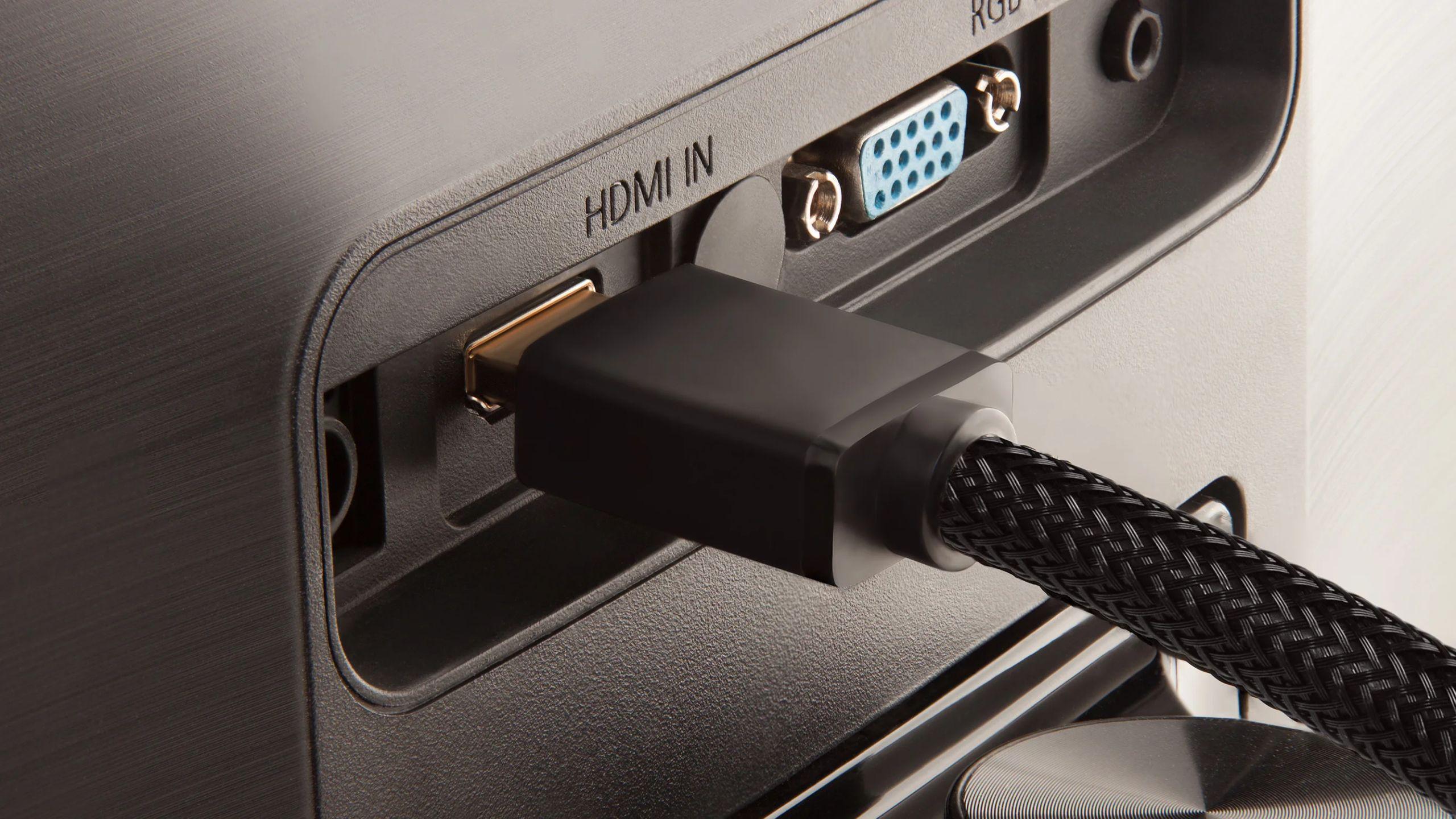
Καταρχάς, είναι απαραίτητο να επαληθευτεί ότι το Βεβαιωθείτε ότι η μπάρα ήχου είναι σωστά συνδεδεμένη.Συνδεδεμένο σε μια πρίζα που λειτουργεί και στον υπολογιστή ή την τηλεόραση μέσω ενός καλωδίου HDMI. Εάν χρησιμοποιείτε την κλασική διαδρομή TV ↔ soundbar, βεβαιωθείτε ότι το καλώδιο HDMI είναι συνδεδεμένο στην Θύρα ARC ή eARC από την τηλεόραση και την αντίστοιχη στην soundbar, αφού αυτή είναι που επιτρέπει το κανάλι επιστροφής ήχου.
Από την πλευρά του υπολογιστή, το καλώδιο HDMI που είναι συνδεδεμένο στην GPU θα πρέπει να συνδεθεί στην Είσοδος HDMI IN Συνδέστε το soundbar ή τον δέκτη AV στη θύρα HDMI OUT, όχι σε αυτήν που προορίζεται για την τηλεόραση. Σε πιο σύνθετες διατάξεις όπου ο υπολογιστής συνδέεται στην τηλεόραση μέσω μίας θύρας HDMI και το soundbar μέσω ξεχωριστής θύρας HDMI, είναι σημαντικό να ελέγξετε για διενέξεις ανίχνευσης οθόνης ή ασυνήθιστους βρόχους με το Κανάλι Επιστροφής Ήχου (ARC).
Στο λειτουργικό σύστημα, πρέπει να εισαγάγετε το Ρυθμίσεις ήχου των Windows και επαληθεύστε ότι η μπάρα ήχου εμφανίζεται ως συσκευή εξόδου, συνήθως με την επωνυμία ή ως "NVIDIA High Definition Audio" που σχετίζεται με τη σύνδεση HDMI. Στη συνέχεια, στο μενού ρυθμίσεων ήχου για προχωρημένους, μπορείτε να επιλέξετε τη μορφή ήχου υψηλής ποιότητας και, εάν υπάρχει, να ενεργοποιήσετε χωρικές μορφές όπως το Atmos για home cinema.
Αξίζει επίσης να επιβεβαιωθεί στο μενού της τηλεόρασης (εάν χρησιμοποιείται ως ενδιάμεσος) ότι το Επιλέγονται εξωτερικά ηχεία ως έξοδο ήχου. Από προεπιλογή, πολλές τηλεοράσεις χρησιμοποιούν τα δικά τους εσωτερικά ηχεία, επομένως πρέπει να μεταβείτε ρητά σε ARC/eARC ή στο soundbar. Επιπλέον, συνήθως χρειάζεται να αυξήσετε την ένταση ήχου τόσο στην τηλεόραση όσο και στο ίδιο το soundbar και να βεβαιωθείτε ότι καμία από τις δύο συσκευές δεν είναι σε σίγαση.
Άλλα χρήσιμα διαγνωστικά και μέτρα συντήρησης
Αν, παρά τα πάντα, η μπάρα ήχου εξακολουθεί να μην παράγει ήχο ή το σύστημα συμπεριφέρεται ακανόνιστα, υπάρχουν αρκετά απλά διαγνωστικά βήματα που μπορούν να βοηθήσουν στον περιορισμό του προβλήματος. Ένα από αυτά είναι να εκτελέσετε μια διασταυρούμενη δοκιμή με άλλες συσκευέςΓια παράδειγμα, δοκιμάστε να στείλετε ήχο στο soundbar από ένα κινητό τηλέφωνο μέσω Bluetooth ή από μια κονσόλα που είναι συνδεδεμένη στην ίδια θύρα HDMI, για να αποκλείσετε τυχόν σφάλμα υλικού στο soundbar.
Ομοίως, μπορεί επίσης να είναι χρήσιμο να συνδέσετε την μπάρα ήχου σε άλλη τηλεόραση ή άλλον υπολογιστή Για να δείτε αν η συμπεριφορά εμφάνισης ειδώλων είναι επαναλαμβανόμενη ή αν αφορά συγκεκριμένα έναν συγκεκριμένο υπολογιστή. Εάν λειτουργεί χωρίς προβλήματα σε άλλο σύστημα και δεν εμφανίζεται ως ξεχωριστή οθόνη, αυτό μπορεί να υποδηλώνει ότι η διένεξη έγκειται στα προγράμματα οδήγησης γραφικών. Windows ή σε κάποια πρόσφατη ενημέρωση.
Μια άλλη βασική αλλά αποτελεσματική τεχνική είναι η εκτέλεση πλήρης κύκλος ανάφλεξηςΑπενεργοποιήστε την τηλεόραση, το soundbar και τον υπολογιστή, αποσυνδέστε τα από την πρίζα για λίγα λεπτά και, στη συνέχεια, ενεργοποιήστε τα ξανά. Αυτό επαναφέρει πολλά ενδιάμεσα επίπεδα (EDID, χειραψία HDMI κ.λπ.) και μερικές φορές επιτρέπει την επανεντοπισμό της συσκευής.
Συνιστάται επίσης να βεβαιωθείτε ότι η μπάρα ήχου διαθέτει τελευταίο υλικολογισμικόΟι περισσότεροι κατασκευαστές κυκλοφορούν ενημερώσεις στην ενότητα λήψεων της σελίδας του προϊόντος τους, οι οποίες μπορούν να εγκατασταθούν μέσω USB, εφαρμογής για κινητά ή σύνδεσης δικτύου, ανάλογα με το μοντέλο. Αυτές οι ενημερώσεις συνήθως διορθώνουν προβλήματα συμβατότητας HDMI και βελτιώνουν τον χειρισμό μορφών όπως Atmos ή eARC.
Ως έσχατη λύση, ορισμένοι χρήστες επιλέγουν ένα επαναφορά εργοστασίου Αυτό ισχύει τόσο για το soundbar όσο και για την τηλεόραση. Διαγράφει όλες τις προσαρμοσμένες ρυθμίσεις, αλλά καταργεί επίσης τυχόν ασυνήθιστες διαμορφώσεις που μπορεί να έχουν συσσωρευτεί με την πάροδο του χρόνου. Κάθε μοντέλο έχει τη δική του διαδικασία επαναφοράς, η οποία περιγράφεται στον οδηγό βοήθειας ή στον ιστότοπο του κατασκευαστή.
Εναλλακτικές λύσεις σύνδεσης: όταν το HDMI γίνεται περίπλοκο
Ναι, μετά από όλες τις δοκιμές, η συνύπαρξη μεταξύ HDMI, soundbar και Windows Παραμένει ένας πονοκέφαλος. Εναλλακτικές επιλογές σύνδεσης μπορούν να εξεταστούν, αν και ορισμένες συνεπάγονται ορισμένους συμβιβασμούς. Μία από αυτές είναι η επιστροφή στη χρήση ενός οπτικό καλώδιο (S/PDIF) ή από μια αναλογική υποδοχή ήχου 3,5 mm από τη μητρική πλακέτα ή την GPU (όταν υπάρχει).
Αυτές οι συνδέσεις είναι συνήθως πολύ λιγότερο προβληματικές όσον αφορά την ανίχνευση οθόνης, καθώς μεταφέρουν μόνο ήχο. Το μειονέκτημα είναι ότι, με το S/PDIF, Δεν είναι δυνατή η μετάδοση προηγμένων μορφών όπως το Dolby Atmos ή ορισμένα πολυκαναλικά προφίλ ήχου υψηλής ανάλυσης. Στις περισσότερες περιπτώσεις, παραμένει περιορισμένο σε Dolby Digital, DTS και στερεοφωνικό PCM.
Μια άλλη επιλογή είναι να χρησιμοποιήσετε ένα Δέκτης HDMI 2.1 AV Μια σύγχρονη εγκατάσταση με υποστήριξη για 4K HDR, VRR και άλλα, που συνδέει τον υπολογιστή απευθείας στην είσοδο AV και στη συνέχεια στην τηλεόραση. Με αυτόν τον τρόπο, όλη η κίνηση ήχου και βίντεο περνάει από μια ενιαία κεντρική συσκευή που έχει σχεδιαστεί για αυτόν τον σκοπό. Ωστόσο, αυτό απαιτεί επένδυση σε πρόσθετο εξοπλισμό, ο οποίος είναι πιο ογκώδης και ακριβότερος από μια soundbar, αλλά σε αντάλλαγμα, προσφέρει μεγαλύτερη ελευθερία για τη ρύθμιση ενός συστήματος 5.1.2 ή υψηλότερου με ειδικά ηχεία.
Σε διαμορφώσεις όπου ο υπολογιστής συνδέεται στην τηλεόραση μέσω θύρας HDMI στην κάρτα γραφικών, για να αποφευχθεί η απώλεια του 4K HDRΕάν ο ήχος εξάγεται μέσω άλλου καλωδίου HDMI σε έναν δέκτη AV από τη μητρική πλακέτα ή μια πρόσθετη θύρα, ενδέχεται να προκύψουν ανησυχίες σχετικά με πιθανές διενέξεις ήχου-βίντεο ή αποσυγχρονισμό. Στην πράξη, εφόσον οι έξοδοι βίντεο και ήχου διαχειρίζονται σωστά στα Windows και στον δέκτη AV και λαμβάνεται υπόψη η καθυστέρηση επεξεργασίας κάθε συσκευής, αυτές οι διαμορφώσεις είναι συνήθως βιώσιμες.
Τέλος, υπάρχει η δυνατότητα προσφυγής σε εξωτερικός προσαρμογέας ή dongle Bluetooth Συνδεδεμένο στον υπολογιστή, στέλνει ασύρματα τον ήχο στην soundbar, εφόσον την υποστηρίζει. Δεν αποτελεί την ιδανική λύση για παιχνίδια ή περιεχόμενο Atmos, αλλά για πιο απλή χρήση, μπορεί να εξαλείψει εντελώς τα προβλήματα ανίχνευσης HDMI και εμφάνισης ειδώλων.
Όλο αυτό το πρόβλημα με τις μπάρες ήχου που ανιχνεύονται ως οθόνες HDMI προκύπτει επειδή το πρότυπο σχεδιάστηκε για να μεταφέρει βίντεο και ήχος μαζίΤα λειτουργικά συστήματα υποθέτουν ότι οποιαδήποτε συσκευή HDMI θα είναι μια οθόνη. Η κατανόηση του γιατί συμβαίνει αυτό, των περιορισμών των εναλλακτικών συνδέσεων και του τρόπου αξιοποίησης εργαλείων όπως ο Πίνακας Ελέγχου NVIDIA σάς επιτρέπει να διαχειρίζεστε αυτές τις διαμορφώσεις χωρίς να θυσιάζετε τον καλό ήχο surround ή τις δυνατότητες της κύριας οθόνης σας.
Πίνακας περιεχομένων
- Γιατί η μπάρα ήχου μου εμφανίζεται ως οθόνη HDMI στα Windows;
- Τυπικά προβλήματα όταν η μπάρα ήχου λειτουργεί ως οθόνη-φάντασμα
- Παραδείγματα πραγματικού εξοπλισμού που επηρεάζεται και τυπικές διαμορφώσεις
- Αποτυχημένες προσπάθειες: τι συνήθως δεν λειτουργεί (ή λειτουργεί μόνο εν μέρει)
- Προηγμένη λύση με πίνακα ελέγχου NVIDIA: κλωνοποιήστε την οθόνη
- Ελέγξτε τις ρυθμίσεις ήχου, το HDMI και τις ενημερώσεις
- Άλλα χρήσιμα διαγνωστικά και μέτρα συντήρησης
- Εναλλακτικές λύσεις σύνδεσης: όταν το HDMI γίνεται περίπλοκο