- Ένα tablet μπορεί να λειτουργήσει ως δεύτερη οθόνη μέσω WiFi ή καλωδίου χρησιμοποιώντας συγκεκριμένες εφαρμογές ή εγγενείς λειτουργίες.
- Υπάρχουν λύσεις για Android, iPad, tablet Samsung και tablet σχεδίασης, με διαφορετικά επίπεδα ποιότητας και καθυστέρησης.
- Η λειτουργία εκτεταμένης οθόνης στα Windows και macOS είναι ιδιαίτερα χρήσιμη για παραγωγικότητα, μελέτη και δημιουργική εργασία.
- Σε σύγκριση με μια παραδοσιακή οθόνη, το tablet προσφέρει μεγαλύτερη φορητότητα και ευελιξία, αν και με περιορισμούς στο μέγεθος και την εργονομία.
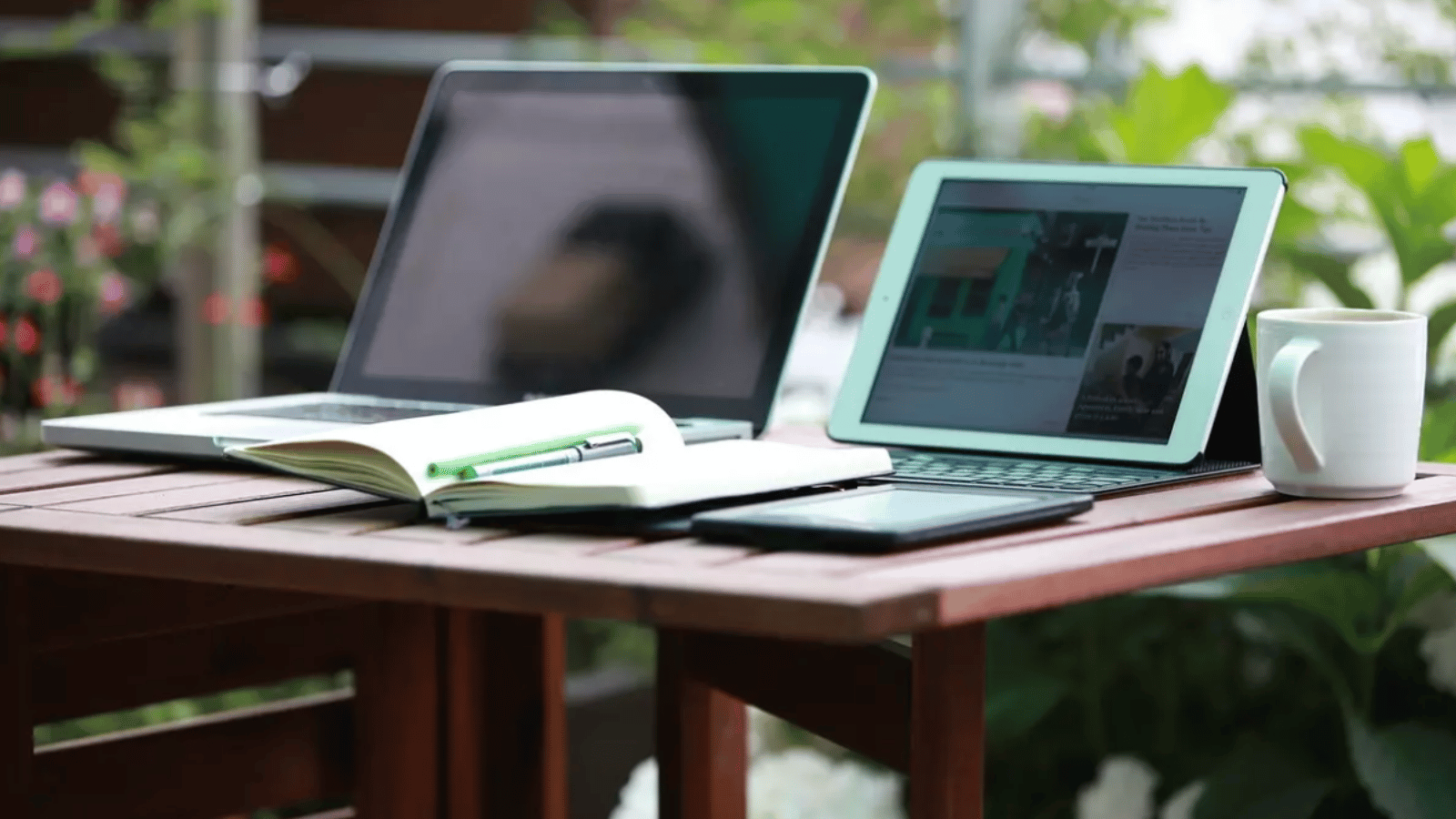
Αν εργάζεστε με φορητό υπολογιστή ή μίνι υπολογιστή, πιθανότατα έχετε ευχηθεί να είχατε μερικά επιπλέον εκατοστά χώρου στην οθόνη περισσότερες από μία φορές . Η συνεχής εναλλαγή μεταξύ καρτελών, παραθύρων και εφαρμογών είναι πραγματική κόπος και σας κάνει να χάνετε χρόνο και συγκέντρωση. Η αγορά μιας εξωτερικής οθόνης είναι η κλασική λύση, αλλά δεν είναι πάντα η πιο βολική ή η φθηνότερη, ειδικά αν μετακινείστε πολύ ή έχετε περιορισμένο χώρο.
Τα καλά νέα είναι ότι πιθανότατα έχετε ήδη κάτι στο σπίτι που μπορεί να λειτουργήσει ως οθόνη: το tablet σας . Με τις σημερινές εφαρμογές και λειτουργίες, είναι δυνατό να μετατρέψετε ένα tablet Android, ένα iPad, ένα Samsung Galaxy Tab ή ακόμα και ένα tablet γραφικών σε μια πολύ αξιοπρεπή δεύτερη οθόνη, είτε ενσύρματα είτε ασύρματα, χωρίς να ξοδέψετε μια περιουσία. Σε αυτό το άρθρο, θα δείτε όλες τις επιλογές, τα πλεονεκτήματα και τα μειονεκτήματά τους, καθώς και πότε είναι καλύτερο να χρησιμοποιήσετε κάθε μέθοδο.
Γιατί αξίζει να χρησιμοποιείτε ένα tablet ως δεύτερη οθόνη
Ο πρώτος λόγος για να χρησιμοποιήσετε ένα tablet ως οθόνη είναι προφανής: αποκτάτε χώρο εργασίας χωρίς να χρειάζεται να αγοράσετε άλλη ειδική συσκευή. Για εργασίες γραφείου, περιήγηση, βιντεοκλήσεις ή ακόμα και για ελαφριά επεξεργασία φωτογραφιών και βίντεο, μια δεύτερη οθόνη σάς επιτρέπει να έχετε περισσότερα πράγματα ορατά ταυτόχρονα χωρίς να μεγιστοποιείτε και να ελαχιστοποιείτε συνεχώς τα παράθυρα.
Επιπλέον, όντας μια ελαφριά και συμπαγής συσκευή, μπορείτε να την παίρνετε παντού . Εάν εργάζεστε εξ αποστάσεως, αλλάζετε συχνά γραφεία ή ταξιδεύετε με φορητό υπολογιστή, ένα tablet ως δεύτερη οθόνη είναι πολύ πιο βολικό στη μεταφορά από μια παραδοσιακή οθόνη με τη βάση και τα καλώδιά της.
Ένα άλλο βασικό χαρακτηριστικό είναι η οθόνη αφής . Σε αντίθεση με μια συμβατική οθόνη, πολλά tablet σάς επιτρέπουν να αγγίζετε, να σύρετε, να κάνετε ζουμ, ακόμη και να γράφετε με ψηφιακή γραφίδα. Αυτό είναι πολύ χρήσιμο για να κρατάτε γρήγορες σημειώσεις, να δημιουργείτε διαγράμματα, να υπογράφετε έγγραφα, να ελέγχετε γραμμές εργαλείων ή να διαχειρίζεστε τα παράθυρα με πιο εύχρηστο τρόπο.
Υπάρχει επίσης το ζήτημα του προϋπολογισμού. Συχνά, ένα tablet (ακόμα και ένα βασικό) μπορεί να είναι φθηνότερο από μια οθόνη παρόμοιας ποιότητας, ενώ παράλληλα προσφέρει επιπλέον λειτουργίες όπως παρακολούθηση περιεχομένου πολυμέσων, ανάγνωση, παιχνίδια ή χρήση εφαρμογών ανταλλαγής μηνυμάτων ανεξάρτητα από έναν υπολογιστή.
Τέλος, η επαναχρησιμοποίηση ενός παλιού tablet που έχετε στο σπίτι είναι ένας εξαιρετικός τρόπος για να δώσετε στη συσκευή μια δεύτερη ζωή . Το υλικό του μπορεί να μην είναι πλέον πρωτοποριακό για απαιτητικές εφαρμογές, αλλά ως δευτερεύουσα οθόνη για βασικές εργασίες, είναι συνήθως κάτι παραπάνω από επαρκές.
Ταμπλέτες Android ως οθόνες: επιλογές, απαιτήσεις και βέλτιστες χρήσεις
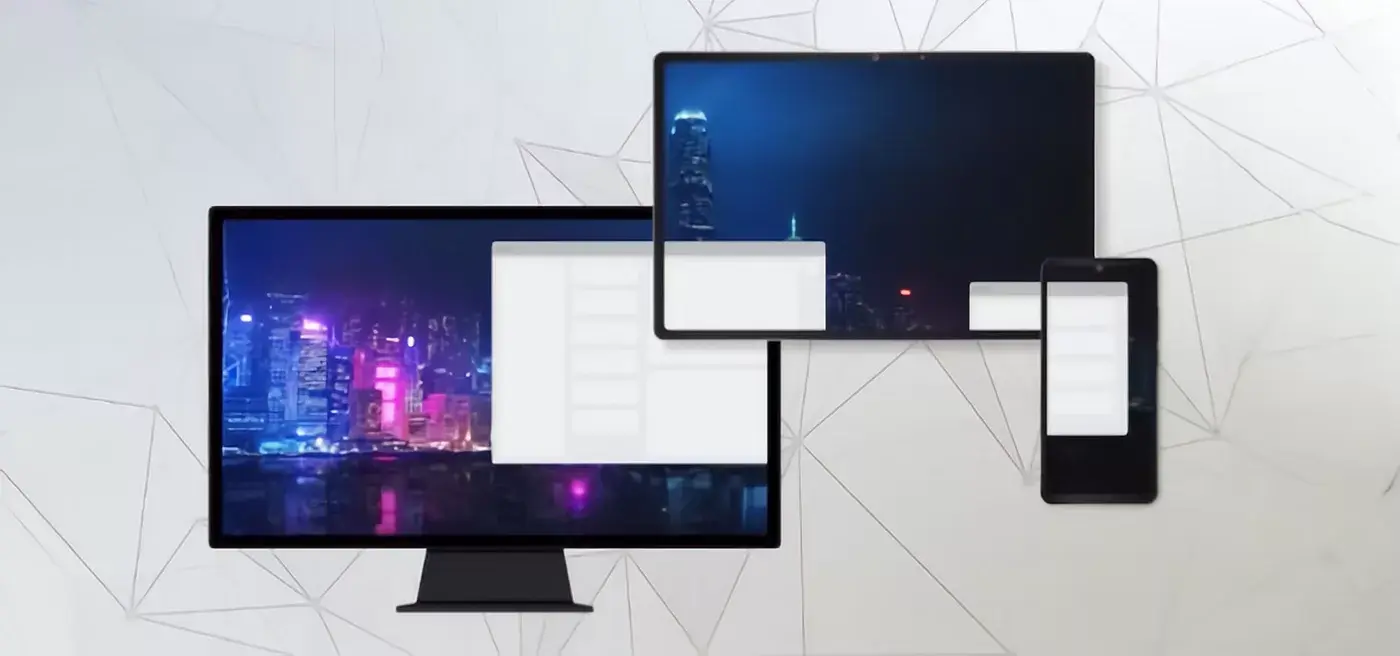
Αν έχετε ένα αρκετά σύγχρονο tablet Android, είστε τυχεροί, επειδή είναι μια από τις πιο ευέλικτες και οικονομικές επιλογές για τη δημιουργία μιας δεύτερης οθόνης στο σπίτι . Αρκετές εφαρμογές σάς επιτρέπουν να επεκτείνετε ή να αντιγράψετε την επιφάνεια εργασίας του υπολογιστή σας ή ακόμα και αυτήν μιας άλλης συσκευής Android στο tablet σας, είτε μέσω Wi-Fi είτε μέσω καλωδίου.
Ένα tablet Android είναι ιδιαίτερα ελκυστικό όταν ψάχνετε για κάτι οικονομικό, φορητό και συμβατό με υπολογιστές Windows, Mac ή άλλα κινητά τηλέφωνα/tablet. Ακόμα και με περιορισμένο προϋπολογισμό (από περίπου 50€ για μοντέλα εισαγωγικού επιπέδου), μπορείτε να επιτύχετε μια απόλυτα εύχρηστη εμπειρία ως δευτερεύουσα οθόνη.
Ωστόσο, για μια ομαλή εμπειρία, το tablet θα πρέπει να διαθέτει μια σχετικά πρόσφατη έκδοση Android, οθόνη με καλή ανάλυση και, εάν πρόκειται να χρησιμοποιήσετε ασύρματη σύνδεση, ένα σταθερό και γρήγορο δίκτυο Wi-Fi στο σπίτι ή στο γραφείο . Είναι επίσης σημαντικό ο υπολογιστής ή η συσκευή στην οποία το συνδέετε να είναι συμβατή με τις εφαρμογές που θέλετε να χρησιμοποιήσετε.
Στην πράξη, η ροή είναι συνήθως πάντα παρόμοια: εγκαθιστάτε μία εφαρμογή στον υπολογιστή (client ή server) και μία άλλη στο tablet. Και οι δύο συσκευές πρέπει να είναι συνδεδεμένες στο ίδιο WiFi ή να συνδέονται μεταξύ τους μέσω καλωδίου USB/USB-C και από εκεί το tablet λειτουργεί ως εκτεταμένη ή διπλή οθόνη , ανάλογα με το τι επιλέγετε στις ρυθμίσεις οθόνης των Windows ή στο σύστημα που χρησιμοποιείτε.
Εφαρμογές για να μετατρέψετε ένα tablet σε οθόνη υπολογιστή
Υπάρχουν αρκετές εφαρμογές που σας επιτρέπουν να χρησιμοποιείτε το tablet σας ως επιπλέον οθόνη. Ορισμένες είναι δωρεάν με ορισμένους περιορισμούς, άλλες είναι επί πληρωμή και δεν προσφέρουν όλες το ίδιο επίπεδο ποιότητας εικόνας, καθυστέρησης ή λειτουργικότητας αφής. Παρακάτω ακολουθεί μια λεπτομερής επισκόπηση των πιο δημοφιλών και αξιόπιστων εφαρμογών για Windows, macOS, Android και iOS.
Απομακρυσμένη επιφάνεια εργασίας Chrome: Η απομακρυσμένη πρόσβαση είναι κάτι περισσότερο από μια εκτεταμένη οθόνη
Η Απομακρυσμένη επιφάνεια εργασίας Google Chrome δεν έχει σχεδιαστεί ακριβώς για να χρησιμοποιεί το tablet σας ως επέκταση οθόνης, αλλά για να ελέγχει έναν άλλο υπολογιστή από απόσταση . Ακόμα κι έτσι, αν έχετε tablet Android (ή ακόμα και κινητό τηλέφωνο), μπορείτε να προβάλετε και να διαχειριστείτε την επιφάνεια εργασίας του υπολογιστή σας από οπουδήποτε.
Λειτουργεί χρησιμοποιώντας μια επέκταση προγράμματος περιήγησης και μια υπηρεσία ιστού: ρυθμίζετε την απομακρυσμένη πρόσβαση στο πρόγραμμα περιήγησης Chrome του υπολογιστή σας, συνδέοντάς την με τον λογαριασμό σας Google και, στη συνέχεια, από την εφαρμογή Android, επιλέγετε τον υπολογιστή στον οποίο θέλετε να συνδεθείτε. Αυτό σας επιτρέπει να αντικατοπτρίζετε τι συμβαίνει στον υπολογιστή σας στο tablet σας, αλλά όχι να το επεκτείνετε σαν μια επιπλέον οθόνη.
Για να το χρησιμοποιείτε με ασφάλεια, συνιστάται να ακολουθείτε μια σειρά από βέλτιστες πρακτικές: ενεργοποιήστε την επαλήθευση δύο βημάτων στον λογαριασμό σας Google, όταν είναι δυνατόν, χρησιμοποιήστε αξιόπιστα δίκτυα WiFi (αποφεύγοντας τα μη κρυπτογραφημένα δημόσια δίκτυα), επιλέξτε ισχυρούς κωδικούς πρόσβασης, διατηρήστε το λειτουργικό σας σύστημα και το πρόγραμμα περιήγησής σας ενημερωμένα και ελέγξτε προσεκτικά τα δικαιώματα που εκχωρείτε.
Εάν αντιμετωπίσετε προβλήματα σύνδεσης, ελέγξτε ότι ο υπολογιστής είναι ενεργοποιημένος και διαθέτει σύνδεση στο διαδίκτυο, ότι το δίκτυό σας δεν εμποδίζει την υπηρεσία, ότι το antivirus ή το τείχος προστασίας σας δεν εμποδίζει την κυκλοφορία και ότι, εάν πρόκειται για εταιρικό ή εκπαιδευτικό υπολογιστή, δεν υπάρχουν περιορισμοί από τον ίδιο τον οργανισμό που να εμποδίζουν τη χρήση της Απομακρυσμένης επιφάνειας εργασίας Chrome.
Spacedesk: μία από τις πιο ολοκληρωμένες και δωρεάν λύσεις
Το Spacedesk έχει γίνει μια από τις κορυφαίες εφαρμογές για όσους θέλουν να χρησιμοποιήσουν το tablet τους ως εκτεταμένη οθόνη των Windows . Λειτουργεί με Windows 8.1 και νεότερες εκδόσεις και είναι συμβατό με tablet Android (έκδοση 4.1 και νεότερες) και iPad (iOS 9.3 ή νεότερη έκδοση). Μπορεί ακόμη και να χρησιμοποιηθεί από ένα σύγχρονο πρόγραμμα περιήγησης ιστού χωρίς να εγκατασταθεί η εφαρμογή στη συσκευή-πελάτη.
Η διαδικασία είναι απλή: εγκαθιστάτε το λογισμικό διακομιστή στον υπολογιστή σας με Windows και την εφαρμογή Spacedesk στο tablet σας. Είναι σημαντικό και οι δύο συσκευές να βρίσκονται στο ίδιο δίκτυο Wi-Fi , καθώς η επικοινωνία πραγματοποιείται μέσω του τοπικού δικτύου. Μόλις το tablet εντοπίσει τον υπολογιστή, συνδέεστε και τα Windows τον αναγνωρίζουν ως πρόσθετη οθόνη.
Στη συνέχεια, στις ρυθμίσεις οθόνης των Windows, μπορείτε να επιλέξετε αν θα αντιγράψετε, θα επεκτείνετε ή θα χρησιμοποιήσετε μόνο τη δευτερεύουσα οθόνη . Στη λειτουργία επέκτασης, θα έχετε μια πανοραμική επιφάνεια εργασίας όπου μπορείτε να σύρετε παράθυρα στο tablet. Στη λειτουργία αντιγραφής, θα βλέπετε ακριβώς το ίδιο πράγμα όπως στην κύρια οθόνη.
Το Spacedesk ξεχωρίζει για το γεγονός ότι είναι δωρεάν στη βασική του έκδοση και για το ότι προσφέρει πολύ αξιοπρεπή απόδοση μέσω Wi-Fi, εφόσον ο δρομολογητής και η ισχύς σήματος είναι επαρκείς. Είναι ιδανικό για όσους θέλουν μια οικονομική και ευέλικτη λύση χωρίς να κολλάνε σε πολλές τεχνικές λεπτομέρειες.
Splashtop και Splashtop Wired XDisplay: ασύρματα και μέσω USB
Το Splashtop είναι μια βετεράνος και πολύ ισχυρή πλατφόρμα απομακρυσμένης πρόσβασης και εκτεταμένης προβολής που προσφέρει ευρεία συμβατότητα με Windows, macOS, Android και iOS . Διαθέτει διάφορα προϊόντα και προγράμματα, μερικά δωρεάν και μερικά επί πληρωμή, και δεν είναι όλες οι εκτεταμένες λειτουργίες προβολής διαθέσιμες δωρεάν.
Για να χρησιμοποιήσετε το Splashtop ως δεύτερη ασύρματη οθόνη, εγκαταστήστε το πρόγραμμα στον υπολογιστή σας και την αντίστοιχη εφαρμογή στο tablet ή το iPad σας, δημιουργήστε έναν λογαριασμό και βεβαιωθείτε ότι και οι δύο συσκευές βρίσκονται στο ίδιο δίκτυο Wi-Fi. Από την ενότητα ασφαλείας του λογισμικού για υπολογιστές, μπορείτε να ορίσετε έναν κωδικό πρόσβασης ή PIN για να ασφαλίσετε τη σύνδεση μεταξύ του υπολογιστή και του tablet σας.
Μια πολύ ενδιαφέρουσα εναλλακτική λύση είναι το Splashtop Wired XDisplay, σχεδιασμένο για όσους προτιμούν να συνδέουν το tablet τους μέσω καλωδίου USB αντί για Wi-Fi . Αυτή η εφαρμογή προσφέρει δωρεάν συνεδρίες περίπου 10 λεπτών, αρκετές για περιστασιακή χρήση, και μια αρκετά προσιτή επί πληρωμή έκδοση για συνεχή χρήση.
Με το Wired XDisplay, πρέπει να εγκαταστήσετε την εφαρμογή-πελάτη στον υπολογιστή σας (Windows 7 ή νεότερη έκδοση, macOS 10.9 ή νεότερη έκδοση) και την εφαρμογή στο tablet ή το iPad σας Android (iOS 7.0 ή νεότερη έκδοση ή Android 4.0 ή νεότερη έκδοση). Στη συνέχεια, συνδέετε και τα δύο με ένα κατάλληλο καλώδιο USB/USB-C και το tablet γίνεται δευτερεύουσα οθόνη με πολύ χαμηλή καθυστέρηση.
Είναι μια καλή επιλογή αν θέλετε καλή απόδοση και σταθερότητα χωρίς να εξαρτάστε από την ποιότητα του WiFi, για παράδειγμα για να διαβάζετε έγγραφα κάθετα, να έχετε επιπλέον προβολές εφαρμογών ή να χρησιμοποιείτε το tablet ως πίνακα ελέγχου ενώ εργάζεστε στην κύρια οθόνη.
Duet Display: εξαιρετική ποιότητα, αλλά διατίθεται μόνο έναντι αμοιβής
Το Duet Display είναι μια άλλη πολύ δημοφιλής εφαρμογή για τη χρήση ενός iPad ή tablet Android ως δεύτερης οθόνης για έναν υπολογιστή ή Mac. Το δυνατό της σημείο έγκειται στην πολύ χαμηλή καθυστέρηση και την καλή ποιότητα εικόνας , μεγιστοποιώντας τις ενσύρματες συνδέσεις και, σε πιο πρόσφατες εκδόσεις, και τις ασύρματες συνδέσεις.
Η φιλοσοφία της Duet Display είναι η plug and play: εγκαθιστάτε το λογισμικό στον υπολογιστή σας, την εφαρμογή στο tablet ή το iPhone σας, συνδέεστε μέσω καλωδίου (Lightning ή USB-C) και αμέσως έχετε μια εκτεταμένη ή διπλή επιφάνεια εργασίας με ελάχιστη εγκατάσταση. Διατηρεί τη λειτουργικότητα αφής της συσκευής, επιτρέποντάς σας να χρησιμοποιείτε χειρονομίες και αγγίγματα απευθείας στη δεύτερη οθόνη.
Ωστόσο, υπάρχουν ορισμένες επιφυλάξεις: η εφαρμογή είναι επί πληρωμή (περίπου 15-16 € ανάλογα με τις προσφορές και την πλατφόρμα) και, σε ορισμένες παλαιότερες διαμορφώσεις των Windows ή με παρωχημένα προγράμματα οδήγησης, το σύστημα ενδέχεται να ανιχνεύσει το tablet ως γενική οθόνη και να περιορίσει την ανάλυση σε 1024x768. Αυτό μπορεί να επιλυθεί διατηρώντας τα προγράμματα οδήγησης βίντεο και την εφαρμογή για υπολογιστές ενημερωμένα.
Αν αποδεχτείτε το κόστος και δεν σας πειράζει να χρησιμοποιήσετε καλώδιο, η οθόνη Duet Display είναι συνήθως από τις καλύτερες όσον αφορά τη ρευστότητα και την ευκρίνεια, ειδικά για εργασίες όπου μια μικρή καθυστέρηση θα ήταν ενοχλητική: ελαφριά επεξεργασία, εντατική εργασία γραφείου ή παρατεταμένη χρήση ως κύρια δευτερεύουσα οθόνη.
SuperDisplay: Μετατρέψτε το tablet σας σε οθόνη και tablet γραφικών
Το SuperDisplay είναι μια λύση που έχει σχεδιαστεί κυρίως για χρήστες των Windows 10 που θέλουν να μετατρέψουν το tablet Android τους όχι μόνο σε μια επιπλέον οθόνη υψηλού ρυθμού ανανέωσης , αλλά και σε ένα είδος tablet γραφικών ευαίσθητου στην πίεση.
Η εφαρμογή επί πληρωμή (με δωρεάν δοκιμή 3 ημερών και τιμή περίπου 8-9€) προσφέρει ρυθμό ανανέωσης έως και 60 fps, παρέχοντας μια πολύ ομαλή εμπειρία κατά τη σχεδίαση ή τη μετακίνηση παραθύρων. Υποστηρίζει επίσης γραφίδες ευαίσθητες στην πίεση, όπως το Samsung S Pen, μετατρέποντας το tablet σε έναν εξαιρετικά ικανό ψηφιακό καμβά για προγράμματα όπως το Photoshop και παρόμοιο λογισμικό.
Η τυπική διαδικασία περιλαμβάνει την εγκατάσταση του SuperDisplay στο tablet από το Play Store, τη λήψη και εγκατάσταση του στοιχείου επιφάνειας εργασίας στον υπολογιστή και, στη συνέχεια, τη σύνδεση μέσω καλωδίου USB ή Wi-Fi, ανάλογα με τις προτιμήσεις σας. Αρχικά, ανοίξτε την εφαρμογή στο tablet και, στη συνέχεια, στον υπολογιστή, ακολουθώντας τα βήματα για να συνδέσετε και τις δύο συσκευές.
Παρόλο που έχει σχεδιαστεί επίσημα για τα Windows 10, πολλοί χρήστες αναφέρουν ότι λειτουργεί καλά και στα Windows 11. Αν κάνετε δημιουργική εργασία, εικονογράφηση, ρετούς ή θέλετε μια υβριδική συσκευή που λειτουργεί ως δεύτερη οθόνη και εργαλείο σχεδίασης ευαίσθητο στην πίεση , το SuperDisplay είναι μια από τις πιο ισχυρές επιλογές.
Το Deskreen είναι ένα ενδιαφέρον εργαλείο για όλες τις πλατφόρμες, επειδή σας επιτρέπει να χρησιμοποιείτε σχεδόν οποιαδήποτε συσκευή με ένα σύγχρονο πρόγραμμα περιήγησης (tablet, φορητό υπολογιστή, κινητό τηλέφωνο) ως δευτερεύουσα οθόνη για Windows, macOS και Linux . Αυτό επιτυγχάνεται δημιουργώντας ένα είδος "εικονικού προσαρμογέα οθόνης" στον υπολογιστή και κοινοποιώντας βίντεο μέσω του τοπικού δικτύου.
Εγκαθιστάτε το Deskreen στον υπολογιστή σας, το εκτελείτε και συνδέετε το tablet σας μέσω ενός συνδέσμου ή κωδικού QR χρησιμοποιώντας μόνο το πρόγραμμα περιήγησής σας (Chrome, Firefox, Safari, κ.λπ.). Μπορείτε να μοιραστείτε ολόκληρη την οθόνη ή μόνο μια συγκεκριμένη εφαρμογή και υποστηρίζει πολλαπλούς πελάτες συνδεδεμένους ταυτόχρονα, κάτι που είναι χρήσιμο για παρουσιάσεις ή επιδείξεις.
Διαθέτει επιλογές ελέγχου ποιότητας βίντεο, συμβατότητα Wi-Fi και κρυπτογράφηση σύνδεσης. Είναι μια πολύ ελκυστική εναλλακτική λύση όταν θέλετε να αποφύγετε την εγκατάσταση εφαρμογών στο tablet σας (λόγω περιορισμών της εταιρείας, για παράδειγμα) και έχετε την ελευθερία να το κάνετε στον κύριο υπολογιστή σας.
Pitikapp: παρακολούθηση πόρων και βοηθητικός πίνακας
Το Pitikapp υιοθετεί μια ελαφρώς διαφορετική προσέγγιση: έχει σχεδιαστεί για να μετατρέπει το tablet σας σε πίνακα πληροφοριών ή σε οθόνη πόρων ενώ χρησιμοποιείτε τον υπολογιστή σας για παιχνίδια, εργασία ή streaming. Δεν είναι τόσο μια κλασική επέκταση επιφάνειας εργασίας όσο ένας τρόπος για την εμφάνιση στατιστικών συστήματος, δεδομένων παιχνιδιών, προσαρμοσμένων στοιχείων ελέγχου ή συγκεκριμένων πινάκων ελέγχου.
Το κλειδί είναι να εγκαταστήσετε το Pitikapp τόσο στον υπολογιστή σας με Windows όσο και στο tablet σας (Android ή iOS), βεβαιώνοντας ότι και τα δύο βρίσκονται στο ίδιο δίκτυο Wi-Fi. Μόλις συνδεθείτε, μπορείτε να διαμορφώσετε τι θέλετε να βλέπετε στη δευτερεύουσα οθόνη: απόδοση υπολογιστή, ρυθμίσεις παιχνιδιών, στοιχεία ελέγχου πολυμέσων και πολλά άλλα.
Για πολλούς χρήστες που κάνουν streaming ή θέλουν να παρακολουθούν θερμοκρασίες, χρήση CPU ή FPS ενώ παίζουν, είναι μια πολύ πρακτική λύση να έχουν τα πάντα ορατά χωρίς να γεμίζουν την κύρια οθόνη με επικαλύψεις.
Miracast και άλλες ασύρματες τεχνολογίες
Εκτός από τις ειδικές εφαρμογές, μπορείτε επίσης να βασιστείτε σε τεχνολογίες ασύρματης ροής όπως το Miracast για να στείλετε την εικόνα του υπολογιστή σας σε μια άλλη συμβατή οθόνη , όπως tablet, κινητό τηλέφωνο ή τηλεόραση. Σε ορισμένες περιπτώσεις, θα χρειαστείτε έναν προσαρμογέα ή μια εφαρμογή που θα λειτουργεί ως δέκτης.
Σε υπολογιστές με Windows, εάν το σύστημα υποστηρίζει Miracast, θα δείτε την επιλογή ασύρματης προβολής. Για να το ελέγξετε αυτό, μπορείτε να χρησιμοποιήσετε το εργαλείο DxDiag και να αποθηκεύσετε τις πληροφορίες σε ένα αρχείο κειμένου, το οποίο θα εμφανίζει τις δυνατότητες και τους περιορισμούς του Miracast του υπολογιστή.
Σε συνδυασμό με συσκευές όπως το Chromecast ή συγκεκριμένες εφαρμογές Android, το Miracast μπορεί να χρησιμοποιηθεί για κατοπτρισμό της οθόνης ή για χρήση του tablet ως ασύρματης οθόνης , αν και όχι πάντα με την ίδια ποιότητα ή καθυστέρηση όπως οι εξειδικευμένες λύσεις.
Tablet Samsung Galaxy Tab: δεύτερη οθόνη χωρίς εγκατάσταση εφαρμογών
Αν έχετε ένα πρόσφατο Samsung Galaxy Tab, συγκεκριμένα από τη σειρά Galaxy Tab S7 ή S8 με One UI 3.1 ή νεότερη έκδοση, έχετε ένα πολύ ενδιαφέρον χαρακτηριστικό: μια δεύτερη οθόνη ενσωματωμένη στο ίδιο το σύστημα . Αυτό σας επιτρέπει να χρησιμοποιείτε το tablet ως οθόνη για έναν υπολογιστή με Windows χωρίς να χρειάζεται να εγκαταστήσετε εφαρμογές τρίτων.
Η διαδικασία είναι απλή: συνδέστε τον υπολογιστή και το tablet σας στο ίδιο δίκτυο, ανοίξτε τον πίνακα γρήγορων ρυθμίσεων στο tablet Samsung και πατήστε την επιλογή "Δεύτερη οθόνη" ( η λειτουργία tablet των Windows προσφέρει παρόμοια εμπειρία όσον αφορά την ενσωμάτωση). Στη συνέχεια, επιλέξτε τη λειτουργία χρήσης (βελτιστοποιημένη για σχέδιο/παιχνίδια, με χαμηλότερη καθυστέρηση ή για βίντεο), ανάλογα με τις ανάγκες σας.
Στον υπολογιστή σας με Windows, πατήστε το πλήκτρο Windows + K για να ανοίξετε τον πίνακα ασύρματων συσκευών και επιλέξτε το Galaxy Tab σας από τη λίστα. Από εκεί, μπορείτε να επιλέξετε να αντικατοπτρίσετε την οθόνη του υπολογιστή σας ή να επεκτείνετε την επιφάνεια εργασίας σας για να χρησιμοποιήσετε δύο οθόνες.
Αυτή η εγγενής ενσωμάτωση είναι ιδιαίτερα χρήσιμη για χρήστες που ταξιδεύουν πολύ με ένα συμβατό φορητό υπολογιστή, καθώς μετατρέπει το tablet της Samsung σε μια έτοιμη για χρήση δεύτερη οθόνη σε δευτερόλεπτα , χωρίς επιπλέον επιπλοκές ή περίεργες διαμορφώσεις.
Χρήση iPad ως οθόνης: Sidecar και άλλες εναλλακτικές λύσεις
Το iPad είναι ένας ακόμη ιδανικός υποψήφιος για να λειτουργήσει ως πρόσθετη οθόνη, ειδικά αν είστε μέρος του οικοσυστήματος της Apple. Με τη λειτουργία Sidecar, τα πρόσφατα Mac μπορούν να χρησιμοποιήσουν ένα iPad ως δευτερεύουσα οθόνη, ενσύρματα ή ασύρματα , αξιοποιώντας την ενσωμάτωση μεταξύ macOS και iPadOS.
Για να χρησιμοποιήσετε το Sidecar, το Mac και το iPad σας πρέπει να είναι συμβατά και συνδεδεμένα στο ίδιο δίκτυο ή μέσω καλωδίου Ethernet. Στο macOS, μεταβείτε στις Ρυθμίσεις συστήματος, έπειτα στις Οθόνες, κάντε κλικ στο εικονίδιο "+" και επιλέξτε το iPad σας ως πρόσθετη οθόνη. Από εκεί και πέρα, μπορείτε εύκολα να επεκτείνετε ή να αντικατοπτρίσετε την επιφάνεια εργασίας σας.
Το Sidecar αξιοποιεί τις δυνατότητες αφής του Apple Pencil και του iPad, ώστε να μπορείτε να το χρησιμοποιήσετε ως tablet σχεδίασης, να κρατάτε χειρόγραφες σημειώσεις ή να πλοηγείστε σε πολύπλοκες διεπαφές χρησιμοποιώντας το μολύβι. Για όσους εργάζονται στον σχεδιασμό, την εικονογράφηση ή την επεξεργασία, είναι ένα πολύ ισχυρό εργαλείο.
Αν δεν μπορείτε να χρησιμοποιήσετε το Sidecar (λόγω προβλημάτων συμβατότητας ή επειδή χρησιμοποιείτε Windows), μπορείτε πάντα να χρησιμοποιήσετε εφαρμογές τρίτων όπως Duet Display, Splashtop, Spacedesk (για iPad), Air Display ή iDisplay, οι οποίες συνδέουν το iPad σας με τον Mac ή τον υπολογιστή σας μέσω USB ή Wi-Fi. Πολλές από αυτές είναι εφαρμογές επί πληρωμή, αλλά προσφέρουν βελτιωμένη απόδοση και προηγμένες λειτουργίες.
Σχεδίαση tablet ως οθόνες: μια ιδανική επιλογή για δημιουργούς
Τα tablet σχεδίασης με οθόνες (όπως τα XPPen, Wacom, Huion και παρόμοια μοντέλα) έχουν σχεδιαστεί για να λειτουργούν ως διαδραστικές οθόνες συνδεδεμένες σε υπολογιστή ή Mac. Αυτό σημαίνει ότι, εκτός από το να σχεδιάζετε με μια γραφίδα ευαίσθητη στην πίεση, μπορείτε να χρησιμοποιήσετε την οθόνη τους ως δεύτερη (ή ακόμα και κύρια) οθόνη για οποιαδήποτε εργασία.
Αυτές οι συσκευές συνήθως συνδέονται μέσω HDMI/DisplayPort και USB ή με ένα μόνο καλώδιο USB-C σε νεότερα μοντέλα. Μόλις εγκατασταθούν τα επίσημα προγράμματα οδήγησης, το σύστημα τις αναγνωρίζει ως πρόσθετη οθόνη και μπορείτε να επιλέξετε στις ρυθμίσεις αν θα αντιγράψετε ή θα επεκτείνετε την επιφάνεια εργασίας σας. Είναι επίσης χρήσιμο να γνωρίζετε πώς να καθαρίζετε την οθόνη χωρίς να την καταστρέφετε, ώστε να διατηρείται η καλή ορατότητα και η απόκριση της γραφίδας.
Το μεγάλο πλεονέκτημα είναι ότι συνήθως προσφέρουν γενναιόδωρα μεγέθη οθόνης (από περίπου 11 έως 24 ίντσες ή περισσότερο), πάνελ με καλή αναπαραγωγή χρωμάτων και, φυσικά, πλήρη ενσωμάτωση με τη γραφίδα: πίεση, κλίση, προσαρμόσιμα κουμπιά κ.λπ. Μπορείτε να σχεδιάσετε, να γράψετε, να πλοηγηθείτε και να ελέγξετε τον υπολογιστή με μεγάλη ακρίβεια.
Για παράδειγμα, μοντέλα όπως το Artist 24 Pro διαθέτουν οθόνη 23,8 ιντσών με ανάλυση 2K QHD και διαμορφώσιμα πλήκτρα πρόσβασης που επιταχύνουν τη ροή εργασίας. Άλλα, όπως το Artist 22 Plus, προσφέρουν οθόνη 21,5 ιντσών και πολύ υψηλά επίπεδα ευαισθησίας πίεσης (16 επίπεδα), σχεδιασμένα για να αξιοποιούν στο έπακρο το καλλιτεχνικό έργο.
Αν αφιερώνετε πολλές ώρες δημιουργώντας εικόνες, επεξεργάζοντας φωτογραφίες ή βίντεο ή παρακολουθώντας διαδικτυακά μαθήματα όπου χρειάζεται να κρατάτε χειρόγραφες σημειώσεις, μια ταμπλέτα σχεδίασης μπορεί να χρησιμεύσει τόσο ως δεύτερη οθόνη όσο και ως δημιουργικό εργαλείο . Το κόστος είναι υψηλότερο από αυτό πολλών καταναλωτικών ταμπλετών, αλλά σε αντάλλαγμα λαμβάνετε ένα εργαλείο επαγγελματικής ποιότητας.
Συνδέσεις: WiFi, USB και HDMI, ποια επιλογή είναι η καλύτερη;
Ο τρόπος με τον οποίο συνδέετε το tablet σας στον υπολογιστή σας επηρεάζει σε μεγάλο βαθμό την εμπειρία. Σε γενικές γραμμές, μπορείτε να επιλέξετε ανάμεσα σε ασύρματη σύνδεση (WiFi/Bluetooth) ή ενσύρματη σύνδεση (USB, USB-C, HDMI με προσαρμογείς) και κάθε μέθοδος έχει τα πλεονεκτήματα και τα μειονεκτήματά της.
Ασύρματη σύνδεση (WiFi): Αυτή είναι η πιο βολική επιλογή όσον αφορά την κινητικότητα, επειδή εξαλείφει την ανάγκη μεταφοράς καλωδίων και σας επιτρέπει να τοποθετήσετε το tablet οπουδήποτε εντός της εμβέλειας του δικτύου. Λειτουργεί πολύ καλά με εφαρμογές όπως το Spacedesk, το Deskreen ή το Splashtop, εφόσον ο δρομολογητής είναι αξιοπρεπής και δεν υπάρχει μεγάλη συμφόρηση. Το μειονέκτημα είναι ότι ενδέχεται να εμφανιστούν κάποιες καθυστερήσεις και σφάλματα εάν το σήμα δεν είναι σταθερό.
Ενσύρματη σύνδεση (USB/USB-C): Αυτή συνήθως προσφέρει τη χαμηλότερη καθυστέρηση και την καλύτερη σταθερότητα . Εφαρμογές όπως το Duet Display, το Splashtop Wired XDisplay και το SuperDisplay εκμεταλλεύονται τη σύνδεση USB για να στέλνουν βίντεο με πολύ μικρή καθυστέρηση και σε υψηλή ανάλυση. Ωστόσο, αυτό εξαρτάται πάντα από το να έχετε το σωστό καλώδιο και να διασφαλίσετε ότι το tablet το υποστηρίζει.
Σύνδεση HDMI: Γενικά, τα tablet των καταναλωτών δεν δέχονται σήματα εισόδου HDMI, μόνο σήματα εξόδου (όταν διαθέτουν). Για να χρησιμοποιήσετε ένα κανονικό tablet ως οθόνη μέσω HDMI, θα χρειαστείτε συγκεκριμένους προσαρμογείς που μετατρέπουν το σήμα βίντεο σε κάτι που μπορεί να ερμηνεύσει το tablet, κάτι που συνήθως δεν είναι ούτε πρακτικό ούτε φθηνό . Αντίθετα, τα tablet σχεδίασης έχουν σχεδιαστεί για να λαμβάνουν απευθείας HDMI.
Σε κάθε περίπτωση, αν αποφασίσετε να χρησιμοποιήσετε καλώδιο, είναι σημαντικό να επενδύσετε σε καλώδια καλής ποιότητας και να αποφύγετε προβλήματα με τους διανομείς USB-C , επειδή ένα ελαττωματικό καλώδιο μπορεί να προκαλέσει αποσυνδέσεις, χαμηλή ανάλυση ή προβλήματα φόρτισης στο tablet κατά τη χρήση του ως οθόνης.
Σε κάθε περίπτωση, αν αποφασίσετε να χρησιμοποιήσετε καλώδιο, είναι σημαντικό να επενδύσετε σε καλώδια καλής ποιότητας , επειδή ένα ελαττωματικό καλώδιο μπορεί να προκαλέσει αποσυνδέσεις, χαμηλή ανάλυση ή προβλήματα φόρτισης στο tablet κατά τη χρήση του ως οθόνης.
Ρυθμίσεις των Windows: διπλότυπο, επέκταση ή μόνο δεύτερη οθόνη
Μόλις το σύστημα αναγνωρίσει το tablet ως οθόνη, στα Windows μπορείτε να επιλέξετε τον τρόπο χρήσης του από τις ρυθμίσεις οθόνης. Βασικά, έχετε τρεις λειτουργίες: κατοπτρισμός, επέκταση και μόνο δεύτερη οθόνη , καθεμία σχεδιασμένη για διαφορετικές καταστάσεις.
Αν επιλέξετε να κάνετε διπλότυπη αναπαραγωγή, θα βλέπετε ακριβώς το ίδιο πράγμα στην κύρια οθόνη και στο tablet. Αυτό είναι χρήσιμο για παρουσιάσεις ή εκπαιδευτικές συνεδρίες: εσείς εργάζεστε στον υπολογιστή σας ενώ οι άλλοι βλέπουν το ίδιο πράγμα στη δεύτερη οθόνη, η οποία μπορεί να είναι πιο κοντά τους ή ενσωματωμένη σε άλλο χώρο.
Στη λειτουργία επέκτασης, τα Windows επεκτείνουν την επιφάνεια εργασίας σας στο tablet σας, σαν να είχατε έναν μεγαλύτερο πίνακα. Μπορείτε να μετακινήσετε παράθυρα μεταξύ οθονών, να σύρετε εργαλεία επεξεργασίας, να τοποθετήσετε έγγραφα αναφοράς στο tablet και να αφήσετε την κύρια οθόνη ελεύθερη για το κύριο περιεχόμενό σας . Είναι η πιο πρακτική λειτουργία για παραγωγικότητα.
Η επιλογή "Μόνο δεύτερη οθόνη" απενεργοποιεί την οθόνη του φορητού υπολογιστή και εμφανίζει την εικόνα μόνο στην εξωτερική οθόνη. Αυτό έχει νόημα όταν συνδέετε τον υπολογιστή σας σε μια μεγαλύτερη οθόνη (τηλεόραση, οθόνη μεγάλου μεγέθους) για να δείτε περιεχόμενο, να παίξετε παιχνίδια ή να παρακολουθήσετε ταινίες χωρίς να έχετε δύο οθόνες ενεργοποιημένες ταυτόχρονα.
Ακόμα κι αν χρησιμοποιείτε tablet, αυτές οι λειτουργίες λειτουργούν όπως με οποιαδήποτε οθόνη. Η μόνη διαφορά είναι ότι σε ορισμένες περιπτώσεις μπορείτε να χρησιμοποιήσετε την αφή και μια γραφίδα για να αλληλεπιδράσετε με ό,τι υπάρχει στην εκτεταμένη οθόνη.
Πότε αξίζει πραγματικά να χρησιμοποιώ ένα tablet ως οθόνη;
Η πιο συνηθισμένη χρήση ενός tablet ως οθόνης είναι η βελτίωση της παραγωγικότητας κατά την εκτέλεση πολλαπλών εργασιών . Εάν εργάζεστε ταυτόχρονα με υπολογιστικά φύλλα, αναφορές, περιήγηση στο web, email και ανταλλαγή μηνυμάτων, μια δεύτερη οθόνη σάς επιτρέπει να διατηρείτε τα πάντα πιο οργανωμένα: έγγραφα από τη μία πλευρά, εργαλεία ή αναφορές από την άλλη.
Για όσους επεξεργάζονται φωτογραφίες ή βίντεο, ένα tablet μπορεί να χρησιμοποιηθεί για την εμφάνιση γραμμών εργαλείων, χρονοδιαγραμμάτων ή προεπισκοπήσεων , αφήνοντας την κύρια οθόνη για την εικόνα πλήρους ανάλυσης. Πολλοί προγραμματιστές χρησιμοποιούν επίσης μια ξεχωριστή οθόνη για τεκμηρίωση, αρχεία καταγραφής ή προεπισκόπηση της εργασίας ανάπτυξης.
Στους τομείς της εκπαίδευσης και της τηλεργασίας, ένα tablet ως οθόνη είναι ένα θεόσταλτο δώρο για βιντεοκλήσεις: μπορείτε να φύγετε από τη σύσκεψη ή να συνομιλήσετε στο tablet και να χρησιμοποιήσετε την κύρια οθόνη για να κρατάτε σημειώσεις, να συμβουλεύεστε έγγραφα ή να περιηγείστε χωρίς να είναι ορατό στην βιντεοδιάσκεψη ότι αλλάζετε παράθυρα κάθε δύο δευτερόλεπτα.
Μπορεί επίσης να είναι χρήσιμο για μελέτη: η μία οθόνη για τις διαφάνειες ή την εικονική πανεπιστημιούπολη και η άλλη για έναν επεξεργαστή κειμένου, μια εφαρμογή λήψης σημειώσεων ή μια εφαρμογή λήψης χειρόγραφων σημειώσεων. Πολλοί μαθητές εκτιμούν το γεγονός ότι έχουν αυτόν τον λίγο επιπλέον χώρο για να οργανώνουν καλύτερα το υλικό, τις σημειώσεις και τις ασκήσεις.
Είναι λογικό ακόμη και για αναψυχή: αν κάνετε streaming βιντεοπαιχνιδιών, για παράδειγμα, μπορείτε να παίξετε στην κύρια οθόνη και να χρησιμοποιήσετε το tablet για να παρακολουθείτε τη συνομιλία, να ελέγχετε το λογισμικό streaming ή να ελέγχετε στατιστικά στοιχεία, χωρίς να γεμίζετε την οθόνη σας με συνεχείς επικαλύψεις.
Πλεονεκτήματα και μειονεκτήματα σε σύγκριση με μια παραδοσιακή οθόνη
Όπως κάθε τεχνολογική λύση, η χρήση ενός tablet ως οθόνης έχει τα πλεονεκτήματα και τα μειονεκτήματά της. Ένα από τα πιο ξεκάθαρα πλεονεκτήματα είναι η φορητότητα : είναι πολύ πιο βολικό να βάλετε ένα tablet στο σακίδιό σας παρά μια οθόνη και μπορείτε να το χρησιμοποιήσετε για πολλά άλλα πράγματα εκτός από μια δεύτερη οθόνη.
Ένα άλλο πλεονέκτημα είναι η ευελιξία του . Μπορείτε να αποφασίσετε πότε θα το χρησιμοποιήσετε ως οθόνη και πότε ως αυτόνομη συσκευή για ανάγνωση, παρακολούθηση βίντεο ή χρήση μέσων κοινωνικής δικτύωσης. Επιπλέον, με μια μεγάλη γκάμα διαθέσιμων εφαρμογών, μπορείτε να προσαρμόσετε τη λειτουργία του στις ανάγκες σας (ενσύρματη σύνδεση, Wi-Fi, απομακρυσμένη πρόσβαση, σχεδίαση κ.λπ.).
Υπάρχει επίσης μια σαφής οικονομική συνιστώσα και μια συνιστώσα εξοικονόμησης πόρων: αντί να αγοράσετε μια νέα οθόνη, μπορείτε να επαναχρησιμοποιήσετε ένα ξεχασμένο tablet και να το αξιοποιήσετε περισσότερο. Σε περιβάλλοντα κινητής τηλεφωνίας ή για χρήστες με περιορισμένο προϋπολογισμό, αυτή η λύση μπορεί να κάνει τη διαφορά.
Η εργονομία και η υγεία των ματιών είναι ένα άλλο ευαίσθητο ζήτημα: τα tablet δεν έχουν σχεδιαστεί για να στερεώνονται σε ένα γραφείο όπως μια οθόνη, επομένως, αν δεν χρησιμοποιείτε μια σωστή βάση, θα μπορούσατε να καταλήξετε με κακή στάση του αυχένα και της πλάτης . Είναι επίσης εύκολο να αποσπαστεί η προσοχή σας αν αφήνετε ειδοποιήσεις ή εφαρμογές ψυχαγωγίας να εκτελούνται στη δεύτερη οθόνη ενώ εργάζεστε.
Όσον αφορά την απόδοση, πολλές εφαρμογές πλήρους οθόνης περιορίζουν την ανάλυση ή τον ρυθμό ανανέωσης για να μειώσουν την κατανάλωση πόρων και μπορεί πάντα να υπάρχει κάποια καθυστέρηση, ειδικά μέσω Wi-Fi. Και μην ξεχνάτε ότι, αν δεν είναι συνδεδεμένο, το tablet εξαντλεί την μπαταρία αρκετά γρήγορα όταν χρησιμοποιείται ως οθόνη.
Παρόλο που μια ειδική οθόνη παραμένει η πιο αξιόπιστη επιλογή για εντατική χρήση, ένα tablet ως δεύτερη οθόνη προσφέρει μια πολύ ενδιαφέρουσα ισορροπία μεταξύ ευκολίας, κόστους και ευελιξίας, ειδικά για εργασία εν κινήσει, μελέτη και μικτές χρήσεις.
Τελικά, η μετατροπή ενός tablet σε οθόνη είναι ένας αρκετά έξυπνος τρόπος για να παρατείνετε τη διάρκεια ζωής της συσκευής σας χωρίς μεγάλες επενδύσεις: με τις κατάλληλες εφαρμογές, ένα καλό δίκτυο ή ένα αξιοπρεπές καλώδιο και κάποια δεξιότητα στη διαμόρφωση οθόνης, μπορείτε να μετατρέψετε μια συσκευή που μπορεί να μην χρησιμοποιούσατε πολύ σε έναν τέλειο σύμμαχο για εργασία, μελέτη ή δημιουργία με περισσότερο χώρο και άνεση όπου κι αν βρίσκεστε.
