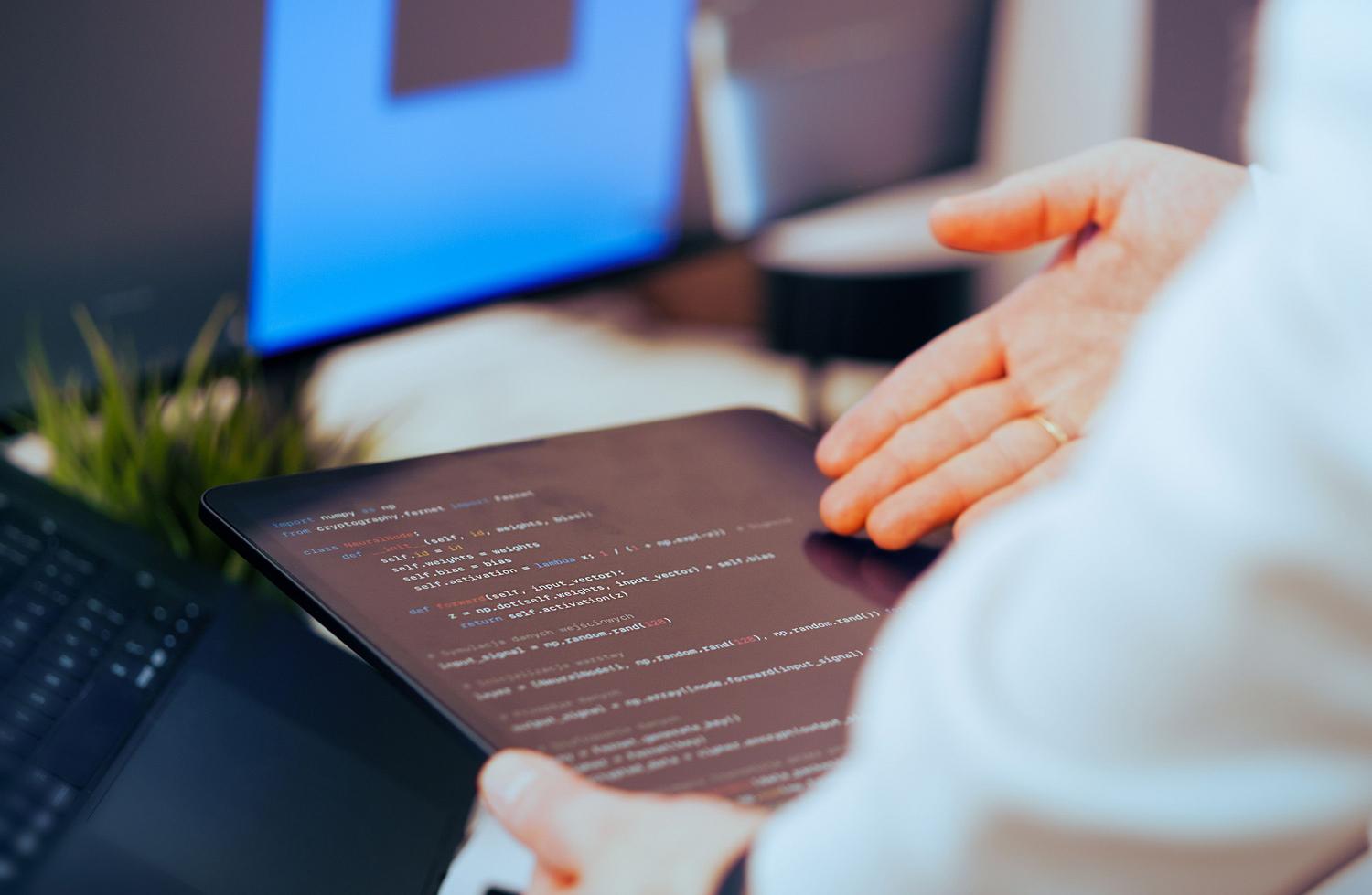
Έχετε ένα tablet Android που μαζεύει σκόνη σε ένα συρτάρι ή μήπως έχετε πέσει πάνω σε ένα παλιό κόσμημα και είστε περίεργοι να δείτε τι μπορεί να κάνει; Λοιπόν, η μετατροπή αυτής της συσκευής σε σταθμό εργασίας Linux είναι ένας από τους καλύτερους τρόπους για να της δώσετε μια δεύτερη ζωή, ξεφεύγοντας από τους περιορισμούς της Google και αξιοποιώντας τη δύναμη του ανοιχτού κώδικα για να κάνετε πράγματα που το Android δεν μπορεί καν να φανταστεί.
Είτε θέλετε να δημιουργήσετε έναν οικιακό διακομιστή, να μάθετε προγραμματισμό ή απλώς θέλετε μια ελαφριά, φορητή συσκευή για να πειραματιστείτε με το τερματικό, υπάρχουν πολλοί τρόποι για να πετύχετε τους στόχους σας . Το καλύτερο από όλα είναι ότι δεν χρειάζεται να είστε ειδικός στους υπολογιστές ή να διακινδυνεύσετε να "μπλοκάρετε" τη συσκευή σας, καθώς υπάρχουν επιλογές για όσους φοβούνται την πρόσβαση root, καθώς και για όσους θέλουν πλήρη έλεγχο του υλικού.

Γιατί να μπω στον κόπο να εγκαταστήσω Linux σε ένα tablet;
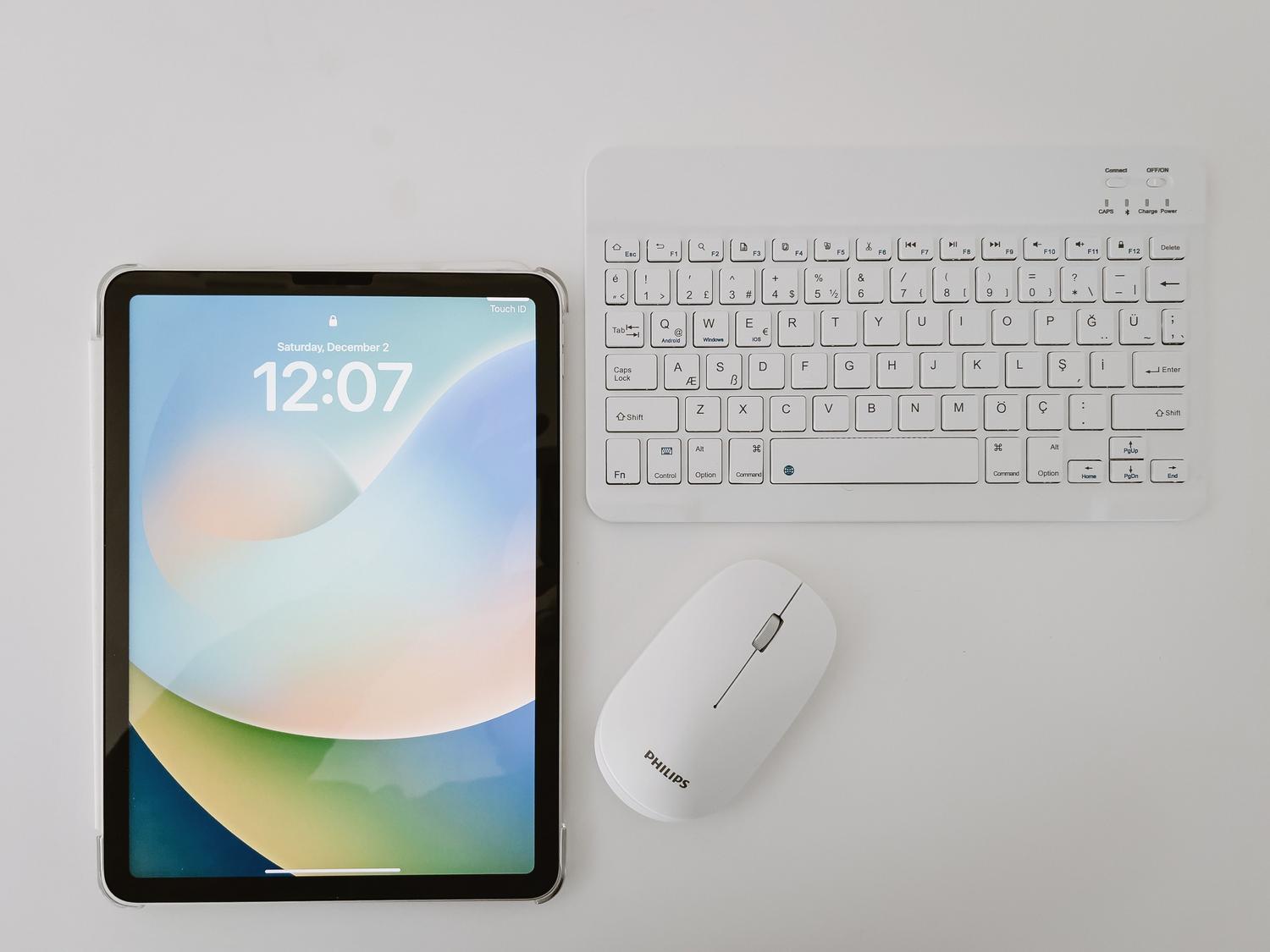
Η πραγματικότητα είναι ότι το Android, αν και πολύ πρακτικό, δεν επαρκεί όταν θέλετε να εκτελέσετε πραγματικές εργασίες ανάπτυξης ή να εκτελέσετε συγκεκριμένο λογισμικό για επιτραπέζιους υπολογιστές. Εγκαθιστώντας μια διανομή Linux, μπορείτε να επωφεληθείτε από τα δυνατά σημεία του Linux έναντι του Android και να μετατρέψετε το tablet σας σε ένα είδος μίνι υπολογιστή ικανού για πραγματικό multitasking. Είναι ιδανικό για όσους χρειάζονται εργαλεία κυβερνοασφάλειας, διακομιστές ιστού (όπως Apache ή Nginx) ή απλώς θέλουν να εξερευνήσουν τον κόσμο των δωρεάν διανομών χωρίς να ξοδέψουν ούτε δεκάρα σε νέο υλικό.
Επιλογές για όσους δεν θέλουν επιπλοκές (Χωρίς Root)

Αν δεν θέλετε να ακυρώσετε την εγγύηση της συσκευής σας ή αν φοβάστε μήπως προκαλέσετε ζημιά, υπάρχουν μέθοδοι που βασίζονται στην εξομοίωση και τη χρήση κοντέινερ που λειτουργούν τέλεια. Ο πιο δημοφιλής συνδυασμός είναι το τρίο των Andronix, Termux και VNC Viewer . Βασικά, το Termux λειτουργεί ως τερματικό, το Andronix σας βοηθά να επιλέξετε την διανομή (όπως Ubuntu ή Debian) και το VNC Viewer σας επιτρέπει να δείτε την γραφική επιφάνεια εργασίας στην οθόνη.
- Andronix και UserLANd: Αυτά είναι φανταστικά εργαλεία για τη λήψη διανομών χωρίς τροποποίηση του βασικού συστήματος. Το UserLAnd είναι ιδιαίτερα εύχρηστο και συμβατό με πολλές διανομές.
- AnLinux και Debian Noroot: Ιδανικό για όσους αναζητούν πιο ελεγχόμενα ή ελαφριά περιβάλλοντα, το Debian Noroot είναι μια πολύ απλή επιλογή για παλαιότερες εκδόσεις του Android.
Η γενική διαδικασία περιλαμβάνει την εγκατάσταση αυτών των εφαρμογών, την αντιγραφή μιας εντολής εγκατάστασης στο τερματικό Termux, τον ορισμό ενός κωδικού πρόσβασης για απομακρυσμένη πρόσβαση και τη σύνδεση μέσω του προγράμματος-πελάτη VNC. Αυτό σας παρέχει ένα λειτουργικό περιβάλλον Linux χωρίς να τροποποιήσετε τον πυρήνα της συσκευής.
Για τους τολμηρούς: Εγκατάσταση με πρόσβαση root
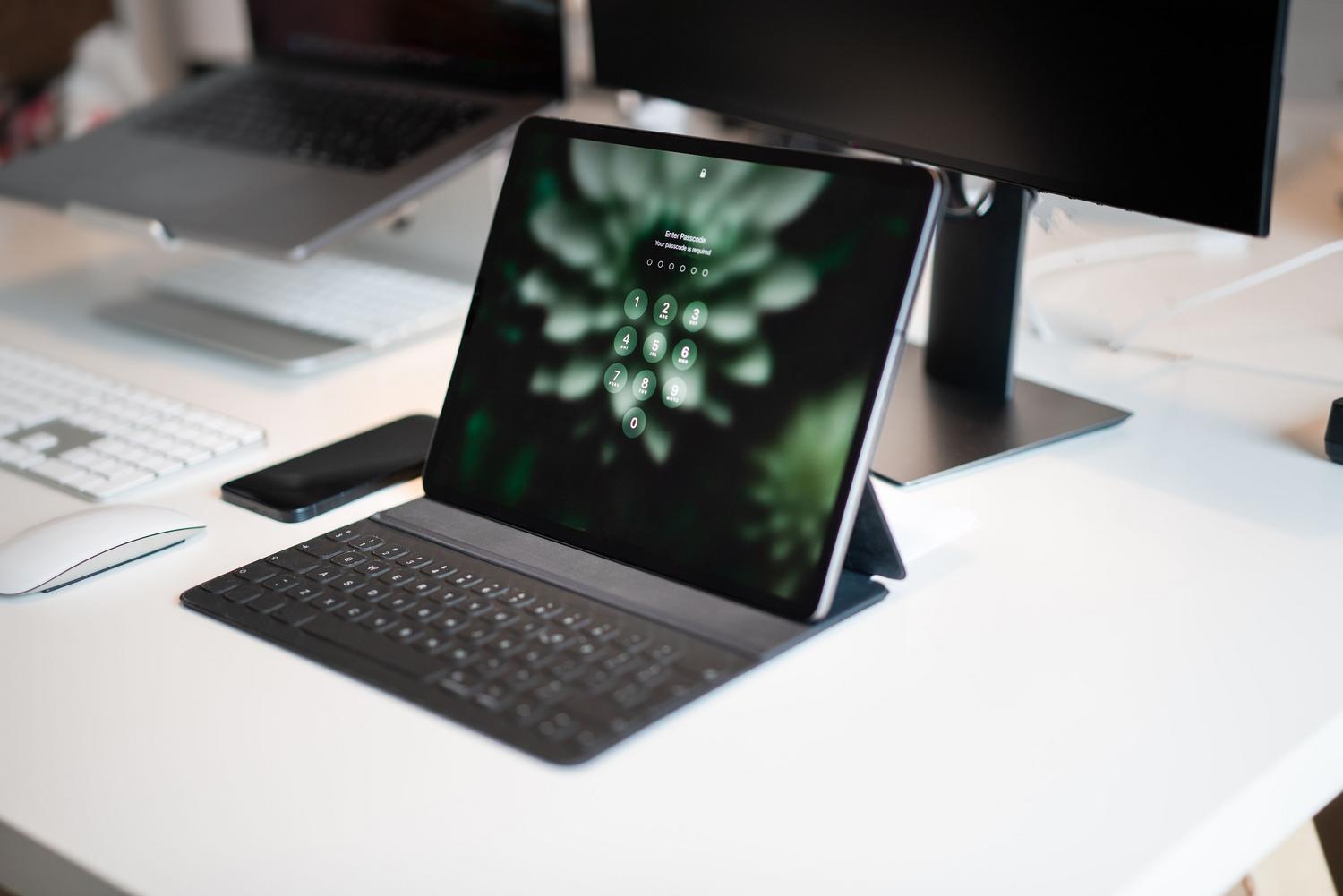
Αν η συσκευή σας είναι ήδη rooted ή αν αποφασίσετε να την κάνετε root, το παιχνίδι αλλάζει εντελώς επειδή μπορείτε να έχετε άμεση πρόσβαση στο υλικό. Εδώ ξεχωρίζει το Linux Deploy , μια εφαρμογή που σας επιτρέπει να εγκαταστήσετε διανομές όπως το Fedora, το Arch Linux ή το Ubuntu απευθείας στον εσωτερικό χώρο αποθήκευσης.

Σε αντίθεση με τις προηγούμενες μεθόδους, αυτή σας δίνει μεγαλύτερο έλεγχο του συστήματος και γενικά καλύτερη απόδοση. Το μόνο που χρειάζεστε είναι να εγκαταστήσετε το BusyBox και μια σταθερή σύνδεση Wi-Fi για να κατεβάσετε την εικόνα διανομής. Μόλις ρυθμιστεί το GUI (γραφική διεπαφή) και ο διακομιστής VNC, μπορείτε να αποκτήσετε πρόσβαση σε ένα πολύ πιο ισχυρό και σχεδόν εγγενές σύστημα Linux.
Πώς να επιλέξετε τη σωστή διάταξη
Δεν είναι όλες οι διανομές Linux ίδιες και σε ένα tablet, ο χώρος αποθήκευσης και η μνήμη RAM είναι πολύτιμα. Το Ubuntu είναι η κορυφαία επιλογή για την ευκολία χρήσης του και την τεράστια κοινότητά του, ενώ το Debian είναι η ιδανική επιλογή αν ψάχνετε για απόλυτη σταθερότητα και δεν θέλετε να ανησυχείτε για συνεχείς ενημερώσεις.
Για όσους αναζητούν μια πιο εκλεπτυσμένη εμπειρία αφής, το KDE Neon συνιστάται ανεπιφύλακτα, καθώς είναι καλύτερα βελτιστοποιημένο για χειρονομίες. Από την άλλη πλευρά, αν ο στόχος σας είναι το ηθικό hacking, το Kali Linux ή το Parrot OS είναι απαραίτητα εργαλεία. Εάν το υλικό σας είναι πολύ περιορισμένο (όπως παλαιότερα tablet με λιγότερο από 1 GB RAM), είναι καλύτερο να επιλέξετε ελαφριά περιβάλλοντα όπως XFCE ή LXQt αντί για GNOME ή KDE, για να αποτρέψετε την αργή λειτουργία του συστήματος.
Συμβατό υλικό και εγγενή tablet
Αν σκέφτεστε να αγοράσετε μια συσκευή ειδικά για Linux, δώστε προσοχή στην αρχιτεκτονική. Οι επεξεργαστές x86 (Intel ή AMD ) είναι οι πιο συμβατοί και οι πιο εύκολοι στη διαμόρφωση. Οι επεξεργαστές που βασίζονται σε ARM είναι πιο αποδοτικοί στην κατανάλωση μπαταρίας, αλλά συχνά απαιτούν προσαρμοσμένους πυρήνες ή συγκεκριμένες διανομές όπως το Manjaro ARM.

Υπάρχουν έτοιμες επιλογές όπως το PineTab2 , το οποίο συνοδεύεται από Manjaro ή Ubuntu Touch, ή τα βιομηχανικά tablet της SINSMART , σχεδιασμένα να αντέχουν σε κραδασμούς και σκόνη κατά την εκτέλεση Debian ή Ubuntu. Για μια παραγωγική εμπειρία, είναι απαραίτητο το tablet να υποστηρίζει USB-C με OTG , επιτρέποντάς σας να συνδέετε πληκτρολόγια, ποντίκια, ακόμη και εξωτερικές οθόνες.
Πιθανά εμπόδια και περιορισμοί
Δεν είναι όλα ευοίωνα. Η εγκατάσταση Linux σε υλικό που δεν έχει σχεδιαστεί για αυτό μπορεί να έχει πονοκεφάλους. Τα προβλήματα με τους οδηγούς είναι συνηθισμένα , ειδικά με Wi-Fi, Bluetooth και επιτάχυνση γραφικών. Επιπλέον, σε πολύ παλιά tablet με περιορισμένη μνήμη RAM, η απόδοση μπορεί να είναι απογοητευτική αν προσπαθήσετε να εκτελέσετε απαιτητικές εφαρμογές.
Ένα άλλο κρίσιμο ζήτημα είναι ο κλειδωμένος bootloader . Αν θέλετε μια πραγματικά εγγενή εγκατάσταση, πρέπει να μπορείτε να κάνετε flash στη συσκευή, κάτι που πολλοί κατασκευαστές απαγορεύουν. Σε ακραίες περιπτώσεις, όπως σε tablet που έχουν διασωθεί από τα σκουπίδια με σπασμένες οθόνες, η πρόσβαση μπορεί να είναι ένας εφιάλτης, απαιτώντας τη χρήση καλωδίων OTG και εξωτερικών πληκτρολογίων για να ξεκλειδώσετε το σύστημα πριν επιχειρήσετε οποιαδήποτε εγκατάσταση.
Η μετατροπή ενός tablet σε μηχάνημα Linux είναι ένα συναρπαστικό έργο που σας επιτρέπει να κάνετε τα πάντα, από την απλή εκμάθηση έως τη δημιουργία εργαλείων επαγγελματικής ανάπτυξης και ασφάλειας. Ανάλογα με το αν προτιμάτε την ασφάλεια χωρίς root ή τη δύναμη μιας βαθιάς εγκατάστασης, εργαλεία όπως το Termux, το Linux Deploy ή εξειδικευμένο υλικό καθιστούν αυτή τη διαδικασία προσβάσιμη σε οποιονδήποτε λάτρη της τεχνολογίας που θέλει να βελτιστοποιήσει τους πόρους του.
