- Χρήση εξειδικευμένων εργαλείων όπως το Winaero Tweaker και το O&O ShutUp10++ για βελτίωση του απορρήτου και της απόδοσης.
- Απενεργοποίηση κρίσιμων υπηρεσιών τηλεμετρίας, διεργασιών Xbox και αχρησιμοποίητων λειτουργιών δικτύου.
- Αφαίρεση ενοχλητικών οπτικών στοιχείων, όπως widgets ειδήσεων και προτάσεις αρχικού μενού.
Αν παρατηρήσετε ότι ο υπολογιστής σας δεν λειτουργεί τόσο ομαλά όσο όταν τον αγοράσατε για πρώτη φορά, μην ανησυχείτε ότι το υλικό είναι ξεπερασμένο. Στις περισσότερες περιπτώσεις, το πρόβλημα έγκειται στο γεγονός ότι Τα Windows 11 προσφέρουν έναν τεράστιο αριθμό υπηρεσιών. που εκτελούνται στο παρασκήνιο χωρίς να το καταλαβαίνουμε, καταναλώνοντας πόρους που χρειάζεται ο υπολογιστής σας για σημαντικές εργασίες.
Η Microsoft έχει επιλέξει ένα σύγχρονο και αυτοματοποιημένο περιβάλλον εργασίας, αλλά αυτή η ευκολία έχει ένα τίμημα: την αποδοτικότητα. Ειδικά αν έχετε σκληρό δίσκο ή υπολογιστή μεσαίας κατηγορίας. απελευθερώστε τη μνήμη RAM και την CPU Η εξάλειψη περιττών διαδικασιών μπορεί να κάνει την απόκριση του συστήματος αισθητά πιο ευέλικτη, αποκαθιστώντας εκείνη τη σπίθα ταχύτητας που φαίνεται να έχει χαθεί.
Προηγμένα εργαλεία για τον καθαρισμό του συστήματος
Για όσους αναζητούν έναν βαθύ καθαρισμό χωρίς να κάνουν υπερβολική επεξεργασία του μητρώου, υπάρχουν προγράμματα που κάνουν τη βρώμικη δουλειά. Για παράδειγμα, Το Winaero Tweaker είναι ένα στολίδι. το οποίο σας επιτρέπει να προσαρμόσετε τα πάντα, από την οπτική αισθητική έως την απενεργοποίηση της τηλεμετρίας και τον έλεγχο των αυτόματων ενημερώσεων, επιτρέποντας στον χρήστη να αποφασίσει ακριβώς ποια στοιχεία θα πρέπει να παραμείνουν ενεργά.
Αν η μεγαλύτερη ανησυχία σας είναι ότι η Microsoft δεν γνωρίζει καν το χρώμα των κάλτσων σας, Το O&O ShutUp10++ είναι η ιδανική επιλογήΑυτό το βοηθητικό πρόγραμμα εστιάζει στην προστασία της ιδιωτικής ζωής, επιτρέποντάς σας να αποκλείσετε την αποστολή διαγνωστικών σε απομακρυσμένους διακομιστές και να εξουδετερώσετε παρεμβατικές λειτουργίες όπως το Copilot, χρησιμοποιώντας ένα σύστημα χρωμάτων για να υποδείξετε ποιες αλλαγές είναι ασφαλείς και ποιες θα μπορούσαν να είναι επικίνδυνες.
Για τους πιο γενναίους ή διαχειριστές συστημάτων, το σενάριο Το Win11Debloat εκτελείται μέσω PowerShellΔεν έχει όμορφο περιβάλλον εργασίας, αλλά είναι θανατηφόρο ενάντια στο bloatware, επιτρέποντάς σας να διαγράφετε προεγκατεστημένες εφαρμογές και να καθαρίζετε τη γραμμή εργασιών αυτόματα και γρήγορα.
Τέλος, έχουμε W10Privacy, ένα πολύ οργανωμένο εργαλείο Κατηγοριοποιεί τους κινδύνους σε ετικέτες όπως δίκτυα, αναζητήσεις και υπηρεσίες συστήματος. Είναι ιδανικό για όσους προτιμούν μια σχολαστική προσέγγιση, επιλέγοντας κάθε πλαίσιο για να καλύψει τα κενά απορρήτου που μένουν ανοιχτά από προεπιλογή.
Γρήγορες ρυθμίσεις διεπαφής και εκκίνηση
Δεν χρειάζεται να είστε ειδικός για να παρατηρήσετε βελτίωση. Μερικές φορές αρκεί να... Αφαίρεση του πλαισίου αναζήτησης από τη γραμμή εργασιών Από το μενού εξατομίκευσης, μπορείτε να εξοικονομήσετε χώρο και να μειώσετε τους οπτικούς περισπασμούς. Ομοίως, οι συνεχείς ειδοποιήσεις σχετικά με τον λογαριασμό σας OneDrive ή τα αντίγραφα ασφαλείας μπορούν εύκολα να απενεργοποιηθούν, ώστε να μην επηρεάζουν τη ροή εργασίας σας.
Τα widgets ειδήσεων είναι ένα άλλο παράδειγμα πλήρωσης. Η ροή MSN είναι συνήθως άσχετη για τους περισσότερους ανθρώπους, επομένως απόκρυψη πίνακα γραφικών στοιχείων Δεν καθαρίζει μόνο την οθόνη, αλλά εξοικονομεί επίσης εύρος ζώνης και μνήμη. Συνιστάται επίσης να μεταβείτε στην ενότητα εφαρμογών και διαχείριση εκκίνησης υπολογιστή, απενεργοποιώντας όλα όσα δεν χρειάζεται να φορτωθούν μόλις ανοίξουμε τον υπολογιστή.
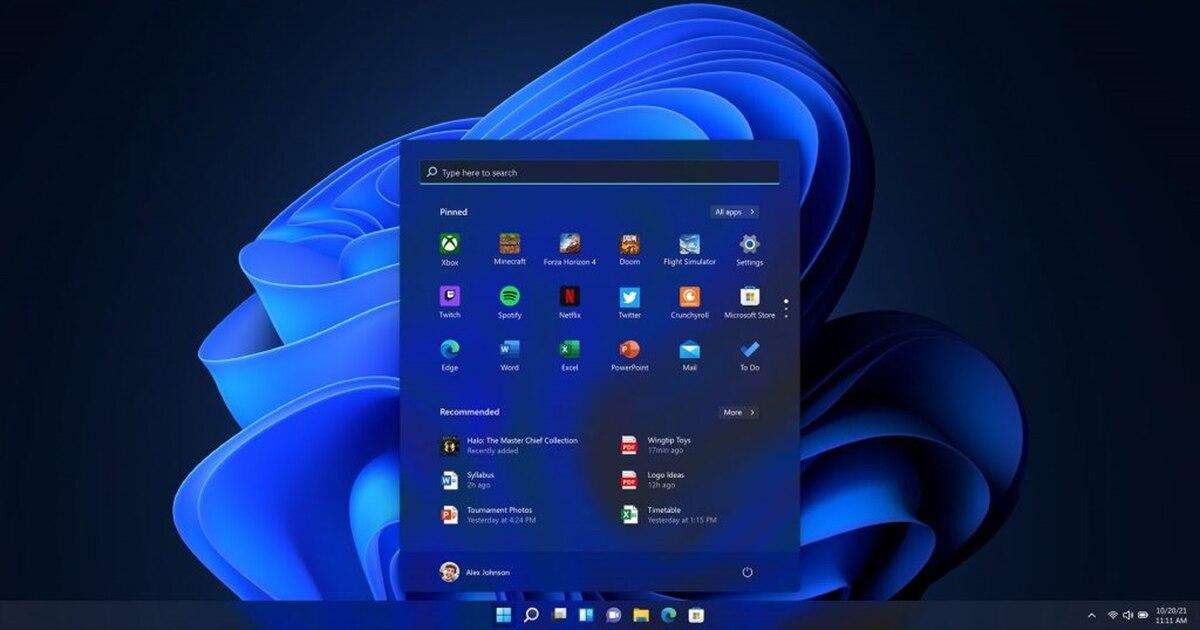
Όσον αφορά το μενού Έναρξη, η Microsoft επιμένει να μας δείχνει προτάσεις για πρόσφατα αρχεία και ιστότοπους. Παρόλο που η ενότητα δεν μπορεί να καταργηθεί εντελώς, μειώστε τις πληροφορίες που εμφανίζονται Οι ρυθμίσεις προσαρμογής βοηθούν στη διατήρηση ενός καθαρότερου και λιγότερο χαοτικού περιβάλλοντος.
Υπηρεσίες συστήματος που μπορείτε να απενεργοποιήσετε
Πριν αγγίξετε τις υπηρεσίες, είναι ζωτικής σημασίας δημιουργήστε ένα σημείο επαναφοράς για να αποφύγουμε να καταστήσουμε το σύστημα άχρηστο σε περίπτωση λάθους. Μόλις ασφαλιστεί, μπορούμε να μεταβούμε στον διαχειριστή υπηρεσιών και να ορίσουμε αυτές που δεν χρησιμοποιούμε σε "Απενεργοποιημένες". Για παράδειγμα, αν δεν είστε gamer, όλες οι υπηρεσίες Xbox Live Είναι ένα "νεκρό βάρος" στον δίσκο και τη μνήμη RAM σας.
Εάν δεν έχετε συνδεδεμένο εκτυπωτή, η ουρά εκτύπωσης και οι ειδοποιήσεις της Είναι εκεί απλώς για να σπαταλούν πόρους. Το ίδιο ισχύει και για την υπηρεσία φαξ, ένα τεχνολογικό λείψανο που κανείς δεν χρησιμοποιεί πια, ή για τις υπηρεσίες εικονικής μηχανής Hyper-V, αν δεν εργάζεστε με εικονικά περιβάλλοντα.
Για τη βελτίωση της ιδιωτικότητας, συνιστάται Απενεργοποίηση τηλεμετρίας και εμπειριών χρήστηΑυτές είναι οι συσκευές που είναι υπεύθυνες για την αποστολή δεδομένων χρήσης στη Microsoft. Επίσης, εάν δεν χρησιμοποιείτε τη λειτουργία πτήσης ή δεν χρειάζεστε τα Windows να γνωρίζουν την ακριβή τοποθεσία σας, μπορείτε να απενεργοποιήστε την υπηρεσία γεωγραφικού εντοπισμού και η διοίκηση του ραδιοφώνου.
Ένα κρίσιμο σημείο είναι το πρόγραμμα ενημέρωσης του Microsoft Edge. Εάν χρησιμοποιείτε Chrome ή Firefox, μπορείτε να το απενεργοποιήσετε, αλλά Προσέξτε να μην αγγίξετε το Windows Updateεπειδή η διακοπή της λήψης ενημερώσεων ασφαλείας αποτελεί πολύ υψηλό κίνδυνο για οποιονδήποτε χρήστη.
Αφού εφαρμόσετε αυτές τις περικοπές και επανεκκινήσετε τον υπολογιστή σας, θα παρατηρήσετε ότι το Ο χρόνος εκκίνησης είναι ταχύτερος και η μνήμη RAM πιο καθαρήΤελικά, πρόκειται για τη μετατροπή ενός ακατάστατου λειτουργικού συστήματος σε ένα αποτελεσματικό εργαλείο που προσαρμόζεται στις πραγματικές σας ανάγκες και όχι στις επιταγές του κατασκευαστή.