- Η καθυστέρηση είναι η τεχνική καθυστέρηση που προκαλείται από την επεξεργασία υλικού και λογισμικού κατά την εγγραφή.
- Το Audacity διαθέτει εγγενή εργαλεία για να ρυθμίζει το τέμπο και την ταχύτητα των κομματιών χωρίς να αλλάζει το αρχικό ύψος του τόνου.
- Η χρήση εξωτερικής διεπαφής ήχου είναι η απόλυτη λύση για τη μείωση της καθυστέρησης εισόδου και εξόδου.
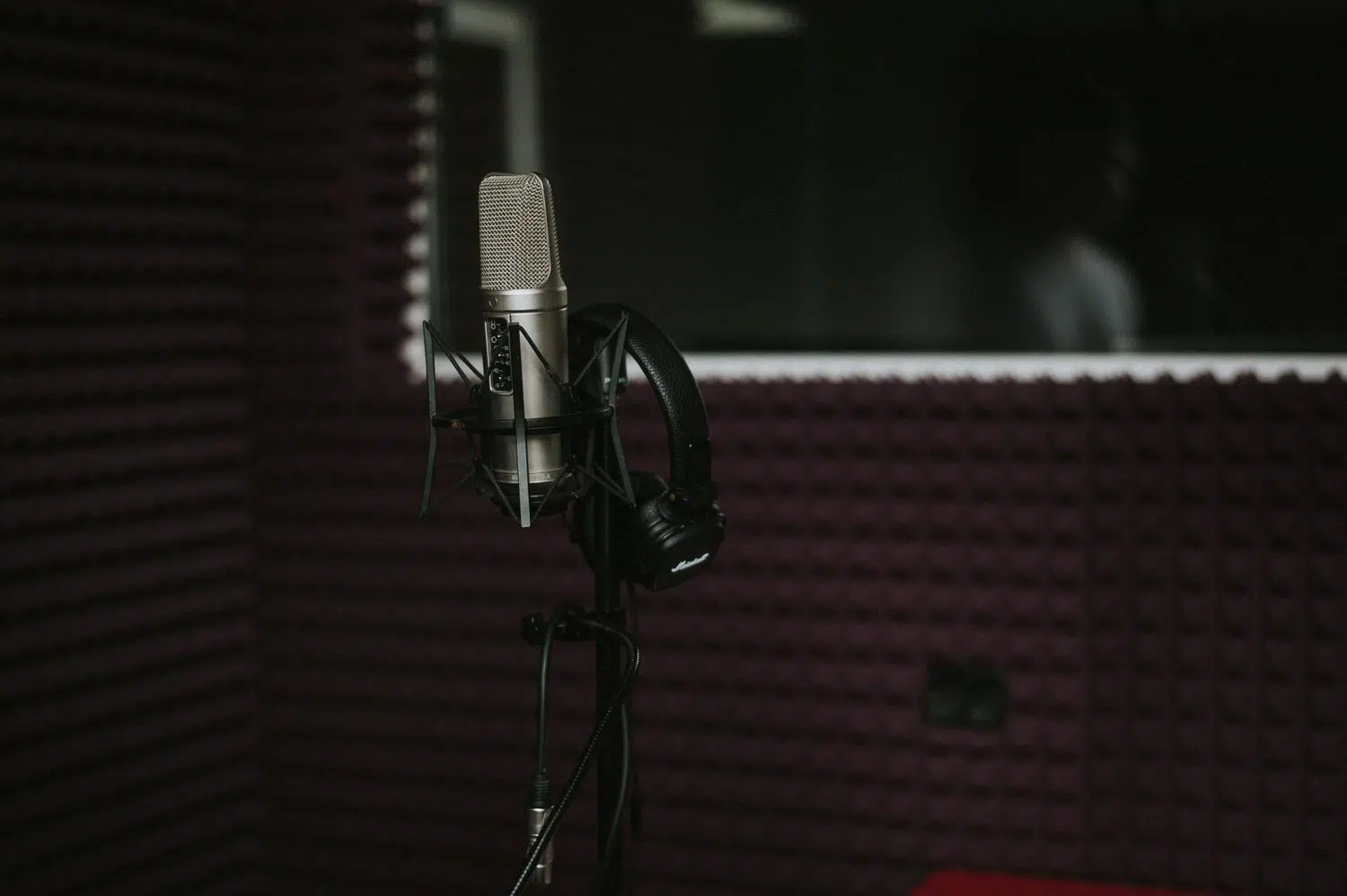
Αν έχετε δοκιμάσει ποτέ να ηχογραφήσετε ένα όργανο ή τη φωνή σας πάνω σε ένα υπάρχον κομμάτι στο Audacity και, όταν πατήσετε το play, παρατηρήσετε ότι η ηχογράφηση ακούγεται λίγο παράξενη , μην απελπίζεστε. Είναι ένα πολύ συνηθισμένο πρόβλημα, ειδικά όταν ξεκινάτε στον κόσμο των οικιακών στούντιο και δεν έχετε διαθέσιμο επαγγελματικό εξοπλισμό.
Αυτό το φαινόμενο, το οποίο μπορεί να κυμαίνεται από μερικά χιλιοστά του δευτερολέπτου έως μια πολύ αισθητή καθυστέρηση, είναι τεχνικά γνωστό ως καθυστέρηση ήχου . Ουσιαστικά, είναι ο χρόνος που χρειάζεται ο υπολογιστής για να επεξεργαστεί τον ήχο που προέρχεται από το μικρόφωνο και να τον στείλει πίσω στα ακουστικά σας, με αποτέλεσμα το κομμάτι να μην είναι συγχρονισμένο με το backing track.
Κατανόηση της καθυστέρησης και του υλικού

Η καθυστέρηση παρουσιάζεται επειδή η ενσωματωμένη κάρτα ήχου στους περισσότερους υπολογιστές δεν έχει σχεδιαστεί για επαγγελματικό ήχο. Η ροή δεδομένων πρέπει να περάσει από αρκετές διαδικασίες πριν εγγραφεί στον δίσκο και αυτή η σύντομη διαδρομή προκαλεί την καθυστερημένη εγγραφή του κομματιού . Ακόμα και με γρήγορα αντανακλαστικά ή κοντά καλώδια, το πρόβλημα βρίσκεται στο υλικό.
Για να λύσετε αυτό το πρόβλημα οριστικά, η καλύτερη λύση είναι να επενδύσετε σε μια εξωτερική διεπαφή ήχου (όπως αυτές της M-Audio ή της Behringer). Αυτές οι διεπαφές είναι βελτιστοποιημένες για να επεξεργάζονται ήχο σχεδόν σε πραγματικό χρόνο, μειώνοντας δραστικά την καθυστέρηση. Αν ψάχνετε για ποιότητα, προσπαθήστε να βρείτε μία που υποστηρίζει ηχογραφήσεις 24-bit για μεγαλύτερο δυναμικό εύρος. Επίσης, να θυμάστε ότι αν χρησιμοποιείτε δυναμικά μικρόφωνα όπως το Shure SM58, δεν χρειάζεστε phantom power, αλλά η ύπαρξη ενός μίκτη με προενισχυτή θα βοηθήσει στην εξασφάλιση καθαρότερου σήματος και στην αποφυγή προβλημάτων σύνθετης αντίστασης, αποφεύγοντας την απευθείας σύνδεση του μικροφώνου στον υπολογιστή.
Γρήγορα κόλπα για τη διόρθωση προβλημάτων συγχρονισμού στο Audacity

Αν δεν μπορείτε να αγοράσετε υλικό αυτή τη στιγμή, υπάρχουν τρόποι για να το παρακάμψετε αυτό μέσα στο ίδιο το πρόγραμμα. Μία από τις απλούστερες λύσεις είναι να εργαστείτε απευθείας στην κυματομορφή ήχου . Αν παρατηρήσετε σιωπή στην αρχή της ηχογράφησης λόγω καθυστέρησης, μπορείτε απλώς να επιλέξετε αυτό το επιπλέον bit και να το διαγράψετε, μετακινώντας χειροκίνητα το κομμάτι προς τα αριστερά μέχρι να ταιριάζει με τον ρυθμό.
Μια άλλη επιλογή είναι να ελέγξετε τις ρυθμίσεις εγγραφής. Μερικές φορές, είναι ενεργοποιημένη η επιλογή αναπαραγωγής του κομματιού κατά την εγγραφή , η οποία μπορεί να δημιουργήσει μια τεχνητή καθυστέρηση ενός ή δύο δευτερολέπτων που τρελαίνει οποιονδήποτε. Ιδανικά, θα πρέπει να αφήσετε ενεργοποιημένη μόνο την επιλογή μίξης άλλων κομματιών κατά την εγγραφή ενός νέου, αποτρέποντας έτσι την παραβίαση του συγχρονισμού από την παρακολούθηση σε πραγματικό χρόνο.
Ακριβής ρύθμιση ρυθμού και ταχύτητας

Όταν το πρόβλημα δεν είναι μια απλή μετατόπιση, αλλά μάλλον ότι η ταχύτητα ηχογράφησης δεν ταιριάζει ακριβώς με το backing track (κάτι συνηθισμένο στις ζωντανές εμφανίσεις όπου το τέμπο κυμαίνεται), το Audacity προσφέρει ισχυρά εργαλεία για να χειριστείτε τη διάρκεια του κλιπ χωρίς η φωνή να γίνει υψηλή ή χαμηλή.
- Αλλαγή Ρυθμού: Είναι το βασικό εργαλείο για συγχρονισμό. Σας επιτρέπει να αλλάξετε τη συνολική διάρκεια του κομματιού σε δευτερόλεπτα ή παλμούς ανά λεπτό. χωρίς να αλλάξει ο τόνοςΕίναι ιδανικό για την προσαρμογή μιας λήψης από στούντιο σε μια ζωντανή ηχογράφηση.
- Αλλαγή ταχύτητας: Σε αντίθεση με το προηγούμενο εφέ, αυτό αλλάζει τον τόνο. Αν επιταχύνετε το κομμάτι, θα ακούγεται πιο ψηλό, ενώ αν το επιβραδύνετε, θα ακούγεται πιο χαμηλό.
Για επαγγελματικό κούρδισμα, είναι καλύτερο να εργάζεστε σε μπλοκ ή ενότητες . Εάν ο ρυθμός ποικίλλει σε όλο το τραγούδι, μπορείτε να χρησιμοποιήσετε τη λειτουργία Split Clips (Ctrl+I) για να διαιρέσετε το κομμάτι σε στίχους και ρεφρέν. Με αυτόν τον τρόπο, μπορείτε να μετρήσετε την ακριβή διάρκεια ενός τμήματος αναφοράς και να εφαρμόσετε την ίδια τιμή στο τμήμα που θέλετε να διορθώσετε, επιτυγχάνοντας ακριβή συγχρονισμό.
Τελική ανάμειξη και βελτιστοποίηση

Μόλις τα κομμάτια ευθυγραμμιστούν, το επόμενο βήμα είναι να τα κάνετε να ακούγονται συνεκτικά. Εάν μιξάρετε ένα κομμάτι στούντιο με ένα κομμάτι ζωντανής αναπαραγωγής, μπορείτε να χρησιμοποιήσετε τον μίκτη ήχου ή τα χειριστήρια κέρδους στην κεφαλίδα κάθε κομματιού για να εξισορροπήσετε την ένταση. Είναι σημαντικό να παρακολουθείτε τον μετρητή VU για να αποτρέψετε τις κορυφές να υπερβαίνουν τα 0dB , καθώς αυτό θα μπορούσε να προκαλέσει δυσάρεστη αποκοπή.
Για να του δώσετε μια πιο φυσική αίσθηση, μπορείτε να χρησιμοποιήσετε το εργαλείο περιβλήματος για να δημιουργήσετε ομαλά fade-in ή fade-out. Εάν ο ζωντανός ήχος είναι πολύ θολός, η πιο έξυπνη προσέγγιση είναι να αφήσετε το κομμάτι του στούντιο ως βάση και να προσθέσετε μόνο ambient samples από το κοινό για να διατηρήσετε την ποιότητα του ήχου χωρίς να χάσετε την ουσία της εκδήλωσης.
Ο έλεγχος της καθυστέρησης και του χρονισμού στο Audacity απαιτεί έναν συνδυασμό καλού εξοπλισμού και υπομονής με τα εργαλεία επεξεργασίας. Είτε επενδύοντας σε μια ειδική διεπαφή, είτε ρυθμίζοντας χειροκίνητα τις καθυστερήσεις στην κυματομορφή, είτε χρησιμοποιώντας το εφέ αλλαγής τέμπο μπλοκ, είναι απολύτως εφικτό να συγχρονίσετε όλα τα κομμάτια σας τέλεια, εξαλείφοντας αυτά τα ενοχλητικά κενά που καταστρέφουν οποιαδήποτε ηχογράφηση.