- Η αδρανοποίηση στο GNU/Linux αποθηκεύει ολόκληρη την κατάσταση της μνήμης RAM για εναλλαγή και τερματίζει τη λειτουργία του υπολογιστή, ενώ η αναστολή διατηρεί τη μνήμη RAM με χαμηλή κατανάλωση ενέργειας.
- Για να λειτουργήσει αξιόπιστα η αδρανοποίηση, απαιτείται υποστήριξη πυρήνα και επαρκής χώρος ανταλλαγής, είτε ένα διαμέρισμα ανταλλαγής είτε ένα καλά διαμορφωμένο αρχείο ανταλλαγής.
- Διάφορα εργαλεία (systemd, pm-utils, uswsusp και PolicyKit) σάς επιτρέπουν να ενεργοποιήσετε, να ελέγξετε ή να απενεργοποιήσετε την αδρανοποίηση και την αναστολή ανάλογα με το σενάριο διανομής και χρήσης.
- Η επιλογή μεταξύ αναστολής, αδρανοποίησης ή επανεκκίνησης με επαναφορά περιόδου λειτουργίας εξαρτάται από την ισορροπία που επιδιώκετε μεταξύ εξοικονόμησης ενέργειας, ταχύτητας επιστροφής στην εργασία και σταθερότητας του συστήματος.

La αδρανοποίηση στο GNU/Linux Παραμένει ένα από αυτά τα χαρακτηριστικά που όλοι έχουν ακούσει, αλλά δεν είναι πάντα καλά κατανοητό ή σωστά διαμορφωμένο. Πολλοί χρήστες έρχονται σε αυτό το σημείο αφού αντιμετώπισαν προβλήματα με Windows ή φορητούς υπολογιστές που τερματίστηκαν απροσδόκητα και θέλουν να μάθουν ακριβώς τι κάνει κάθε λειτουργία τροφοδοσίας και πώς να την ελέγχουν στην διανομή Linux τους.
Στις τελευταίες εκδόσεις του πυρήνα και στις κύριες διανομές, τα πράγματα έχουν βελτιωθεί σημαντικά, αλλά εξακολουθούν να υπάρχουν. Σημαντικές λεπτομέρειες μεταξύ αδρανοποίησης, αναστολής και τερματισμού λειτουργίας με το άνοιγμα εγγράφωνΕκτός από τις τεχνικές λεπτομέρειες όπως η χρήση του χώρου ανταλλαγής (σε κατατμήσεις ή αρχεία), οι οποίες είναι σημαντικό να κατανοηθούν, θα αναλύσουμε όλα αυτά με ηρεμία, αλλά με σαφή και πρακτικό τρόπο.
Αδρανοποίηση, αναστολή και επανεκκίνηση με επαναφορά περιόδου λειτουργίας: πώς διαφέρουν
Πριν αγγίξετε οτιδήποτε στις ρυθμίσεις, είναι σημαντικό να καταλάβετε τι κάνει στην πραγματικότητα κάθε λειτουργία εξοικονόμησης ενέργειαςΕπειδή οι έννοιες συχνά μπερδεύονται και μετά έρχονται οι φόβοι με χαμένα δεδομένα ή άδεια μπαταρίες.
Όταν μιλάμε για αδρανοποίηση σε λειτουργικά συστήματα, αναφερόμαστε σε μια διαδικασία με την οποία ολόκληρη η κατάσταση του συστήματος παγώνειΑνοίξτε προγράμματα, έγγραφα, υπηρεσίες, ρυθμίσεις επιφάνειας εργασίας, buffer κ.λπ. Όλο αυτό το περιεχόμενο από τη μνήμη RAM αποθηκεύεται σε ένα μόνιμο μέσο αποθήκευσης (συνήθως ανταλλαγή δίσκων) και το μηχάνημα τερματίζεται εντελώς.
Αυτό σημαίνει ότι Η αδρανοποίηση δεν είναι το ίδιο με το να αφήνετε απλώς τα αρχεία ανοιχτά. Δεν είναι το ίδιο με το κλείσιμο του υπολογιστή, ούτε είναι το ίδιο με την αναστολή λειτουργίας του. Είναι πιο αργό από την αναστολή λειτουργίας στη μνήμη RAM, αλλά εξοικονομεί πολύ περισσότερη ενέργεια επειδή ο υπολογιστής είναι εντελώς απενεργοποιημένος, χωρίς κατανάλωση ενέργειας.
Από την άλλη πλευρά, ορισμένα συστήματα προσφέρουν κάτι παρόμοιο με μια «επανεκκίνηση με άνοιγμα εγγράφων», όπου το σύστημα τερματίζεται κανονικά, αλλά κατά την επανεκκίνηση Οι εφαρμογές που ήταν ανοιχτές επανεκκινούνται αυτόματα.Στο GNU/Linux, πολλές διανομές μιμούνται αυτήν τη συμπεριφορά του περιβάλλοντος εργασίας, αλλά αυτό δεν είναι αδρανοποίηση: εξακολουθεί να είναι μια κρύα εκκίνηση με όλες τις υπηρεσίες να ξεκινούν από την αρχή.
Το πλεονέκτημα της αδρανοποίησης σε σχέση με την επανεκκίνηση με επαναφορά εφαρμογών είναι ότι Ο πυρήνας και ο χώρος χρήστη δεν επανεκκινούνται από την αρχή.Αντίθετα, αποκαθίσταται μια πλήρης εικόνα της προηγούμενης κατάστασης. Επομένως, όταν όλα λειτουργούν σωστά, μπορείτε να συνεχίσετε την εργασία σας ακριβώς από εκεί που την αφήσατε, χωρίς να ανοίξετε ξανά έγγραφα ή να επαναρυθμίσετε τα παράθυρα.
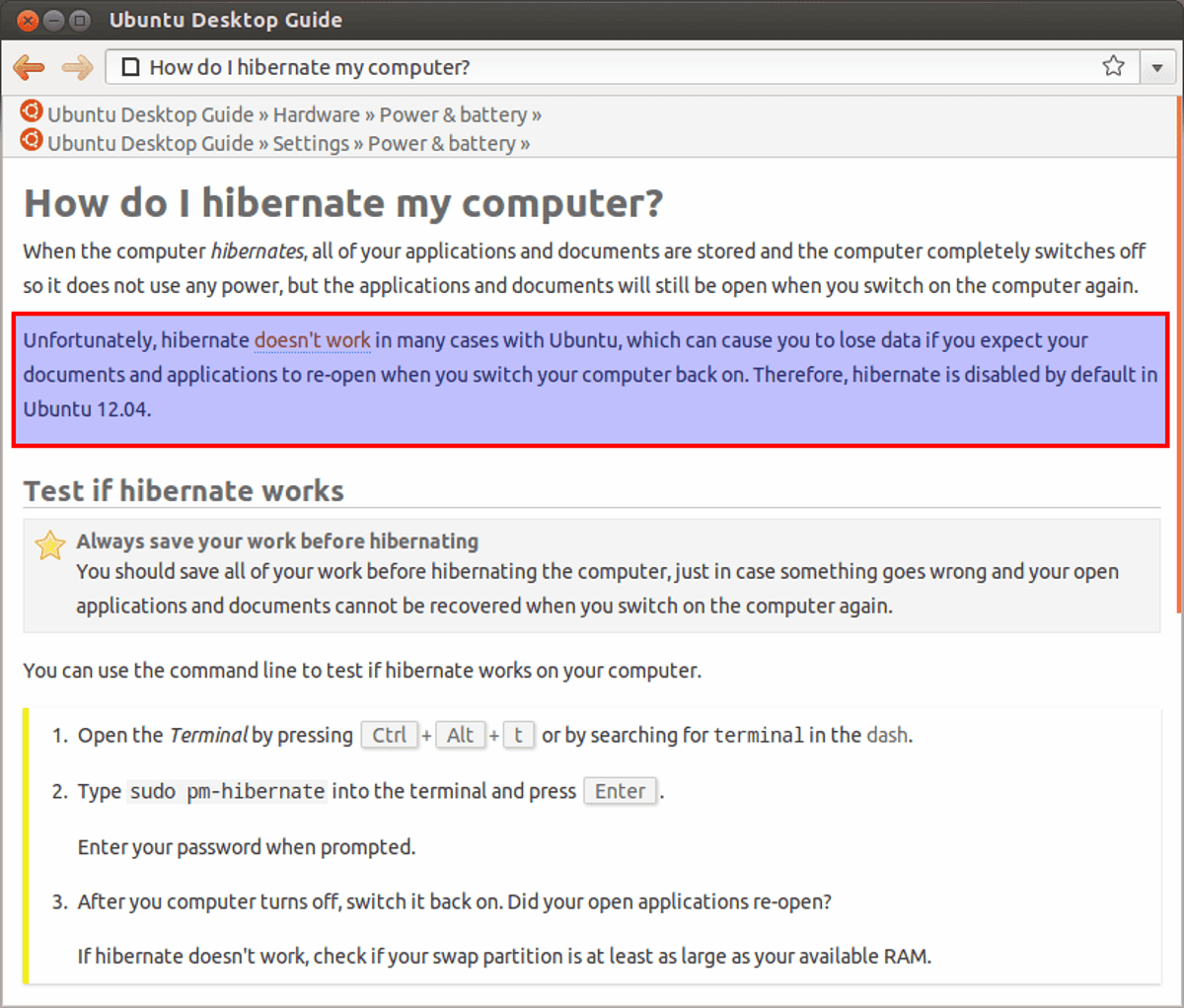
Τι είναι η αναστολή στο Linux και γιατί αξίζει να τη χρησιμοποιήσω;
Σε κατάσταση αναστολής λειτουργίας, το λειτουργικό σύστημα δημιουργεί μια ζωντανή εικόνα της τρέχουσας κατάστασης (τα προγράμματά σας, τα έγγραφά σας, η επιφάνεια εργασίας) αλλά, αντί να το γράψει στον δίσκο, το αφήνει στη μνήμη RAM, η οποία είναι πτητική.
Όταν ο πυρήνας τίθεται σε αναστολή, απενεργοποιεί σχεδόν όλες τις συσκευές υλικού: δίσκο, οθόνη, το μεγαλύτερο μέρος του chipset... Το μόνο στοιχείο που παραμένει ενεργοποιημένο είναι το RAM και οι ελάχιστες προδιαγραφές της μητρικής πλακέτας ώστε να μπορεί να «ξυπνήσει» όταν πατάτε ένα πλήκτρο, μετακινείτε το ποντίκι ή ανοίγετε το καπάκι του φορητού υπολογιστή.
Αυτή η λειτουργία είναι ιδανική όταν θέλετε σχεδόν άμεση επιστροφή στην επιφάνεια εργασίας Και δεν ανησυχείτε τόσο για την κατανάλωση ενέργειας όσο ο υπολογιστής είναι αδρανής. Ένας σύγχρονος φορητός υπολογιστής μπορεί να παραμείνει σε κατάσταση αναστολής λειτουργίας για μία έως τρεις ημέρες με μπαταρία, αλλά κατά τη διάρκεια αυτού του χρόνου εξακολουθεί να καταναλώνει κάποια ενέργεια για να διατηρήσει τη μνήμη RAM σε λειτουργία.
Η τυπική ανάρτηση συνιστάται ιδιαίτερα εάν έχετε περισσότερα από 2 GB μνήμης RAM και λίγος χώρος στο δίσκο (για παράδειγμα, σε μικρούς SSD) ή αν πρόκειται να χρησιμοποιήσετε ξανά τον υπολογιστή πολύ σύντομα. Αυτό συμβαίνει συνήθως στην περίπτωση που κλείνετε το καπάκι για λίγα λεπτά μεταξύ των μαθημάτων ή σταματάτε για μεσημεριανό γεύμα.
Υβριδική ανάρτηση: ένα μείγμα μνήμης RAM και δίσκου
Υπάρχει ένας τρίτος, λιγότερο γνωστός τρόπος: ο υβριδική ανάρτησηΣε αυτήν την περίπτωση, το σύστημα περνάει από ολόκληρη τη διαδικασία αδρανοποίησης (αποβάλλει τα περιεχόμενα της μνήμης στον δίσκο, συνήθως για ανταλλαγή) αλλά, αντί να τερματιστεί εντελώς, εισέρχεται σε κατάσταση αναστολής στη μνήμη RAM.
Αυτό δημιουργεί ένα μικτό σενάριο: αν η μπαταρία αντέχει, Θα ανυψώσετε το σύστημα τόσο γρήγορα όσο μια κανονική ανάρτηση.Ωστόσο, εάν εξαντληθεί η τροφοδοσία, η εικόνα που είναι αποθηκευμένη στο δίσκο θα επιτρέψει την επαναφορά της συνεδρίας σαν να είχε τεθεί σε αδρανοποίηση.
Η άλλη όψη αυτού είναι ότι Χρειάζεται περισσότερος χρόνος για είσοδο και έξοδο. Είναι κάτι περισσότερο από μια απλή αναστολή, επειδή γράφει στον δίσκο και διατηρεί επίσης τη μνήμη RAM ενεργοποιημένη. Γι' αυτό χρησιμοποιείται συχνά σε διακομιστές ή σταθμούς εργασίας που χρειάζονται ένα επιπλέον επίπεδο ασφάλειας έναντι απώλειας κατάστασης.
Πώς λειτουργεί η αδρανοποίηση εσωτερικά στο GNU/Linux
Όταν αδρανοποιείτε ένα σύστημα GNU/Linux, ο πυρήνας εκτελεί μια σειρά από αρκετά καλά καθορισμένα βήματα για να καταγραφή και επαναφορά της πλήρους κατάστασης του μηχανήματοςΔεν είναι απλώς θέμα "αποθήκευσης της μνήμης RAM σε ένα αρχείο" και αυτό είναι όλο.
Η τυπική διαδικασία του ανάρτηση σε δίσκο (ανάρτηση σε δίσκο) Αυτή η γενική ακολουθία έχει ως εξής:
- Οι διεργασίες χρήστη διακόπτονται για να παγώσει την κατάστασή του και να το αποτρέψει από το να συνεχίσει να τροποποιεί τη μνήμη ενώ πραγματοποιείται η καταγραφή.
- Οι συσκευές υλικού παγώνουν ή σταματούν να λειτουργούν για να αποτραπούν αλλαγές στη μνήμη που σχετίζονται με τους ελεγκτές και το DMA.
- Η εικόνα της χειμερίας νάρκης δημιουργείται: Αντιγράφεται ολόκληρο το περιεχόμενο της μνήμης RAM με απενεργοποιημένες τις διακοπές.
- Οι συσκευές υλικού επανενεργοποιούνται με ελεγχόμενο τρόπο.
- Η εικόνα είναι γραμμένη στο χώρος ανταλλαγής, η οποία στη συνέχεια θεωρείται περιοχή αναστολής (swsusp ή linux-suspend).
- Τέλος, όλες οι συσκευές αναστέλλονται και ο υπολογιστής απενεργοποιείται εντελώς.
Κατά την επανεκκίνηση, το σύστημα εκκίνησης Ελέγξτε εάν υπάρχει έγκυρη εικόνα αδρανοποίησης:
- Ναι υπάρχει, Δεν ξεκινάει κανονικά.αλλά διαβάζει την εικόνα από την ανταλλαγή.
- Οι συσκευές παγώνουν ξανά για να αποφευχθούν παρεμβολές.
- Η εικόνα αντιγράφεται από το swap στη μνήμη RAM και επανενεργοποίηση διεργασιών και συσκευών όπως ήταν πριν πέσουν σε χειμερία νάρκη.
Μια περίεργη λεπτομέρεια που παρατηρήθηκε σε δοκιμές σε πραγματικό κόσμο: μετά την αδρανοποίηση, το παλιό "partition linux-swap" εμφανίζεται με την ετικέτα linux-suspend ή swsusp σε εργαλεία όπως το GParted ή το parted. Αυτή η αλλαγή τύπου είναι μία από τις ενδείξεις που χρησιμοποιεί το σύστημα για να μάθει εάν θα κάνει επαναφορά από την αδρανοποίηση ή θα ξεκινήσει από την αρχή.
Η σημασία της εναλλαγής κατά τη διάρκεια της χειμερίας νάρκης
Όλος αυτός ο μηχανισμός περιλαμβάνει μία βασική απαίτηση: την αδρανοποίηση στο Linux. Χρειάζεστε έναν κατάλληλο χώρο ανταλλαγήςτόσο σε μέγεθος όσο και σε διαμόρφωση. Χωρίς swap, το σύστημα δεν θα έχει πουθενά να αποθηκεύσει την εικόνα RAM.
Η ανταλλαγή μπορεί να είναι:
- ένα αφιερωμένο διαμέρισμα με τύπο συστήματος linux-swap.
- Un αρχείο ανταλλαγής που βρίσκεται σε ένα κανονικό σύστημα αρχείων (για παράδειγμα, στο /swapfile).
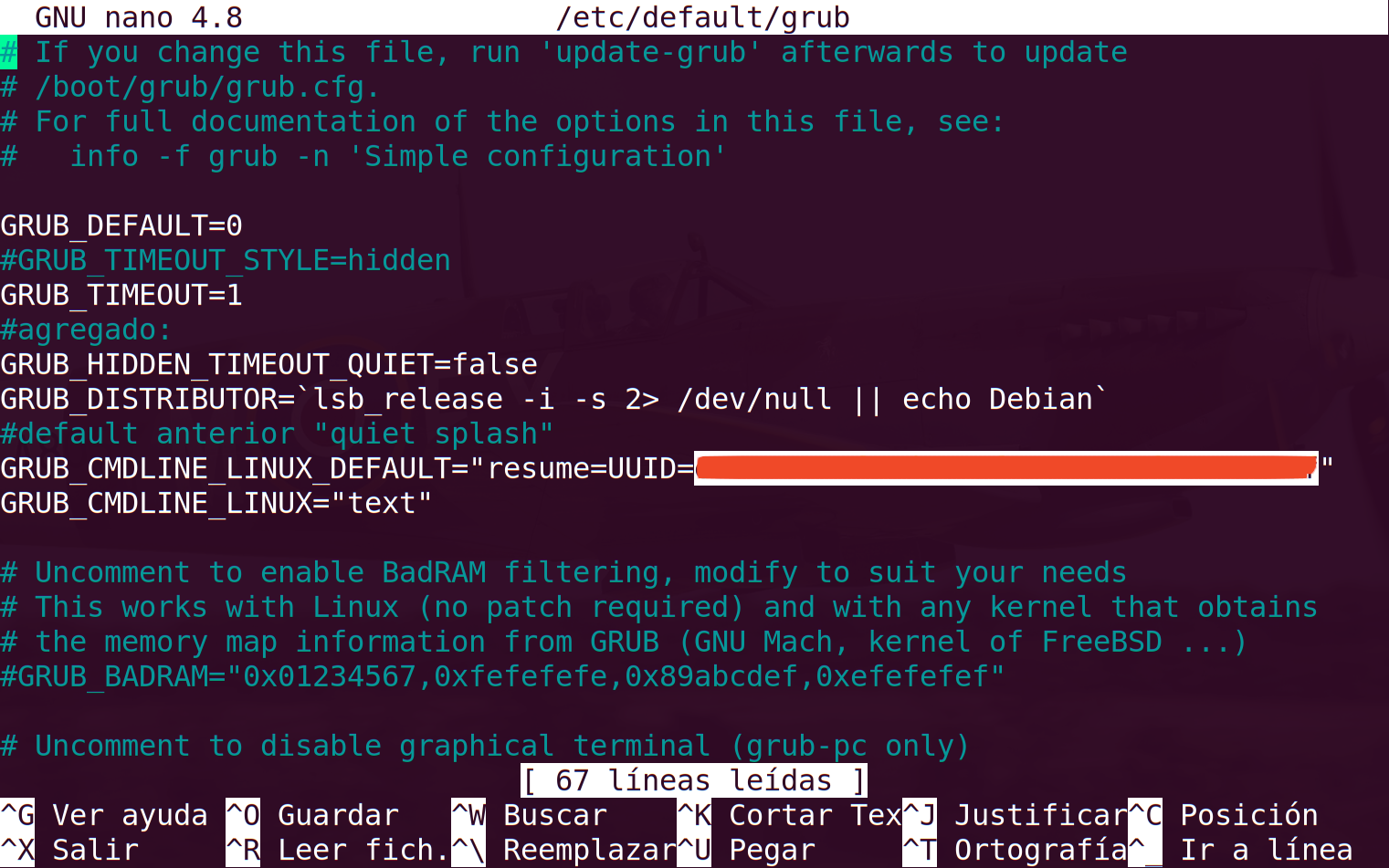
Για πρακτικούς σκοπούς, ο πυρήνας αντιμετωπίζει και τα δύο ως χώρο ανταλλαγής με διαφάνεια. Ωστόσο, για να χρησιμοποιήσετε ένα αρχείο ανταλλαγής ως προορισμός αδρανοποίησης Πρέπει να δηλώσετε στον πυρήνα, μέσω του διαχειριστή εκκίνησης, παραμέτρους όπως resume= (συσκευή) και resume_offset= (μετατόπιση εντός του αρχείου). Εάν αυτό δεν γίνει, το σύστημα θα εκκινήσει από την αρχή και δεν θα επαναφέρει την εικόνα, ακόμα κι αν γραφτεί στον δίσκο.
Όσον αφορά το μέγεθος, η κλασική σύσταση για αξιόπιστη αδρανοποίηση είναι ότι το swap θα πρέπει να έχει τουλάχιστον το μέγεθος της φυσικής μνήμης RAMΕίναι αλήθεια ότι εάν το σύστημα δεν αξιοποιείται επαρκώς, μερικές φορές μπορείτε να αδρανοποιήσετε με ελαφρώς μικρότερο χώρο εναλλαγής, αλλά αυτό δεν είναι σίγουρο και δεν πρέπει να γενικεύεται. Σε συστήματα με 32 GB ή 64 GB RAM ή περισσότερο, πολλοί διαχειριστές συμβουλεύουν να μην αδρανοποιήσετε εντελώς λόγω περιορισμών χρόνου και χώρου αποθήκευσης.
Αξίζει επίσης να θυμόμαστε ότι υπάρχουν μηχανισμοί όπως zram ή zswapτα οποία δημιουργούν μια συμπιεσμένη περιοχή ανταλλαγής μέσα στην ίδια τη μνήμη RAM. Είναι φανταστικά για τη βελτίωση της απόδοσης σε συστήματα με περιορισμένη μνήμη, αλλά δεν είναι κατάλληλα ως προορισμός αδρανοποίησης: επειδή είναι ασταθή, Η εικόνα θα εξαφανιζόταν όταν διακοπεί το ρεύμα..
Αδρανοποίηση σε διαμέρισμα swap έναντι αρχείου swap
Για χρόνια θεωρούνταν σχεδόν υποχρεωτικό να έχεις ένα αποκλειστικό διαμέρισμα ανταλλαγής Αν θέλατε να αδρανοποιήσετε τον υπολογιστή χωρίς επιπλοκές, η συμπεριφορά του πυρήνα και εργαλείων όπως το initramfs βασιζόταν σε μεγάλο βαθμό σε αυτό το κλασικό μοντέλο.
Ωστόσο, πολλές σύγχρονες διανομές, όπως το Ubuntu σε πρόσφατες εκδόσεις, έχουν αλλάξει στη χρήση του από προεπιλογή. ένα αρχείο ανταλλαγής αντί για ένα διαμέρισμαΑυτό δεν σημαίνει ότι η δυνατότητα χειμερίας νάρκης χάνεται, απλώς αλλάζει το πού αποθηκεύεται η κατάσταση.
Και στις δύο περιπτώσεις, η βασική διαδικασία είναι η ίδια: Η εικόνα από τη μνήμη RAM πηγαίνει σε έναν μόνιμο χώρο ανταλλαγήςΗ διαφορά είναι ότι, με ένα αρχείο ανταλλαγής, το σύστημα πρέπει να γνωρίζει το ακριβές μπλοκ στον δίσκο από όπου ξεκινά το αρχείο (εξ ου και η παράμετρος). resume_offset) για να είναι δυνατή η ανάγνωση της εικόνας νωρίς κατά την εκκίνηση.
Πρακτικά πειράματα σε μηχανήματα Debian και παράγωγα μηχανήματα έχουν δείξει ότι, αν Το διαμέρισμα ανταλλαγής έχει μορφοποιηθεί ή διαγραφεί Εκεί που αποθηκεύτηκε η εικόνα αδρανοποίησης, η επόμενη εκκίνηση θα είναι καθαρή, σαν να μην είχε συμβεί ποτέ η αδρανοποίηση. Αυτό επιβεβαιώνει ότι η εικόνα αποθηκεύεται πράγματι στον χώρο εναλλαγής και όχι αλλού στον δίσκο.
Απαιτήσεις πυρήνα και υποστήριξη σε διανομές
Εκτός από τον χώρο ανταλλαγής, είναι απαραίτητο το Ο πυρήνας Linux έχει ενεργοποιημένη την υποστήριξη αδρανοποίησηςΑν μεταγλωττίσετε τον δικό σας πυρήνα και απενεργοποιήσετε αυτήν την επιλογή, όσο κι αν τροποποιήσετε τη διαμόρφωση της διανομής, δεν θα μπορείτε να θέσετε σε αδρανοποίηση.
Στην πράξη, οι περισσότερες διανομές χρησιμοποιούν τον πυρήνα που συσκευάζεται από το ίδιο το έργο, και σε αυτές τις περιπτώσεις Η αδρανοποίηση είναι συνήθως ενεργοποιημένη από προεπιλογή. μαζί με τις υπόλοιπες συνήθεις λειτουργίες και προγράμματα οδήγησης διαχείρισης ενέργειας.
Ωστόσο, δεν εμφανίζουν όλες οι διανομές πάντα το κουμπί "Αδρανοποίηση" στα γραφικά μενού τους. Ορισμένες, όπως το Ubuntu σε ορισμένες εκδόσεις, Αποκρύπτουν την επιλογή στην επιφάνεια εργασίας από προεπιλογή. παρόλο που ο πυρήνας και η υποδομή αδρανοποίησης είναι πλήρως λειτουργικές.
Πώς να ενεργοποιήσετε την αδρανοποίηση στο Ubuntu χρησιμοποιώντας το PolicyKit
Σε συστήματα Ubuntu όπου η επιλογή αδρανοποίησης δεν εμφανίζεται στο μενού τερματισμού λειτουργίας, μπορείτε να να αποκατασταθεί με σχετικά απλό τρόπο Τροποποιώντας ορισμένους κανόνες του PolicyKit, η ιδέα είναι να εξουσιοδοτηθούν οι τακτικοί χρήστες να καλούν τις ενέργειες αδρανοποίησης των upower και logind.
Η τυπική διαδικασία περιλαμβάνει τη δημιουργία ενός αρχείου διαμόρφωσης, για παράδειγμα com.ubuntu.enable-hibernate.pklaμε περιεχόμενο παρόμοιο με αυτό (προσαρμοσμένο στη σύνταξη που χρησιμοποιούν τα εργαλεία σας):
Ταυτότητα=χρήστης-unix:*
Action=org.freedesktop.upower.hibernate
ΑποτέλεσμαΕνεργό=ναι
Ταυτότητα=χρήστης-unix:*
Action=org.freedesktop.login1.hibernate;org.freedesktop.login1.hibernate-multiple-sessions
ΑποτέλεσμαΕνεργό=ναι
Μόλις δημιουργηθεί το αρχείο, πρέπει να τοποθετηθεί στο /etc/polkit-1/localauthority/50-local.d/Για να το κάνετε αυτό, μπορείτε να ανοίξετε τον διαχειριστή αρχείων σας ως διαχειριστής (για παράδειγμα με gksudo nautilus σε περιβάλλοντα που εξακολουθούν να το υποστηρίζουν) και επικολλήστε το σε αυτόν τον κατάλογο.
Μετά την επανεκκίνηση του συστήματος, η επιφάνεια εργασίας του Ubuntu θα εμφανίσει την επιλογή αδρανοποίησης Μαζί με τις λειτουργίες τερματισμού λειτουργίας, επανεκκίνησης ή αναστολής λειτουργίας, προφανώς, απαιτείται ένας αρκετά μεγάλος χώρος ανταλλαγής και ένας πυρήνας με υποστήριξη αδρανοποίησης.
Εντολές αδρανοποίησης και αναστολής από το τερματικό
Αν προτιμάτε το τερματικό ή χρησιμοποιείτε ελαφριά περιβάλλοντα (Fluxbox, IceWM, Openbox, JWM, κ.λπ.) όπου δεν υπάρχουν προρυθμισμένα κουμπιά λειτουργίας, μπορείτε να ελέγξετε αδρανοποίηση και αναστολή απευθείας με εντολές.
Χρήση των pm-utils
Σε πολλές κλασικές διανομές Debian/Ubuntu, το πακέτο pm-utils Παρέχει αρκετές απλές εντολές:
- αναστολή μ.μ.Αυτό αναστέλλει τη λειτουργία του μηχανήματος στη μνήμη RAM. Οι περισσότερες συσκευές απενεργοποιούνται και η κατάσταση διατηρείται στη μνήμη. Η κατανάλωση ενέργειας μειώνεται σημαντικά, αλλά εξακολουθεί να χρησιμοποιείται ενέργεια.
- μ.μ.-χειμερία νάρκη: θέτει το σύστημα σε αδρανοποίηση αποθηκεύοντας μνήμη RAM στο δίσκο (swap) και τερματίζοντας εντελώς τη λειτουργία του υπολογιστή.
- pm-suspend-hybridΕκτελεί αδρανοποίηση στον δίσκο και, αντί να απενεργοποιηθεί, θέτει τη μνήμη RAM σε κατάσταση αναστολής λειτουργίας, επιτυγχάνοντας έτσι έναν «υβριδικό ύπνο».
Η βασική χρήση θα ήταν:
sudo pm-suspend
sudo pm-hibernate
sudo pm-suspend-hybrid
Σε συστήματα που προέρχονται από το Arch Linux και σε άλλα που το διατηρούν στα αποθετήριά τους, μπορείτε επίσης να χρησιμοποιήσετε αυτές τις εντολές, αν και Το pm-utils έχει εγκαταλειφθεί υπέρ του systemd σε πολλές σύγχρονες διανομές.
Χρησιμοποιώντας το systemd (systemctl)
Σε διανομές με systemd (OpenSUSE, πολλές εκδόσεις του Arch και παράγωγα, σύγχρονο Debian, κ.λπ.), ο συνιστώμενος τρόπος είναι να χρησιμοποιήσετε systemctl:
- systemctl αναστολή: αναστέλλει τη μνήμη RAM.
- systemctl αδρανοποίηση: αδρανοποιεί τον δίσκο.
- systemctl υβριδικός-ύπνος: ενεργοποιεί την υβριδική ανάρτηση.
Για παράδειγμα, στο OpenSUSE ή σε οποιοδήποτε τυπικό σύστημα systemd, μπορείτε να καλέσετε απευθείας:
sudo systemctl αδρανοποίηση
Σε πολλές διανομές, αν προτιμάτε να διατηρήσετε τη συμβατότητα με παλαιότερα εργαλεία, μ.μ.-χειμερία νάρκη Παραμένει διαθέσιμο και απλώς αναθέτει αρμοδιότητες ή συνυπάρχει με το systemd ανάλογα με τη διαμόρφωση.
Χρησιμοποιώντας το uswsusp: s2ram, s2disk και s2both
Μια άλλη οικογένεια εργαλείων, λιγότερο συνηθισμένη στις μέρες μας, είναι uswsuspτο οποίο παρέχει τις εντολές s2ram, s2disk και s2both. Ήταν διαθέσιμο σε Debian και Ubuntu έως και σε ορισμένες εκδόσεις (Debian 10, Ubuntu 20.04 και νεότερες εκδόσεις το έχουν καταργήσει).
- s2ram: αναστέλλει τη σύνδεση του συστήματος στη μνήμη RAM (λειτουργία S3). Είναι ισοδύναμο με το pm-suspend ή το systemctl suspend.
- s2disk: αποθηκεύει την πλήρη κατάσταση στο δίσκο και τερματίζει τη λειτουργία του μηχανήματος (κλασική αδρανοποίηση).
- s2both: συνδυάζει και τα δύο: γράφει την εικόνα στον δίσκο και στη συνέχεια την αναστέλλει στη μνήμη RAM, επιτυγχάνοντας υβριδική συμπεριφορά.
Οι εντολές θα ήταν:
sudo s2ram
sudo s2disk
sudo s2both
Αυτά τα βοηθητικά προγράμματα απαιτούν σωστή ρύθμιση παραμέτρων του initramfs, έτσι ώστε, κατά την εκκίνηση, Ο μηχανισμός επανάληψης ονομάζεται (resume) και επαναφέρετε την εικόνα, εάν υπάρχει.
Πώς να απενεργοποιήσετε την αναστολή λειτουργίας και την αδρανοποίηση σε συστήματα GNU/Linux
Σε ορισμένα περιβάλλοντα, όπως αίθουσες διδασκαλίας, κοινόχρηστους υπολογιστές ή δημόσιους σταθμούς εργασίας, η αναστολή και η αδρανοποίηση μπορούν να προκαλέσουν απροσδόκητες διακοπές λειτουργίας, προβλήματα δικτύου ή μπλοκαρίσματα που είναι δύσκολο να εξηγηθούν στους χρήστεςΣε αυτές τις περιπτώσεις, μερικές φορές το πιο πρακτικό πράγμα που μπορείτε να κάνετε είναι να απενεργοποιήσετε εντελώς αυτές τις λειτουργίες.
Απενεργοποίηση χρησιμοποιώντας systemd (μάσκα προορισμού)
Εάν το σύστημά σας χρησιμοποιεί systemd, απλώς καλύπτοντας τους στόχους που σχετίζονται με τον ύπνο και τη χειμερία νάρκη έτσι ώστε να μην μπορούν να ενεργοποιηθούν ούτε από γραφικά μενού ούτε από το τερματικό:
sudo systemctl mask sleep.target suspend.target hibernate.target hybrid-sleep.target
Αυτό ανακατευθύνει αυτούς τους στόχους σε / dev / nullΜε άλλα λόγια, τα στέλνει συμβολικά «στα σκουπίδια». Μετά από μια επανεκκίνηση, οποιαδήποτε προσπάθεια αναστολής ή αδρανοποίησης θα αποτύχει καθαρά.
Αν αργότερα θέλετε να επαναφέρετε την κανονική συμπεριφορά, θα χρειαστεί να χρησιμοποιήσετε μόνο:
sudo systemctl unmask sleep.target suspend.target hibernate.target hybrid-sleep.target
Απενεργοποίηση κουμπιών αδρανοποίησης και αναστολής λειτουργίας με το PolicyKit
Μια άλλη, πιο λεπτή επιλογή είναι να χρησιμοποιήσετε PolicyKit για την κατάργηση δικαιωμάτων αναστολής/αδρανοποίησης σε όλους τους χρήστες. Για παράδειγμα, μπορείτε να δημιουργήσετε αρχεία σε /etc/polkit-1/localauthority/90-mandatory.d/ όπως:
/etc/polkit-1/localauthority/90-mandatory.d/disable-suspend.pkla
Ταυτότητα=χρήστης-unix:*
Action=org.freedesktop.upower.suspend
ΑποτέλεσμαΕνεργό=όχι
ΑποτέλεσμαΑνενεργό=όχι
ΑποτέλεσμαΟποιοδήποτε=όχι
Ταυτότητα=χρήστης-unix:*
Action=org.freedesktop.login1.suspend
ΑποτέλεσμαΕνεργό=όχι
Ταυτότητα=χρήστης-unix:*
Action=org.freedesktop.login1.suspend-multiple-sessions
ΑποτέλεσμαΕνεργό=όχι
Και για το hibernación:
/etc/polkit-1/localauthority/90-mandatory.d/disable-hibernate.pkla
Ταυτότητα=χρήστης-unix:*
Action=org.freedesktop.upower.hibernate
ΑποτέλεσμαΕνεργό=όχι
ΑποτέλεσμαΑνενεργό=όχι
ΑποτέλεσμαΟποιοδήποτε=όχι
Ταυτότητα=χρήστης-unix:*
Action=org.freedesktop.login1.hibernate
ΑποτέλεσμαΕνεργό=όχι
Ταυτότητα=χρήστης-unix:*
Action=org.freedesktop.login1.hibernate-multiple-sessions
ΑποτέλεσμαΕνεργό=όχι
Μετά την επανεκκίνηση, τα κουμπιά αναστολής και αδρανοποίησης θα εξαφανιστούν από τα γραφικά μενού. αποτρέποντας τον χρήστη από το να τα ενεργοποιήσει ακούσια.
Αποκλεισμός συντομεύσεων πληκτρολογίου και άμεσων εντολών
Ακόμα κι αν αποκρύψετε τα κουμπιά, ορισμένες επιφάνειες εργασίας και πληκτρολόγια εξακολουθούν να τα έχουν. ειδικά πλήκτρα ύπνου/αδρανοποίησης το οποίο μπορεί να συνεχίσει να λειτουργεί. Σε παλαιότερα περιβάλλοντα με κλασικό GNOME, αυτό θα μπορούσε να προσαρμοστεί με εντολές όπως:
gconftool -s /apps/gnome-power-manager/buttons/hibernate -t συμβολοσειρά διαδραστικό
Επιπλέον, μπορείτε να δημιουργήσετε σενάρια σε /etc/pm/sleep.d/Ως /etc/pm/sleep.d/000cancel-hibernate-suspendτο οποίο απλά Ακύρωση οποιασδήποτε προσπάθειας αναστολής ή αδρανοποίησης επιστρέφοντας τον έλεγχο στο σύστημα. Ένας τυπικός σκελετός θα ήταν:
#! / Bin / sh
# αποτρέπει την αδρανοποίηση και την αναστολή
. «$PM_FUNCTIONS»
περίπτωση «${1}» σε
αναστολή|αδρανοποίηση)
αναστέλλω
;;
βιογραφικό|απόψυξη)
έξοδος 0
;;
ότι Γ
Μην ξεχάσετε να του δώσετε δικαιώματα εκτέλεσης:
chmod 0755 /etc/pm/sleep.d/000cancel-hibernate-suspend
Πότε είναι κατάλληλη η χειμερία νάρκη και πότε όχι;
Με όλη αυτή τη θεωρία στο τραπέζι, το πρακτικό μέρος απομένει: Πότε αξίζει πραγματικά να αδρανοποιήσω το GNU/Linux; Δεν υπάρχει μία και μοναδική απάντηση, αλλά υπάρχουν κάποιες λογικές οδηγίες.
Αν η απόλυτη προτεραιότητά σας είναι εξοικονόμηση ενέργειας (Για παράδειγμα, σε έναν φορητό υπολογιστή που αφήνετε αχρησιμοποίητο για πολλές ώρες) και έχετε άφθονο χώρο στο δίσκο για την εικόνα μνήμης, η αδρανοποίηση είναι μια πολύ ελκυστική επιλογή. Μπορείτε να διαβάσετε πώς να επιλέξετε μεταξύ Απενεργοποίηση, αναστολή ή αδρανοποίηση του υπολογιστή σαςΗ κατανάλωση ενέργειας σε κατάσταση αδρανοποίησης είναι μηδενική και όταν επιστρέψετε στην κανονική λειτουργία, ξεκινάτε πολύ πιο γρήγορα από ό,τι από μια κρύα εκκίνηση.
Αν αυτό που θέλετε είναι καθαρή ταχύτητα όταν επιστρέφετε στην επιφάνεια εργασίας και πρόκειται να αφήσετε τον υπολογιστή σε αδράνεια. μόνο για λίγοΗ αναστολή της λειτουργίας στη μνήμη RAM μπορεί να είναι πιο βολική. Το μηχάνημα θα εξακολουθεί να χρησιμοποιεί κάποια ενέργεια από την μπαταρία, αλλά η επαναφορά θα είναι σχεδόν άμεση.
Σε συστήματα με πολλή μνήμη RAM ή όπου η σταθερότητα κατά την επανεκκίνηση δεν είναι εγγυημένη (ορισμένο ασυνήθιστο υλικό, εξωτικά προγράμματα οδήγησης κ.λπ.), συχνά αξίζει να παραλείψετε την αδρανοποίηση και να επιλέξετε μια καλή λειτουργία αναστολής λειτουργίας και ένα καθαρή επανεκκίνηση με επαναφορά εγγράφων όταν χρειαστεί.
Τελικά, μια πλήρης κατανόηση του πώς βασίζονται στο swap, τι κάνει ο πυρήνας στο παρασκήνιο και πώς να τα ελέγχετε με εργαλεία όπως systemd, pm-utils, uswsusp ή PolicyKit σας επιτρέπει να αντιμετωπίζετε την αδρανοποίηση και την αναστολή ως εργαλεία προς όφελός σαςκαι όχι ως μυστηριώδεις λειτουργίες που άλλοτε λειτουργούν και άλλοτε αφήνουν το φορητό υπολογιστή "κολλημένο" χωρίς καμία προφανή εξήγηση.

Πίνακας περιεχομένων
- Αδρανοποίηση, αναστολή και επανεκκίνηση με επαναφορά περιόδου λειτουργίας: πώς διαφέρουν
- Τι είναι η αναστολή στο Linux και γιατί αξίζει να τη χρησιμοποιήσω;
- Υβριδική ανάρτηση: ένα μείγμα μνήμης RAM και δίσκου
- Πώς λειτουργεί η αδρανοποίηση εσωτερικά στο GNU/Linux
- Η σημασία της εναλλαγής κατά τη διάρκεια της χειμερίας νάρκης
- Αδρανοποίηση σε διαμέρισμα swap έναντι αρχείου swap
- Απαιτήσεις πυρήνα και υποστήριξη σε διανομές
- Πώς να ενεργοποιήσετε την αδρανοποίηση στο Ubuntu χρησιμοποιώντας το PolicyKit
- Εντολές αδρανοποίησης και αναστολής από το τερματικό
- Πώς να απενεργοποιήσετε την αναστολή λειτουργίας και την αδρανοποίηση σε συστήματα GNU/Linux
- Πότε είναι κατάλληλη η χειμερία νάρκη και πότε όχι;