- Kiire navigeerimine ja redigeerimistehnikad, et vältida noolte liigset kasutamist ja tagasiliikumist.
- Täiustatud meetodid käskude otsimiseks ja kordamiseks Bashi ajaloo abil.
- Esiplaani ja tausta protsesside tõhus haldamine ning terminali väljundi kontroll.

Kui oled kunagi tundnud, et veedad rohkem aega klaviatuuriga maadledes kui koodi kirjutades, siis pole sa üksi. Paljud meist alustasid Linuxi terminalis kõike käsitsi kirjutades, täht-tähe haaval kustutades ja nooleklahvidega žongleerides, teadmata, et käsureal ringi tiirlemiseks on olemas terve universum kiirklahve .
Bashi valdamine ei seisne ainult käskude tundmises, vaid ka tekstisisestuse paindlikus manipuleerimises. Algajast edasijõudnuks kasutajaks saamine tähendab hiire hülgamist ja sisseehitatud Emacsi-laadsete redigeerimisvõimaluste ärakasutamist , mis säästab tohutult aega ja ennekõike vähendab frustratsiooni levinud trükivigade parandamisel.

Kiire navigeerimine käsurea kaudu

Kursori tähthaaval liigutamine on täielik ajaraiskamine. Otse valitud sihtkohta hüppamine rea algusKõige lihtsam on vajutada Ctrl +Kui aga on vaja kiiresti minema pääseda käsu lõpp, võti on Ctrl + ESee kombinatsioon on oluline kõigile, kes haldavad väga pikki failiteid.
Kui teil on vaja täpsemalt liikuda, aga ilma tähthaaval edasi liikumata, võite terveid sõnu vahele jätta. Me kasutame Alt + B (o Esc millele järgneb vasaknool), et liikuda ühe sõna võrra tagasi, ja Alt + F (o Esc (pluss paremnool) edasiliikumiseks. Samuti on olemas väga mugav nipp: Ctrl + X millele järgneb Ctrl + X võimaldama kursori vahetamine/kehtestamine praeguse asukoha ja rea alguse vahel, mis on ideaalne kiirete muudatuste tegemiseks alguses ja sinna tagasipöördumiseks, kus olite.

Redigeerimisnipid ja kirurgiline kustutamine
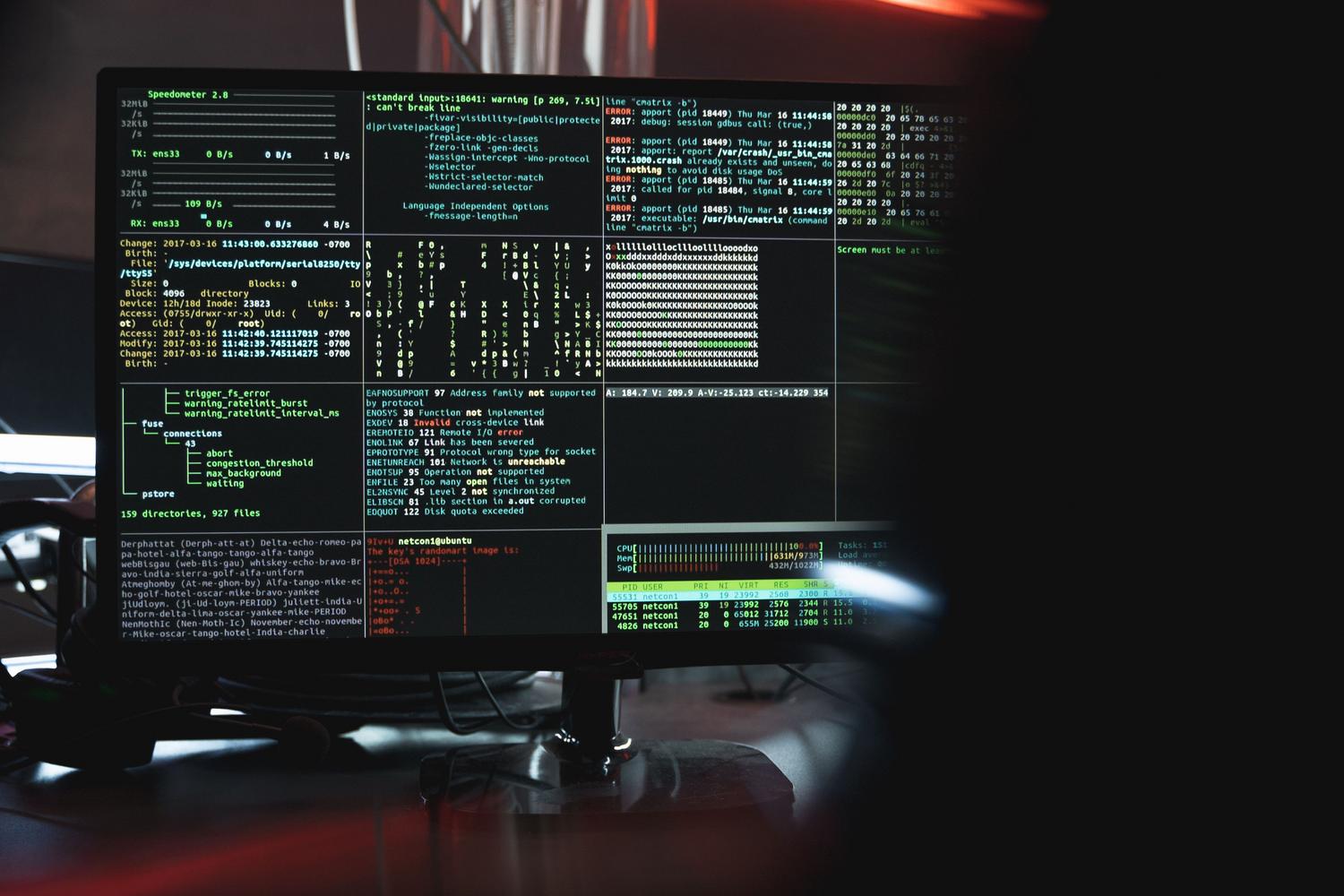
Vahel teeme vea ja tahame kõik kustutada ilma tagasilükkeklahvi vajutamata. Kõige kustutamiseks... kursorist tagasi, me kasutame Ctrl + UVastupidi, kui tahame kustutada kõik, mis järgneb kursorile rea lõpuni, Ctrl + K see on ideaalne tööriist.
Täpsemate kustutuste jaoks Ctrl + W Eemalda eelmine sõna, kasutades eraldajana tühikut, samal ajal kui Alt + Backspace See on täpsem, kuna kustutab sõna mitte-tähtnumbriliste märkide põhjal. Kui tegite vea ainult ühe tähe võrra, Ctrl + T võimaldama vaheta praegune tegelane eelmisega, parandades kirjavead sekundiga. Tervete sõnade teisaldamiseks Alt+T vaheta praegune sõna eelmise vastu.
Me ei saa unustada suur- ja väiketähtede haldamist. Alt + U Teisendab kursorist sõna lõpuni suurtähtedeks Alt + L Ta teeb kõike väiketähtedega ja Alt + C Kirjuta esimene täht suurtähega ja vii kursor lõppu. Kui oled toimetamises segadust tekitanud, Ctrl+_ (tavaliselt Ctrl + Shift + -) kasutatakse selleks tühista viimane muudatus, Ja Alt + R Taastab kogu rea algse oleku.

Ajaloo ja käskude kordamise valdamine

Vanade käskude otsimine on üks sagedasemaid ülesandeid. Selle asemel, et sada korda ülesnoolt vajutada, on targem kasutada Ctrl + R sooritama a ajaloo pöördotsingLihtsalt tippige osa käsust ja Bash leiab uusima vaste. Kui soovite vanemate vastete otsimist jätkata, vajutage uuesti sisestusklahvi. Ctrl + RSelle otsingurežiimi väljumiseks ilma midagi tegemata kasutage CTRL+G.
Ülesannete kordamiseks on väga kiireid viise. Käsk !! See käivitab täpselt viimase sisestatud asja (väga kasulik, kui unustad sisestada) higistama enne käskuKui vajate ainult eelmise käsu viimast argumenti, saate kasutada !$ o Alt +.seega välditakse keerukate radade kopeerimist ja kleepimist.
Kõige nõudlikumatele kasutajatele on olemas täiustatud laiendused: !* kordab viimase käsu kõiki argumente ja süntaksit ^vana^uus võimaldama käivita eelmine käsk, asendades selle Üks sõna teise kohta. Kui soovite enne käsu käivitamist näha, millist käsku täidetakse, !:p See prindib ekraanile viimase käsu seda käivitamata.

Protsessi juhtimine ja terminali haldamine
Kui programm hangub või me lihtsalt tahame selle peatada, Ctrl + C saadab katkestussignaali (SIGINT) aadressile praeguse protsessi tapmineKui aga me ei taha programmi sulgeda, vaid selle millegi muu tegemiseks pausile panna, siis kasutame Ctrl + ZSee peatab ülesande ja tagastab viiba; seejärel saame selle taustal jätkata, kasutades bg või tooge ta ettepoole fg.
Ekraani haldamine on lihtne: Ctrl + L See puhastab terminali koheselt, töötades täpselt nagu käsk clearMidagi uudishimulikku ja kohati problemaatilist on Ctrl + S, mis peatab teksti kuvamise ekraanil (tundub, nagu oleks terminal hangunud) ja CTRL+Q, mis on võti, mida on vaja vaatamise jätkamine väljundist.
Lõpuks täitke automaatselt võtmega Tab See on Bashi kasutaja parim sõber. Üks vajutus lõpetab nime sisestamise, kui see on unikaalne, ja kaks vajutust kuvab kõik. Saadaolevad valikudPraeguse seansi sulgemiseks või faili lõpu (EOF) markeri saatmiseks tehke järgmist. Ctrl + D on standardne valik.
Lõikelaua ja eriklahvide kaalutlused
Oluline on eristada, mida Bash teeb ja mida terminali emulaator (nagu Kitty või Alacritty) teeb. Näiteks Ctrl + V Paljud emulaatorid kleebivad süsteemi lõikelaua sisu, aga puhtas Bashis... Ctrl + V teenib sisesta järgmine märk sõna-sõnalt. Kui vajutate Ctrl + V ja siis siseneSa näed seda ilmuvat ^M selle asemel, et rida vahele jätta.
Käsk Ctrl + Y (yank) on sisemine Bashi skript ja seda kasutatakse kleepige tekst millega me varem lõigasime Ctrl + U, Ctrl + K o Ctrl + WPane tähele, et see on sisemine kesta lõikelaud ja täiesti sõltumatu sinu operatsioonisüsteemi üldisest lõikelauast.
Nende tööriistade integreerimine igapäevaellu muudab süsteemiga suhtlemise palju sujuvamaks, muutes terminali meie mõtlemise loomulikuks pikenduseks, võimaldades meil protsesse redigeerida, otsida ja juhtida ilma käsi kirjutamisasendilt tõstmata, optimeerides iga sekundit meie tööpäevast.
