- Navigeerimise (GPS, hääl, marsruudid ja kihid) õige seadistamine parandab Google Mapsi igapäevase kasutamise täpsust ja mugavust.
- Huvide, piirkondade, kodu, töö ja kontaktide isikupärastamine võimaldab teil saada kasulikumaid soovitusi ning luua kiireid ja sagedasi marsruute.
- Võrguühenduseta kaartide allalaadimine, märguannete kohandamine ja inkognito režiimi kasutamine aitab optimeerida andmesidet, akut ja privaatsust.
- Täiustatud funktsioonid, nagu Android Auto, liiklusjuhtumid, ajajoon ja panused, muudavad Maps'i täielikuks reisiabiliseks.
Kui kasutate ringi liikumiseks telefoni, on Google Mapsi seadete valdamine määrava tähtsusega lihtsa saabumise ja kiire, mugava ning ekraanil kogu kasuliku teabega kohalejõudmise vahel. Rakendus on üsna intuitiivne, kuid see peidab endas palju valikuid, mis jäävad sageli märkamatuks ja mis aitavad säästa aega, mobiilse andmeside kulusid ja isegi aeg-ajalt sõidu ajal hirmu tekitavat ebamugavust.
Altpoolt leiate väga põhjaliku juhendi hispaania keeles (Hispaania) ja selgete näidetega, kuidas kohandada Google Mapsi vastavalt oma soovidele nii mobiiltelefonis kui ka Android Autos: alates samm-sammult navigeerimise aktiveerimisest ja hääle kohandamisest kuni piirkondade ja huvide isikupärastamise, võrguühenduseta kaartide allalaadimise, täpsuse parandamise, salvestatavate asukohaandmete haldamise ning täiustatud funktsioonide, näiteks sõidurežiimi või liikluskihtide, tänavavaate ja palju muu kasutamiseni.
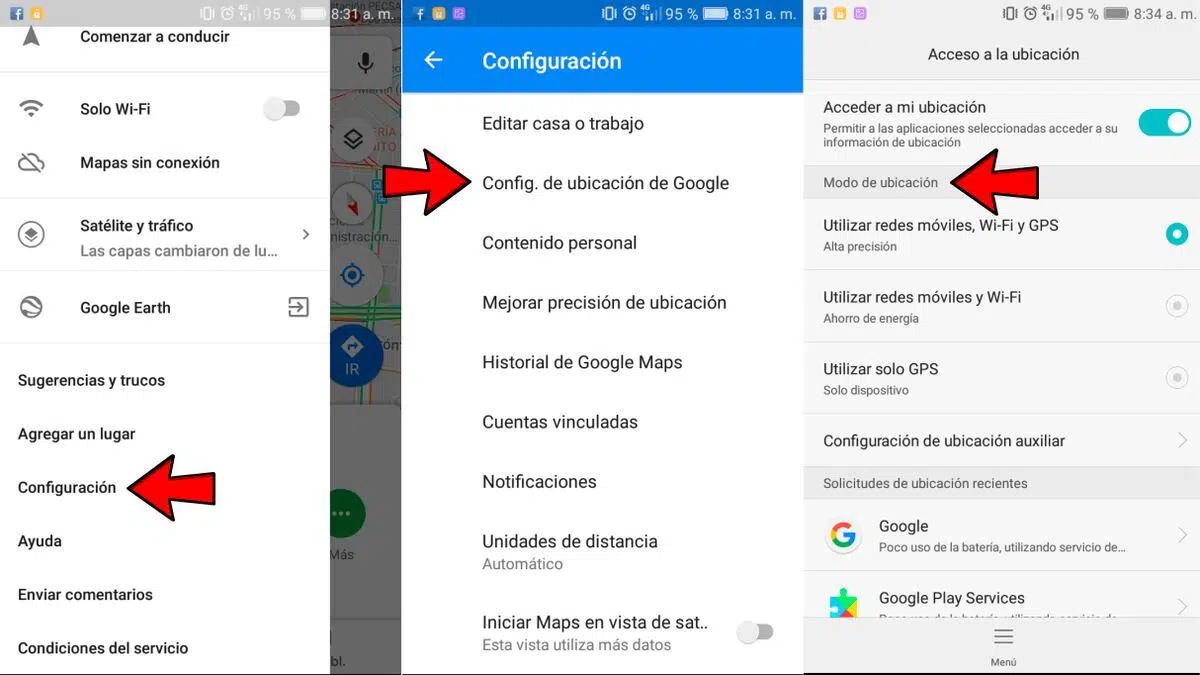
Enne täpsemate sätete muutmist on oluline kontrollida, kas Google Mapsi navigeerimise sujuvaks toimimiseks on kõik põhifunktsioonid õigesti konfigureeritud . Android-telefonis või -tahvelarvutis peab GPS olema lubatud ja rakendusele peab olema lubatud juurdepääs teie asukohale ja kõlaritele (hääljuhiste jaoks).
Praktikas kasutab Google Maps teie reaalajas asukohta ja liiklusolusid , et valida parim marsruut sihtkohta jõudmiseks, pakkudes hääljuhiseid, liiklushoiatusi, pöördejuhiseid ja alternatiivsete marsruutide soovitusi, kui sõidate, kõnnite või kasutate ühistransporti. Pidage meeles, et mõned täiustatud funktsioonid (näiteks sõiduraja juhised või teatud keeled) on saadaval ainult mõnes riigis või piirkonnas.
Samuti on oluline teada, et Google Mapsi standardne navigeerimine on mõeldud sõiduautodele ja sarnastele sõidukitele, mitte suurtele veoautodele, kiirabiautodele või muudele erikategooriatele, mis nõuavad kindlaid marsruute.
Google Mapsi igapäevaelus GPS-ina kasutamise alustamine on lihtne protsess, kuid navigeerimisekraani ja selle valikute maksimaalseks ärakasutamiseks tasub teada mõnda detaili.
Android-telefonis näeb põhiline protsess välja järgmine: avate rakenduse, otsite kohta või puudutate seda kaardil ja seejärel puudutate allosas kuvatavat valikut „Hangi juhised“. Kui vajutate ja hoiate all nuppu „Hangi juhised“ (lühikese puudutuse asemel), saate mõned vaheetapid vahele jätta ja navigeerimise otse käivitada.
Pärast sihtkoha valimist valige transpordivahend (auto, ühistransport, kõndimine, jalgrattasõit jne). Kui võimalikke marsruute on mitu, on peamine marsruut tähistatud sinisega ja alternatiivid halliga. Enne alustamist marsruudi muutmiseks puudutage lihtsalt ühte neist hallidest joontest.
Kui olete valmis, puudutage juhendatud navigeerimise alustamiseks nuppu Start . Kui näete ekraanil teadet „GPS-signaali otsimine”, tähendab see, et teie telefon pole veel head satelliidisignaali leidnud; see võib juhtuda tunnelites, kaetud parkimismajades või hoonete sees. Signaal peaks stabiliseeruma kohe, kui sellest piirkonnast lahkute.
Kui te juhiseid enam ei vaja, saate navigeerimise igal ajal sulgeda , kasutades nuppu Sulge, mis tavaliselt kuvatakse ekraani vasakus alanurgas; see naaseb tavalisele kaardivaatele ilma aktiivse marsruudita.
Täiustatud visualiseerimine: 3D-hooned, kiirtoimingud ja kihid
Google Maps mitte ainult ei vii teid punktist A punkti B, vaid võimaldab teil ka ekraanil kuvatavat kohandada, et end paremini orienteerida: kolmemõõtmelised hooned, liiklus, ühistransport, maastik... Kõike saab rakenduses erinevate valikute abil juhtida.
Kui soovite marsruudil hooneid 3D-s näha , logige sisse Google Mapsi, puudutage oma profiilipilti või konto logo, minge menüüsse Seaded ja seejärel menüüsse Navigeerimine. Sealt leiate valiku „Kuva 3D-hooned”, mille saate sisse või välja lülitada olenevalt sellest, kas eelistate linna lihtsamat või detailsemat vaadet.
Navigeerimise ajal näete ekraani allosas teabekaarti marsruudi üksikasjadega. Sellel kaardil üles libistades avaneb paneel, kus on rohkem valikuid, näiteks marsruudil asuvate kohtade otsimine või liiklusteabe vaatamine. Uuesti alla libistades peidetakse menüü, vabastades ekraanil rohkem kaardiruumi.
Lisaks on Google Mapsil paremas ülanurgas kihtide nupp ( kattuvad ruudud ). Sealt saate vahetada standard-, satelliit- ja maastikuvaadet ning aktiveerida lisakihte, nagu liiklus, ühistransport, jalgrattasõit, 3D, tänavavaade, metsatulekahjud või õhukvaliteet, olenevalt sellest, mis teie piirkonnas saadaval on.
Näiteks on liikluskiht sageli väga kasulik autojuhtimise jaoks , kuna see värvib teid vastavalt liiklustihedusele ja näitab lähedalasuvaid õnnetusi, mis võivad teie marsruuti mõjutada. Samuti saate oma mobiilseadmes vaadata tänavavaatega kaetud alasid; need on selle konkreetse kihi aktiveerimisel sinisega märgitud.
Hääljuhtimine: helitugevus, toon, keel ja kõned
Hääljuhised on üks Google Mapsi tugevusi, kuid need on tõeliselt mugavad ainult siis, kui kõnede ajal helitugevust, keelt ja käitumist õigesti reguleerida.
Nendele seadetele juurdepääsemiseks avage Google Maps, puudutage oma profiilipilti, minge menüüsse Seaded ja seejärel menüüsse Navigeerimine. Seal näete heli ja hääle jaoks pühendatud jaotist , kus saate muuta juhiste helitugevust (madal, tavaline või kõrge) ilma telefoni üldist helitugevust reguleerimata.
Kui keegi helistab sulle rakenduse kasutamise ajal, jätkavad hääljuhised esitamist, kui sa pole vastavat valikut keelanud. Samast navigeerimismenüüst saad lubada või keelata valiku „ Esita häält kõnede ajal ”, et sind ei segataks (või vastupidi, et sa ei jätaks telefonikõne ajal olulisi juhiseid kahe silma vahele).
Samuti saate muuta marsruute ettelugeva hääle keelt : naaske jaotisse „Heli ja hääl“ ning minge valikule „Valitud hääl“, et valida navigeerimisega ühilduv keel. See ei sõltu rakenduse üldisest liidesekeelest, seega saate rakenduse hispaania keeles vaadata ja juhised mõnes muus keeles valida, kui soovite.
Kui soovite minna sammu edasi ja muuta kogu süsteemi (sh Kaardi) kasutatavat häält, peate minema oma telefoni kõnesünteesi seadetesse : Seadme seaded > Keel ja sisend > Kõnesünteesi väljund > valima teise hääle või mootori. Kõik siinsed muudatused kajastuvad Google Mapsi juhistes ja teistes TTS-i kasutavates rakendustes.
Liiklusintsidentide teatamine ja haldamine
Üks viimastel aastatel enim paranenud funktsioone on võimalus teatada teedel toimunud intsidentidest ja näha teiste juhtide lisatud teateid, mis on osaliselt päritud Waze'ilt.
Kui marsruut on aktiivne, saate lisada intsidendi, puudutades ekraani paremal küljel asuvat nuppu „Teata“. Avaneb ekraan, kus saate märkida probleemi tüübi: õnnetus, liiklusummik, teepeenral peatunud sõiduk, teel olev objekt, mobiilne kiiruskaamera jne, eeldusel, et see kategooria on teie riigis saadaval.
Teie edastatud teavet võidakse teenuse täiustamiseks salvestada, kuid see ei ole otseselt teie kontoga seotud . See tähendab, et teie teated aitavad teisi ilma teie isikuandmeid avaldamata. Siiski peaksite probleemidest teatama ainult siis, kui see on ohutu ega põhjusta sõidu ajal ohtlikku tähelepanu hajutamist.
Kui lähenete kellegi teise teatatud intsidendile, näete teadet näiteks „Kas see on ikka veel siin?”. Jah või Ei vastamine aitab aruannet ajakohastada ja muudab selle usaldusväärsemaks teistele kasutajatele, kes sellest kohast hiljem mööduvad.
Seadete > Navigeerimismenüüst leiate jaotise „Hoiatusvalikud”, kus saate lubada või keelata teateid intsidentide ja teeolude kohta . See hõlmab liiklusummikuid, õnnetusi, fikseeritud ja mobiilseid kiiruskaameraid (kui need on saadaval), takistusi ja muid kogukonna teatatud ohte.
Olulised näpunäited aku säästmiseks Mapsi abil
GPS-navigeerimine on mobiiltelefonis üks aku kõige rohkem tarbivaid ülesandeid , kuna see hoiab ekraani sisse lülitatuna, kasutab pidevalt GPS-i ja esitab heli. Mõne lihtsa muudatusega saate seda koormust märkimisväärselt vähendada, eriti pikkadel reisidel.
Kõige ilmselgem, aga ka kõige tõhusam nõuanne on kasutada liikvel olles laadijat , olgu see siis ühendatud auto sigaretisüütajaga, USB-porti, juhtmevaba laadijaga või välise akuga . Üle 30-minutiliste reiside puhul on see praktiliselt hädavajalik, kui te ei soovi, et aku laetuse protsent kiiresti langeks.
Kui te ei pea kogu aeg kaarti vaatama (näiteks maanteel), saate ekraani väljalülitamiseks vajutada telefoni toitenuppu ja jätkata ainult hääljuhiste kuulamist. See vähendab oluliselt energiatarbimist ilma olulisi juhiseid vahele jätmata.
Oma tavapäraste piirkondade võrguühenduseta kaartide allalaadimine aitab säästa ka mobiilse andmeside mahtu ja mõnel juhul ka aku tööaega, kuna telefon ei pea pidevalt kaardisegmente võrgu kaudu alla laadima. Vaatame hiljem üksikasjalikumalt, kuidas seda teha.
Isikupärastage oma huvisid ja piirkondi Google Mapsis
Google Maps pole mõeldud ainult autosõiduks; see on ka suurepärane tööriist uute kohtade avastamiseks, mis vastavad teie huvidele , olgu siis teie naabruskonnas või külastatavas linnas. Et soovitused oleksid kasulikud, on hea mõte rakendusele öelda, millised asjad ja piirkonnad teid huvitavad.
Mobiilirakenduses puuduta oma profiilipilti ja mine menüüsse Seaded. Seal leiad valikud nagu Eelistuste haldamine ja Piirkondade haldamine. Esimene võimaldab sul määrata, milliseid kohti sa eelistad (teatud restoranid, toidutüübid, meelelahutuskohad, poed jne) ja teine võimaldab sul määrata geograafilised piirkonnad, mis sind huvitavad või mida sa ei soovi, et arvesse võetaks.
Eelistuste haldamise all näete lühikest selgitust ja nuppu „ Olen huvitatud “. Sellele puudutades kuvatakse teemade ja kategooriate loend, mille saate märkida huvitavaks või kustutada, kui need teile ei sobi. Suurema loendi avamiseks, mille ülaosas on otsinguriba, kuhu saate lisada uusi eelistusi, võite puudutada nuppu „Lisa teema“.
Toidu seadetes, eelistustes ja piirangutes (vegan, gluteenivaba, Rootsi laud, pasta jne) saate Google Mapsile öelda ka seda, millist tüüpi toitu teile meeldib või mida eelistate vältida . Kogu seda teavet kasutatakse seejärel vahekaardi „Mis on uut“ ja soovituste isikupärastamiseks jaotises „Avasta“, et näeksite oma profiiliga asjakohasemaid kohti.
Kui lähed jaotisse „Halda oma alasid“, leiad kaks loendit: huvipakkuvateks märgitud alad ja mittehuvitavateks märgitud alad. Igal rühmal on nupp „Lisa ala“. Selle puudutamine avab kaardi, millel on kast, mida saad liigutada ja suumida, et valida konkreetne ala, mida soovid märkida. Seejärel lihtsalt kinnita ja see lisatakse vastavasse loendisse.
Kodu, töö, kontaktide ja sagedaste marsruutide seadistamine
Kui teie tavapärased aadressid on õigesti konfigureeritud, muudab Google Mapsi kasutamise palju tõhusamaks, eriti kui liigute alati samade kohtade vahel: kodu, töö, jõusaal, lastekool jne.
Kodu- ja töökoha aadresside salvestamiseks avage oma telefonis Google Maps, puudutage oma profiilipilti ja minge menüüsse Seaded. Seal näete valikut nagu „ Muuda kodu või töökohta“ . Saate sinna sisestada täpsed aadressid või neid kaardil muuta. Need aadressid sünkroonitakse teiste Google'i teenustega ja kuvatakse marsruutide alustamisel otseteedena nii teie telefonis kui ka Android Autos. Kui teil on probleeme oma kontole juurdepääsuga, saate Google'i konto taastada.
Samuti saate oma Google'i kontakte kasutada marsruutide loomiseks pere ja sõprade kodudesse ilma nende täpset aadressi meeles pidamata. Selleks peab neil olema kontaktide hulgas aadress salvestatud ja peate Mapsis Seaded > Isiklik sisu alt lubama valiku „Google'i kontaktid” ning andma küsimisel loa.
Lisaks on Google Mapsil ekraani allosas vahekaart „Mine“. Sealt saate lisada sageli kasutatavaid marsruute (näiteks kodust tööle, kodust jõusaali jne) ja näha lühidalt nende sihtkohtade eeldatavat saabumisaega ja praegust liiklust, alustades navigeerimist ühe puudutusega.
Kui soovite kiiresti koju või tööle jõuda, võimaldavad paljud Androidi käivitusprogrammid teil Google Mapsi ikooni pikalt vajutada, et näha otseteid, näiteks Kodu või Töö . Nende puudutamine avab navigatsiooni otse nendele aadressidele ilma, et peaksite midagi sisestama.
Google Maps Android Autos: olulised seaded
Kui kasutate oma telefoni autoga ühendatud Android Autoga, integreerub Google Maps ideaalselt, kuid sõidukogemuse veelgi parandamiseks tasub kontrollida mitmeid seadeid.
Üks kohustuslikest sätetest on võrguühenduseta kaartide lubamine piirkonnas, kus tavaliselt sõidad. Mine oma telefonis oma profiilipildile, puuduta valikut Võrguühenduseta kaardid ja seejärel valikut „Vali oma kaart“. Kohanda kasti, et see kataks linna või piirkonna, kus sõidad, ja laadi see alla. Nii töötab navigeerimine isegi nõrga signaali korral ilma kaardi allalaadimisprobleemideta.
Kui Android Autos on Google Maps avatud, puudutage hammasrattaikooni , et pääseda juurde oma auto konkreetsetele seadetele. Seal saate aktiveerida liikluskihi, et kuvada värvikoodiga teid ja näha sõidu ajal hõlpsalt liiklusummikuid või sujuvat liiklusvoogu.
Kui sul on elektriauto, saad paljudes riikides Google Mapsi juba seadistada nii, et see kuvaks, milliseid laadimispistikuid sinu sõiduk aktsepteerib. Android Autos puuduta hammasrattaikooni, mine elektriauto seadetesse ja vali ühilduvad pistikud. Nii näed laadimisjaamade otsimisel ainult neid, mis sulle tegelikult sobivad.
Veel üks huvitav punkt on tunnelites asukoha jälgimise täpsus . Google Maps saab kasutada mõnda tunnelisse paigaldatud Bluetooth-majakaid, et proovida teie asukohta jälgida isegi siis, kui GPS-signaal pole saadaval. Selle lubamiseks minge oma telefonis menüüsse Seaded > Navigeerimisseaded ja aktiveerige valik „Bluetoothi tunnelimajakad”, andes küsimisel loa.
Mis puudutab kaardi orientatsiooni, siis kui eelistate alati põhjasuunda üleval näha , saate selle navigeerimisseadetest püsivalt aktiveerida („Hoia kaart põhjasuunaga üleval“) või kasutada Android Auto kompassi, et kiiresti ja mugavalt vahetada fikseeritud põhjavaate ja tüüpilise perspektiivvaate vahel, kus teie auto „vaatab“ ettepoole.
Täiustatud funktsioonid: sõidurežiim, muusika ja vidinad
Tänu Google Assistanti sõidurežiimile on Mapsist saanud ka väike juhtimiskeskus autojuhtimise ajal . See on nagu miniatuurne Android Auto, mis kuvatakse telefoni navigeerimise ajal alumise ribana, võimaldades teil muusikat, kõnesid ja sõnumeid juhtida navigeerimisekraanilt lahkumata.
See režiim aktiveerub tavaliselt automaatselt, kui see on saadaval, kuid saate selle keelata menüüs Seaded > Navigeerimisseaded > Google Assistant seaded > Sõidurežiim . Kui liiga palju ekraanil kuvatavat teavet teid häirib, võiksite selle välja lülitada.
Navigeerimisseadetes on teil ka võimalus valida assistendi vaikemeediapakkuja . Siin saate linkida teenuseid nagu Spotify, YouTube Music või muid ühilduvaid teenuseid, nii et kui ütlete liikvel olles „esita muusikat”, esitatakse seda teie lemmikplatvormilt.
Androidi avakuval pakub Google Maps mitmeid käepäraseid vidinaid ja otseteid : otsetee nuppu juhiste jaoks (eelkonfigureeritud lähte- ja sihtkohaga), kiiret juurdepääsu asukoha jagamisele, lähedalasuva liikluse vidinat liiklusolude vaatamiseks avakuval, sõbra asukoha vidinat ja kiirotsingu vidinat lähedalasuvate kohtade (bensiinijaamad, kodu, töö jne) jaoks. Kõik need vidinad lisatakse nagu kõik teisedki käivitusprogrammi vidinate menüüst.
Veel üks huvitav detail on see, et marsruudil olles saate auto ikooni muuta , puudutades sinist noolt, mis tähistab teie asukohta. See avab menüü, kus on erinevat värvi sõidukid (ja mõnikord ka spetsiaalsed ikoonid konkreetsete sündmuste jaoks), et oma navigeerimist isikupärastada.
Mitme peatusega marsruudid, marsruudiotsing ja sõiduplaanid
Kui teie teekond ei piirdu ainult punktist A punkti B, vaid soovite külastada mitut asukohta, võimaldab Google Maps teil luua mitme peatusega marsruute ja neid hõlpsalt ümber järjestada. Selleks looge tavaline marsruut, avage kolme punktiga menüü (⋮) ja valige „Lisa peatus“. Ilmub uus väli, kuhu saate sisestada vahepunkti ja kui olete selle lisanud, saate jätkata teiste lisamist.
Erinevaid peatusi saab lohistada ja ümber korraldada, vajutades ja hoides iga rea paremal asuvat ikooni ning liigutades seda soovitud järjekorras üles või alla. Nii saate planeerida reisi, mis sisaldab mitut külastust, ilma et peaksite iga kord uut marsruuti looma.
Teine väga praktiline funktsioon on „ Otsi marsruudil ”, millele pääseb ligi ka kolme punktiga menüüst, kui navigeerimine on aktiivne. Selle puudutamine avab otsingumootori, kuid antud juhul keskenduvad tulemused teie praeguse marsruudi vahetusse lähedusse: ideaalne bensiinijaamade, restoranide, puhkealade või söögikoha leidmiseks ilma marsruudist liiga kaugele kaldumata.
Reisi ette planeerides võiksite määrata kindla väljumis- või saabumisaja . Samast menüüst (⋮) saate valida „Määra väljumis- või saabumisaeg” ja valida teile huvipakkuva kuupäeva ja kellaaja. Google Maps kasutab selle aja kohta käivat liiklusprognoosi ja ütleb teile, kui kaua sel ajal lahkumine aega võtaks või mis kell peaksite õigeaegseks saabumiseks lahkuma.
Võrguühenduseta kaardid ja inkognito režiim
Kaartide allalaadimine võrguühenduseta kasutamiseks on üks neist funktsioonidest, millest paljud inimesed teavad, kuid vähesed tegelikult kasutavad, ja see on viga, sest see on väga kasulik nii andmete säästmiseks kui ka leviala mittesõltuvuse tagamiseks.
Piirkonna allalaadimiseks puudutage Google Mapsis oma profiilipilti ja minge jaotisse Võrguühenduseta kaardid . Seejärel puudutage valikut „Valige oma kaart” ja kohandage ala, et see kataks soovitud piirkonna (linn, maakond või kogu piirkond, kus tavaliselt reisite). Allpool näete, kui palju ruumi allalaadimine võtab. Nõustuge ja kaart laaditakse alla, et saaksite selle kasutada ka ilma internetiühenduseta. Kui soovite oma põhitelefonis ruumi kokku hoida, saate spetsiaalse seadmena kasutada vanemat nutitelefoni .
Samas jaotises saate hallata ja värskendada võrguühenduseta kaarte , seadistades, kas need värskendatakse automaatselt WiFi kaudu, kas soovite, et need kustutataks automaatselt, kui neid ei kasutata jne. See hoiab teie teabe ajakohasena ilma salvestusruumi asjatult otsa saamata.
Kui olete oma privaatsuse pärast mures, sisaldab Google Maps ka inkognito režiimi . Selle aktiveerimisel oma profiilipildilt („Lülita inkognito režiim sisse”) ei salvestata teie otsinguid ja selles režiimis külastatud kohti teie kontole, ei kasutata soovituste isikupärastamiseks ega värskendata teie asukohaajaloos ega jagatud asukohas.
Inkognito režiim on ideaalne, kui otsid midagi konkreetset, millest sa ei taha jälgi jätta, või kui sa ei soovi, et teatud külastused oleksid sinu kohasoovitustes . Pea meeles, et see ei ole viis võrgu või operaatori suhtes täielikuks anonüümsuseks, vaid pigem viis takistada Google Mapsi seostamast seda konkreetset tegevust sinu profiiliga.
Ajalugu, ajajoon ja privaatsuse juhtnupud
Kui asukohaajalugu on lubatud, salvestab Google Maps iga päev teie külastused , võimaldades teil hiljem vaadata oma külastuste, marsruutide ja linnade ajajoont. See funktsioon võib olla väga kasulik teie konkreetse kuupäeva asukoha meelespidamiseks või isegi koha leidmiseks, kus midagi kaotasite.
Ajajoonele juurdepääsemiseks puudutage oma profiilipilti ja minge jaotisse „ Teie ajajoon “. Näete paneeli kõrval kaarti, mis näitab praegust päeva, ja kui puudutate kuupäeva, saate kalendrist valida teise päeva, et näha, mida te tegite (eeldusel, et asukohaajalugu oli sel ajal aktiivne).
Salvestatud vahekaardil külastatud jaotises leiate huvitavat statistikat linnade ja riikide kohta, mida külastasite ajal, mil Maps teie asukohta salvestas. See on kiire viis oma reiside ülevaatamiseks ilma fotode või kalendrite vahel otsimata.
Oma profiilipildi alt pääsed ligi ka jaotisele „Teie andmed Mapsis”, kust leiad kõige olulisemad privaatsuse juhtnupud : asukohaajaloo haldamine, konkreetse tegevuse kustutamine, automaatse kustutamise seadistamine, ajajoone ülevaatamine, jagatud asukoha nägemise reguleerimine ja selle reguleerimine, kust sinu oma vaadata saab.
Samas menüüs on otseteed valikule „Jaga asukohta” (et otsustada, kes näeb reaalajas teie asukohta ja kui kaua) ning abi ja privaatsuspoliitika jaotised, kui soovite lisateavet selle kohta, kuidas Google seda teavet käsitleb.
Leidke lähedalasuvaid kohti, arvustusi, märguandeid ja kogukonda
Lisaks ringi liikumisele võimaldab Google Maps teil kohti avastada ja arvustusi jätta . Vahekaart „Avasta” on alguspunkt: seal näete populaarseid restorane, kohalikke üritusi, teie piirkonnas tegevusi, trendikaid kohti ja teie eelistustel põhinevaid soovitusi.
Otsinguriba all näete kategooriate rida (restoranid, baarid, bensiinijaamad, supermarketid, pargid jne). Kui libistate vasakule ja puudutate valikut „Rohkem“, avaneb tohutu hulk huvipunktide kategooriaid : sularahaautomaadid, parklad, spordisaalid, autopesulad, elektriautode laadimisjaamad ja palju muud. See on kiireim viis leida midagi konkreetset enda lähedalt ilma seda sisestamata.
Kui sulle meeldib kogukonda panustada, saad vahekaardil „Panu“ lisada uusi kohti, kirjutada arvustusi, üles laadida fotosid, parandada valesti paigutatud teid ja asukohti ning hallata oma kohaliku giidi profiili. Kuigi tasuta salvestusruumi enam ei pakuta nagu aastaid tagasi, saad oma panuse eest endiselt märke ja mõjustatistikat.
Google Maps võib olla ka märguannete osas üsna pealetükkiv: märguanded hiljuti külastatud koha fotode üleslaadimiseks, ettevõtte hindamiseks, arvustuste vaatamiste arvu näitamiseks, liiklushoiatused, lähedalasuvad uudised... Seetõttu on hea mõte minna menüüsse Seaded > Märguanded ja vaadata üle iga kategooria, lülitades välja kõik, mis teid ei huvita.
Lõpuks saate oma profiilipildi kaudu kiiresti juurde pääseda sellistele funktsioonidele nagu võrguühenduseta kaardid , asukoha jagamine, teie ettevõtte profiil (kui teil on ettevõte), abi ja tagasiside või võimalus Mapsis oma Google'i kontole sisse või välja logida.
Lõppkokkuvõttes on Google Maps palju enamat kui lihtsalt äpp äraeksimise vältimiseks: õigesti seadistatuna saab sellest täielik reisiassistent , mis juhatab sind täpselt, teavitab reaalajas teel toimuvast, aitab sul avastada sulle sobivaid kohti, austab sinu privaatsust, kui sa seda palud, ja muuseas võimaldab sul panustada autojuhtide ja jalakäijate kogukonda, kes seda iga päev kasutavad.
