- Play pood võimaldab teil emulaatorite või Android-süsteemidega pääseda juurde tuhandetele rakendustele arvutis.
- Emulaatorid, nagu BlueStacks ja Nox, pakuvad lihtsat viisi Play poe installimiseks.
- Windows 11 võimaldab installida Play poe muudetud Androidi alamsüsteemi kaudu.
- Arvutisse on võimalik installida Androidi operatsioonisüsteemid, et pääseda Google'i poodi ilma emulaatorita.
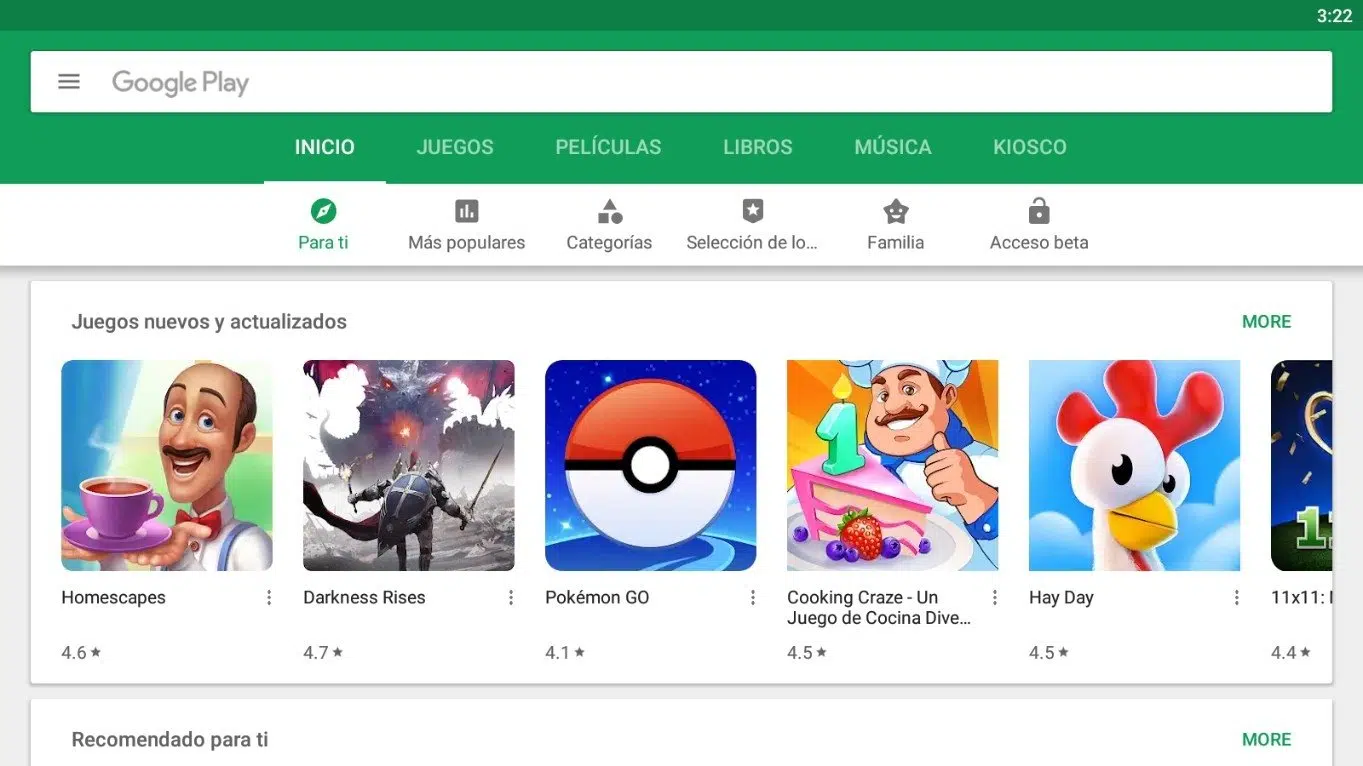
Google Play pood on Androidi kasutajate seas populaarseim rakenduste pood, mis võimaldab neil alla laadida igasuguseid rakendusi, mänge, filme, raamatuid ja muud digitaalset sisu. Paljud inimesed soovivad aga Play poe oma arvutisse installida ja seda kasutada , kas selleks, et nautida Androidi rakendusi suuremal ekraanil või kuna nad eelistavad klaviatuuri ja hiire mugavust.
Windowsi arvutist Play poodi pääsemiseks on mitu võimalust ; mõned vajavad emulaatoreid, teised aga kasutavad natiivseid tööriistu. Selles artiklis selgitame kõiki saadaolevaid meetodeid üksikasjalikult, et saaksite valida endale sobivaima.
Miks alla laadida Play pood oma arvutisse?
Play poe allalaadimine ja arvutisse installimine pakub kasutajatele mitmeid eeliseid, sealhulgas:
- Suurem jõudlus: Mõned mängud ja rakendused nõuavad rohkem ressursse, kui mobiil suudab pakkuda, seega võimaldab nende arvutis käitamine paremat kasutuskogemust.
- Suurem ekraan: Mängude mängimine või sisu vaatamine monitoril või sülearvuti ekraanil on mugavam kui mobiiltelefonis.
- Klaviatuuri ja hiire kasutamine: mõnede rakenduste ja mängude puhul pakuvad füüsilised juhtnupud puuteekraanist suuremat täpsust.
- Aku pärast pole muret: erinevalt telefonidest ei pea te arvutis rakendusi kasutades aku kasutusaja pärast muretsema.
Kuidas installida Play pood emulaatoriga arvutisse
Lihtsaim ja populaarseim viis oma arvutis Google Play poodi pääsemiseks on Androidi emulaatori kasutamine. Need programmid loovad teie arvutis uuesti virtuaalse Androidi keskkonna, mis võimaldab teil käivitada mis tahes Google Play rakendust nii, nagu see oleks nutitelefonis.
Parimad emulaatorid Play poe installimiseks
Windowsi ja Maci jaoks on mitu Androidi emulaatorit , kuid mõned paistavad silma oma ühilduvuse ja kasutusmugavuse poolest:
- BlueStacks: Üks populaarsemaid ja hõlpsamini paigaldatavaid emulaatoreid. Kaasas on eelinstallitud Play pood.
- Nox Player: pakub suurepärast jõudlust ja optimeerimist videomängude jaoks.
- MEmu mängida: ideaalne mobiilimängude sujuvaks käivitamiseks arvutis.
- Genümotsioon: rohkem arendajatele, kuid võimaldab juurdepääsu ka Google Playle.
Play poe installimise juhised koos BlueStacksiga
Kui otsustate oma arvutis Play poe juurde pääsemiseks kasutada BlueStacksi, toimige järgmiselt.
- Laadige alla BlueStacks oma ametlikul veebisaidil.
- Installige emulaator järgides installiviisardi juhiseid.
- Käivitage BlueStacks ja Logige sisse oma Google'i kontoga.
- Juurdepääs Mängi Store emulaatoris ja laadige alla soovitud rakendused.
Kuidas installida Play pood ilma emulaatorita
Kui te ei soovi emulaatorit kasutada, on Play poe arvutisse installimiseks alternatiivseid meetodeid, kuigi need nõuavad rohkem tehnilisi teadmisi.
Installige Google Play operatsioonisüsteemiga Windows 11
Windows 11 võimaldab Androidi rakenduste natiivset installimist tänu oma Windowsi Androidi alamsüsteemile (WSA). Vaikimisi toetab see aga ainult Amazon Appstore'i. Play poe lisamiseks toimige järgmiselt.
- Desinstallige Windowsi alamsüsteem Androidile kui see oli juba installitud.
- Laadige alla WSA muudetud versioon usaldusväärsest hoidlast.
- Installige see kohandatud versioon, mis sisaldab Play poodi ja Google'i teenuseid.
- Avage Play poe Windowsi menüü Start ja logige sisse oma Google'i kontoga.
Installige Play pood arvutile mõeldud Android OS-i
Samuti on võimalik arvutisse installida Android-põhine operatsioonisüsteem, mis võimaldab pääseda Play poodi ilma emulaatoriteta. Mõned valikud hõlmavad järgmist.
- Android x86: projekt, mis on loodud Androidi arvutites käitamiseks.
- BlueStacksi OS: emulaatori eriversioon, mis on kohandatud operatsioonisüsteemiks.
- Remix OS: Androidi-põhine süsteem, mis on optimeeritud arvutite jaoks.
Näpunäiteid rakenduste ohutuks allalaadimiseks
Sõltumata valitud meetodist on oluline järgida mõningaid ohutusnõudeid :
- Laadige emulaatorid või süsteemid alla ametlikest allikatest pahavara vältimiseks.
- Installige rakendused ainult Play poest turvariskide minimeerimiseks.
- Vältige süsteemi muutmist kui teil pole täpsemaid teadmisi, võite arvutit kahjustada.
Play poe installimine arvutisse avab võimaluste maailma nautida Androidi rakendusi suuremal ja parema jõudlusega ekraanil. Olenemata sellest, kas kasutada emulaatorit nagu BlueStacks või Windows 11 täiustatud tööriistu, on valikuid tehniliste teadmiste kõigil tasemetel.