- Jellyfin on täiesti tasuta avatud lähtekoodiga alternatiiv, mis võimaldab teil hallata meediaraamatukogusid ilma tellimuste või tasuliste piiranguteta.
- Selle klient-serveri arhitektuur hõlbustab juurdepääsu sisule mitmest seadmest automaatse transkodeerimise ja kohandatud pistikprogrammide abil.
- Installisüsteem on mitmekülgne, võimaldades natiivseid juurutusi Windowsis ja Linuxis või Dockeri konteinerite kaudu, et optimeerida haldust ja turvalisust.

Kui teie kõvakettale on salvestatud mäekõrgune filme, telesaateid ja muusikat ning soovite, et kõik näeks välja professionaalne ja organiseeritud , olete ilmselt kuulnud Jellyfinist. See süsteem toimib multimeedia juhtimiskeskusena, mis korraldab teie digitaalseid faile ja esitab neid väga visuaalselt, leides automaatselt teie lemmikproduktsioonide kaanekujunduse ja tehnilise teabe.
Kõige köitvam on see, et Jellyfin sündis avatud lähtekoodiga vastusena Plexile , järgides filosoofiat, kus kõik on esimesest päevast alates tasuta. Kui teised küsivad tasu selliste põhifunktsioonide eest nagu transkodeerimine, siis siin pole peenes kirjas tasusid ega kuutellimusi, mis annab teile täieliku kontrolli oma privaatsuse ja andmete üle ilma välistele serveritele lootmata.
Miks valida Jellyfin teiste valikute asemel?

Erinevalt konkurentidest ei lisa Jellyfin reklaame ega blokeeri tasulise müüri taha. See on paindlik ja võimas tarkvara , mis võimaldab teil luua tõelise "kodu-Netflixi". Selle võimaluste hulka kuulub automaatne teekide haldamine, kus server skannib teie kaustu ja laadib alla metaandmed, kokkuvõtted ja hinnangud, muutes teie kollektsiooni sirvimise imelihtsaks.
Lisaks on see platvormideülene süsteem . Serveri saab seadistada Windowsi, Linuxi, macOS-i või Dockeri kaudu NAS-serveritesse sellistelt kaubamärkidelt nagu Synology või QNAP. Sisule juurdepääsuks on olemas kliendirakendused Androidi, iOS-i, Fire TV, Android TV ja praktiliselt iga kaasaegse nutiteleri jaoks, tagades, et teie sisu on alati hõlpsasti kättesaadav.
Riistvaranõuded ja jõudlusnõuanded
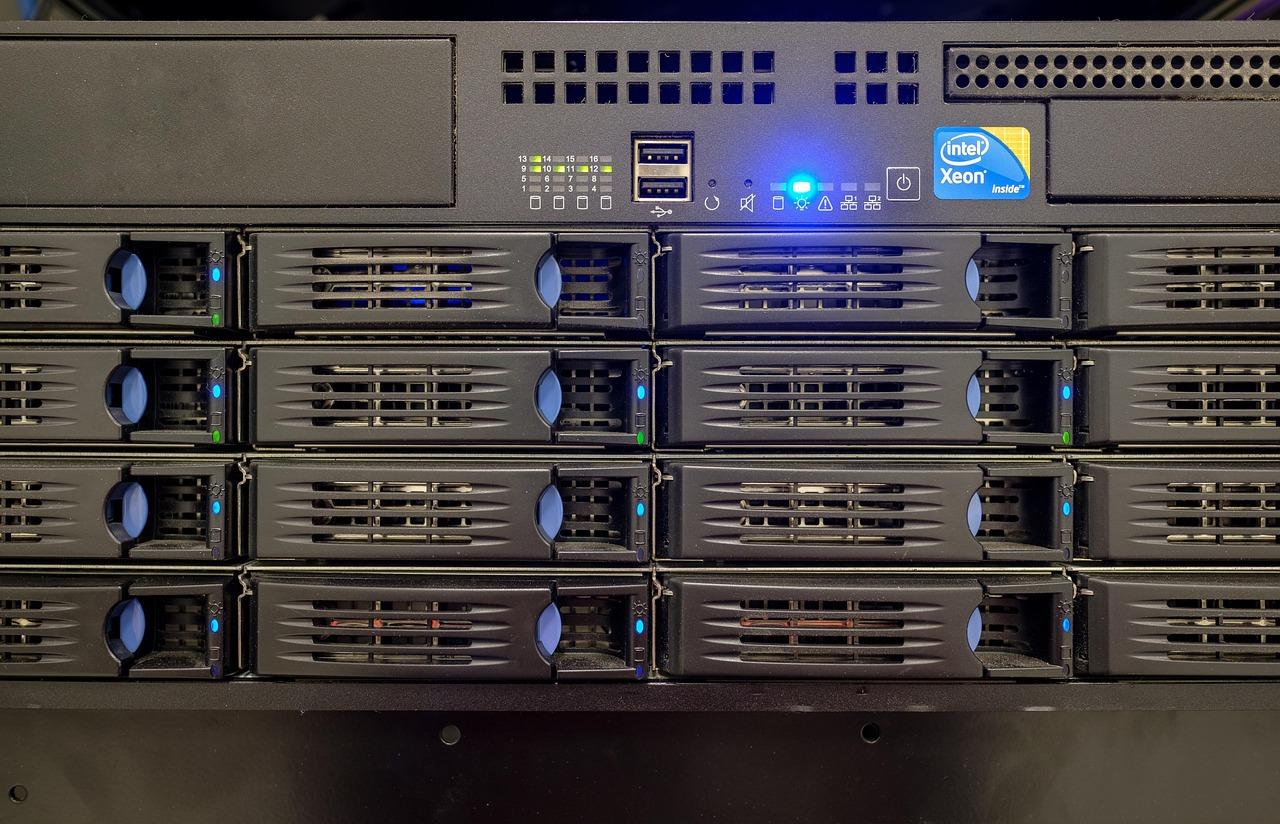
Kõik serverid ei ole võrdsed ja olenevalt teie kasutusest vajate rohkem või vähem võimsust. Kui kavatsete esitada faile standardvormingus, näiteks MP4 (H.264), ainult paari inimese jaoks, võib piisata virtuaalsest privaatserverist (VPS), millel on 4 virtuaaltuuma ja 4 GB muutmälu. Kui teile aga meeldib 4K või HDR-sisu, muutuvad asjad.
Transkodeerimisprotsess (video teisendamine reaalajas, et kliendiseade saaks seda lugeda) on väga ressursimahukas. Serveri krahhi vältimiseks on ideaalne Inteli või NVIDIA graafikaprotsessor , mis toetab riistvaralist kiirendust. Nõudlikele kasutajatele on soovitatav vähemalt 8 protsessorituuma ja 16–32 GB muutmälu, eelistades alati NVMe-draive sujuvama teekide skannimise jaoks.
Serveri installimise sammud
Selle kõige süda on Jellyfin Server . Windowsi puhul on protsess lihtne: laadige ametlikult veebisaidilt alla .exe-fail, järgige viisardi juhiseid ja avage see localhost:8096 kaudu. Linuxis, kuigi seda saab installida repositooriumi kaudu, on targem variant kasutada Dockerit ja Docker Compose'i , kuna need kapseldavad rakenduse ja muudavad värskendamise imelihtsaks.
Kui otsustate Ubuntul Dockerit kasutada, peate kõigepealt oma süsteemi värskendama ja ametliku Dockeri repositooriumi konfigureerima. Oluline on luua oma hostis selge kaustastruktuur (näiteks üks konfiguratsiooni , teine vahemällu salvestamise ja kolmas meedia jaoks ) ning need õigesti kaardistada, järgides oma kodulaboris Docker Compose'i parimaid tavasid . Oluline on määratleda oma Linuxi kasutaja UID ja GID , et konteineril oleksid vajalikud õigused teie failide probleemideta lugemiseks.

Esialgne seadistamine ja teegi haldamine

Kui server on tööle hakanud, pääsete sellele ligi veebibrauseri kaudu ja teid tervitab viisard. Esimene samm on administraatori konto loomine; soovitame vältida nime "admin" ja kasutada tugevat parooli, kuna server on teie arvuti sisenemispunkt. Järgmisena peate lisama teegid. Peate määrama sisu tüübi (filmid, telesaated, muusika, fotod) ja kausta, kus failid asuvad.
Et Jellyfin ei satuks segadusse ja ei leiaks kõike esimesel katsel üles, peaksite oma failid hierarhiliselt korraldama . Näiteks filmid peaksid olema eraldi kaustades nimega "Film (aasta)" ja telesarjad tuleks jagada hooaegade kaupa vormingus "S01E01". Muusikahalduse optimeerimiseks Jellyfinis on oluline seda järjekorda järgida, vastasel juhul ei pruugi süsteem albumi kaanepilti automaatselt alla laadida.
Täiustatud optimeerimine ja turvalisus
Kui soovid oma serverist maksimumi võtta, mine juhtpaneelile ja otsi üles jaotis „Taasesitus”. Seal saad lubada riistvaralise kiirenduse, kui sul on ühilduv graafikakaart, mis vähendab oluliselt protsessori koormust. Samuti saad lubada DLNA protokolli, et jagada sisu vanemate teleritega, millel pole Jellyfini rakendust, kuigi kaotad siis atraktiivse liidese.
Turvalisuse osas, kui soovite saidile juurde pääseda väljastpoolt oma kodu, ärge avage oma ruuteril otse porti 8096, kuna see seab teie võrgu ebavajalikele riskidele. Parim on kasutada pöördproksit, näiteks Caddyt või Cloudflare'i tunnelit. Caddy on eriti kasulik, kuna see haldab automaatselt HTTPS-sertifikaate, tagades teie ühenduse krüptimise ja turvalisuse.
Lisandmoodulid ja lisafunktsioonid
Jellyfini võimalusi saab laiendada pluginate abil. Kuigi ametlik kataloog on piiratud, on olemas lisandmooduleid selliste teenuste nagu Trakt integreerimiseks või serveri ühendamiseks Kodi ja Infuse'iga. Teine pärl on IPTV loendite haldamise võime, kuigi see nõuab lisasammu: Xteve'i või Homeruni serveri seadistamist.
Neile, kes jagavad teeki perega, pakub süsteem täiustatud vanemliku kontrolli funktsioone . Saate luua eraldi profiilid sisupiirangute, tegevuste ajaloo ja isikupärastatud teekidega, tagades, et iga pereliige näeb ainult seda, mida ta peaks nägema.
Oma Jellyfinil põhineva meediakeskuse omamine võimaldab teil olla sõltumatu praegustest voogedastusplatvormidest, hoida oma faile oma riistvaral ja nautida esmaklassilist vaatamiskogemust ilma lisakuludeta. Alates lihtsast Windowsi installimisest kuni täiustatud juurutamiseni Dockeri ja pöördproksi abil Linuxis kohandub süsteem igale tehnilisele oskuste tasemele, tagades alati tõhusa, privaatse ja täielikult kohandatava sisuhalduse .
