- Windows 11 4TB ketta täielikuks kasutamiseks saamise võti on selle initsialiseerimine GPT-na MBR-i asemel, möödudes 2TB piirangust.
- Windows 11 käivitamiseks 4TB GPT-kettalt on oluline, et emaplaat kasutaks UEFI-režiimi, mitte ainult pärand-BIOS-i.
- Kui kettal on juba andmeid, on võimalik see MBR-ist GPT-ks teisendada ilma vormindamiseta spetsiaalse tarkvara abil ja vähendada andmete kadumise ohtu.
- BIOS-i/UEFI ja salvestusdraiverite värskendamine ning kettavigade kontrollimine aitab Windows 11-l suure mahutavusega draive õigesti tuvastada ja kasutada.
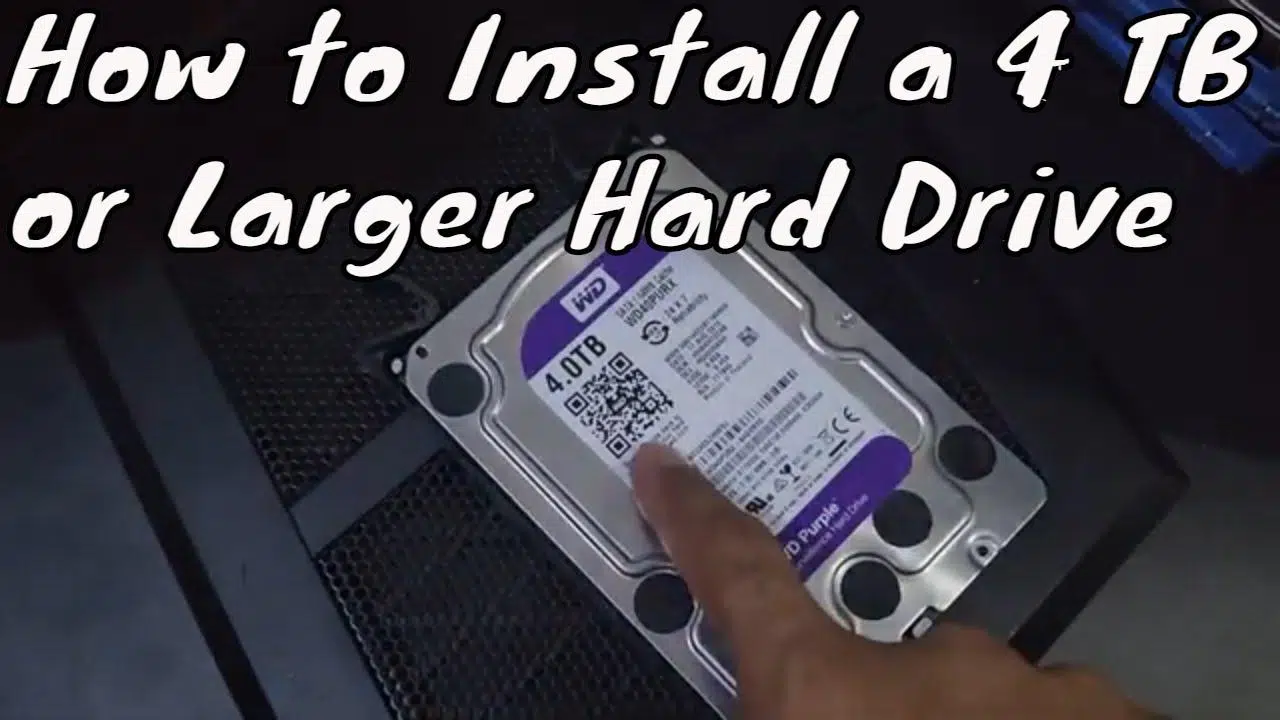
Kui olete just oma Windows 11 arvutisse installinud 4 TB kõvaketta ja näete ainult 2 TB, see kuvatakse kui „Jaotamata” või süsteem seda üldse ei tunne, ärge muretsege: te pole ainus. See on väga levinud käitumine, kui ketas kasutab valet partitsiooniskeemi või on mõni BIOS-i, UEFI või draiveri probleem tähelepanuta jäetud.
Selles põhjalikus juhendis saate teada, kuidas õigesti konfigureerida 4TB kõvaketast Windows 11-s , milline on MBR-i ja GPT-i seos, miks on 2TB piirang olemas, kuidas uut ketast initsialiseerida, kuidas teisendada 4TB ketas MBR-ist GPT-ks (andmete kaotusega ja ilma), mida teha, kui soovite sellele 4TB kettale installida Windows 11 ja kuidas lahendada kasutajate kõige levinumad vead.
Kas Windows 11 ühildub 4TB kõvaketastega?
Ühilduvus sõltub vähem "Windows 10/11"-st endast ja rohkem ketta partitsioonitabeli tüübist . Windows 11 saab väga suurte ketastega probleemideta hakkama, kuid ühe selge tingimusega: 2 TB kasutatava mahutavuse ületamiseks tuleb ketas initsialiseerida GPT-na (GUID partitsioonitabel), mitte MBR-ina (Master Boot Record).
Kui 4 TB ketas vormindatakse MBR-vormingus, saab Windows adresseerida ainult umbes 2,2 TB . Ülejäänud osa kuvatakse jaotamata ruumina, mis takistab uute lihtsate köidete loomist või isegi failihalduris kuvamist. Kui ketas aga initsialiseeritakse GPT-vormingus, saab Windows 11 kogu kettamahtu probleemideta kasutada.
Lisaks, kui soovite Windows 11 käivitada 4 TB draivilt, tuleb mängu veel üks nõue: emaplaat peab käivituma UEFI-režiimis . Klassikaline BIOS-i püsivara saab käivitada ainult MBR-draividelt. GPT-süsteemidraivi puhul, mis on suurem kui 2 TB, vajate UEFI ja GPT kombinatsiooni.
Kokkuvõttes saab Windows 11 tõepoolest 4TB ketast täiel määral ära kasutada, kuid selleks tuleb täita kaks peamist nõuet : kasutada GPT-d ja kui tegemist on alglaadimiskettaga, lubada BIOS-is/püsivaras UEFI.

Miks näitab 4TB ketas Windows 11-s ainult 2TB?
Tüüpiline juhtum " minu 4TB ketas näitab ainult 1,63TB või 2TB " tuleneb MBR-skeemi matemaatilisest piirangust. MBR kasutab loogiliste sektorite (LBA) adresseerimiseks 32 bitti. 512-baidiste sektorite puhul võimaldavad need 32 bitti kuni 4 294 967 295 sektorit, mis teeb kokku umbes 2,199 TB, mida me kettahaldustööriistades tavaliselt näeme kui ~2,2 TB.
Kogu seda piiri ületavat ruumi ei saa MBR-iga hallata . Windows kuvab selle kettahalduse paremal küljel "jaotamata ruumina" või lihtsalt takistab teil sinna partitsioonide loomist. Seetõttu näete 4 TB MBR-kettal kasutatavat osa ja teist lukustatud ala.
GPT-ga lähenemine muutub: see skeem reserveerib loogiliste plokkide aadresside jaoks kuni 64 bitti . Teoreetiline piir hüppab zettabaitideni (ZB), ületades kaugelt iga praeguse tarbijale mõeldud kõvaketta. Seetõttu on GPT tänapäevane standard suurte ketaste, eriti üle 2 TB suuruste ketaste jaoks.
Praktikas, kui näete, et 4 TB ketas on vähendatud 2 TB-ni, on probleem peaaegu kindlasti selles, et see on initsialiseeritud MBR-kettana, mitte GPT-kettana . Tegelik ja stabiilne lahendus on see GPT-kettaks teisendada.
Kontrollige, kas 4TB ketas on vormindatud MBR- või GPT-vormingus.
Enne millegi muutmist on hea mõte kontrollida ketta partitsioonitüüpi. Windows 11-s saab seda teha mitmel viisil, kuid lihtsaim on kasutada süsteemi sisseehitatud kettahalduse tööriista .
Selleks paremklõpsake ikooni Start ja valige „Disk Management” (Kettahaldus) . Leidke oma 4TB ketas allosas (Disk 0, Disk 1 jne), paremklõpsake ketta sildil (kus on kirjas „Disk 1”, mitte partitsioonidel) ja valige „Properties” (Atribuudid) . Vahekaardil „Volumes” (Köited) näete rida, mis näitab „Partitsiooni stiil: Master Boot Record (MBR)” või „GUID Partition Table (GPT)”.
Kui kuvatakse MBR ja ketas on suurem kui 2 TB, on diagnoos juba teada: 2 TB piirang tuleneb sellest . Uute 4 TB ketaste puhul, millel pole andmeid, on ideaalne lahendus need otse GPT-na initsialiseerida. Juba kasutusel olevate ketaste puhul peate hindama, kas saate kõik kustutada või on parem kasutada tarkvara, mis teisendab MBR-i GPT-ks ilma andmeid kaotamata.
Uue 4TB ketta initsialiseerimise sammud Windows 11-s
Kui installite arvutisse uue ketta, ei kuvata seda otse failihalduris . Esmalt peate selle initsialiseerima ja looma vähemalt ühe köite selle failisüsteemi ja draivitähega. Windows 11 muudab selle protsessi kettahalduse konsooli kaudu palju lihtsamaks.
Uue 4TB kõvaketta standardprotseduur näeks välja umbes selline :
- Avatud kettahaldusParemklõpsake nuppu Start ja valige "Kettahaldus" või otsige menüüst Start "Loo ja vorminda kõvaketta partitsioonid" ja käivitage see administraatorina.
- Kontrollige ketta olekutLeidke ketaste loendist uus 4TB ketas. Kui see kuvatakse kui „Offline”, paremklõpsake ja valige „Online”.
- Vormindage ketasWindows peaks kuvama hüpikakna „Ketta initsialiseerimine”. Valige õige ketas ja seejärel valige „GUID-partitsioonitabel (GPT)” ja võta vastu.
- Loo lihtne köideParemklõpsake ketta "Jaotamata" alal → "Uus lihtne köide", järgige viisardi juhiseid, valige suurus (tavaliselt kogu ketas), määrake draivitäht ja valige failisüsteem (NTFS on Windows 11-s tavaliselt parim valik).
Kui viisard on lõpule jõudnud, muutub draivi olek „Edukalt teostatud (esmane partitsioon)“ ja draiv kuvatakse Exploreris kasutusvalmis olekus täismahuga (umbes 3,6 TB kasutatav, kuna Windows kasutab suuruse kuvamiseks binaarvormingut).
Teisendage 4TB ketas MBR-ist GPT-ks Windowsi tööriistade abil
Kui teie 4TB ketas on juba MBR-vormingus vormindatud ja sisaldab partitsioone, saate selle Windowsi tööriistade abil GPT-vormingusse teisendada, kuid ühe olulise hoiatusega: kõigepealt peate kustutama kõik partitsioonid . Nii kettahaldus kui ka Diskpart võimaldavad teil GPT-vormingusse teisendada ainult tühje kettaid.
Kettahalduse puhul oleksid sammud järgmised: esmalt varundage kõik oluline; seejärel kustutage kõik köited; ja lõpuks valige "Teisenda GPT-kettaks". See toiming on ilma spetsiaalsete tööriistadeta pöördumatu ja kui te pole eelnevalt varukoopiat teinud, kaob kogu ketta sisu .
Kui eelistate käsurea kasutamist, võite kasutada Diskparti . Avage dialoogiboks „Käivita” klahvikombinatsiooniga Win + R, tippige „diskpart” ja kinnitage. Konsoolis sisestage järgmised käsud sellises järjekorras: „list disk” ketaste vaatamiseks, „select disk n” (asendades n oma 4TB ketta numbriga), „clean” kõigi partitsioonide tühjendamiseks ja „convert gpt” ketta GPT-ks teisendamiseks. Diskpartist väljumisel vormindatakse ketas GPT-ks ja saate partitsioone luua kettahalduse kaudu.
See lähenemisviis on kasulik, kui 4TB ketas on uus või selle sisu pole oluline, aga kui te ei saa endale andmete kaotamist lubada , on parem valida kolmanda osapoole lahendused, mis teostavad kuuma teisendamise ilma partitsioone kustutamata.
Teisenda 4TB kõvaketas GPT-ks ilma andmeid kaotamata
Kui teie 4 TB kõvaketas on täis andmeid, mida te ei saa kustutada, kuid vajate kogu ruumi tuvastamiseks Windows 11-d, on teil võimalus teisendada draiv MBR-ist GPT-ks spetsiaalse tarkvara abil , mis ei vaja vormindamist.
Tööriistad nagu AOMEI Partition Assistant Professional või EaseUS Partition Master võimaldavad teil muuta ketta partitsioonimisstiili, säilitades samal ajal nii partitsioonid kui ka failid. Tüüpiline protsess hõlmab MBR-ketta valimist, valiku „Teisenda GPT-ks” valimist, toimingu kinnitamist ja muudatuste rakendamist. Programm tegeleb teisendamisega, säilitades samal ajal andmestruktuuri.
Kuigi need utiliidid on loodud riskide minimeerimiseks, on enne seda tüüpi toimingu tegemist tungivalt soovitatav teha ajakohane varukoopia . Kui tegemist on süsteemikettaga, millelt Windows käivitub, peate lisaks GPT-ks teisendamisele veenduma, et emaplaat toetab ja kasutab UEFI-režiimi, vastasel juhul ei pruugi arvuti pärast käivitamist käivituda.
Eelis on selge: kui see on valmis, kuvatakse 4TB ketas GPT-na, Windows 11 saab selle kogu mahtu ära kasutada ja te ei pea partitsioone kustutama ega uuesti looma . Sellest ajast alates saate laiendada draive, kasutades ruumi, mis varem ilmus jaotamata.
Windows 11 installimine 4 TB kõvakettale
Teine levinud olukord on soov kasutada 4TB ketast süsteemidraivina Windows 11 installimiseks. Siin tulevad lisaks MBR/GPT probleemile mängu ka BIOS-i ja UEFI alglaadimise piirangud.
Kui proovite installida Windows 11 UEFI-režiimis käivituvas arvutis 4 TB kettale, mis on initsialiseeritud MBR-ina, võib installija kuvada selliseid teateid nagu: „Windowsi ei saa sellele kettale installida. Valitud kettal on MBR-partitsioonitabel. EFI-süsteemides saab Windowsi installida ainult GPT-ketastele.” Praktikas ütleb see teile, et jätkamiseks peate selle ketta GPT-ks teisendama .
Windowsi installiviisardi ajal saate käsurea akna avada vajutades klahvikombinatsiooni Shift + F10. Sealt saate Diskparti abil ketta puhastada ja GPT-ks teisendada, kasutades samu käske nagu juba installitud süsteemis: „list disk”, „select disk n”, „clean” ja „convert gpt”. Pärast konsooli sulgemist ja värskendamist kuvab installija ketta GPT-na ning saate luua süsteemipartitsioone ilma 2 TB piiranguta.
Selleks, et Windows 11 pärast 4TB GPT-kettale installimist õigesti käivituks, peab emaplaat olema konfigureeritud UEFI-režiimis , mitte pärand-BIOS-is/CSM-is. Kui muudate süsteemiketta MBR-ist GPT-režiimiks arvutis, mis varem käivitus pärandrežiimis, peate süsteemi korrektseks käivitumiseks sisenema BIOS-i ja muutma käivitusrežiimi UEFI-ks.
Mida teha, kui Windows 11 ei tunne ära 4TB kõvaketast
Mõnikord pole probleem nähtavas mahutavuses; Windows 11 lihtsalt ei tuvasta 4TB ketast või see ei ilmu ei failihalduris ega kettahalduse loendis. Sellistel juhtudel on enne ketta vigase oletamist soovitatav kontrollida mitmeid põhipunkte.
Esimene asi, mida teha, on veenduda, et draiv on korralikult ühendatud : SATA- ja toitekaablid on kindlalt ühendatud, emaplaadi pordid töötavad või välise draivi puhul proovige mõnda muud USB-porti või isegi teist kaablit või korpust. Mõnikord on probleem USB -SATA-adapteris või välises korpuses, mitte draivis endas.
Samuti on väga oluline, et teie BIOS või UEFI oleks teie emaplaadi jaoks saadaoleva uusima versioonini värskendatud. Mõnel vanemal versioonil oli probleeme suure mahutavusega kõvaketaste õige tuvastamisega. Kui näete draivi BIOS-is, kuid mitte Windowsis, on järgmine samm avada Seadmehaldur ja kontrollida jaotist "Kõvakettad", et näha, kas see kuvatakse koos veaikooniga.
Sealt saate proovida draivi draiverit värskendada : paremklõpsake draivil → „Värskenda draiverit” → „Otsi automaatselt värskendatud draiveritarkvara”. Kui see ei aita, peaksite minema emaplaadi või salvestuskiibistiku tootja ametlikule veebisaidile ja laadima alla uusimad SATA/RAID-kontrolleri draiverid.
Kui ketas kuvatakse kettahalduses, kuid ilma draivitäheta, paremklõpsake partitsioonil ja valige uue tähe määramiseks "Muuda draivitähte ja teid". Ilma täheta ei kuvata köidet failihalduris isegi siis, kui see on õigesti vormindatud.
Parandage vead, halvad sektorid ja vale maht
Probleem ei ole alati partitsiooniskeemis. Mõnikord näitab 4TB ketas ebatavalist mahtu, juurdepääsuvigu või köite loomise nurjumist vigaste sektorite või failisüsteemi rikkumise tõttu . Sellistel juhtudel on soovitatav teha ketta terviklikkuse kontroll.
Windowsist saab kasutada klassikalist " chkdsk " või kolmanda osapoole tööriistu, näiteks EaseUS Partition Master, mis pakuvad vigaste sektorite leidmiseks valikuid "Check File System" ja "Surface Test". Failisüsteemi kontroll otsib loogilisi vigu ja püüab neid parandada, samas kui pinnatest märgistab füüsilised vigased sektorid, et süsteem ei prooviks neile kirjutada.
Kui pinnatest näitab paljusid vigaseid sektoreid, võib ketas hakata füüsiliselt rikki minema. Sellisel juhul on kõige targem tegutsemisviis oluliste andmete kohene varundamine ja ketta asendamine uuega, eriti kui seda kasutatakse varundamiseks või kriitiliste andmete salvestamiseks.
Samuti väärib märkimist, et pahavara rünnakud, äkilised sulgemised või aegunud draiverid võivad rikkuda partitsioonitabeleid või failisüsteeme, mis mõnikord viib ebatäpsete mahutavusaruanneteni . Windowsi ja salvestusdraiverite ajakohasena hoidmine vähendab oluliselt nende probleemide riski.
MBR vs GPT: partitsioonistiilid ja praktilised piirid
Et täielikult mõista, mis Windows 11-s 4 TB draividega toimub, tasub lühidalt üle vaadata MBR- ja GPT-partitsioonistiilide peamised erinevused , kuna need on peaaegu kõigi mahutavusega seotud vigade aluseks.
MBR on klassikaline partitsioonimisskeem, mida arvutid on aastakümneid kasutanud. See toetab kuni nelja primaarpartitsiooni (või kolme primaarpartitsiooni ja ühte laiendatud partitsiooni koos loogiliste draividega) ja nagu juba mainitud, ei saa see adresseerida rohkem kui umbes 2,2 TB 512-baidiste sektoritega. See on endiselt kasulik ühilduvuse tagamiseks väga vanade süsteemide või arvutitega, mis käivituvad ainult traditsioonilisse BIOS-i.
GPT seevastu on loodud tänapäevase riistvara jaoks ja töötab sujuvalt UEFI-ga . See võimaldab teil Windowsis luua kuni 128 primaarset partitsiooni ilma laiendatud partitsioonide vajaduseta ja praktikas kõrvaldab see praeguse kodu- ja professionaalse kasutamise mahutavuse piirangu. Seetõttu soovitavad Microsoft ja tootjad GPT-d igale kettale, mis on suurem kui 2 TB.
Windows 11-s initsialiseerib süsteem uued kettad tavaliselt automaatselt GPT-na, eriti arvutites, mis juba käivituvad UEFI-režiimis. MBR-i säilitatakse pigem tagasiühilduvuse või teatud eemaldatavate seadmete puhul. Suurte ketaste, näiteks 4 TB draivi puhul, aitab GPT valimine algusest peale vältida "kadunud" mahutavusega seotud probleeme.
4TB kõvaketta õige partitsioonimine ja vormindamine
Kui 4TB ketas on GPT-vormingus vormindatud ja Windows 11 tunneb ära selle täieliku mahutavuse, peate otsustama, kuidas seda partitsioonida ja millist failisüsteemi kasutada . Siin tuleb mängu teie eelistatud töövoog, kuid on ka mõned üldised soovitused.
Andmeketta puhul eelistavad paljud kasutajad halduse lihtsustamiseks luua ühe NTFS-vormingus partitsiooni, mis hõlmab kogu ketast. Teised jagavad ruumi mitmeks partitsiooniks: näiteks üks varukoopiate, teine tööprojektide ja kolmas multimeedia jaoks. GPT võimaldab teil luua kuni 128 primaarset partitsiooni, mis annab teile palju ruumi korraldamiseks ilma ebatavaliste piiranguteta.
Kui kavatsete draivi jagada teiste operatsioonisüsteemidega, näiteks macOS-i või mõne Linuxi distributsiooniga, võiksite kaaluda exFAT- vormingut , mis pakub head platvormidevahelist ühilduvust ilma FAT32 piiranguteta. Puhtas Windowsi keskkonnas on NTFS aga endiselt kõige turvalisem valik tänu sellistele funktsioonidele nagu õigused, tihendamine, krüptimine ja väga suurte failide tugi.
Kettahalduse uus lihtsa köite viisard juhendab teid järgmistes etappides: suuruse valimine, draivitähe valimine ja failisüsteemi valimine. Saate partitsioone igal ajal sama tööriista abil vähendada või laiendada või kasutada täiustatud partitsioonihaldureid, kui vajate suuremat paindlikkust.
GPT, UEFI ja MBR-i piirangute mõistmine võimaldab teil Windows 11-s 4TB kõvakettast maksimumi võtta , vältides olukordi, kus näete ainult poolt mahust, süsteem ei käivitu pärast teisendamist või ketas lihtsalt kaob failihaldurist. Õigete püsivara sätete, ajakohaste draiverite ja õige partitsiooniskeemi korral toimib 4TB kõvaketas või SSD ettenähtud viisil: arvuti salvestusruum suureneb märkimisväärselt ilma igasuguste trikkide või ootamatute vähenemisteta.
