- VPN-id loovad krüpteeritud tunneli, mis kaitseb teie andmeid ja mida saab kasutada nii kaugjuurdepääsuks kui ka teie veebiprivaatsuse parandamiseks.
- Windows 10 ja 11 võimaldavad teil konfigureerida sisseehitatud VPN-profiile ja seadistada oma VPN-serveri ilma kolmandate osapoolte programmideta.
- Koduse VPN-i korrektseks toimimiseks peate ruuteril avama pordi 1723 ja lubama tulemüüris marsruutimise ja kaugjuurdepääsu.
- Kommertslik VPN-teenus lihtsustab seadistamist, pakub servereid paljudes riikides ning lisab täiendavaid turva- ja mugavusfunktsioone.
VPN-i seadistamine Windowsis võib alguses tunduda keeruline, kuid hea juhendi abil muutub see üsna hallatavaks. Olenemata sellest, kas soovite oma privaatsust avalikes võrkudes kaitsta või peate kodust oma ettevõtte võrguga ühenduse looma, sisaldab Windows sisseehitatud tööriistu VPN-ühenduste loomiseks ja kasutamiseks ilma alati välistele programmidele lootmata.
Selles artiklis näete samm-sammult, kuidas seadistada VPN-i Windows 10 ja Windows 11-s , kuidas seadistada kodus oma VPN-server, milliseid sätteid ruuteril ja tulemüüril muuta ning kuidas kasutada kommerts-VPN-teenuseid, kui soovite virtuaalselt riiki vahetada või lisada täiendavaid turvalisuse ja mugavuse kihte.
Mis on VPN ja milliseid tüüpe saab Windowsis kasutada?
VPN (virtuaalne privaatvõrk) on lihtsustatult öeldes krüpteeritud tunnel internetis , mis ühendab teie seadme teise arvuti või võrguga nii, nagu oleksite füüsiliselt seal. See tunnel kaitseb teie andmeid uteliailta pilkude, ebaturvaliste WiFi-võrkude ja teatud tüüpi jälgimise eest.
VPN-iga ühenduse loomisel suundub teie liiklus esmalt VPN-serverisse , krüpteeritakse ja liigub läbi selle turvalise tunneli. VPN-server suhtleb teie külastatavate veebisaitide ja teenustega, seega näevad nad ainult serveri IP-aadressi, mitte teie koduse ruuteri või avaliku võrgu IP-aadressi.
Windowsi keskkonnas on oluline eristada kahte lähenemisviisi: sisseehitatud või ettevõtte VPN-i kasutamist (näiteks ettevõtte võrgule või koduvõrgule juurdepääsuks) ja kommertsliku VPN-teenuse (NordVPN, ExpressVPN, AVG Secure VPN jne) kasutamist, mis on loodud anonüümseks sirvimiseks, geograafiliste piirangute möödahiilimiseks ja privaatsuse parandamiseks.
Windowsi sisseehitatud VPN-iga saate luua ühenduse juba tuttava võrguga , näiteks töö- või koduvõrguga, kuid teie avalik IP-aadress jääb samaks, mille pakub teie internetiteenuse pakkuja. Tasulise VPN-teenusega seevastu kasutate üle maailma hajutatud serverite IP-aadresse , mis võimaldab teil simuleerida teises riigis viibimist ja saada kasu teiste kasutajatega jagatud IP-aadressidest.
Kodune või äriline VPN keskendub tavaliselt rohkem sisemiste ressursside (kaustade, serverite, printerite või arvutite) kaugjuurdepääsule ja teie seadme ning selle konkreetse võrgu vahelise liikluse krüptimisele. Kommertslik VPN-teenus on rohkem suunatud üldisele privaatsusele veebis , blokeeringute möödahiilimisele ja teie tegeliku IP-aadressi varjamisele veebisaitide, reklaamijate ja potentsiaalsete ründajate eest avatud võrkudes.
Mis on koduse VPN-i eesmärk Windowsis?
Kui inimesed räägivad VPN-idest, mõtlevad paljud ainult sellele, kuidas "teatud sisule juurdepääsuks jätta mulje, nagu oleksin teises riigis", kuid oma VPN-i seadistamisel Windowsis on muid kasutusvõimalusi. Ainult kodune VPN ei lase teil jätta muljet, nagu sirviksite teises riigis , kui teie server asub Hispaanias; veebisaidid näevad ikkagi, et külastate saiti Hispaaniast, isegi kui nad ei näe teie tegelikku kodust IP-aadressi.
Oma VPN-serveri seadistamise peamine eelis on see, et kogu teie seadmest serverisse suunduv liiklus krüpteeritakse . See tähendab, et kohvikus, hotellis või lennujaamas näeb igaüks, kes üritab võrku luurata, loetamatuid andmeid, kuna teie ühendus on VPN-tunnelisse kapseldatud.
Lisaks, kasutades teie VPN-serverit vahendajana, ei salvesta veebisaidid enam teie ruuteri IP-aadressi ega avaliku võrgu IP-aadressi, vaid hoopis selle VPN-serveri IP-aadressi, millega te ühenduse loote. See raskendab rakendustel, reklaamijatel või muudel kolmandatel osapooltel teie liikumise jälgimist erinevate teenuste vahel ja täpset korrelatsiooni selle vahel, milliseid veebisaite olete külastanud.
Iga kord, kui avate veebilehe, saadab teie brauser päringu seda veebisaiti majutavale serverile. See server vastab teie IP-aadressi abil teie "digitaalse postiaadressina". Ilma VPN-ita koguvad kõik veebisaidid teie IP-aadressi oma logidesse , mida nad saavad seejärel teie veebitegevuse profileerimiseks jagada või reklaamijatele müüa.
VPN-i kasutades on veebiserveriga suhtlemas VPN-server, mitte teie arvuti . Seega salvestavad veebisaidid VPN-serveri IP-aadressi, mitte teie oma. See on lihtne viis oma veebijalajälje vähendamiseks, eriti kui haldate serverit ise või usaldate seda haldavat inimest.
Veel üks huvitav eelis oma VPN-serveri omamisel on see, et saate seadistada omamoodi laiendatud kohtvõrgu (LAN ). See tähendab, et teie seadmed saavad käituda nii, nagu oleksid nad samas kohtvõrgus, isegi kui nad asuvad füüsiliselt erinevates kohtades, mis lihtsustab sisemiste ressursside jagamist, koduarvutile juurdepääsu töölt või füüsilise kaabli vältimist, kui kõik on samas loogilises võrgus.
VPN-profiili loomine ja seadistamine Windows 10-s ja Windows 11-s
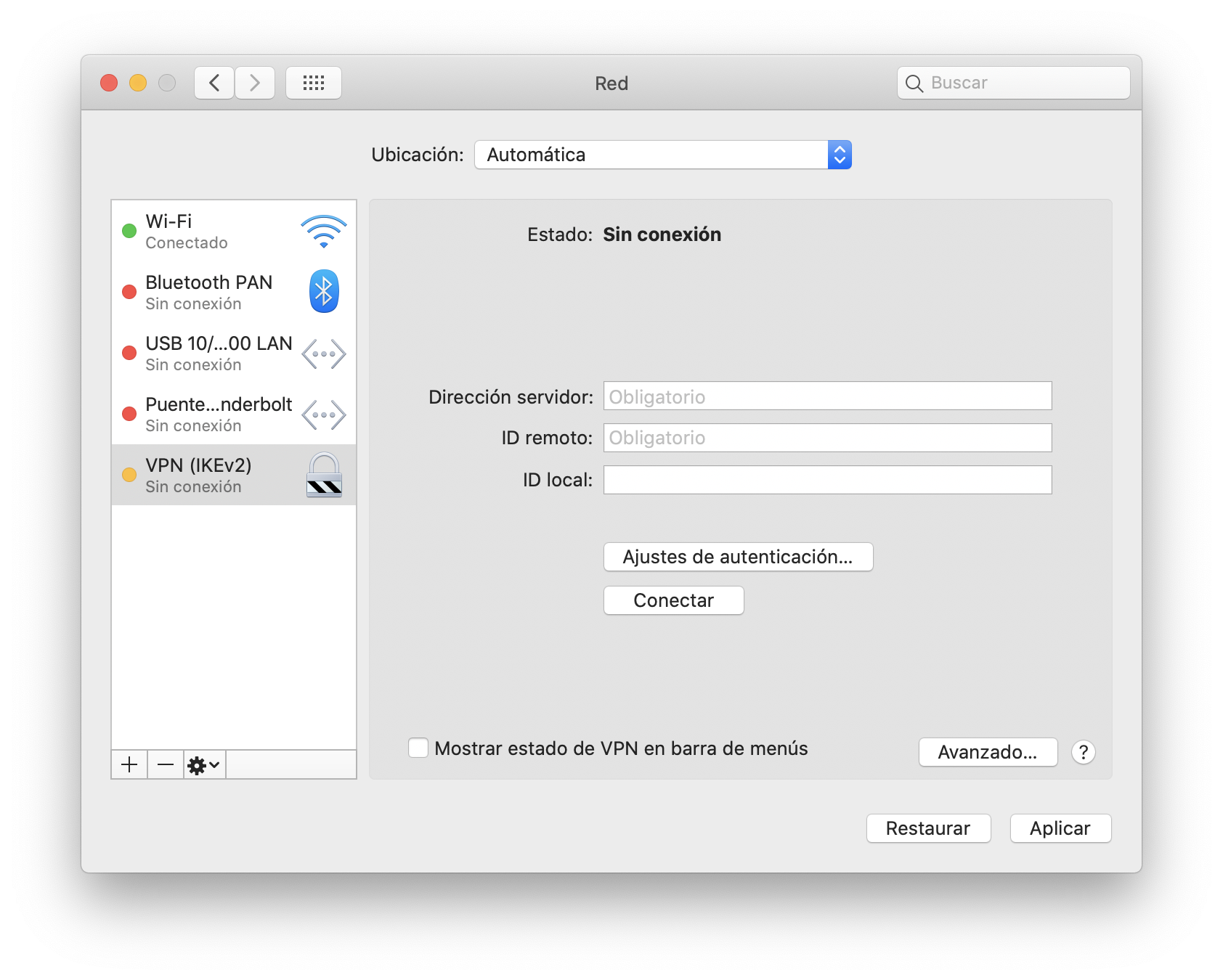
Enne kui saate Windowsis VPN-iga ühenduse luua, peate looma VPN-ühenduse profiili . See profiil sisaldab VPN-i tüüpi, serveri aadressi, autentimismeetodit ning vajadusel kasutajanime ja parooli.
Kui VPN on mõeldud tööalaseks kasutamiseks, annab teie ettevõte teile tavaliselt kõik ühenduse üksikasjad või isegi oma rakenduse. Sellisel juhul on üldiselt hea mõte minna ettevõtte sisevõrku või rääkida IT-osakonnaga, et saada täpsed juhised, kuna igal ettevõttel on oma turvapoliitika.
Kui soovite isiklikuks otstarbeks kasutada kolmanda osapoole VPN-teenust, saate kõigepealt otsida selle rakenduse Microsofti poest või ametlikult veebisaidilt . Nad pakuvad peaaegu alati Windowsi klienti, mis konfigureerib kõik automaatselt. Kui eelistate seda käsitsi teha, on nende abilehel tavaliselt loetletud serveri aadressid, toetatud protokollid ja muud parameetrid.
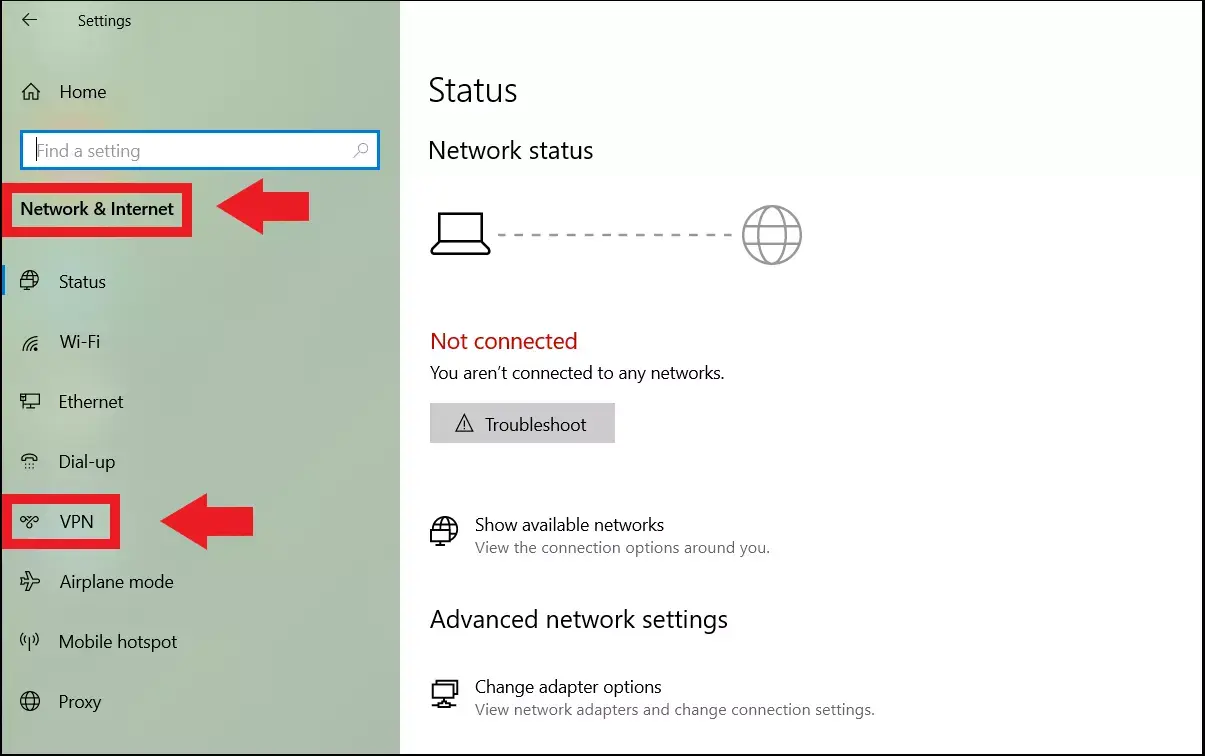
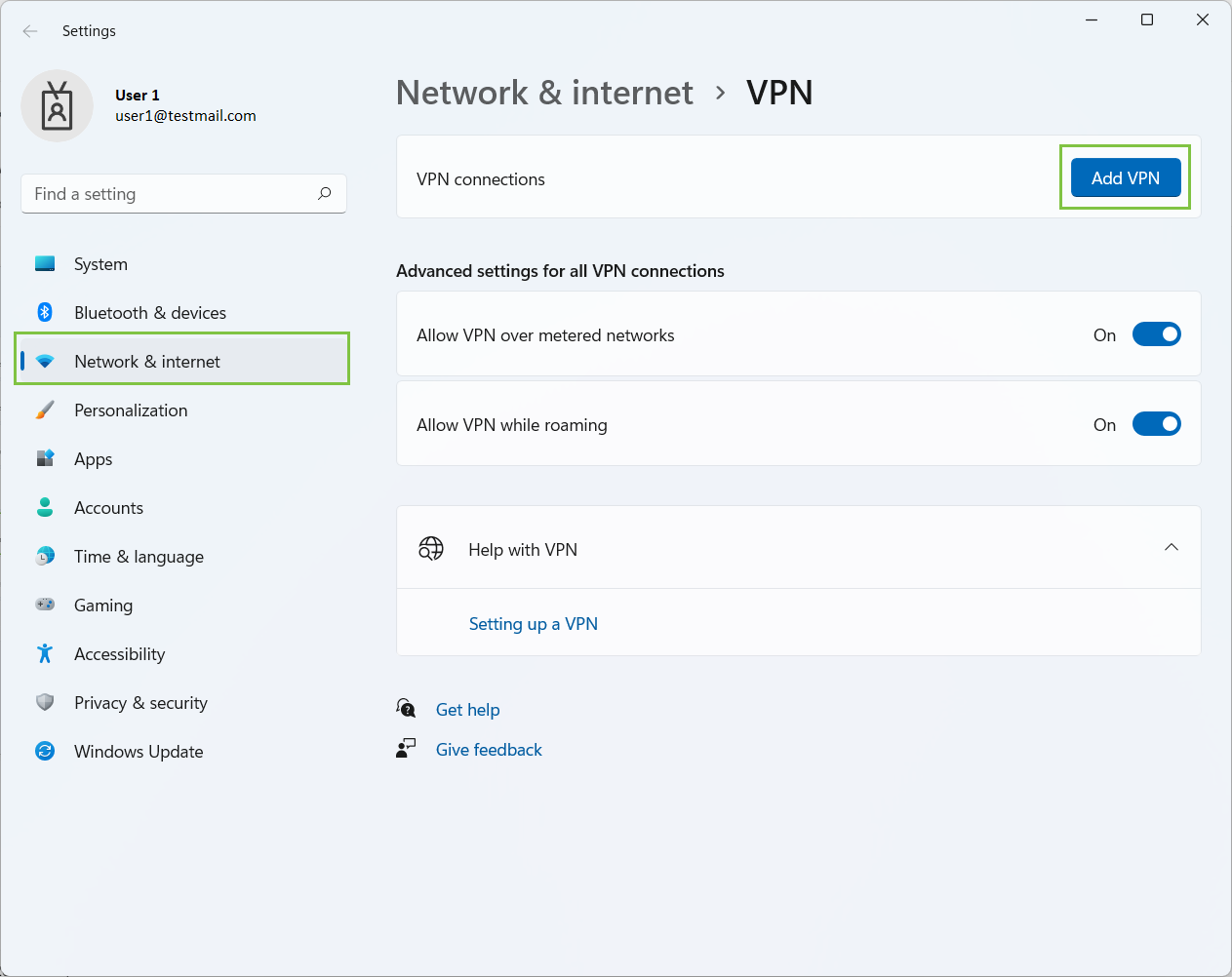
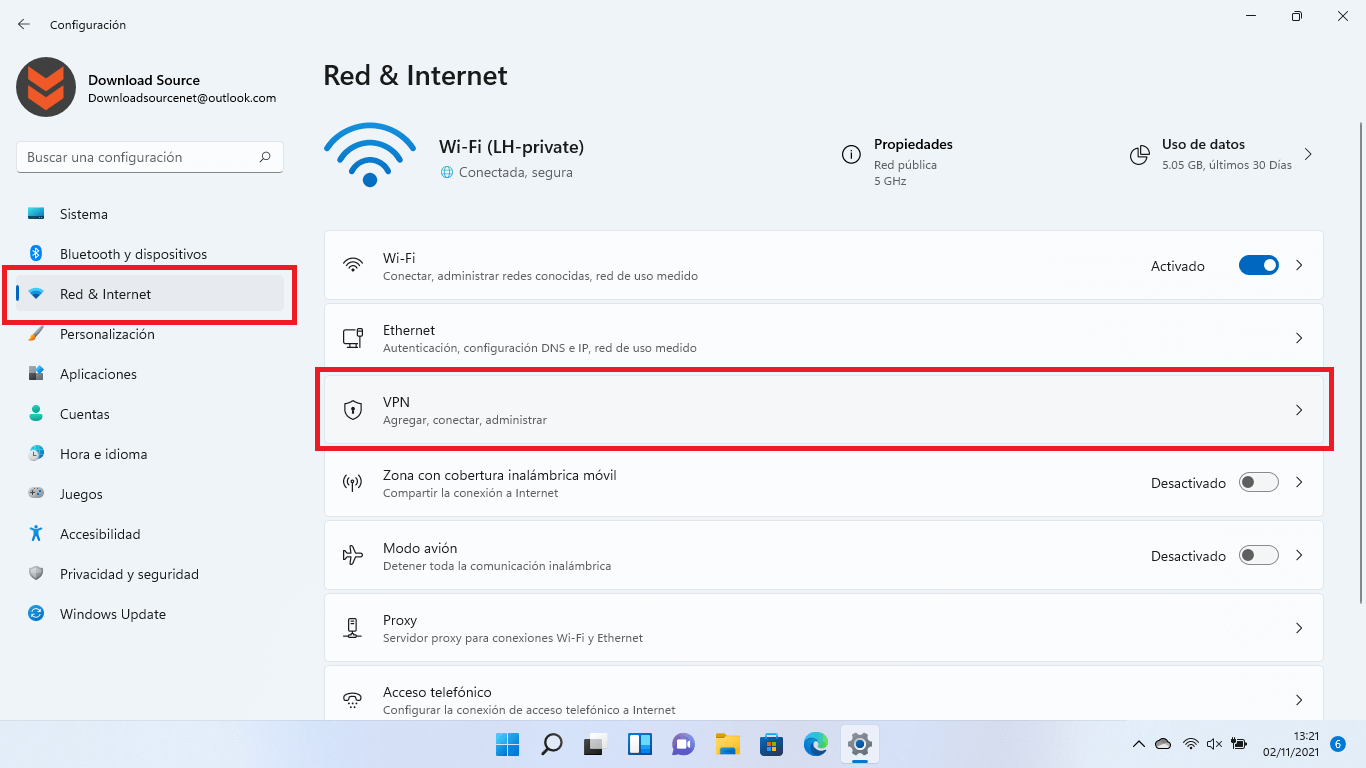
Kui VPN-i andmed on olemas (olgu need siis töö, kodu või kolmanda osapoole pakkuja omad), on aeg Windowsis profiil luua. Windows 11-s saate avada rakenduse Seaded ja minna jaotisse Võrk ja Internet > VPN > Lisa VPN . Windows 10-s on tee väga sarnane: minge samuti menüüsse Seaded, seejärel Võrk ja Internet ning otsige üles VPN-i jaotis.
Vormil „Lisa VPN-ühendus” peaksite pakkuja väljal valima „Windows (sisseehitatud)”, kui kasutate süsteemi sisseehitatud funktsioone. Seejärel sisestage ühenduse nimi, mida te hõlpsasti tunnete (näiteks „Kodu VPN” või „Äri VPN”) ja märkige serveri või aadressi väljale kasutatava VPN-serveri IP-aadress või DNS-nimi .
VPN-i tüübi jaotises peate valima oma serveri või tellitud teenuse kasutatava protokolli või ühendusmeetodi. Windows toetab mitut tüüpi, seega on oluline teada, millist VPN-i teine osapool toetab . Kui te pole kindel, kontrollige oma ettevõtte või VPN-i pakkuja dokumentatsiooni.
„Sisselogimisteabe tüübi” alt saate valida, kas kasutada kasutajanime ja parooli, sertifikaati, ühekordset luba või kiipkaarti . Ettevõtte ühenduste puhul kasutatakse tavaliselt sertifikaate või tugevaid autentimismeetodeid. Kui teil on vaja sisestada kasutajanimi ja parool, saate need otse olemasolevatele väljadele salvestada või jätta need tühjaks, et teilt neid iga kord küsitaks.
Kui kõik on seadistatud, salvestage profiil. Kui teil on hiljem vaja midagi üle vaadata või muuta, saate naasta sätete VPN-jaotisse, valida ühenduse ja minna valikule Täpsemad suvandid . Sealt saate muuta parameetreid, konfigureerida puhverserveri või kustutada profiili, kui te seda enam ei vaja.
Kui profiil on loodud, on ühenduse loomine väga lihtne: tegumiriba paremas servas, võrguikooni (WiFi või Ethernet) kohal, näete saadaolevate VPN-ühenduste loendit . Valige soovitud ühendus, klõpsake nuppu „Ühenda“, sisestage oma volitused, kui seda küsitakse, ja kui kõik töötab õigesti, muutub olek „Ühendatud“.
Kui olete ühendatud tuvastatud VPN-iga, ilmub võrgualale tavaliselt väike sinine kilp või sarnane indikaator ja VPN-i seadete lehel näete ühenduse nime all teksti "Ühendatud". See võimaldab teil kiiresti kontrollida, kas VPN-tunnel on aktiivne.
Kuidas seadistada oma VPN-server Windows 10 või 11-s
Kui soovite sammu edasi minna, võimaldab Windows teil seadistada oma VPN-serveri ilma kolmanda osapoole tarkvara installimata . See pole nii mugav kui kommertsteenuse kasutamine, kuid annab teile suurema kontrolli selle üle, kes teie andmeid haldab ja kuidas teie koduvõrgule juurde pääsetakse.
Protsess põhineb juhtpaneeli vanal sissetulevate ühenduste tööriistal. Alustamiseks minge Windowsi sätetesse ja seejärel valikule Võrk ja internet . Sealt minge Windows 10-s jaotisse „Olek“ ja klõpsake nuppu „Muuda adapteri valikuid“. Windows 11-s minge jaotisse „Täpsemad võrguseaded“ ja valige „Rohkem võrguadapteri valikuid“.
Avaneb klassikaline juhtpaneeli aken, kus kuvatakse teie võrguadapterid (Ethernet, Wi-Fi jne). Selles aknas vajutage klassikalise menüü avamiseks klahvi Alt või F10 , kui see pole veel nähtav. Seejärel minge menüüsse "Fail" ja valige "Uus sissetulev ühendus". See suvand võimaldab teil konfigureerida Windowsi aktsepteerima ühendusi teistelt arvutitelt interneti kaudu.
Ilmub ekraan, kus kuvatakse süsteemi kasutajakontod. Saate valida olemasolevaid kasutajaid või luua uue, mida VPN-iga ühenduse loomisel kasutada. Turvalisuse huvides on tungivalt soovitatav luua spetsiaalne VPN-kasutajakonto tugeva kasutajanime ja parooliga, mida seejärel oma kliendiseadmetes kasutate.
Järgmisel ekraanil küsib Windows, kuidas need kasutajad ühenduse loovad. Jäta kindlasti ruut „Interneti kaudu” märgituks , kuna see võimaldab VPN-ühenduse luua väljastpoolt teie kohalikku võrku, edastades ühenduse interneti kaudu teie serverarvutisse.
Seejärel kuvatakse sissetuleva ühenduse võrguprotokollide ja komponentide loend. Oluline on valida "Internet Protocol Version 4 (TCP/IPv4)" ja klõpsata nuppu "Properties". See aken võimaldab teil otsustada, millised IP-aadressid VPN-klientidele pärast ühenduse loomist määratakse.
Vaikimisi võib Windows proovida IP-aadresse automaatselt määrata, kuid parem on öelda, et VPN-i jaoks reserveeritaks kindel IP-aadresside vahemik . Valige suvand, mis võimaldab teil määrata IP-aadresse ja määratleda vahemiku oma kohalikus alamvõrgus. See kõlab tehnilisemalt kui on, kuid selle saab lahendada oma lüüsi IP-aadressi teadmisega.
Selle teadasaamiseks avage käsurea rakendus ja käivitage käsk ipconfig . Kuvatud andmete hulgas näete rida pealkirjaga "Vaikimisi lüüs", mis on peaaegu alati midagi sellist nagu 192.168.0.1 või 192.168.1.1. See on teie ruuteri IP-aadress.
VPN-serveri IPv4 omadustes peavad teie määratud IP-aadresside esimesed kolm numbrilist segmenti vastama teie ruuteri omadele . Näiteks kui teie lüüs on 192.168.1.1, saate oma VPN-ile reserveerida vahemiku 192.168.1.20 kuni 192.168.1.30. Nii saavad kõik teie VPN-serveriga ühenduse loovad kliendid IP-aadressi selles vahemikus.
Kui olete vahemiku määranud, nõustuge muudatustega ja naaske võrgutarkvara ekraanile. Kõik on nüüd valmis, seega klõpsake lihtsalt nuppu „Luba juurdepääs” , et lubada Windowsil luua sissetulev ühendus ja aktiveerida VPN-server. Sellest ajast alates on teie arvuti valmis vastu võtma väliseid VPN-ühendusi, eeldusel, et teie ruuter ja tulemüür ei blokeeri liiklust.
Avage ruuteri port ja konfigureerige Windowsi tulemüür
Et lubada kodu või kontorivälistel seadmetel VPN-serveriga ühendust luua, peate avama ruuteril vastava pordi ja konfigureerima Windowsi tulemüüri nii, et see liiklus lubataks. Vastasel juhul blokeeritakse kõik internetiühenduse katsed enne serverini jõudmist.
Enamikus kodusüsteemides kasutavad ruuterid varem mainitud lüüsi IP-aadressi (umbes 192.168.1.1 või 192.168.0.1). Kui sisestate selle aadressi oma brauseri aadressiribale, pääsete juurde ruuteri veebiliidesele . Esialgne kasutajanimi ja parool on tavaliselt seadme enda kleebisel trükitud, kuid turvalisuse huvides on tungivalt soovitatav need muuta.
Kui olete ruuterisse sisenenud, peate otsima jaotist, mis on seotud "Port Forwarding" või "NAT"-iga . Terminoloogia varieerub tootjast olenevalt, kuid idee on alati sama: määratleda reegel, mis avab välise pordi ja suunab selle VPN-serverit käitava seadme sisemisele IP-aadressile.
Selle ühenduse tüübi standardport Windowsis on 1723. Peate looma uue reegli, mis määrab, et TCP-liiklus pordile 1723 tuleks saata teie serveriarvuti privaatsele IP-aadressile (mitte ruuteri omale). Kui te seda IP-aadressi ei tea, kasutage uuesti käsku ipconfig ja vaadake oma aktiivsele võrguadapterile vastavat rida "IPv4 Address".
Paralleelselt peate Windowsi tulemüüri kohandama nii, et see ei blokeeriks kaugjuurdepääsu funktsioone. Avage Juhtpaneel, seejärel Süsteem ja turvalisus > Windows Defenderi tulemüür ja klõpsake vasakus veerus valikul „Luba rakendusel või funktsioonil läbida Windows Defenderi tulemüür”.
Selles aknas klõpsake loendi muutmiseks nuppu „Muuda sätteid“. Seejärel leidke tähestikulises järjekorras kirje nimega „Marsruutimine ja kaugjuurdepääs“ ning märkige nii privaat- kui ka avaliku võrgu ruudud. Seda tehes annate sellele teenusele loa vastu võtta liiklust läbi tulemüüri mõlemat tüüpi võrkudes. Salvestage muudatused, klõpsates nuppu OK. Kui soovite tulemüüri turvalisuse haldamiseks rohkem tööriistu, saate vaadata Windowsi tulemüüri haldamise valikuid.
Mõned edasijõudnumad juhendid soovitavad võrguprofiili kontrollida ka PowerShelli abil . Selle käivitades administraatorina ja kasutades selliseid käske nagu Get-NetConnectionProfile ja Set-NetConnectionProfile, saate tagada, et teie kohalik võrk on märgitud privaatseks, mis vähendab tulemüüri konflikte ja hoiab ära tarbetuid blokeerimisi.
Kui soovite, et teie VPN-server oleks kohe pärast arvuti sisselülitamist saadaval, on hea mõte minna Windowsi tööriista "Teenused", leida teenus "Marsruutimine ja kaugjuurdepääs" , avada selle omadused ja määrata käivitustüübiks "Automaatne (viivitusega käivitamine)". See tagab, et Windows käivitab VPN-teenuse usaldusväärselt iga kord, kui see käivitub.
Halda oma VPN-serveri dünaamilist IP-d ja domeeni
On üks praktiline detail, mida tihtipeale tähelepanuta jäetakse: teie ruuteri avalik IP-aadress on tavaliselt dünaamiline . See tähendab, et teie internetiteenuse pakkuja saab seda igal ajal muuta (näiteks ruuteri taaskäivitamisel), mis muudaks teie VPN-iga ühenduse loomiseks kasutatava aadressi kehtetuks.
Lihtne viis selle lahendamiseks on kasutada dünaamilist DNS-teenust, näiteks No-IP või sarnast . Need teenused võimaldavad teil registreerida domeeninime (näiteks „tuvpn.no-ip.org”), mis osutab alati teie ruuteri praegusele avalikule IP-aadressile, isegi kui see muutub.
Protseduur on tavaliselt kõigi pakkujate puhul sarnane: esmalt registreerute veebisaidil, valite soovitud domeeninime ja seejärel installite oma arvutisse väikese kliendi, mis toimib VPN-serverina . See klient teavitab No-IP-d iga kord, kui teie avalik IP-aadress muutub, et domeeninimi automaatselt uuendataks.
Dünaamilise DNS-teenuse konto paneelil peate veenduma, et teie loodud domeen on valitud ja seotud teie arvutisse installitud kliendiga. Sellest ajast alates, isegi kui taaskäivitate ruuteri ja teie avalik IP-aadress muutub, värskendab klient teavet ja saate alati ühenduse luua, sisestades VPN-seadetesse sama domeeninime.
See on väga kasulik, sest see säästab teid uue IP-aadressi kontrollimise ja jagamise vajadusest iga kord, kui see muutub. Praktikas peavad teie seadmed teadma ainult seda fikseeritud domeeni, kasutajanime ja VPN-i jaoks määratud parooli.
Ühendu oma VPN-iga Windowsist ja muudest seadmetest
Kui server on tööle pandud, pordid avatud, tulemüür seadistatud ja (soovi korral) dünaamiline domeen konfigureeritud, algab kõige rahuldustpakkuvam osa: ühenduse loomine VPN-iga teistest seadmetest , nii Windowsi kui ka Androidi või iOS-i mobiiltelefonidest.
Windows 10 või 11 operatsioonisüsteemiga arvutis on protsess väga sarnane mis tahes muu VPN-i seadistamisega. Minge menüüsse Seaded, seejärel Võrk ja Internet > VPN ja klõpsake nuppu „Lisa VPN-ühendus“. Valige jaotises Teenusepakkuja „Windows (sisseehitatud)“, andke ühendusele nimi ja sisestage väljale „Serveri nimi või aadress“ oma ruuteri IP-aadress või domeeninimi (või serveri IPv4-aadress, kui olete samas kohtvõrgus).
Sisestage autentimisväljadele kasutajanimi ja parool, mille lõite spetsiaalselt sissetuleva VPN-ühenduse jaoks. Salvestage profiil, valige seejärel ühendus ja klõpsake nuppu „Ühenda“. Kui kõik on õigesti konfigureeritud, näete mõne sekundi pärast oleku muutumist „ühendatud“-ks ja teie arvuti hakkab VPN-tunnelit kasutama.
Seejärel on hea tava üle vaadata VPN-ühenduse täpsemad sätted, avades selle atribuudid juhtpaneeli kaudu jaotises „Võrgu- ja ühiskasutuskeskus” ja „Adapteri sätete muutmine”. Seal saate muuta turvalisuse ja võrgu sätteid , keelata IPv6, kui te seda ei vaja, veenduda, et IPv4 on lubatud, ja vajadusel minna jaotisse „Täpsemad suvandid”, et otsustada, kas kasutada VPN-serveri vaikelüüsi või mitte.
Sama akna turvalisuse osas kontrollige, kas VPN-i tüüp ja krüpteerimismeetodid vastavad serveris seadistatule, et vältida autentimis- või protokollivigu. Kui kõik on õigesti seadistatud, klõpsake lihtsalt nuppu „OK“ ja testige ühendust uuesti.
Androidi ja iOS-i mobiilseadmetes on protsess sarnane, kuigi liides on erinev. Igal süsteemil on võrguseadetes oma jaotis „VPN”, kus saate luua uue profiili, sisestades serveri aadressi, VPN-i tüübi, kasutajanime ja parooli . Võti jääb samaks: osutage õigele IP-aadressile või domeenile ja kasutage oma Windowsi arvutis loodud mandaate.
Kasutage teenusepakkuja VPN-teenust oma seadistamise asemel
Kui serveri seadistamine, portide avamine ja tulemüüri timmimine tundub liiga keeruline, on teil veel üks võimalus: kasutada kommerts-VPN-i Windowsi rakenduse kaudu . Sellisel juhul ei pea te servereid ise hooldama; delegeerite selle ülesande spetsialiseerunud pakkujale.
Turg on väga konkurentsitihe, pakkudes arvukalt teenuseid nagu NordVPN, CyberGhost, ExpressVPN, AVG Secure VPN ja paljud teised. Protsess on alati sarnane: registreerute, installite ametliku rakenduse, logite sisse ja valite serveri soovitud riigis . Seejärel tegeleb rakendus tunneli loomise, protokollide haldamise, taasühendumiste ja lisavõimalustega, näiteks kill switchiga.
Teenusepakkuja valimisel on soovitatav keskenduda kolmele põhipunktile: privaatsus- ja logimiskeeld , nende kasutatava krüptimise tüüp ja tase (nõrkade teenuste vältimiseks) ning ettevõtte üldine maine, sealhulgas jurisdiktsioon, kus see tegutseb, ja pakutavad tehnilise toe võimalused.
Praktikas laadite lihtsalt rakenduse Windowsi versiooni alla nende veebisaidilt või Microsofti poest , käivitate installija ja järgite viisardit. Sageli sisaldavad nad tasuta prooviversioone, et saaksite enne täistellimuse sõlmimist testida kiirust , stabiilsust ja kasutusmugavust.
Kui rakendus on installitud, valid serveri (või lased VPN-il automaatselt valida kiireima saadaoleva), aktiveerid ühenduse ja oledki valmis. Sel hetkel suunatakse kogu sinu internetiliiklus läbi kommerts-VPN-i ja saad paari klõpsuga virtuaalset riiki vahetada, kui sul on vaja juurde pääseda geograafiliselt piiratud sisule.
Need rakendused sisaldavad tavaliselt täiustatud funktsioone, nagu kill switch (mis katkestab internetiühenduse, kui VPN katkeb) , tugi erinevatele protokollidele (OpenVPN, WireGuard jne), automaatne ühendus avatud WiFi-võrkudes ja lisavõimalused DNS- või IPv6-lekete vältimiseks. Kõik see vähendab andmelekete ohtu, mis võivad tekkida VPN-i käsitsi konfigureerimisel ja vea tegemisel.
Teisest küljest oled sa sellest pakkujast täielikult sõltuv: kogu sinu liiklus läbib nende servereid , seega peaksid valima hea maine ja selgete logimiskeeldude poliitikaga pakkuja. Eelkõige tasuta VPN-e rahastatakse sageli kasutusandmete ärakasutamise või reklaamide lisamise teel, seega pole need parim mõte, kui sinu prioriteet on tõeline privaatsus.
Lõppkokkuvõttes on oma VPN-i seadistamine Windowsis või kommertsteenuse kasutamine kaks erinevat teed sarnaste eesmärkide saavutamiseks: turvalisem ja krüpteeritud ühendus ning parem kontroll oma teabe üle . Valik sõltub sellest, kas eelistate absoluutset kontrolli ja veidi rohkem tehnilist pingutust või mugavust ja valmislahendust kolmanda osapoole teenustele lootmise eest.
