- Saadaval on ametlikud pilvepõhised meetodid, otseülekanded QR-koodi kaudu ja valikud kohalike koopiate abil.
- Eduka migratsiooni tagamiseks on oluline säilitada sama Google'i konto ja sama telefoninumber.
- Väliseid tööriistu või kolmanda osapoole tarkvara saab kasutada siis, kui natiivsed meetodid põhjustavad ühenduse või laadimise vigu.
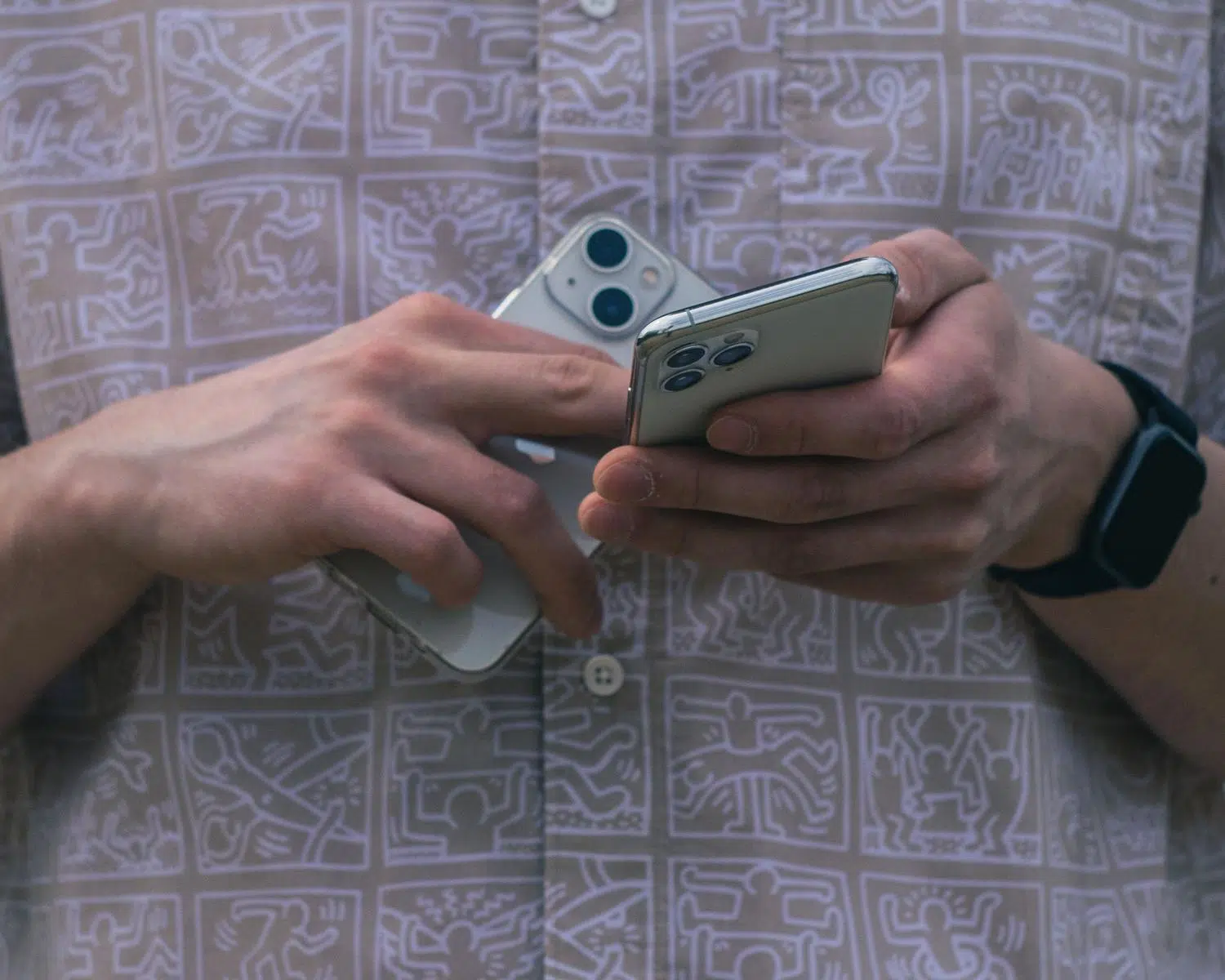
Telefoni vahetamine on põnev, aga alati tekib hirm kaotada kõik WhatsAppi kogunenud vestlused , fotod ja videod. Pole vaja pead vaevata ega paanikasse sattuda, sest tänapäeval on mitu võimalust kogu ajalugu uude Android-seadmesse üle kanda ilma midagi kaotamata.
Kuigi see võib tunduda lihtsa protsessina, võib tehnoloogia meid mõnikord alt vedada, jättes meid sünkroonimisvigadesse või varukoopiate hangumiseni. Seetõttu on ideaalne olla teadlik kõigist saadaolevatest alternatiividest, alates Meta ametlikest valikutest kuni käsitsi tehtavate lahendusteni või isegi spetsiaalse tarkvara kasutamiseni juhtudel, kui miski muu ei näi toimivat.

Klassikaline viis: Google Drive ja pilv
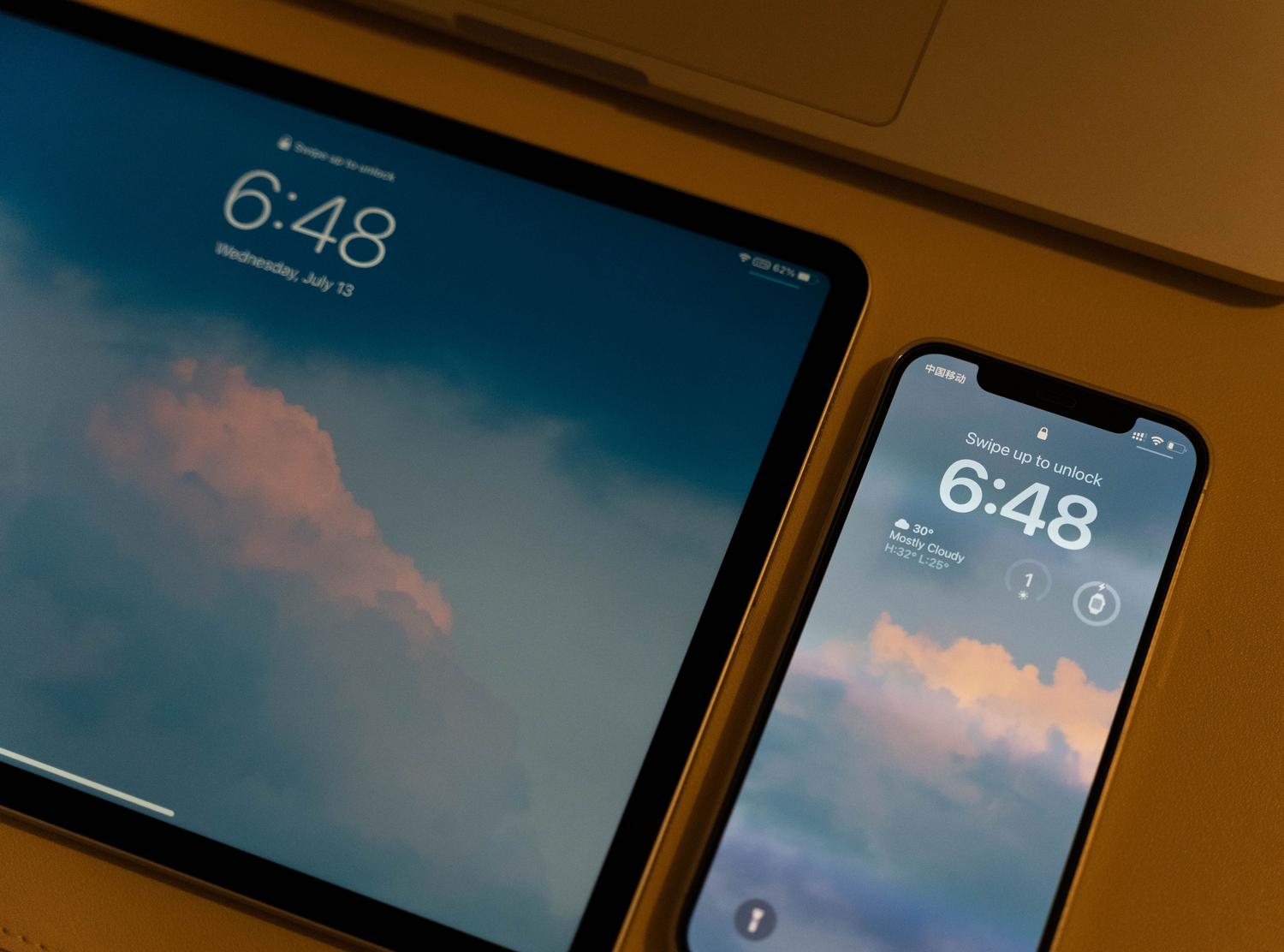
See on valik, mida enamik inimesi kasutab, kuna see on kõige automatiseeritum. Põhimõtteliselt hõlmab see kogu vestlusajaloo üleslaadimist Google'i serveritesse ja seejärel allalaadimist uude telefoni. Alustamiseks minge oma vanas seadmes menüüsse Seaded > Vestlused > Vestluse varundamine ja puudutage nuppu „Varunda”. Oluline on veenduda, et lingitud Google'i konto on õige ja et teil on pilvesalvestuses piisavalt ruumi . Protsessi lihtsustamiseks võite kasutada juhendeid WhatsAppis ruumi vabastamise kohta .
Kui protsess on lõpule viidud, installige WhatsApp oma uude telefoni ja logige sisse sama numbriga. Süsteem tuvastab faili Drive'is automaatselt ja küsib, kas soovite oma andmed taastada . Lihtsalt nõustuge ja oodake, kuni teated ilmuvad. Pidage meeles, et piltide ja videote täielik allalaadimine võtab tavaliselt veidi kauem aega, seega olge kannatlik, kui te kõike kohe ei näe.

Otseülekanne QR-koodi kaudu
Kui sa ei soovi pilveteenusele lootma jääda või sul on Drive'iga ühenduse loomisega probleeme, on WhatsApp käivitanud suurepärase funktsiooni vestluste edastamiseks otse kahe telefoni vahel. Selleks peavad mõlemad telefonid olema sisse lülitatud ja aku hea laetusega, kuna need ühenduvad omavahel. Vanemas telefonis mine menüüsse Seaded > Vestlused > Edasta vestlused ja puuduta nuppu Alusta.
Pärast rakenduse installimist ja numbri kinnitamist valige oma uues telefonis andmete edastamise valik vanast telefonist . Ilmub QR-kood, mille peate oma vana seadmega skannima. Kui ühendus on loodud, alustatakse andmete edastamist teie kahe telefoni vahel. See on väga kiire meetod, kuid nõuab, et mõlemad seadmed oleksid läheduses ja kasutaksid sama telefoninumbrit; kui muudate oma numbrit, siis see protsess ei toimi.
Manuaalsed lahendused ja alternatiivsed tööriistad
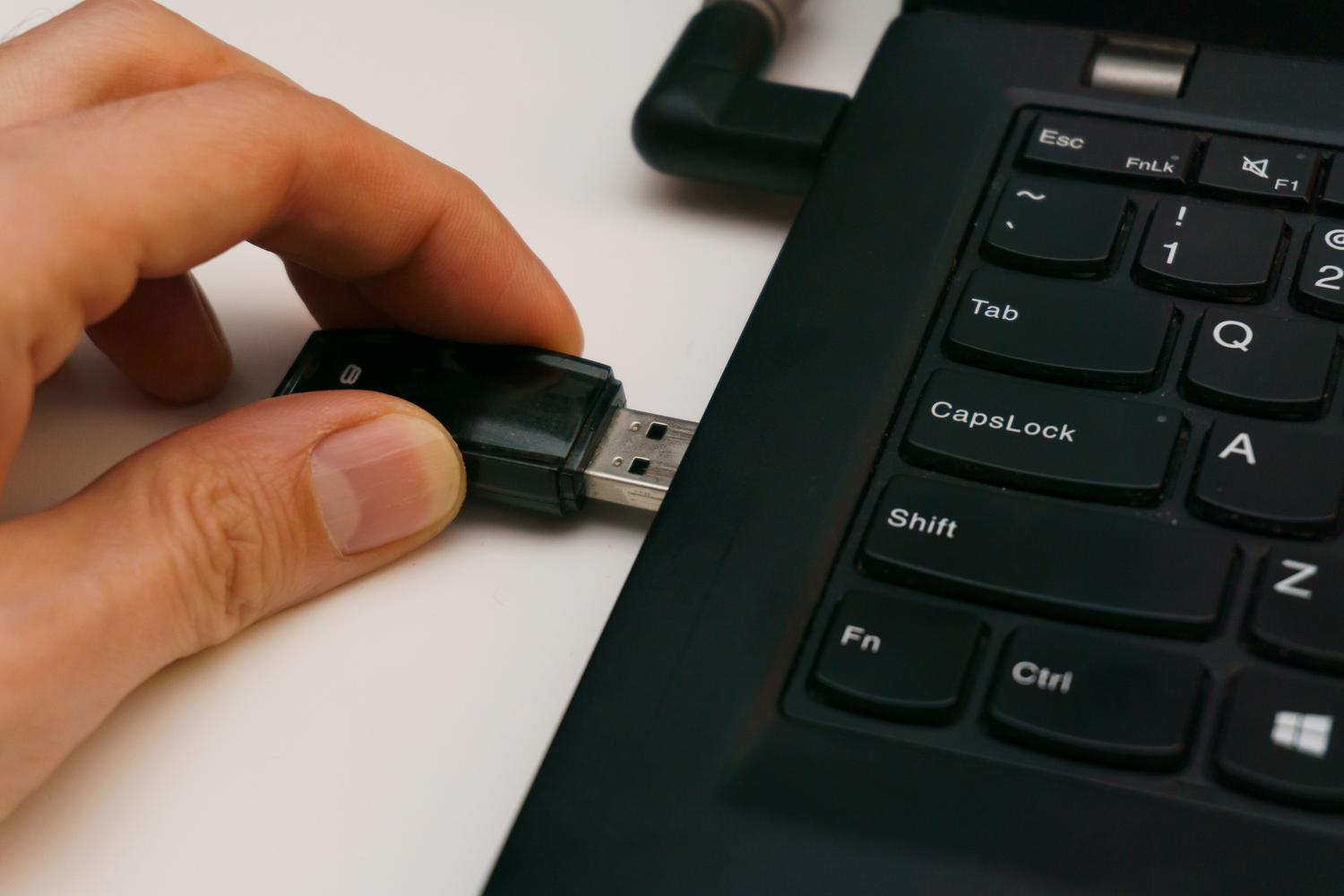
Mõnikord võib ametlik varundusprotsess olla ebausaldusväärne. Mõnedel kasutajatel tekib probleeme, kuna varundamine jääb 99% juures kinni või QR-koodi sisestamine ebaõnnestub. Sellistel juhtudel võite proovida luua kohaliku varukoopia . See hõlmab varukoopia salvestamist telefoni sisemällu ja seejärel WhatsAppi kausta (täpsemalt andmebaaside kausta ) ülekandmist uude seadmesse arvuti või USB OTG-kaabli abil, sarnaselt kustutatud failide taastamisele Android-seadmest arvuti abil.
Kui tunned end ikka veel ülekoormatuna, on olemas kolmanda osapoole programme nagu MobileTrans või Wutsapper . Need tööriistad võimaldavad sul mõlemad telefonid USB-kaablite abil arvutiga ühendada ja migratsiooni kontrollitumalt hallata. Need on eriti kasulikud keerulises olukorras, näiteks andmete edastamisel Androidi ja iPhone'i vahel , kus natiivsed meetodid on palju piiravamad ja keerulisemad kasutada.

Mida teha, kui midagi läheb valesti?
Mõningate probleemide esinemine on normaalne. Kui märkad kadunud sõnumeid, on esimene asi, mida teha, kontrollida oma vana telefoni viimase varukoopia kuupäeva. Kui protsess takerdub, proovi uues seadmes rakenduse andmed kustutada ja otsast alustada. Oluline detail: kui oled juba uues telefonis WhatsAppi kasutama hakanud ja uusi vestlusi loonud, ole ettevaatlik, sest vanast varukoopiast taastamine kustutab uuest telefonist viimased sõnumid.
Kui avastad, et su uuel telefonil on erinev number, pea meeles, et sa ei saa oma andmeid otse teisele kontole üle kanda. Lahendus on esmalt vana telefoni numbri muutmine , kasutades WhatsAppi numbri muutmise funktsiooni, ja kui see on tehtud, jätka ükskõik millise ülalmainitud edastusmeetodiga.
Oma teabe üle kontrolli omamine on oluline ja olenemata sellest, kas kasutate Google'i pilveteenuseid, kiiret QR-koodi skannimist või kohalikku varukoopiat ja välist tarkvara, on alati võimalik vestlusi salvestada . Kõige olulisem on enne vanast telefonist andmete kustutamist alati veenduda, et varundamine on 100% täielik, ja säilitada sama Google'i konto, et taastamisprotsessi ajal peavalu vältida.
