- Microsoft annab uusi funktsioone järk-järgult välja hooldustehnoloogia ja poe värskenduste kaudu.
- On olemas avatud lähtekoodiga tööriistu nagu ViveTool, mis võimaldavad teil süsteemis varjatud funktsioonide aktiveerimist sundida.
- Teatud täiustatud tehisintellekti ja tootlikkuse funktsioonid on reserveeritud ainult Copilot+ arvutiseadmetele.
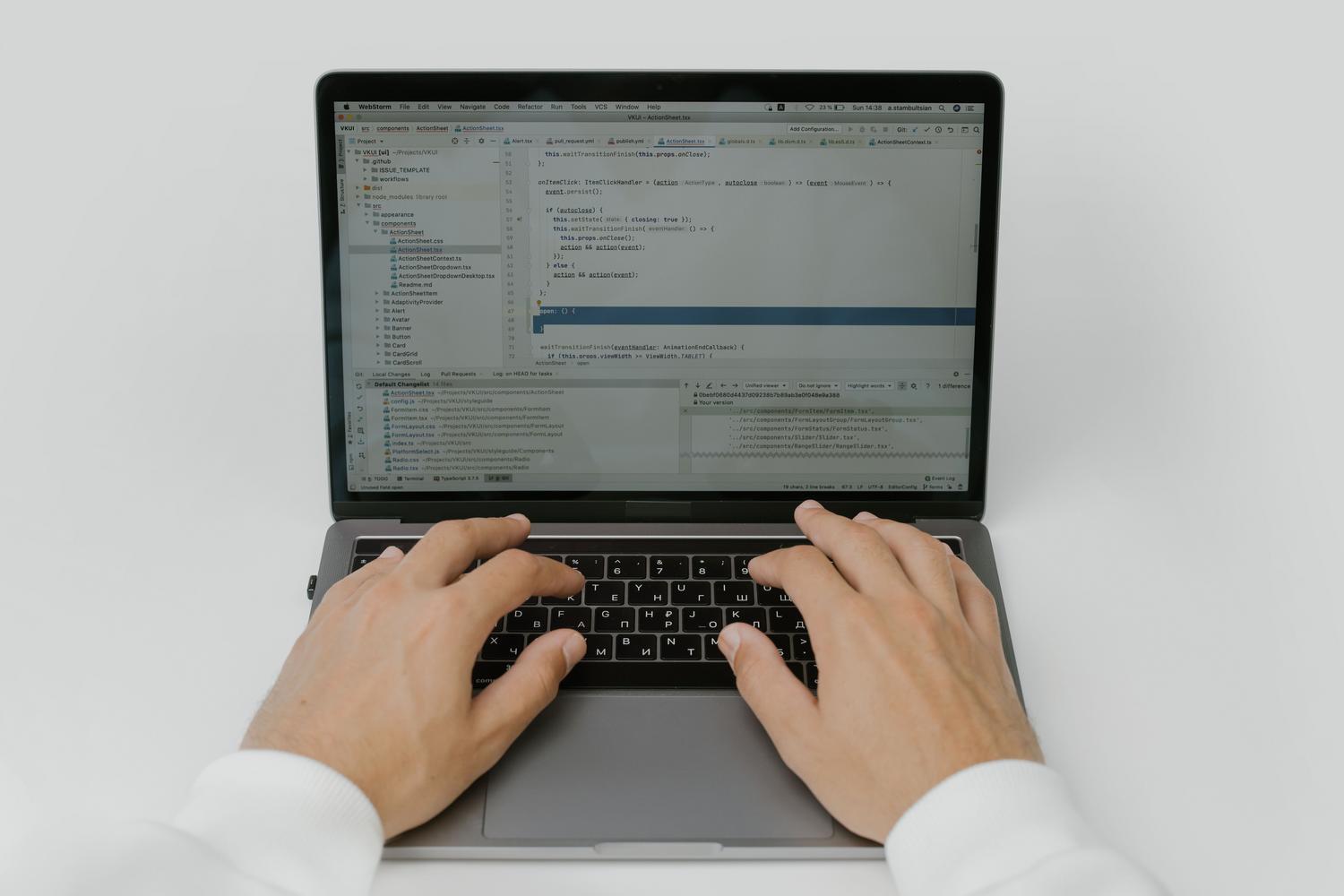
Olen kindel, et see on teiega juhtunud: värskendate oma süsteemi, taaskäivitate arvuti ja töölauale naastes märkate, et need uued funktsioonid, mida nägite YouTube'i videotes või tehnoloogiablogides, puuduvad. Asi pole selles, et teie arvuti on katki või et värskendus ebaõnnestus; tegelikult kasutab Microsoft järkjärgulist juurutamissüsteemi , avaldades funktsioone vähehaaval, et vältida süsteemi krahhe või laialt levinud vigu.
Hea uudis on see, et te ei pea niisama ootama, kuni algoritm otsustab, et on teie kord. Kui olete uudishimulik ja soovite proovida tootlikkuse, tehisintellekti ja disaini tööriistu enne enamikku inimesi, on olemas ohutuid viise nende aktiveerimise sundimiseks. Alates ametlikust teekonnast kõige kannatlikumatele kuni edasijõudnud kasutajate nippideni – siin on, kuidas Microsofti ajakavast ette jõuda.

Ametlik viis: värskendused ja siseringi programm
Neile, kes eelistavad mitte millegi sisemisega kokku puutuda, on protsess tavapärane. Microsoft pakub täiustusi iga-aastaste funktsioonivärskenduste kaudu , tavaliselt aasta teises pooles, ja igakuiste hooldusplaastrite kaudu. Samuti on väga tavaline, et võtmerakendusi värskendatakse otse Microsofti poest.
Kui soovite minna sammu edasi ilma väliste tööriistadeta, saate registreeruda Windows Insider programmi . Sõltuvalt valitud kanalist (arendaja- või beetaversioon) saate eelvaateversioonid. Isegi Insideri programmis osalejana kuuluvad mõned funktsioonid A/B-testimise alla , mis tähendab, et ainult valitud kasutajarühm näeb neid vaikimisi lubatuna.

Varjatud funktsioonide avamine ViveTooliga
Kui funktsioonid on juba teie kõvakettal, kuid passiivsed, tuleb appi ViveTool . See on kaasaskantav avatud lähtekoodiga utiliit, mis võimaldab teil aktiveerida teatud funktsioonide ID-sid, mille Microsoft on passiivseks jätnud. See on parim tööriist neile, kes soovivad oma töövoogu optimeerida ilma kuude kaupa ootamata.
Alustuseks on oluline kontrollida oma arvutis Windows 11 versiooni ja väljaannet , et veenduda õige versiooni installimises (näiteks versioon 26100.6725 või uuem). Ilma õige koodibaasita on käsk kasutu. Pärast ViveTooli allalaadimist ametlikust hoidlast ja lihtsasse kausta (näiteks C:\Vive) lahtipakkimist on protsess järgmine:
- Avage Command Prompt (CMD) käivitades selle administraatorina.
- Liikuge tööriista kausta käsuga cd millele järgneb marsruut.
- Käivita aktiveerimiskäsk: vivetool /enable /id:FUNKTSIOONI_ID.
- Muudatuste jõustumiseks taaskäivitage arvuti.
Näiteks on olemas rühmitatud käsud, mis võimaldavad teil korraga aktiveerida uue ühendatud menüü Start , lukustuskuva vidinad või failihalduri täiustused . Kui teile miski ei meeldi või märkate ebastabiilsust, saate selle tagasi võtta, muutes käsu /enable väärtuseks /disable.

Peamised uued funktsioonid ja süsteemi täiustused
Nende aktiveerimiste sundimisega märkad olulisi muutusi kasutuskogemuses. File Explorer on üks suurimaid kasusaajaid, saades selgemad kontekstimenüüd, võimaluse taastada avatud vahelehti pärast taaskäivitamist ja kiiremini lahti pakitud failid vormingutes nagu .7z või .rar.
Mis puutub liidesse, siis ümberkujundatud menüü Start eesmärk on ühendada kinnitatud rakendused ja soovitused üheks vaateks. Lisaks on lisatud sätted, mis kohanduvad automaatselt olemasoleva ruumiga, vältides rakenduste nimede kärpimist. Mängijatele ja loojatele on nüüd võimalik avada teavituskeskus teisest monitorist – funktsioon, mida on juba mõnda aega väga oodatud.
Tehisintellekti ökosüsteem ja Copilot+ arvutid
Oluline on eristada Copilot + arvuti üldisi ja eksklusiivseid funktsioone . Need seadmed on varustatud NPU-ga (neuraalprotsessoriga), mis suudab töödelda triljoneid toiminguid sekundis, võimaldades genereerival tehisintellektil töötada lokaalselt ilma täielikult pilvele toetumata.
Nende eksklusiivsete funktsioonide hulka kuuluvad „Klõpsa toiminguks ”, mis analüüsib ekraanil nähtut ja soovitab kiirtoiminguid, ning mälestuste funktsioon , mis võimaldab otsida ekraanipilte loomuliku keele abil. Samuti pakuvad need semantilist Windowsi otsingut , mis on traditsioonilisest märksõnaotsingust palju nutikam, ja sisseehitatud tõrkeotsingut seadete paneelil probleemide automaatseks lahendamiseks.

Täiustatud haldus professionaalsetele keskkondadele

Ettevõtete või haridusasutuste võrke haldavate inimeste jaoks on Microsoft rakendanud funktsioonide ajastuse juhtimist . See hoiab ära igakuise värskenduse poolt organisatsiooni kriitiliste töövoogude häirimise. IT-administraatorid saavad nende valikute ulatuslikuks lubamiseks kasutada rühmapoliitikat (GP) või MDM-i .
Lisatud on võimsaid tööriistu, näiteks Rapid System Recovery , mis otsib pilvest lahendusi kriitilistele käivitusvigadele, ja võimalus eemaldada Windows 11 paisutatud vara PowerShelli või poliitikate abil, et hoida arvutid puhtana. Lisaks on Wi-Fi 7 ühilduvus nüüd uusimates versioonides reaalsus, pakkudes oluliselt paremat stabiilsust ja kiirust ülekoormatud keskkondades.
