- Põhjalik sünkroonimine Google'i konto kaudu, et tagada kontaktide, kalendri ja rakenduste ajakohasus.
- Tootja natiivtööriistade kasutamine konkreetsete sätete ja kohalike failide edastamise optimeerimiseks.
- Eelnevate pilvevarunduste tegemise olulisus, et vältida olulise teabe kadumist muudatuse ajal.
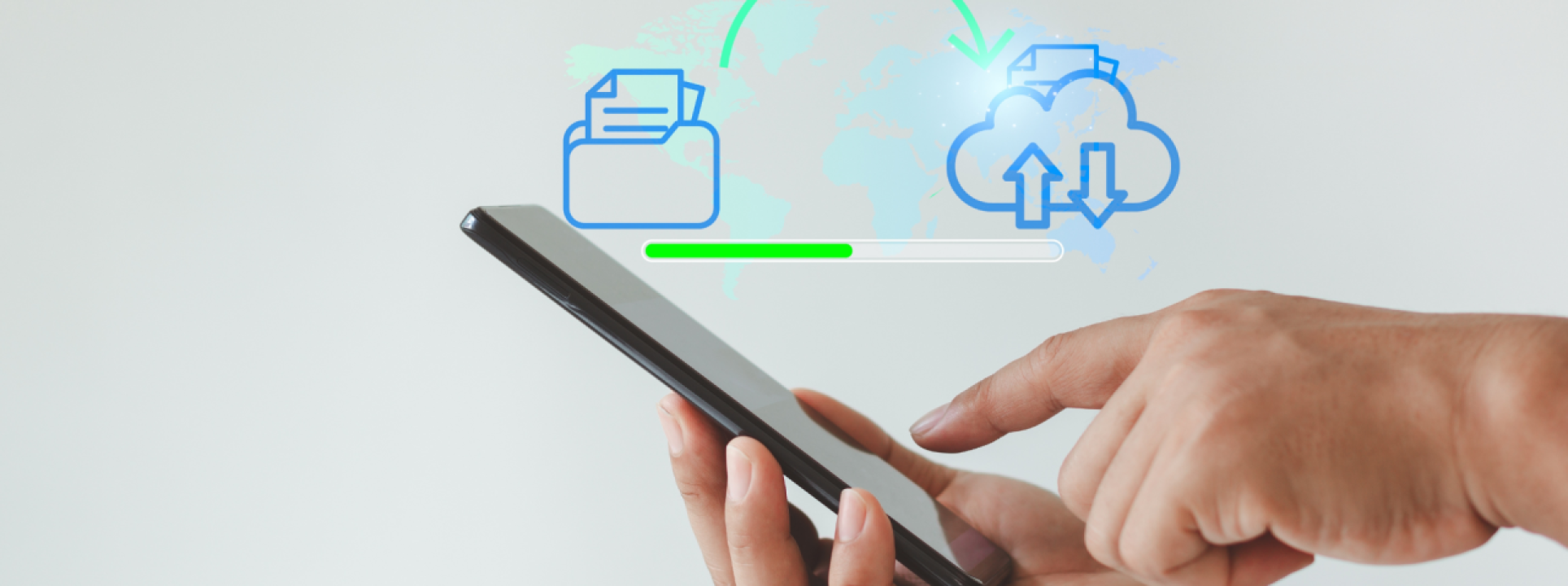
Mobiiltelefoni vahetamine võib tunduda tülikana, aga tegelikult on see protsess tänapäeval väga automatiseeritud. Kui oled just ostnud uue seadme ja soovid kogu oma digitaalse elu sujuvalt ümber kolida, oled õiges kohas, sest selleks on mitu võimalust.
Olenemata sellest, kas vahetate mudelit sama kaubamärgi või mõne teise tootja vastu, on enne üleminekut oluline oma teave hästi korraldada . Väikese kannatlikkuse ja mõne lihtsa sammu järgimisega väldite kontaktide unustamist või fotode kaotamist oma viimasest puhkusest.

Olulised ettevalmistused enne alustamist
Enne kui pimesi sisse hüppad, on paar asja, mida ei saa tähelepanuta jätta. Esiteks lae mõlemad seadmed täielikult , et vältida telefoni väljalülitumist edastuse ajal, mis võib põhjustada tüütuid vigu. Samuti veendu, et su vana telefon on lukust lahti ja et sa mäletad PIN-koodi või mustrit, kuna sul on seda vaja volituste edastuse valideerimiseks.
Google'i konto haldamine on võtmetähtsusega. Peaaegu kõik Androidis keerleb Gmaili ümber, alates kontaktidest kuni süsteemiseadeteni. Soovitame kontrollida automaatset sünkroonimist oma konto seadetes, et veenduda, et kõik on pilves aktiivne ja ajakohane.
Kui vahetate kaubamärki (näiteks Samsungilt Xiaomile), olge tootja omarakendustega ettevaatlik. Mõned märkmed või kontaktid võivad olla salvestatud tootja pilve, mitte Google'i omasse. Ideaalis peaksite need andmed migreerima Google'i rakendustesse (nt Google Drive või Kontaktid), et tagada sujuv üleminek ja vältida üllatusi.

Ära unusta ka pilvesalvestust. Google annab sulle 15 GB, aga kui sul on tuhandeid videoid, ei pruugi sellest piisata. Sellisel juhul kaalu Google One'i tellimist või alternatiivide, näiteks Dropboxi või OneDrive'i kasutamist, et tagada kogu sisu varundamine ja parandada pilveturvalisust.
Teabe migreerimise meetodid
Failide ja sätete teisaldamiseks on mitu võimalust. Kõige levinum on Androidi migreerimisassistent . Uue seadme sisselülitamisel küsib süsteem, kas soovite andmeid teisest seadmest kopeerida. Valige lihtsalt „Android-seade”, skannige kuvatavat QR-koodi ja linkige mõlemad seadmed ekraanil kuvatavaid juhiseid järgides.
Kui te ei soovi pilveteenusele lootma jääda, võite valida USB-C-kaabli . Mõlema telefoni füüsiline ühendamine on tavaliselt kiireim ja stabiilseim variant, mis võimaldab teil täpselt valida, milliseid kaustu ja rakendusi soovite uude seadmesse üle kanda, vältides USB-seadmeid, mida te turvakaalutlustel ei tohiks ühendada .

Kui sul enam vana telefoni pole, siis ära paanitse. Saad taastada eelmise varukoopia Google Drive'ist. Lihtsalt jäta teise seadmega seadistusprotsess vahele, logi sisse oma Google'i kontoga ja vali rakenduste ja süsteemiseadete taastamiseks uusim varukoopia.
Tootjapõhised tööriistad
Kui teie uus telefon on sama marki kui vana, on kõige parem kasutada ametlikku migreerimisrakendust . Need tööriistad on optimeeritud andmete hankimiseks konkreetsetest kohandamiskihtidest, mis tavalisel Google Assistantil võivad puududa.
- Samsung SmartSwitch: Ideaalne Galaxy ökosüsteemi jaoks, see võimaldab teil kõike kaabli või WiFi kaudu teisaldada.
- Huawei telefonikloon: Ühenda seadmed QR-koodi abil, et edastada kõike alates SMS-sõnumitest kuni helisalvestisteni.
- Xiaomi Mi Mover: Väga tõhus Redmi ja Poco kasutajatele, hallates andmete saatmist ja vastuvõtmist lihtsal viisil.
- OPPO kloontelefon ja OnePlus kloontelefon: Sõsartööriistad, mis hõlbustavad kõneajaloo ja süsteemiseadete edastamist.
- Sony Xperia ülekanne ja Asus andmeedastus: Spetsiaalsed lahendused vastavatele kaubamärkidele, mis toetavad juhtmevaba ja USB-edastust.
Oluline on märkida, et WhatsAppi vestlused salvestatakse tavaliselt Google Drive'i. Siiski on tungivalt soovitatav rakendus avada ja vahetult enne ümberlülitumist käsitsi varukoopia luua, et vältida isegi viimase saadetud sõnumi kaotamist.

Eriandmete ja profiilide haldamine
Mõned asjad ei liigu automaatselt. Kohalikesse failidesse salvestatud muusika tuleb käsitsi kopeerida, samas kui voogedastusteenused, nagu Spotify või YouTube Music, sünkroonitakse sisselogimisel automaatselt. Sama kehtib paroolide kohta; kui kasutate Google'i paroolihaldurit, on need koheselt saadaval, kuid kui kasutate kolmanda osapoole haldurit, peate vastava rakenduse uuesti installima.
Kui kasutate telefoni tööks, pidage meeles, et saate luua tööprofiili . See võimaldab teil eraldada oma professionaalsed rakendused isiklikest, eristades töörakendusi kohvriikooni abil ja peatades märguanded tööpäeva lõppedes, et saaksite täielikult lahti ühenduda.
Vana seadme puhastamine ja utiliseerimine
Kui oled veendunud, et uues telefonis on absoluutselt kõik olemas, ära müü ega anna vana telefoni ära ilma põhjalikku puhastamist tegemata. Oma privaatsuse kaitsmiseks peaksid tegema tehase lähtestamise . Androidis tehakse seda tavaliselt menüüs Seaded > Teave telefoni kohta > Lähtestamine.
See protsess kustutab teie andmed jäädavalt, seega on see viimane ja pöördumatu samm . Tehke seda ainult siis, kui olete 100% kindel, et teie fotod, kontaktid ja dokumendid on teie uues seadmes turvalised.
Hästi planeeritud migratsiooniprotsess, mida toetavad Google'i pilv ja tootjate tööriistad, tagab, et seadmetevaheline üleminek on praktiliselt nähtamatu ja olulisi faile ei kaotata.