- HDMI-ühendus on lihtsaim ja usaldusväärseim meetod video ja heli edastamiseks arvutist telerisse, kui valite õiget tüüpi kaabli.
- Kui teie arvutil või teleril pole otsest HDMI-porti, saate kvaliteetse signaali saamiseks kasutada DVI-d, DisplayPorti, USB-C-d ja adaptereid.
- Traadita ühendused Miracasti, AirPlay, Chromecasti ja sarnaste tehnoloogiatega võimaldavad teil ekraani peegeldada või laiendada ilma kaabliteta.
- Eraldusvõime, ekraanirežiimide ja helisätete reguleerimine on pildiprobleemide, puhverdamise ja latentsuse vältimiseks võtmetähtsusega.
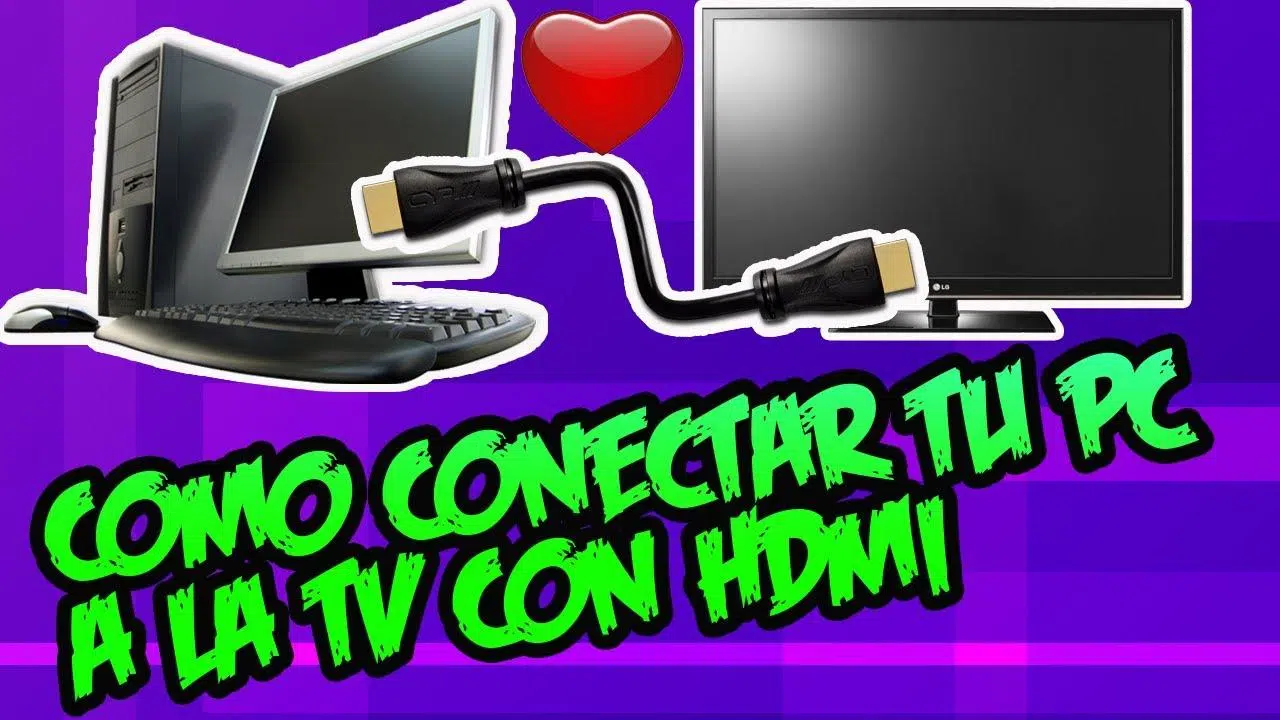
Kas soovid vaadata filme, sarju või fotosid suurel ekraanil ilma, et kõik oleksid oma sülearvutite külge klammerdunud? Arvuti ühendamine teleriga, kas kaabli või WiFi kaudu, võimaldab sul nautida oma lemmiksisu elutoas, kasutada diivanil traadita klaviatuuri ja hiirt ning isegi mängida AAA-filme suurel 4K-teleril.
Lisaks meelelahutusele avab arvuti ühendamine teleriga uute võimaluste maailma : tööesitlused, perevideokõned, fotode ja videote redigeerimine suure eelvaatega või lihtsalt töölaua laiendamine mugavamaks tööks. Altpoolt leiate samm-sammult juhised arvuti õigeks ühendamiseks teleriga, vajalike kaablite valimiseks, juhtmevaba ühenduse loomiseks ning levinud pildi-, heli- ja latentsusprobleemide tõrkeotsinguks.
Arvuti ühendamine teleriga HDMI kaudu samm-sammult
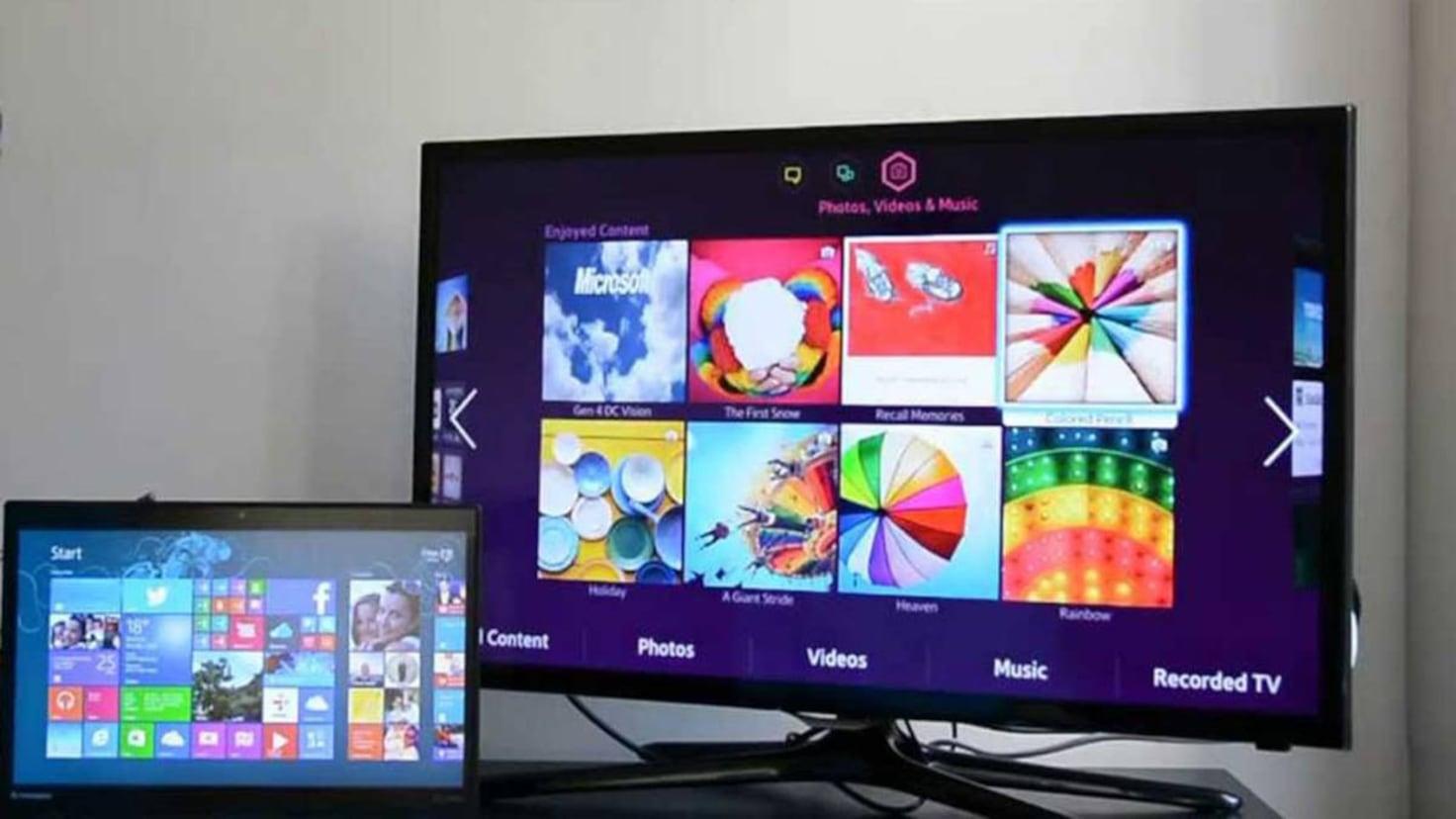
Lihtsaim ja usaldusväärsem viis arvuti teleriga ühendamiseks on HDMI-kaabli kasutamine, mis edastab nii digitaalset videot kui ka heli ühes pistikus. Peaaegu kõigil tänapäevastel teleritel on mitu HDMI-sisendit ja enamikul tänapäevastel sülearvutitel ja lauaarvutitel on vähemalt üks HDMI-väljund või port, mida saab HDMI jaoks kohandada.
HDMI-standard, mis on lühend ingliskeelsest terminist High Definition Multimedia Interface , võimaldab teil saata kõrglahutusega signaali arvutist telerisse. Erinevalt vanematest ühendustest, nagu VGA, liigub ka heli sama kaabli kaudu, seega pole teil vaja täiendavaid helikaableid, kui kõik on õigesti seadistatud.
Mõlema seadme füüsiliseks ühendamiseks ühendage lihtsalt HDMI-kaabli üks ots arvutiga (HDMI-väljund) ja teine ots teleri ühte HDMI-sisendisse. Lauaarvuti puhul peaksite vaatama torni tagakülge; sülearvuti puhul asub port tavaliselt ühel küljel.
Kui teie arvuti asub telerist kaugel, peate valima õige kaabli pikkuse. Pikad HDMI-kaablid on elutoa läbimiseks väga mugavad, kuid teatud vahemaa tagant võib signaal halveneda, mille tulemuseks on halvem pildikvaliteet või heli katkemine. Võimaluse korral proovige mitte ületada 5 meetrit või valige kvaliteetne kaabel, kui peate kaugemale ulatuma.
Millist HDMI-kaablit valida
Kauplustes näete, et HDMI-kaableid on mitut tüüpi ja mõned on tunduvalt kallimad kui teised. Te ei vaja alati kõige kallimat mudelit ; oluline on see, et kaabel vastaks teie arvuti ja teleri vahel kasutatava eraldusvõime ja värskendussageduse nõuetele.
- Standardne HDMIMõeldud 720p ja 1080i signaalide jaoks. Paljudel juhtudel toetavad need ka 1080p ja isegi 4K, kuid eraldusvõimet ja värskendussagedust ei garanteerita.
- Kiire HDMISee on loodud edastama sujuvalt Full HD, 4K ja UHD eraldusvõimet suurema ribalaiusega. See on parim valik, kui kavatsete mängida mänge, vaadata UHD-sisu või kasutada 3D-telerit.
- HDMI EthernetigaNii tavaline kui ka kiire versioon sisaldavad andmekanalit, mis võimaldab jagada internetiühendust ühilduvate seadmete, näiteks mõnede arvutite ja nutitelerite vahel.
Enamiku kodukasutuse jaoks on tavaline HDMI-kaabel enam kui piisav . Kui teie eesmärk on saada maksimumi täiustatud graafikast, nõudlikest mängudest või 4K HDR-sisust, tasub valida kiire kaabel, mis garanteerib hea andmeedastuskiiruse.
Oluline näpunäide : kui märkate pildi virvendust, musti ekraane või heli katkemist, proovige kasutada lühemat või kvaliteetsemat kaablit. Need probleemid esinevad tüüpiliselt siis, kui kaabel on oma maksimaalse läbilaskevõimega (pikkuse või ribalaiuse osas).
Üksikasjalikud juhised arvuti ja teleri ühendamiseks HDMI-kaabli abil
Kui olete otsustanud, millist kaablit kasutada, on arvuti ühendamine teleriga HDMI kaudu üsna lihtne. Sellegipoolest aitab kindla järjekorra järgimine vältida üllatusi ja valeühendusi.
- Lülitage teler ja arvuti välja enne millegi ühendamist, eriti kui kavatsete torni tagaosa või teleriga tegeleda.
- Ühendage HDMI-kaabel Ühendage arvuti väljund kasutatava teleri HDMI-sisendiga (näiteks HDMI 1 või HDMI 2; vaadake pistiku kõrval olevat silti).
- Pane telekas käima ja valige kaugjuhtimispuldi abil menüüst „Sisend” või „Allikas” õige HDMI sisendallikas.
- Käivitage oma arvuti või sülearvutiTavaliselt tuvastab süsteem teleri automaatselt lisamonitorina.
- Kui pilt ei mahu sisse või ei ilmu, minge Windowsi Juhtpaneel > Ekraan > Eraldusvõime reguleerimine (või moodsates versioonides Seaded > Süsteem > Ekraan) ja valige teler rippmenüüst ekraanide loendist.
Paljud telerid tuvastavad sisselülitamisel automaatselt uue HDMI-signaali ja pakuvad võimalust sellele allikale lülituda. Kui seda ei juhtu, peate menüüst valima vastava HDMI-sisendi. Mudelite puhul, millel on sellised süsteemid nagu webOS, saate järgida nende sisendmenüüs olevaid juhiseid.
Mõne sülearvuti puhul võib HDMI-väljundi aktiveerimiseks olla vaja vajutada funktsiooniklahvide kombinatsiooni (näiteks Fn + F4, Fn + F8 jne). See teave on tavaliselt arvuti kasutusjuhendis või klaviatuuril endal, kus kuvatakse ekraani või projektori ikoon.
Pea meeles, et HDMI kaudu saab arvuti heli edastada ka teleri kõlaritesse. Kui sa ei kuule telerist midagi , aga pilt on hea, kontrolli oma operatsioonisüsteemi heliseadeid; taasesitusseadmete jaotises peaks HDMI olema valitud vaikeväljundiks.
HDMI-heli seadistamine Windowsis (sh Vistas)
Selleks, et heli tuleks telerist, mitte sülearvuti kõlaritest, peate Windowsis muutma vaikeseadet taasesitusseadet . See säte on kõigis versioonides sarnane, kuigi Windows Vistas oli veel mõned detailid, mida arvestada.
Üldiselt on protsess järgmine:
- Paremklõpsake ikooni kõlari ikoon tegumiribal.
- Minge jaotisse „Taasesitusseadmed” või „Heli seaded”.
- Valige vahekaardil Taasesitus seade nimega „Digitaalne väljund (HDMI)”, „HDMI kõlarid” või midagi sarnast teie helikaardi tootja omaga (näiteks „Realtek HDMI väljund”).
- Klõpsake nuppu „Määra vaikesäteteks” ja kinnitage muudatused.
Windows Vista ja teatud Realteki draiveritega arvutites oli vaja HDMI-seadme sätete vahekaardil „Toetatud vormingud” valida sagedus 48.0 Hz ja tühistada teiste vormingute valik. Pärast muudatuste rakendamist ja vastuvõtmist aktiveeriti HDMI-heli teleris õigesti.
Kui pärast kõike seda teler ikka heli ei esita, kontrollige ka selle enda helimenüüd, et veenduda, kas see kasutab HDMI-sisendiga sisemist kõlarit , mitte valesti konfigureeritud välist helisüsteemi.
Mängude ja videote graafika ja pildikvaliteedi reguleerimine
Kui kasutate telerit põhiekraanina mängimiseks või kvaliteetse sisu vaatamiseks, tasub graafikakaardi sätteid muuta . See hoiab ära imelikud äärised, ebaühtlase skaleerimise või liiga tumeda või pleekinud pildi.
Spetsiaalse NVIDIA või AMD graafikakaardiga arvutites paremklõpsake töölaual ja avage graafikakaardi juhtpaneel . Sealt saate teha järgmist.
- Muuda eraldusvõime ja värskendussagedus et see vastaks teleri võimalustele.
- Reguleeri pildi skaalat (väldi musti ääriseid või servade äralõikamist).
- Muutke värvi, kontrasti ja signaalivormingu valikuid (täielik RGB, piiratud RGB, YCbCr jne).
- Optimeerige 3D-profiile nõudlike videomängude jaoks suurel ekraanil.
Samuti saate teleri menüüs pildiseadeid reguleerida. Heleduse, kontrastsuse ja pildirežiimide (kino, mäng, dünaamiline jne) reguleerimine aitab muuta kõik loomulikumaks ja vähendada mängudes sisendviivitust, kui valite „Mängurežiimi”.
Muud juhtmega ühendused: DVI, DisplayPort ja adapterid
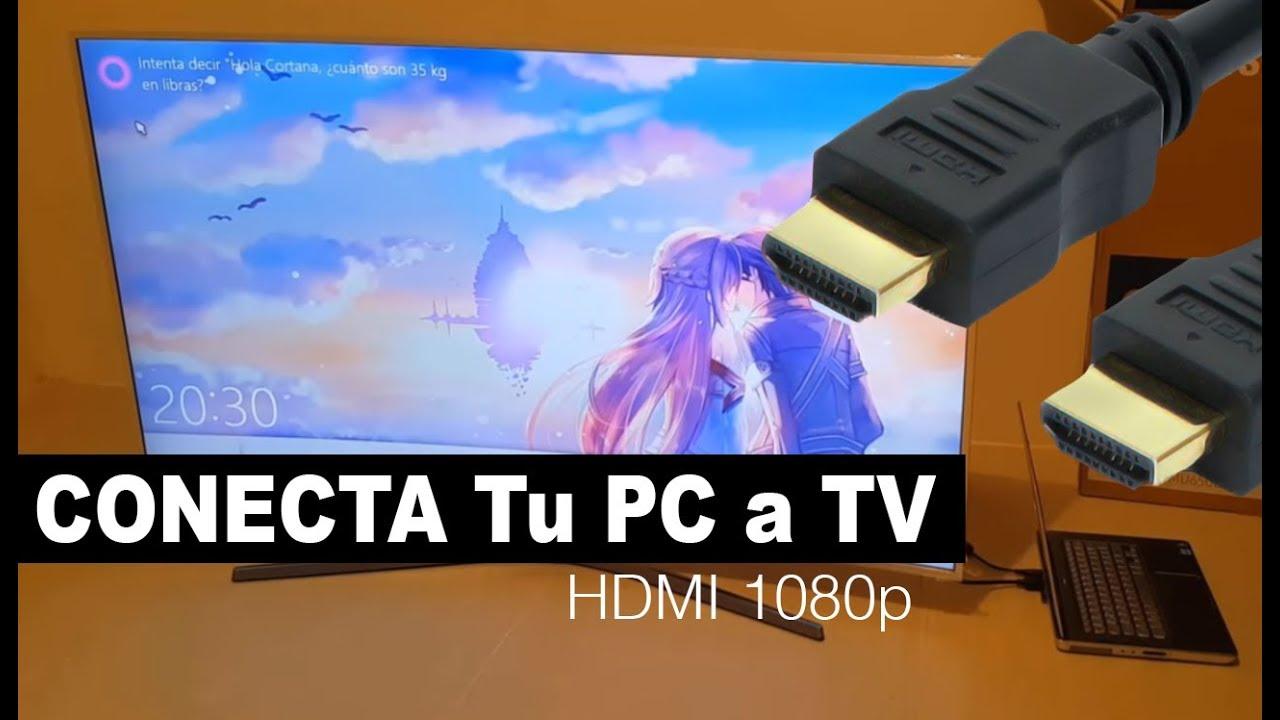
Kui teie arvutil pole HDMI-ühendust, pole kõik veel kadunud. Paljudel vanematel või professionaalsetel arvutitel on DVI- või DisplayPort-pordid , mida saab suhteliselt odavate adapterite abil teleriga ühendada.
DVI-pistik, mis oli mõne aasta tagustel monitoridel väga levinud, võimaldab edastada kõrglahutusega digitaalset videot. DVI-HDMI-adapteriga saate arvuti teleriga ilma suuremate probleemideta ühendada, kuid on oluline hoiatus: see kombinatsioon ei edasta heli, ainult videot.
DVI-HDMI seadistuses peate helisignaali suunama teisiti : näiteks ühendades arvuti kõrvaklappide väljundi teleri helisisendiga, kui teleril on HDMI-sisend või eraldi analoogsisend. Sõltuvalt mudelist võib see sisend olla märgistatud kui "Audio In", "PC Audio" või midagi sarnast.
Teine levinud alternatiiv tänapäevastes seadmetes on DisplayPort või USB-C koos DisplayPort Alternate Mode'iga. Sellistel juhtudel saate video ja tavaliselt ka heli edastamiseks HDMI-kaabli kaudu kasutada DisplayPort-HDMI või USB-C-HDMI adaptereid , kui adapter ja port seda toetavad.
Kui ükski neist teie seadistusega ei sobi, võite alati kasutada väliseid lahendusi, näiteks USB-HDMI-adaptereid , mis toimivad tavalise välise graafikakaardina. Need ei sobi ideaalselt mängimiseks, kuid sobivad kontorirakenduste, esitluste või mõõduka eraldusvõimega videote jaoks.
Kuidas ühendada arvuti juhtmevabalt nutiteleriga
Kui soovid vabaneda elutoas kulgevatest kaablitest, on arvuti ja teleri ühendamine WiFi kaudu tänapäeval väga mugav . Peamine on see, et mõlemad seadmed on ühendatud sama võrguga ja et teler on nutiteler, mis ühildub ekraanipeegelduse või traadita vastuvõtu tehnoloogiatega.
Esmalt veendu, et sinu arvuti ja nutiteler on ühendatud sama ruuteriga kas WiFi või Etherneti kaabli kaudu. Kui need asuvad erinevates võrkudes (näiteks külalisvõrgus ja põhivõrgus), siis nad tõenäoliselt teineteist ei näe.
Enamik tänapäevaseid telereid pakub mingisugust ekraani peegeldamist, taasesitusrežiimi muutmist või sarnast funktsiooni. Windows 10 ja 11 omalt poolt pakuvad sisseehitatud tuge Miracastile ja voogedastusele ühilduvatele traadita ekraanidele.
Konfigureerige arvutis traadita ühendus
Tänapäevases Windowsi arvutis on pildi telerisse juhtmevaba saatmise alustamine väga lihtne. Lihtsalt lisage teler juhtmevaba seadmena ja valige projitseerimismeetod.
- Klõpsake nuppu Alusta ja mine Seaded süsteemi.
- Minge jaotisse „Seadmed”.
- Valige jaotis „Bluetooth ja muud seadmed”.
- Puudutage valikut „Lisa seade”.
- Valige suvand „Traadita ekraan või alus” või „Traadita”.
- Oota, kuni sinu nutiteler loendisse ilmub ja klõpsake seda sidumise alustamiseks.
- Järgige ekraanil kuvatavaid juhiseid ja kinnitage teleris ühenduse loomine, kui see palub teil seda kinnitada.
Samuti võite minna menüüsse Seaded > Süsteem > Ekraan ja kasutada mitme ekraani jaotises valikut „Ühenda traadita ekraaniga”. Kui teler loendis kuvatakse, valige see ja valige, kas soovite ekraani peegeldada, seda laiendada või kasutada ainult telerit.
Konfigureerige nutiteler arvutiekraani vastuvõtmiseks.
Televiisori puhul varieerub protsess olenevalt kaubamärgist, kuid idee on alati sarnane: aktiveerige traadita ekraani vastuvõtu funktsioon ja valige arvuti, kui see kuvatakse.
- Ava teleris rakendus või menüü, millel on kiri „Ühenda”, „Ekraani peegeldamine”, „Ekraani dubleerimine” või midagi sarnast.
- Kontrollige seda Teler näitab, et on seadmete vastuvõtmiseks valmis..
- Kui teie arvuti kuvatakse saadaolevate seadmete loendis, valige see ja kinnitage ühendus teleris.
Kui teie arvuti ja teleri eraldusvõimed on väga erinevad, ei pruugi pilt olla nii terav, kui ootate. Saate seda parandada, reguleerides Windowsi ekraani eraldusvõimet ja Smart TV menüü pildirežiimi, kuni leiate endale sobivaima tasakaalu.
Mõnikord on vaja ka heledust, kontrasti ja pildirežiimi reguleerida , et kõik näeks välja nii, nagu soovite, eriti kui vaatate sageli filme või mängite mänge sellest traadita allikast.
Ekraani jagamine vs. töölaua laiendamine teleris
Kui ühendate arvuti nutiteleriga, saate teha enamat kui lihtsalt monitoril nähtavat peegeldada. Windows võimaldab teil valida ekraani peegeldamise ja laiendamise vahel ning igal režiimil on oma eelised olenevalt sellest, kuidas soovite telerit kasutada.
Kui jagad oma ekraani peegelrežiimis, kuvab teler täpselt sama, mis sinu põhimonitor: iga aken, iga hiireliigutus, kõik kopeeritakse suuremas mastaabis. See on nagu töölaua peegel.
Laiendatud režiimis toimib teler aga teise, iseseisva töölauana . Saate lohistada aknaid ühelt ekraanilt teisele, hoida ühte rakendust avatud arvutimonitoril ja teist teleris või isegi kasutada ainult ühte ekraani, samal ajal kui teist kasutatakse mõne muu ülesande jaoks.
Ühe või teise variandi valimine sõltub sellest, mida kavatsete teha.
Millal ekraani jagada (duplikaat)
Peegelrežiim on ideaalne, kui teie prioriteet on näha arvutis toimuvat suuremas suuruses , ilma laiendatud töölaudade või keerukate seadistuste vaevata. Mõned tüüpilised näited:
- Vaata filme, sarju või Twitchi otseülekandeid oma elutoa telerist, juhtides kõike diivanilt.
- Videomängude mängimine laiema vaateväljaga, mis tagab kaasahaaravama kogemuse.
- Kuva fotosid või videoid sõprade või perega koosviibimistel ilma, et kõik peaksid sülearvuti ekraani vaatama.
Sellistes olukordades on kõige mugavam, kui mõlemal ekraanil on sama pilt , sest kõik, mille arvutis avate, kuvatakse otse teleris ilma aknaid ekraanide vahel liigutamata.
Millal ekraani laiendada (teine töölaud)
Kui töötate sageli korraga mitme aknaga või soovite arvutis tehtavat teleris nähtavast eraldada, on ekraani laiendamine suurepärane võimalus. Siin on mõned olukorrad, kus see võib olla uskumatult kasulik:
- Mitme ülesandega töötamine: kasutage arvutimonitori e-posti ja dokumentide lugemiseks ning telerit arvutustabelite, brauseri või videokõnede jaoks.
- Video- või fototöötlus: ajajoon ja tööriistad peavad olema põhimonitoril ja suure ekraani eelvaade Telekas.
- Veebi- või rakenduse arendus: programmeerige arvuti koodiredaktoris ja vaadake samal ajal veebisaidi või rakenduse töötamist nutiteleris.
Lühidalt, laiendatud režiim muudab teleri hiiglaslikuks teiseks monitoriks , mis sobib ideaalselt tootlikkuse ja keerukate töövoogude jaoks, kus ekraaniruumi pole kunagi üleliia.
Levinud probleemid arvuti ja teleri juhtmevabal ühendamisel
Traadita ühenduvus on uskumatult mugav, kuid see pole täiuslik. Häired, ruuteri kaugus või WiFi-võrgu tüüp võivad põhjustada katkestusi, halba pildikvaliteeti või tüütuid viivitusi arvutis tehtava ja teleris nähtava vahel.
Hea uudis on see, et enamikku neist probleemidest saab lahendada mõne väikese muudatusega. Kasulik on olla teadlik kõige levinumatest, et teaksite, kuidas reageerida, kui miski ei tööta korralikult.
Halb signaal või katkestused taasesituses
Kui märkad, et videod peatuvad, pilt hangub või teleri ja arvuti vaheline ühendus katkeb sageli, on väga tõenäoline, et WiFi-signaal pole piisavalt tugev . Seinad, ruuteri kaugus või isegi muud seadmed võivad seda häirida.
Jõudluse parandamiseks proovige ruuterit arvutile ja telerile lähemale viia või vastupidi. Samuti on hea paigutada ruuter avatumasse kohta, kõrgele ja vältida selle peitmist suletud kappidesse.
Paljud kodused ruuterid pakuvad kahte sagedusriba: 2,4 GHz ja 5 GHz. 2,4 GHz sagedusribal on pikem leviala, kuid see on tavaliselt aeglasem ja ülekoormatum; seevastu 5 GHz sagedusriba pakub suuremat kiirust ja stabiilsust veidi väiksema leviala eest.
Kui teil on võimalus, proovige ühendada arvuti ja nutiteler sama 5 GHz WiFi-võrguga. Kui signaal on piisavalt tugev, märkate vähem katkestusi ja paremat taasesituse kvaliteeti .
Suur latentsus või viivitus arvuti ja teleri vahel
Kui hiire või kontrolleriga tehtavate toimingute ja teleris nähtava vahel on märkimisväärne viivitus, muutub kogemus väga frustreerivaks. See suur latentsusaeg on tavaliselt tingitud aeglasest või ebastabiilsest traadita ühendusest või teleri enda liigsest pilditöötlusest.
Kiire viis probleemi lahendamiseks on vähendada telerisse saadetava pildi eraldusvõimet või kvaliteeti . Vähem piksleid ja vähem andmeid tähendab väiksemat koormust võrgule ja seadme riistvarale.
Samal ajal otsi oma teleri menüüst „Mängurežiim” või režiim, mis vähendab pilditöötlust. Mida vähem teler vastuvõetud signaali töötleb , seda vähem on viivitust mängude mängimisel või hiire liigutamisel.
Muud traadita tehnoloogiad: Miracast, Intel Unite, AirPlay ja Chromecast
Lisaks tavalisele Windowsi peegeldamisele on olemas mitmesuguseid platvorme, mis võimaldavad teil arvutist telerisse sisu juhtmevabalt saata , millel kõigil on oma nüansid ja ühilduvusnõuded. Tänapäeval on kõige populaarsemad Miracast, mõned Inteli lahendused, Apple'i ökosüsteemi AirPlay ja Google'i Chromecast.
Windowsi maailmas on Miracastist saanud praktiliselt de facto standard. Windows 10 ja uuemad versioonid toetavad Miracasti , mis võimaldab teil oma töölauda, esitlusi, fotosid või videoid telerisse või muusse ühilduvasse seadmesse peegeldada ilma täiendava riistvarata.
Seadmed, millel pole sisseehitatud Miracasti, saavad sarnaste traadita kuvamisfunktsioonide pakkumiseks kasutada väliseid adaptereid, näiteks HDMI-pulki (Roku, Amazon Fire TV jne) või spetsiaalset tarkvara, mis on installitud nii arvutisse kui ka nutitelerisse.
Intel pakkus omalt poolt süsteeme nagu WiDi (Wireless Display) ja hiljuti ka Intel Unite platvormi. Intel Unite on loodud koostöökeskkondade ja koosolekuruumide jaoks , võimaldades sisu jagamist sülearvutite, digitaalsete tahvlite, projektorite ja monitoride vahel avatud platvormi kaudu, olenemata sellest, kas need käitavad Windowsi, macOS-i või muid süsteeme.
Kasutage Macis AirPlayd, et ekraanikuva telerisse saata
Kui töötad Maciga ja sul on AirPlay 2-d toetav teler (enamik alates 2019. aastast toodetud mudeleid sisaldab seda), saad oma Maci ekraani telerisse juhtmevabalt ja väga mugavalt peegeldada.
- Veenduge, et teie Mac ja nutiteler toetaksid AirPlay 2-d Nad on samas WiFi-võrgus.
- Avage oma Macis Juhtimiskeskus (kahe lüliti ikoon paremas ülanurgas).
- Klõpsake valikul „Ekraani peegeldamine” või „Ekraani peegeldamine”.
- Valige teler, millel soovite oma Maci ekraani vaadata.
- Kui soovite signaali saatmise peatada, minge tagasi valikule „Ekraani peegeldamine” ja valige suvand lõpetage dubleerimine.
AirPlay võimaldab teil saata ainult teatud rakenduste sisu (näiteks video Safaris või esitluse) kogu Maci ekraani asemel, mis on väga kasulik, kui soovite töölauda edasi kasutada ilma kõike kuvamata.
Chromebooki ühendamine teleriga Chromecasti abil
Kui oled Chromebooki kasutaja ja eelistad kaableid vältida, on teleriga ühendatud Google Chromecast kiire lahendus sisu juhtmevabaks projitseerimiseks.
- Ühenda Chromecast nutiteleri vaba HDMI-porti ja toiteallikaga.
- Valige teleri puldi abil Chromecastile vastav HDMI-sisend.
- Chromebookis klõpsake olekuala avamiseks kellaajal (paremas alanurgas).
- Kontrollige, et WiFi (ja vajadusel Bluetooth) on sisse lülitatud.
- Valige suvand „Saadaval olevad ülekandeseadmed” või „Edasta”.
- Vali Chromecast ja otsusta, kas sa seda soovid. Jaga kogu ekraani või ainult ühte vahelehte brauser.
- Vajuta nuppu „Jaga“ ja teler hakkab näitama sinu valitud sisu.
- Edastuse peatamiseks naaske Chromebooki ajapaneelile ja puudutage kasutatava seadme kõrval nuppu „Stopp”.
Samamoodi võimaldavad brauserid nagu Chrome ja tehnoloogiad nagu AirPlay Apple'i seadmetes multimeediasisu telerisse juhtmevabalt saata , kui teler ja seade on omavahel ühilduvad.
Kokkuvõttes pakuvad kõik need valikud – HDMI, DVI/DisplayPort adapteritega, juhtmevaba peegeldamine, Miracast, AirPlay või Chromecast – tohutut paindlikkust arvuti ja teleri ühenduse kohandamiseks vastavalt seadmetele, telerile ja sisu nautimise viisile, olgu selleks siis vaba aeg, töö või mõlemad korraga.
Mõistes iga meetodi võimalusi, kaablitüüpe, ekraanivalikuid (dubleerimine või pikendamine) ja seda, kuidas lahendada tüüpilisi pildi-, heli- ja latentsusprobleeme, on lihtne valida endale kõige sobivam ühendusmeetod ning panna arvuti ja teler koos töötama tõelise koduse meelelahutuse ja tööviljakuse keskusena.

Indeks
- 1 Arvuti ühendamine teleriga HDMI kaudu samm-sammult
- 2 Muud juhtmega ühendused: DVI, DisplayPort ja adapterid
- 3 Kuidas ühendada arvuti juhtmevabalt nutiteleriga
- 4 Ekraani jagamine vs. töölaua laiendamine teleris
- 5 Levinud probleemid arvuti ja teleri juhtmevabal ühendamisel
- 6 Muud traadita tehnoloogiad: Miracast, Intel Unite, AirPlay ja Chromecast