- Tolmu kogunemine tõstab temperatuuri, tekitab müra ja kiirendab komponentide kulumist.
- Peamised tööriistad on suruõhk, mikrokiudlapp, pehmed harjad ja isopropüülalkohol.
- Kahjustuste ohu tõttu on oluline vältida sobimatuid vedelikke, rõhu all olevat auru ja võimsaid tolmuimejaid.
- Arvuti regulaarne puhastamine ja õige paigutamine parandavad jõudlust, vaiksemat töötamist ja eluiga.
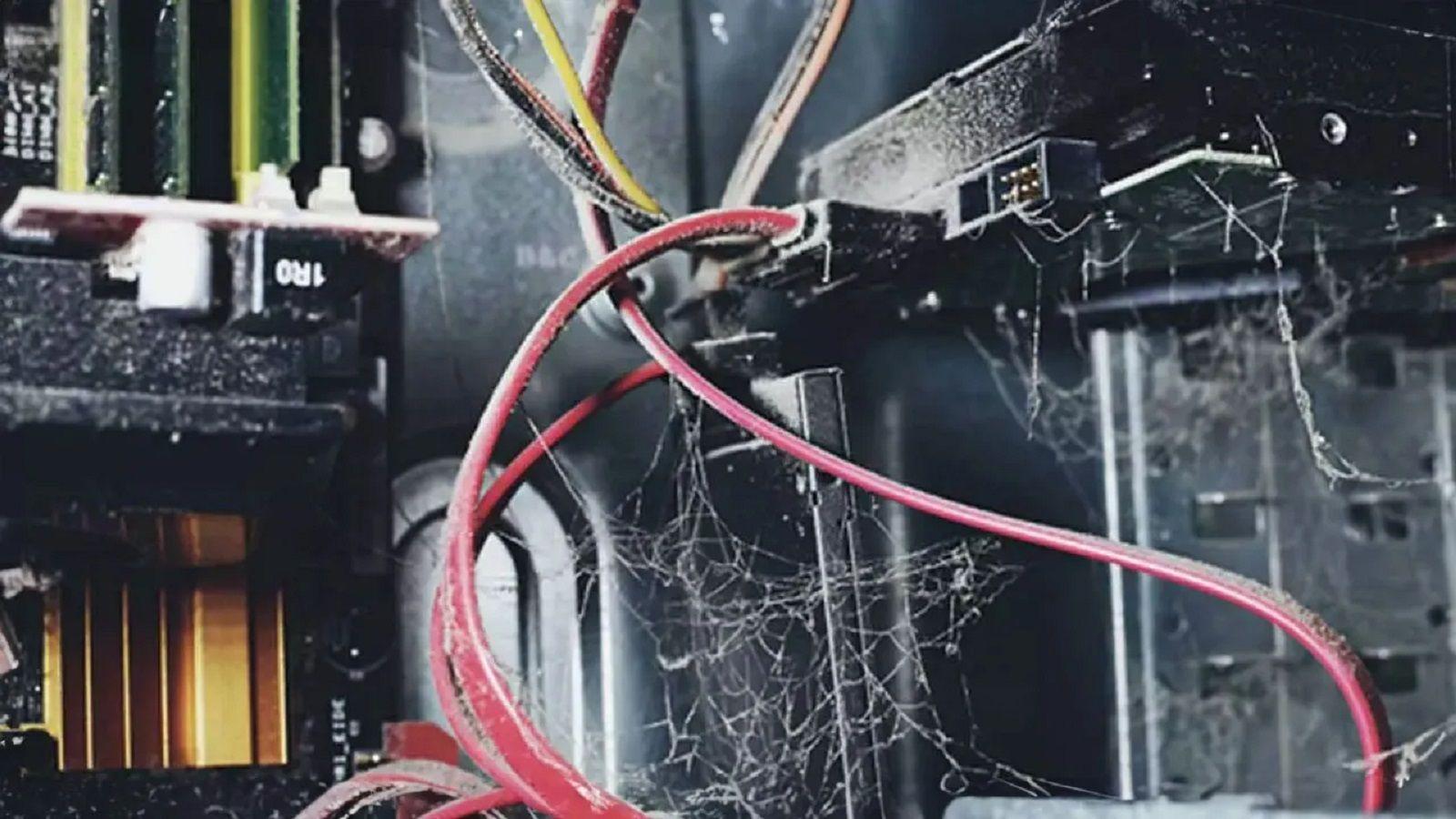
Kui teie arvuti kõlab nagu õhkutõusev reaktiivmootor ja temperatuur tõuseb lakke, on teie arvuti torni sees tõenäoliselt paks tolmukiht. Arvuti sisemuse puhastamine ilma midagi kahjustamata pole nii keeruline, kui tundub, kuid see nõuab hoolt, kannatlikkust ja mõne selge sammu järgimist.
Aja jooksul koguneb filtritele, ventilaatoritele ja jahutusradiaatoritele tolmu, ebemeid ja isegi lemmikloomade karvu, mis vähendab ventilatsiooni, tõstab temperatuuri ja võib lühendada riistvara eluiga. See juhend näitab teile, kuidas arvuti sisemust ohutult puhastada , milliseid tööriistu kasutada, mida iga hinna eest vältida ja kui tihti peaksite tegema põhjalikku puhastust.
Miks on nii oluline arvuti sisemust puhastada?
Arvutikorpuses ringleb pidevalt õhk, et hoida protsessori, graafikakaardi, toiteploki ja muude komponentide temperatuuri kontrolli all; kui ventilatsiooniavad ja filtrid ummistuvad tolmuga, on õhuvool piiratud ja kuumus jääb sisse , põhjustades temperatuuri tõusu isegi lihtsate toimingute ajal.
Tolmufiltrid on küll suureks abiks, aga need pole imerohi: ka kõige peenemad osakesed pääsevad läbi ja tekitavad jahutusradiaatoritele, ventilaatoritele ja emaplaadile mustusekihi. Isegi filtritega koguneb tolm lõpuks arvuti sisse ja kui see aastaid puutumata jääb, muutub probleem tõsiseks.
See liigne kuumus mitte ainult ei mõjuta igapäevast jõudlust, vaid vähendab ka komponentide eluiga ja võib põhjustada toiteploki, graafikakaardi või isegi SSD enneaegseid rikkeid, kui see pikka aega üle kuumeneb.
Aeglasem arvuti ja termiline drossel
Kui protsessor, graafikakaart või isegi mõned SSD-d saavutavad ohtliku temperatuuri, rakendub ohutusmehhanism nimega termiline drossel, mis vähendab automaatselt töökiirust, et vältida nende sõna otseses mõttes praadimist.
Praktikas tähendab see seda, et niipea kui temperatuur paar kraadi tõuseb, vähendavad protsessori ja graafikakaardi sagedust ning jõudlus langeb : varem sujuvalt töötanud mängud hakkavad takerduma, nõudlike programmide laadimine võtab kauem aega ja kogu süsteem tundub loid. Ülekiirendamise korral väheneb termiline varu ja suureneb kiiruse piiramise oht.
Rohkem müra ja sunnitud ventilaatorid
Tolm koguneb seadme kolme põhipiirkonda: filtritesse ja õhuvõtuvõrestidesse, jahutusradiaatori ribidesse ja ventilaatori labadesse endisse, kus tekib mustusekiht, mis kaalub alla, viib tasakaalust välja ja muudab pöörlemise mürarikkamaks.
Kui filtrid või võred ummistuvad, ei pääse jahe õhk korralikult korpusesse ja ventilaatorid peavad selle kompenseerimiseks kiiremini pöörlema; jahutusradiaatoritele tekitab mustus isoleeriva kihi, mis takistab soojuse efektiivset väljutamist , sundides ventilaatoreid uuesti kiiremini pöörlema.
Kui labad on väga määrdunud, võivad need isegi tasakaalust välja minna, mis tekitab vibratsiooni ja tüütuid helisid; äärmuslikel juhtudel võib tasakaalustamata ventilaator kahjustada oma võlli või hõõruda raami vastu, tekitades väga ebameeldivaid helisid.
Lühise ja põlemislõhna oht
Tolm, mis on segatud kuumuse, niiskuse ja väikeste tahmaosakestega, võib moodustada pooljuhtiva kihi; see tähendab, et emaplaadile või toiteploki sisse kogunenud mustus võib juhtida elektrit punktide vahel, mida ei tohiks kunagi ühendada.
Äärmuslikes olukordades ja pärast aastaid puhastamata olemist võib see segu põhjustada lühiseid, eriti toiteploki sees või emaplaadi tundlikes kohtades, millega kaasneb oht, et parimal juhul sureb välja ainult toiteplokk või halvimal juhul võtab pool arvutit endaga kaasa.
Lisaks, kui kogunenud tolm satub väga kuumade kohtade (VRM, takistid, mähised, GPU tagakülg jne) lähedale, võib see osaliselt põleda ja tekitada üsna ebameeldivat põlemislõhna, millega mõnikord kaasneb väga peen suits.
Kõik see mõjutab ka teie tervist: väga määrdunud arvuti eraldab tolmu lauaarvuti ümber olevasse keskkonda, seega kui teil on tolmuallergia või astma, pole selle tolmu pidev sissehingamine üldse kasulik ja võib teie sümptomeid süvendada.
Soovitatavad tööriistad ja tooted (ja need, mida peaksite vältima)
Et teie arvuti näeks välja nagu uus ilma komponente ohtu seadmata, on oluline kasutada õigeid tööriistu; väga vähese materjaliga saate ettevaatlikult teha põhjaliku puhastuse, kuna põhitõed on õhu, õrna mehaanilise pühkimise ja vähese isopropüülalkoholi kombineerimine.
Ideaalis vajate puhast mikrokiudlappi, vatitupsusid, pehmete harjastega harja, suruõhupurki ja kõrge puhtusastmega isopropüülalkoholi (umbes 99%). Kui kavatsete termopastat vahetada, vajate ka kvaliteetset arvuti termopastat . See komplekt katab praktiliselt kõik teie sisemised puhastusvajadused ilma elektroonikat kahjustamata.
Korpuse välisküljel võite karastatud klaasil kasutada klaasipuhastusvahendit ja ülejäänud šassii puhastamiseks kergelt niiskeid salvrätte, vältides alati vedeliku sattumist portidesse või ventilatsiooniavadesse, sest niiskus ja elektroonika pole just head sõbrad.
Iga hinna eest tuleks vältida tugevaid lahusteid, muid alkoholitüüpe peale isopropüülalkoholi, rõhu all olevaid aurupuhasteid ja agressiivsete kemikaalidega täidetud salvrätte, kuna need võivad söövitada plastikut, kustutada siiditrükki ja jätta juhtivaid jääke plaadile või graafikakaardile.
Tolmuimejate osas on üldine soovitus neid arvuti sees mitte kasutada, kuna need võivad tekitada palju staatilist elektrit ja kahjustada tundlikke kiipe, kui need puudutavad teatud komponente , lisaks koormavad need ventilaatoreid, kui need neid endasse imevad ja panevad need rohkem kui vaja pöörlema.
Põhiline ettevalmistus enne sisenemist
Enne millegi lahtivõtmise alustamist tuleb riskide minimeerimiseks järgida mitmeid esialgseid samme; esiteks lülitage arvuti täielikult välja, eemaldage see vooluvõrgust ja vajutage toitenuppu mõneks sekundiks, et tühjendada järelejäänud energia.
Kui saate töötada hästi ventileeritavas kohas, eelistatavalt õues või rõdul, väldite ruumi tolmu täis tegemist; samuti on enne emaplaadi või graafikakaardi puudutamist hea mõte puudutada midagi maandatud metallist või kasutada antistaatilist randmepaela, et kehast elekter maha laadida.
Eemalda korpuse külgpaneelid ja kui sa pole arvutite lahtivõtmisega harjunud, saad oma mobiiltelefoniga pilte teha kaablite ja komponentide paigutusest; nii on sul kiire visuaalne ülevaade, kui on aeg kõik uuesti kokku panna, ja sa ei tee rumalaid vigu.
Kui teil pole veel suruõhku ja temperatuur on väga kõrge, võite teha erakorralise puhastuse köögipaberi ja vatitupsudega, kui kasutate neid kuivana või isopropüülalkoholiga kergelt niisutatuna; ärge kunagi leotage neid vees ega kasutage üldisi "imevedelikke".
Kuidas puhastada arvuti korpust seest ja väljast
Torn on esimene tolmuvastane barjäär ja aja jooksul täituvad küljed, võred ja filtrid nähtava mustusega; siit alustades on hiljem mugavam töötada, sest sisemus on õrnade komponentide juurde minnes vähem segamini.
Välispindade puhastamiseks on kõige lihtsam kasutada tolmuimeja või õrnatoimelise puhastusvahendiga kergelt niisutatud mikrokiudlappi, millega puhastada külgpaneelid, ülemine osa ja esiosa; keeruliste nurkade korral saab pragude ja nurkadeni jõudmiseks kasutada lapiga mähitud kruvikeerajat .
Kui sul on karbis juba suruõhk, võid sellega majast välja puhuda paar lühikest pauku, et eemaldada suurem osa restide ja nurkade külge kleepunud mustusest; seejärel puhasta lapiga lõpuni need kohad, kus näed jääke, eriti õhu sisselaskeavad , mis on tavaliselt kõige enam mõjutatud.
Ära unusta eemaldatavaid tolmufiltreid: eemalda need ettevaatlikult, puhasta lapiga või kraani all, kui tootja seda lubab (veendu alati, et need on enne kokkupanekut täiesti kuivad) ja veendu, et arvuti sisselülitamisel ei jääks kinni ebemeid, mis võiksid õhuvoolu takistada .
Kuidas puhastada jahutusradiaatoreid ja jahutusradiaatoreid neid kahjustamata
Jahutusradiaatorid ja radiaatorid on protsessori ja vajadusel ka graafikaprotsessori temperatuuri kontrolli all hoidmiseks võtmetähtsusega; aja jooksul täituvad nende kitsad ribid tolmuga, luues kihi, mis toimib termotekina ja takistab soojuse efektiivset õhku pääsemist.
Kui kasutate torn- või kahetornjahutit, saate selle pärast emaplaadilt eemaldamist põhjalikult puhastada; mõned kasutajad pesevad seda isegi kraani all ja kuivatavad seejärel köögipaberi ja fööniga sooja õhuga, kuigi peaksite seda alati tegema ilma ventilaatorita ja veenduma, et jahuti kuivaks täielikult , et vältida korrosiooniohtu.
Kompaktsemate, kestatüüpi või spetsiaalselt disainitud jahutusradiaatorite puhul võite kasutada ka vett, kui eemaldate ventilaatorid ja seejärel kuivatate need korralikult. Kui te ei soovi asja nii keeruliseks ajada, võite neid puhastada suruõhu ja pehme lapiga või harjaga , jälgides, et alumiiniumribisid ei painutataks.
AIO vedelikjahutussüsteemi puhul ei ole soovitatav radiaatorit vette kasta; ohutu variant on kasutada suruõhku lühikeste pursetena umbes 45-kraadise nurga all , et tolm välja tuleks ja ei imbuks sügavamale sisse.
Pärast kõige jämedama mustuse eemaldamist võite lõpetada mikrokiudlapiga, eemaldades kõik kinni jäänud osakesed ilma lahtisi kiude jätmata; idee on selles, et enne radiaatori korpusesse tagasi panemist näete, et ribid on selgelt puhtad ja radiaator ebemevaba .
Kuidas puhastada arvuti ventilaatoreid
Ventilaatorid on tolmu kogumise tšempionid, eriti labade servale ja raamile, kus need on korpuse või jahutusradiaatori külge kinnitatud, seega on nende puhastamine prioriteet; puhtad ventilaatorid liigutavad madalamatel pööretel rohkem õhku ja tekitavad oluliselt vähem müra kui ebemeid täis ventilaatorid.
Kui ventilaator on lahti võetud ja hästi ventileeritavas kohas (eelistatavalt väljaspool maja), võite kasutada suruõhku, kuid hoidke alati ühte laba sõrmega; vastasel juhul võib õhujoa tekitatud kiire pöörlemine kahjustada sisemist mootorit või kulutada laagreid kiiremini.
Pärast konditsioneeri kasutamist on soovitatav labad mikrokiudlapi või vatitupsuga üle pühkida, eemaldades neile kleepunud mustusekihi; väga kitsaste kohtade korral saab tolmu eemaldamiseks plastikut kriimustamata kasutada pehmete harjastega pintslit.
Samuti on hea mõte puhastada raam ja nurgad, kuhu ventilaator on sisse keeratud, sest sinna kipub kogunema väikeseid ebemeid; kuigi see võib tunduda väikese detailina, aitab kõik, mida puhastate, parandada seadme üldist õhuvoolu ja hoida temperatuuri veidi madalamal.
Kuidas graafikakaarti ohutult puhastada
Graafikakaart on arvuti üks õrnemaid ja kallimaid komponente, seega tuleb siin olla veelgi ettevaatlikum; mustus kipub kogunema ventilaatoritele ja sisemisele jahutusradiaatorile, põhjustades nõudlikes mängudes ja rakendustes temperatuuri märkimisväärset tõusu.
Kui teie mudel võimaldab teil eemaldada ainult ventilaatoreid ilma jahutusradiaatorit puudutamata, on see kõige mugavam variant: puhastage neid nagu iga teist ventilaatorit ja seejärel kontrollige visuaalselt jahutusradiaatori ligipääsetavaid ribisid; kui mustus pole liiga sügavale juurdunud, piisab tavaliselt korralikust välisest puhumisest.
Paljudel juhtudel ei ole soovitatav graafikakaardile otse kõrge rõhu all suruõhku üleliia kasutada, kuna see võib ventilaatoreid kahjustada või mustust keerulisematesse kohtadesse viia; parem on kasutada pehmeid harju ja mikrokiudlappi ning hoida õhku kontrollitud pursete jaoks.
Väga kangekaelsete jääkide korral võite kasutada isopropüülalkoholi, mis on kantud köögipaberile või vatitupsule, alati väikestes kogustes ja mitte kunagi leotada; vältige beebisalvrätikuid või muid kemikaalidega märgu lappe, sest need võivad kahjustada plastikut ja lakki.
Kui teie graafikakaart on üsna vana ja märkate, et see kuumeneb isegi pärast puhastamist üle, võib olla vajalik põhjalikum toiming: jahutusradiaatori täielik lahtivõtmine, kogu komplekti põhjalik puhastamine ja termopasta uuendamine; see on õrnem protsess, mis nõuab aega ja teie mudeli jaoks mõeldud konkreetse õpetuse järgimist.
Emaplaat ja toiteplokk: äärmine ettevaatusabinõu
Emaplaat ja toiteplokk on ilmselt kaks komponenti, mis puhastamisel kõige rohkem lugupidamist väärivad, sest kummagi rike võib ülejäänud riistvara maha tirida ja teid ühe hoobiga arvutita jätta.
Toiteploki puhul on kõige parem seda mitte avada, kui teil pole kogemusi ja see on äärmiselt määrdunud; reeglina piisab välisvõrede ja ventilaatori õrnast puhastamisest mõõduka suruõhuga ning seadme korpusest eemaldamisel tolmu pühkimisest lapiga ja väga kontrollitud koguse isopropüülalkoholiga .
Kui otsustate kunagi toiteploki avada, pidage meeles, et see võib laengut säilitada isegi siis, kui see on vooluvõrgust lahti ühendatud, seega pole see kõigile soovitatav toiming; igasugune sisemine manipuleerimine peaks toimuma minimaalsete elektriohutuse teadmistega.
Emaplaadi puhul on kõige kindlam alustada väga pehmete harjastega harjaga, pühkides õrnalt PCIe-pesasid, RAM-pesasid, porte ja joodetud komponente; see eemaldab suurema osa mustusest, ja seejärel saate lõpetada mikrokiudlapi või vatitupsudega, millele on teatud piirkondades lisatud isopropüülalkoholi.
Oluline on siinkohal mitte avaldada survet kondensaatoritele, väikestele kiipidele või takistitele, sest need võivad puruneda või puruneda; parem on teha mitu õrna liigutust kui üks tugev ja järsk ning vältida iga hinna eest vedelikke, mis kiiresti ei aurustu, näiteks vett või tavapäraseid puhastusvahendeid.
Kõvakettad, SSD-d ja muud sisemised komponendid
Mehaanilisi kõvakettaid ja 2,5-tolliseid SSD-sid on suhteliselt lihtne puhastada, kuna nende korpused on tavaliselt täielikult suletud; põhimõtteliselt on tegemist tolmu eemaldamisega pinnalt ja pistikupiirkonnast , veendudes, et portidesse ei satuks ebemeid. Kui see teeb teile muret, vaadake, kuidas tühje porte katta , et tolm sisse ei satuks.
Nende elementide puhul võite pistikutel kasutada pehmet harja ja ülejäänud korpusel mikrokiudlappi, alati kuiva või minimaalse koguse isopropüülalkoholiga; pole mõtet neid avada ega nende sisemusega manipuleerida , kuna need on täpselt suletud, et vältida mustuse sisenemist.
M.2 SSD-de puhul, mis ühendatakse otse emaplaadiga, võite need ettevaatlikult eemaldada ja pinnalt tolmu kuiva lapiga pühkida. Kui neil on integreeritud jahutusradiaator, puhastage lihtsalt ülemine osa ilma seda lahti võtmata , välja arvatud juhul, kui kavatsete termopastat või termopatju vahetada. Kui te neid paigaldate, järgige SSD-ketta paigaldamisel vigade vältimiseks soovitusi.
Kasuta võimalust kontrollida ja puhastada ka korpuse sees kulgevaid toite- ja andmekaableid, kuna need kipuvad olema tolmu kasvulavaks; tavaliselt piisab kuiva mikrokiudlapi kasutamisest ja kui näed narmendavaid või lõigatud kaableid, on tark need võimalikult kiiresti välja vahetada.
Termopasta vahetamine: millal ja miks seda teha
Kui teed põhjalikku puhastust ja oled eemaldanud protsessori jahutusradiaatori (ja kui tunned end ambitsioonikana, siis ka graafikakaardi jahutusradiaatori), on ideaalne aeg termopasta vahetamiseks ; kui jahutusradiaator kiibist eraldad, ei täida eelmine kiht enam oma funktsiooni õigesti ja seda ei tohiks uuesti kasutada.
Vana pasta eemaldamiseks kandke pehmele paberrätikule või vatitupsule veidi isopropüülalkoholi ja puhastage, kuni protsessori ja jahutusradiaatori pind on poleeritud ja jääkidest vaba; oluline on pinda mitte kriimustada ega jätta kinni kiude , mis võiksid kontakti takistada.
Termopasta valimisel on kogenematutel juhtudel kõige parem valida keraamiline tüüp, kuna see ei ole elektrijuhtiv ja vähendab oluliselt lühise ohtu, kui seda liiga palju peale kanda ja protsessori ümber vedelikku maha pritsida.
Metallikpastad võivad soojusjuhtivust veidi parandada, kuid nende kasutamine nõuab väga kindlat kätt ja õige koguse hoolikat pealekandmist; isegi üks tilk võib kontakte sillata ja põhjustada tõsise probleemi , seega sobivad need pigem edasijõudnutele kasutajatele.
Üldise juhisena on hea tava vahetada termopastat iga 6–12 kuu tagant arvutites, mis töötavad mitu tundi või kuumas keskkonnas; kui märkate seletamatut temperatuuri tõusu, on pasta vahetamine tavaliselt üks esimesi asju, mida kontrollida.
Mida arvuti puhastamisel kunagi teha ei tohiks
Lihtsa koristamise vältimiseks on teatud tüüpilised vead, mida tuleks vältida; kõige levinumad on sobimatute vedelike, näiteks universaalsete puhastusvahendite, alkoholi või tugevate lahustite kasutamine emaplaadil, graafikakaardil või muutmälul.
Teine levinud viga on survestatud aurupuhastite kasutamine, arvates, et kõik saab desinfitseeritud ja ideaalne; niiskuse, temperatuuri ja rõhu kombinatsioon võib imbuda pistikutesse, kiipide ja mähiste alla , tekitades korrosiooni ja rikkeid, mis mõnikord ilmnevad nädalaid hiljem.
Samuti pole hea mõte arvuti sees majapidamistolmuimejat jõuga kasutada; lisaks ventilaatorite koormamisele, kui see neid metsikult keerutab, võib see otsikusse koguda tugeva staatilise elektri, mis kiibi või jälje puudutamisel võib komponente koheselt praadida.
Ebemetele aldise lapi, jäikade harjade või kaitsmata metalltööriistade kasutamine on samuti halb mõte, sest liiga jõulise rakendamise korral võite kiude kõikjale jätta, õrnu pindu kriimustada või isegi väikeseid joodetud komponente paigast nihutada . Nende vigade vältimine, mis lühendavad seadmete eluiga, on võtmetähtsusega.
Puhastussagedus ja hooldusnipid
Puhastamise sagedus sõltub suuresti keskkonnast, kus arvuti asub: põrandal akna kõrval ja lemmikloomade läheduses seisev arvuti ei ole sama, mis suhteliselt puhtas ja tolmuvabas ruumis laual olev arvuti.
Kui te ei tee kunagi kiirpuhastust, on soovitatav teha vähemalt kord aastas põhjalik puhastus, mille käigus võetakse lahti ventilaatorid, kontrollitakse jahutusradiaatoreid ja vahetatakse termopastat; kui elate mere lähedal, kus õhk on soolane, oleks tark lühendada intervalli umbes kuue kuuni.
Vastupidi, kui iga kahe või kolme kuu tagant korpuse külgpaneeli eemaldada, filtreid veidi puhastada ja ventilaatoreid harjata, ei kogune mustust kunagi nii palju; sellisel juhul võiksite põhjaliku puhastuse ajastada umbes iga 18–24 kuu peale , välja arvatud juhul, kui märkate temperatuuriprobleeme.
Väga tõhus nipp on asetada arvuti alati lauale, mitte põrandale, eemale vaipadest või kardinatest ning vältida selle hoidmist avatud akna kõrval; see lihtne otsus vähendab oluliselt tolmu ja ebemete hulka, mis kuude jooksul tuppa satub.
Järjepidevuse ja õigete tööriistade kasutamisega muutub arvuti sisemuse puhtana hoidmine palju lihtsamaks ülesandeks: arvuti töötab jahedamalt, teeb vähem müra ja selle komponendid kestavad kauem – kõik see vastutasuks aeg-ajalt hoolikale hooldusele pühendatud aja eest.
