- Avatud lähtekoodiga tööriista RemoveWindowsAI kasutamine Copiloti, tagasikutsumise ja tehisintellekti teenuste keelamiseks.
- Võimalus blokeerida tehisintellekti komponentide automaatne uuesti installimine Windows Update'i kaudu.
- Võimalus asendada kaasaegsed tehisintellektiga küllastunud rakendused Windowsi klassikaliste versioonidega.
- Pöördmeetodid ja varukoopiad süsteemi taastamiseks vigade korral.
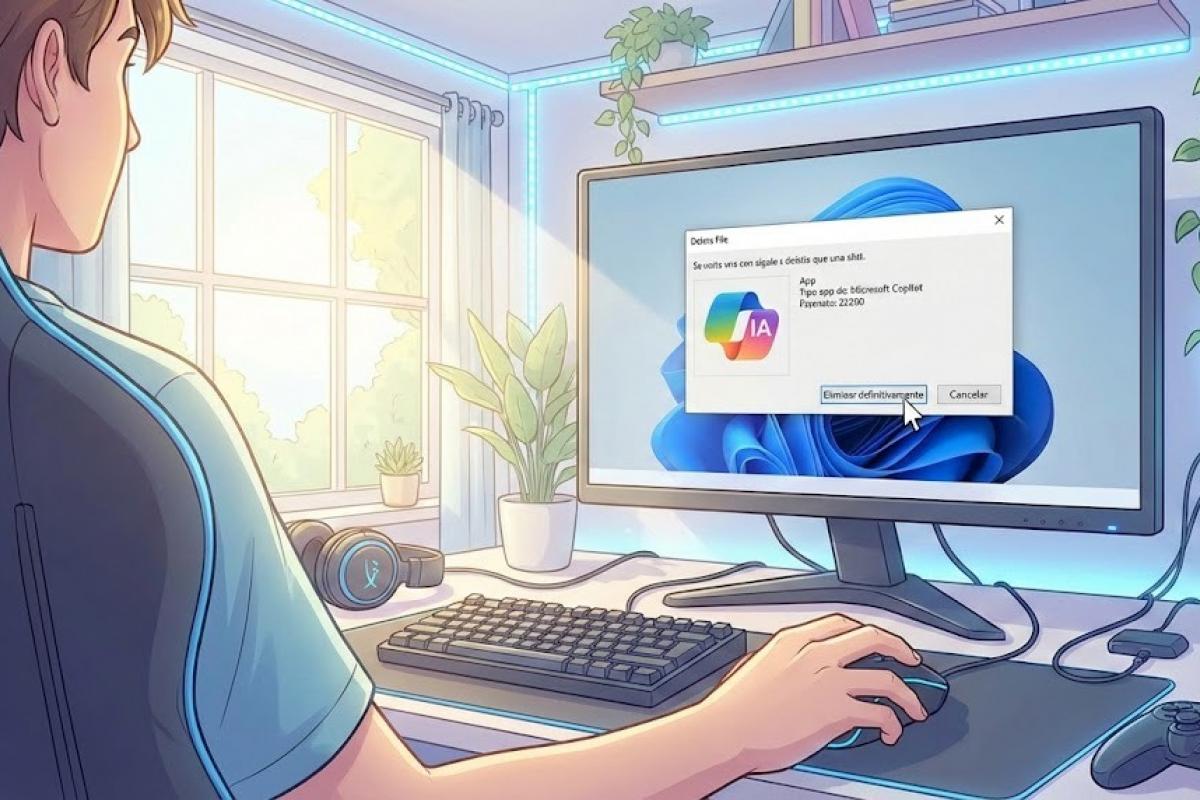
Olen kindel, et see on sinuga juhtunud: lülitad arvuti sisse ja avastad, et Microsoft on jälle toppinud mingi tehisintellekti funktsiooni sinna, kuhu keegi pole seda palunud. Notepadist Paintini – tehisintellekt näib hiilivat Windows 11 igasse nurka ja kuigi mõned võivad seda kasulikuks pidada, on see enamiku jaoks muutunud ressursse neelavaks nuhtluseks, mis tekitab privaatsusprobleeme.
Üldine tunne on väsimus. Paljud meist igatsevad aegu, mil operatsioonisüsteem oli lihtsalt stabiilne ja töökindel tööriist ilma pealetükkivate nuppude või arvutit aeglustavate taustaprotsessideta . Kui tunned, et sinu arvuti pole enam täieliku kontrolli all ja soovid süsteemist need sunnitud funktsioonid eemaldada, oled õiges kohas.
Lõplik lahendus: RemoveWindowsAI
Süsteemiga käsitsi võitlemise vältimiseks on loodud zoicware'i loodud avatud lähtekoodiga tööriist nimega RemoveWindowsAI . See on võimas PowerShelli skript, mis automatiseerib peaaegu kõigi tehisintellekti komponentide eemaldamise, mille Microsoft on integreerinud Windows 11 uusimatesse versioonidesse.
Selle skripti juures on huvitav see, et see mitte ainult ei keela funktsioone, vaid takistab ka Windows Update'il nende uuesti installimist . See saavutatakse "triki" abil, mis petab süsteemi arvama, et uuemad versioonid on juba installitud, blokeerides seeläbi nende probleemsete pakettide automaatse allalaadimise.
Mida see skript täpselt eemaldab?
Puhastus on üsna põhjalik ja hõlmab praktiliselt kõike, mida võiks pidada "nutikaks" ja häirivaks. Eemaldatud funktsioonide hulgas on Copiloti deaktiveerimine ja selle integreerimine Microsoft Edge'i brauserisse, samuti vastuolulise Recall-süsteemi ja selle ajastatud ülesannete täielik eemaldamine.
- AI Fabric Service'i likvideerimine ja süsteemi tehisintellekti toimingud.
- Deaktiveerimine pildilooja Paintis ja tehisintellekt kohanduste otsimisel.
- Maha surumine Sisendülevaated ja andmete kogumine sellest, mida me kirjutame.
- Hääle juurdepääsu ja tehisintellektil põhinevate heliefektide keelamine.
- Elimineerimine ümberkirjutamise funktsioon nutikas Notepadis.
Samm-sammult juhend skripti käivitamiseks
Süsteemi puhastamiseks on protsess üsna lihtne, kuigi see nõuab käskude käivitamist kõrgendatud õigustega. Esmalt peate menüüst Start otsima Windows PowerShelli , paremklõpsama sellel ja valima suvandi käivitada see administraatorina. Vigade vältimiseks on oluline kasutada versiooni 5.1, mitte standardset terminali või PowerShell 7.
Kui sinine konsool on avatud, kopeeri ja kleebi lihtsalt järgmine kood ning vajuta Enter: & ([scriptblock]::Create((irm "https://raw.githubusercontent.com/zoicware/RemoveWindowsAI/main/RemoveWindowsAi.ps1")))
Selle käivitamisel kuvatakse graafiline liides, kus saate valida, milliseid funktsioone soovite eemaldada. Kui olete valinud kõik mittevajalikud, klõpsake rohelist nuppu Rakenda ja taaskäivitage arvuti , et muudatused jõustuksid. Teie viirusetõrjetarkvara võib selle märgistada; ärge muretsege, see on tavaline valepositiivne tulemus, kui süvaregistrivõtmeid muudetakse.
Täiustatud valikud ja automatiseerimine
Neile, kes ei soovi liidest kasutada või peavad korraga mitut arvutit puhastama, on olemas spetsiaalsed käsud. Kui soovite rakendada absoluutselt kõik variandid Parameetrit saab kasutada ilma, et programm teilt midagi küsiks. -nonInteractive -AllOptions allalaadimiskoodi lõpus.
Ettevaatlikuma kasutajana saate valida kindlaid mooduleid. Näiteks kui olete huvitatud ainult Eemalda AI Appx paketid ja Copiloti poliitikate puhul saate käsu käivitada, märkides konkreetselt ära -Options DisableRegKeys,RemoveAppxPackages,DisableCopilotPolicies.
Kuidas naasta ja taastada klassikalised rakendused
Mõnikord, kui eemaldame Paint'i või Notepad'i moodsa versiooni, jäävad meil vajalikud tööriistad puudu. RemoveWindowsAI skript lahendab selle, lubades Paigaldage klassikalised versioonid (ilma tehisintellektita) nende rakenduste jaoks. Selleks kasutatakse parameetriga käsku. -InstallClassicApps millele järgnevad rakenduste nimed, näiteks mspaint, notepad o photoviewer.
Kui mingil hetkel kahetsed või midagi enam ei tööta, on arendaja lisanud tagasipööramise režiimSelle korrektseks toimimiseks on ideaalne, kui see on eelnevalt aktiveeritud. -backupModeKui see on tehtud, käivitage skript parameetriga -revertMode taastab süsteemi algse oleku.
Lisanipid käsitsi puhastamiseks
Kui te skripte ei usalda ja eelistate asju ise teha, on mõned sätted, mida saate käsitsi muuta. Näiteks Notepadis saate avada sätete hammasratta ja sealt otse Copiloti välja lülitada, et kontekstimenüü ei pakuks teksti sammu muutmise soovitusi.
Copilot+ arvutites on tehisintellekt veelgi pealetükkivam, kuna see kasutab kohalikku NPU-d. Soovitatav on kontrollida Xboxi mänguriba seadeid , et tehisintellekt mängudest lahti ühendada, ja minna menüüsse Süsteem > Heli, et keelata veebikaamera stuudioefektid, näiteks võlts silmside või kunstlik hägustamine.
Neile, kes otsivad täiesti tehisintellektivaba kogemust, on parim valik Microsofti tarkvara asendamine. Brauserid nagu Vivaldi või Firefox on Edge'ile palju kasutajasõbralikumad alternatiivid ning tööriistad nagu Notepad++ muudavad Notepadi kasutatavuse ja kasutuskogemuse osas lapsemänguks.
Telemeetriast ja ebavajalikest protsessidest vabanemine hõlmab lisaks failide kustutamisele ka grupipoliitikate ja süsteemiregistri haldamist. Lõppkokkuvõttes on tegemist sujuva töökeskkonna taastamisega , kus arvuti on meie kontrolli all olev tööriist, mitte pilveteenuste näidis, mis tarbib meie nõusolekuta RAM-i ja protsessorit.