- Kohustusliku pilve sisselogimise vältimiseks esmase seadistamise ajal on mitu tehnilist meetodit.
- Väliste tööriistade kasutamine võimaldab teil installipilti kohandada, et eemaldada riist- ja tarkvarapiirangud.
- Kohaliku konto ja Microsofti konto vahel valimine mõjutab otseselt privaatsust ja andmete sünkroonimist.
Kui olete märganud, et Microsoft on eriti tungivalt nõudnud Windows 11 kasutamiseks sisselogimist veebikontoga, siis pole te üksi. Paljusid meist häirib operatsioonisüsteem, mis sunnib meid töölauale juurdepääsuks oma digitaalse identiteedi ja failid pilvega linkima, eriti kui eelistame kohaliku konto lihtsust, mis ei sõltu internetist.
Tegelikkus on see, et ettevõte on sulgenud lünki, mida me süsteemist mööda hiilimiseks kasutasime, muutes installimise omamoodi takistusrajaks. Siiski on endiselt tõhusaid viise nende piirangute möödahiilimiseks , olgu selleks siis peidetud käsud, kolmandate osapoolte tööriistad või aeg-ajalt kasutatavad registreerimistrikid, mis võimaldavad meil süsteemi omal moel ja ilma digitaalsete piiranguteta seadistada.

BypassNRO käsu meetod
Neile, kes on jäänud hätta ekraanil „Me ühendame teid võrguga“ ja ei näe valikut jätkata ilma internetiühenduseta, on olemas klassikaline nipp, mis endiselt töötab. Kui jõuate selleni, vajutage käsuviiba (CMD) avamiseks klahvikombinatsiooni Shift + F10 . Kui olete seal, tippige lihtsalt oobe\\bypassnro ja vajutage sisestusklahvi.
Juhtub see, et arvuti taaskäivitub automaatselt ja kui häälestusviisard taaskäivitub, ilmub võluväel valik „Mul pole internetti“ . Sellele klõpsates saame luua kohaliku kasutaja mis tahes nime ja parooliga, ilma et küsiksime e-posti aadresse või Microsofti paroole.
Rufuse kasutamine puhta ja kohandatud installi jaoks
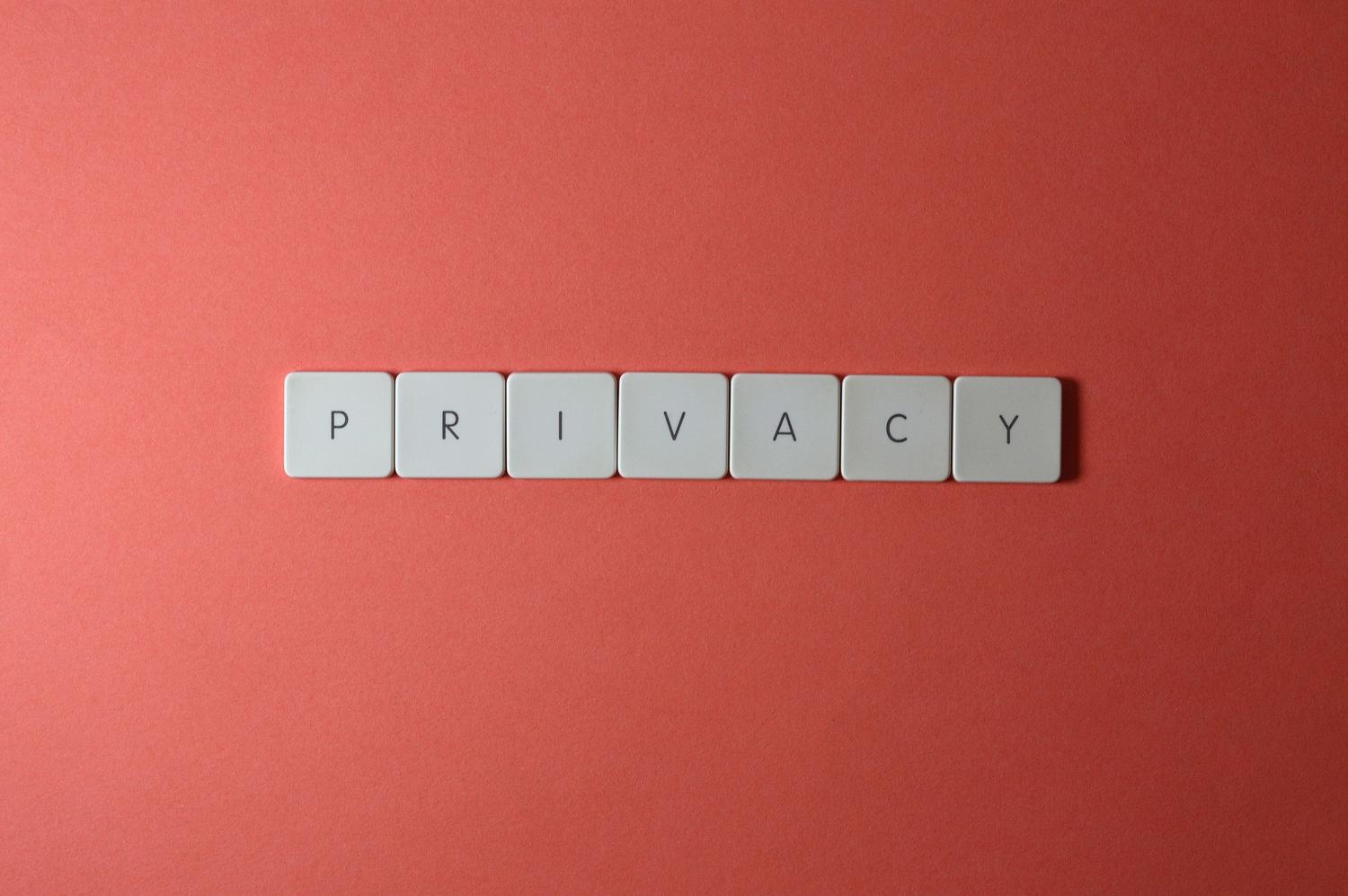
Kui te ei soovi installimise ajal käsuviibaga vaeva näha, on parim võimalus tegeleda probleemi algpõhjusega: USB-draivi loomisega. Rufus on tasuta ja avatud lähtekoodiga tööriist, mis on selleks tõeline pärl. Kui kirjutate Windows 11 ISO-pildi USB-draivile, kuvab programm kohandamismenüü, kus saate Microsofti konto nõude tühistada.
Lisaks võimaldab Rufus eemaldada muid ebamugavusi, näiteks TPM 2.0 mooduli või 4 GB muutmälu nõude , mis sobib ideaalselt vanemate arvutite taaselustamiseks. Nii on installikandja eelnevalt muudetud ja arvuti käivitamisel suunab Windows teid otse kohaliku konto loomise ekraanile ilma ebamugavaid küsimusi esitamata.

Edasijõudnud nipid: käivituskäsklused ja JavaScript
Katsetada soovijatele on ka teisi, tehnilisemaid lähenemisviise. Näiteks kasutavad mõned kasutajad kohe protsessi alguses käsurealt käsku ` start ms-cxh:localonly` (Shift + F10), mis kuvab lihtsustatud liidese kohaliku kasutaja määramiseks ilma arvutit taaskäivitamata.
Teine, ehkki keerulisem meetod hõlmab installiviisardi JavaScripti murdmist . Ctrl + Shift + J vajutamine avab arendajakonsooli, kus saate käivitada käsu WinJS.Application.restart("ms-cxh://LOCALONLY") . See sunnib süsteemi veebikonto valideerimise vahele jätma ja minema otse võrguühenduseta režiimi.
Meetodid, mis on juba minevikku jäänud
Oluline on mitte lasta end eksitada aegunud õpetustest, mis uuemates versioonides, näiteks 24H2-s, enam ei tööta. Näiteks võltsitud e-posti aadresside (nt [email protected] või [email protected]) sisestamise nipi on Microsoft juba parandanud; nüüd tekitavad need lihtsalt vea ja takistavad edasiliikumist. Sama kehtib ka võrgukaabli lahtiühendamise või WiFi viimasel hetkel väljalülitamise meetodi kohta , kuna süsteem tuvastab ühenduse puudumise ja jääb tsüklisse kinni.
Samuti ei ole soovitatav proovida "Võrguühenduse voo" protsessi lõpetada tegumihalduri kaudu, kuna praegustes versioonides võib see põhjustada kriitilise vea koodiga 0xC1900101 , sundides teid installimist nullist alustama.

Kohaliku konto ja Microsofti konto kasutamise erinevused
Kohaliku konto valimisel on selged eelised, eelkõige privaatsuse ja andmekontrolli osas , kuna väldite pidevat telemeetriat ja automaatset sünkroonimist OneDrive'iga. Süsteem tundub kergem ega ole ülekoormatud soovitatud rakenduste ega pahavaraga , mida Microsoft tavaliselt aktiivse konto tuvastamisel installib.
Siiski on mõned kompromissid, mida tuleks kaaluda. Kuna need pole pilvega ühendatud, kaotame võimaluse sünkroonida sätteid mitme seadme vahel ja mõned Microsoft Store'i rakendused (nt Netflix või Spotify) võivad nõuda meilt vanuse kontrollimiseks eraldi sisselogimist. Kõige tõsisem oht on see, et kui unustame kohaliku konto parooli ja pole turvaküsimusi seadistanud, on juurdepääsu taastamine oluliselt keerulisem kui veebikontoga.
Paigaldamisjärgne hooldus ja ohutusnõuanded
Kui olete oma töölauale ilma Microsofti kontota juurde pääsenud, on oluline oma esimest internetiühendust hoolikalt hallata. Soovitame enne mis tahes muu tarkvara installimist prioriseerida Windowsi värskendusi , et sulgeda turvaauke, mida nullklõpsuga rünnakud saaksid ära kasutada.
Soovitatav on oma süsteemiseadetes privaatsuse ja turvalisuse jaotises keelata kõik allesjäänud andmekogumisfunktsioonid. Tulemüüri ja Windows Defenderi lubatuna hoidmine on ülioluline, eriti kui olete tootja piirangute möödahiilimiseks kasutanud muudetud ISO-sid või väliseid tööriistu.
Kõik mainitud meetodid, alates BypassNRO käsust kuni Rufuse kasutamiseni, võimaldavad teil oma riistvara üle kontrolli taastada. Kuigi Microsoft püüab neid uksi sulgeda, et meid oma tellimuste ja pilveteenuste ökosüsteemi poole suunata, leiab kogukond alati viisi, kuidas säilitada juurdepääs sõltumatule ja privaatsele operatsioonisüsteemile.